


Czym jest Ransomware Guard?
Produkty, do których ma to zastosowanie
Malware Remover 7.0.0 i nowsze wersje
Przegląd
Ransomware Guard to funkcja ochrony w czasie rzeczywistym w Malware Remover, dostępna na QuTS hero h6.0.0 i nowszych. Ciągle monitoruje Twój QNAP NAS, automatycznie wykrywając i blokując ataki ransomware, zanim szkody się rozprzestrzenią.
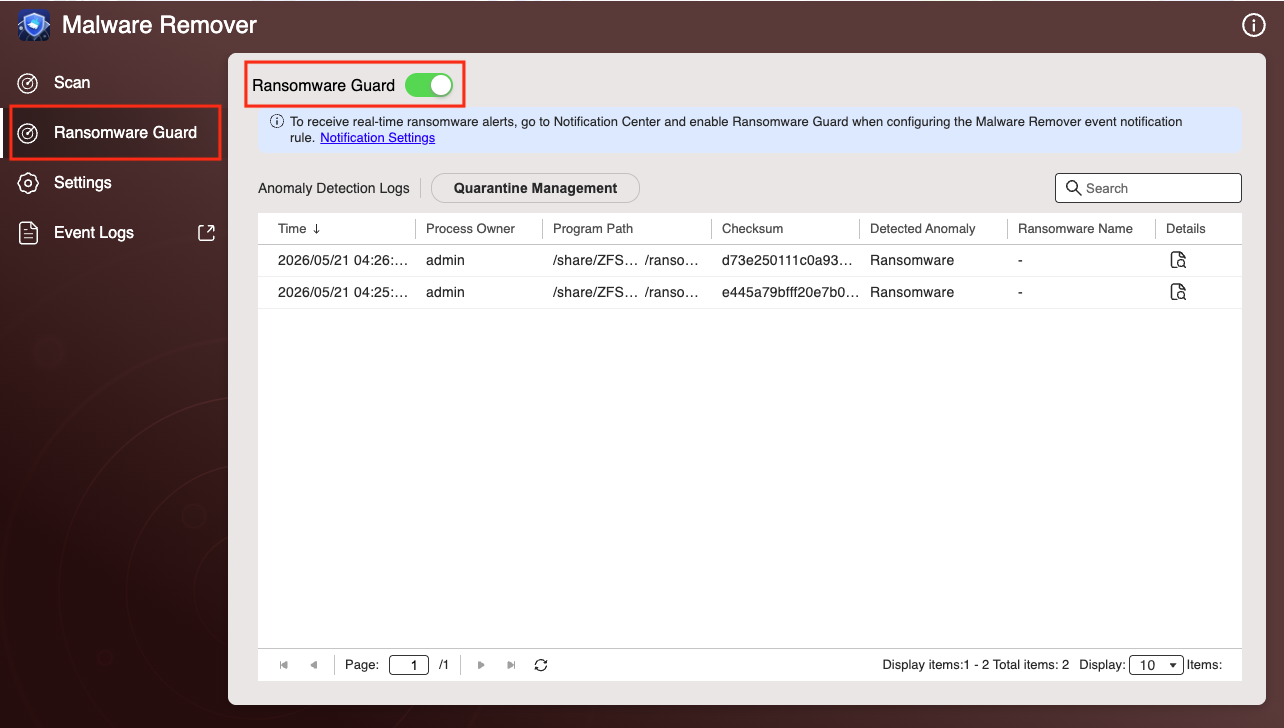
Aby użyć Ransomware Guard, przejdź do Malware Remover > Ransomware Guard i włącz przełącznik.
Metody wykrywania
Ransomware Guard używa dwóch uzupełniających się metod wykrywania:
- Wykrywanie oparte na zachowaniu: Monitoruje działające procesy pod kątem podejrzanych wzorców, w tym masowego szyfrowania plików, masowego zmieniania nazw plików i nieprawidłowo wysokiej aktywności odczytu/zapisu.
- Wykrywanie oparte na sygnaturach: Porównuje programy z bazą znanych wzorców ransomware, aktualizowaną przez Malware Remover.
Automatyczna odpowiedź
Gdy zagrożenie zostanie zidentyfikowane, Ransomware Guard reaguje automatycznie:
- Zatrzymuje złośliwy program przed dostępem do plików: Natychmiast zapobiega dalszemu szyfrowaniu lub nadpisywaniu.
- Kwarantanna programu: Izoluje zagrożenie bez przerywania działania innych programów.
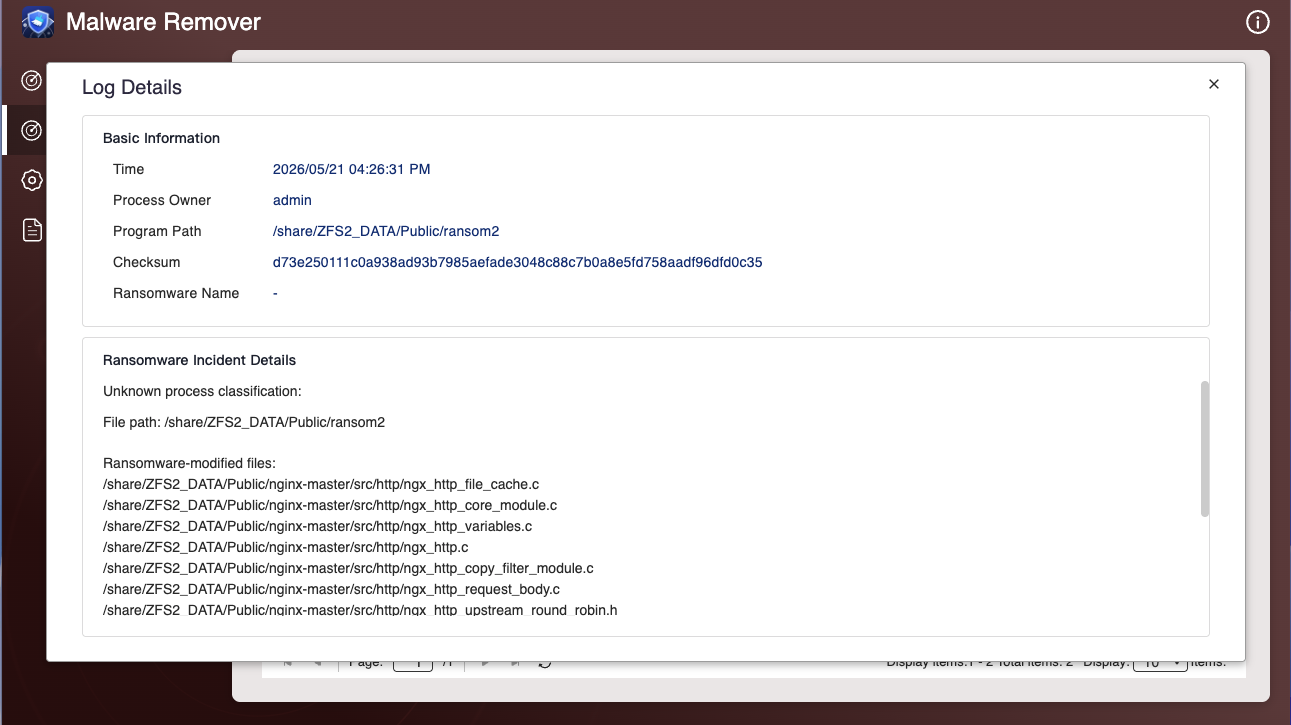
- Rejestruje zdarzenie: Zapisuje szczegóły zdarzenia, takie jak czas, dotknięty program i rodzaj wykrytego podejrzanego zachowania. Możesz przeglądać dzienniki w Malware Remover > Ransomware Guard > Dzienniki wykrywania anomalii.
Aby zobaczyć pełne szczegóły zdarzenia wykrycia, kliknij ikonę szczegółów na liście dzienników.
Zarządzanie fałszywymi alarmami
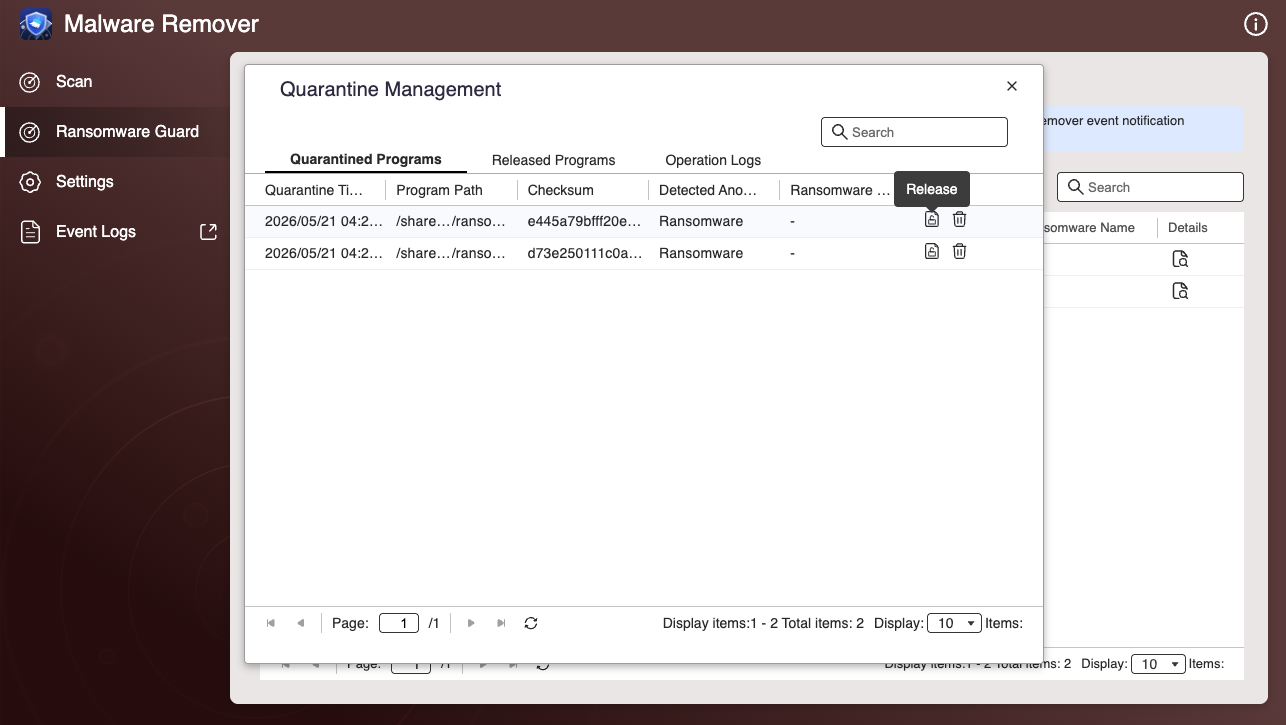
Jeśli Ransomware Guard zablokuje program, któremu ufasz, możesz nim zarządzać w Malware Remover > Ransomware Guard > Zarządzanie kwarantanną.
Aby zwolnić program poddany kwarantannie
- Na karcie Quarantined Programs kliknij Release obok programu.
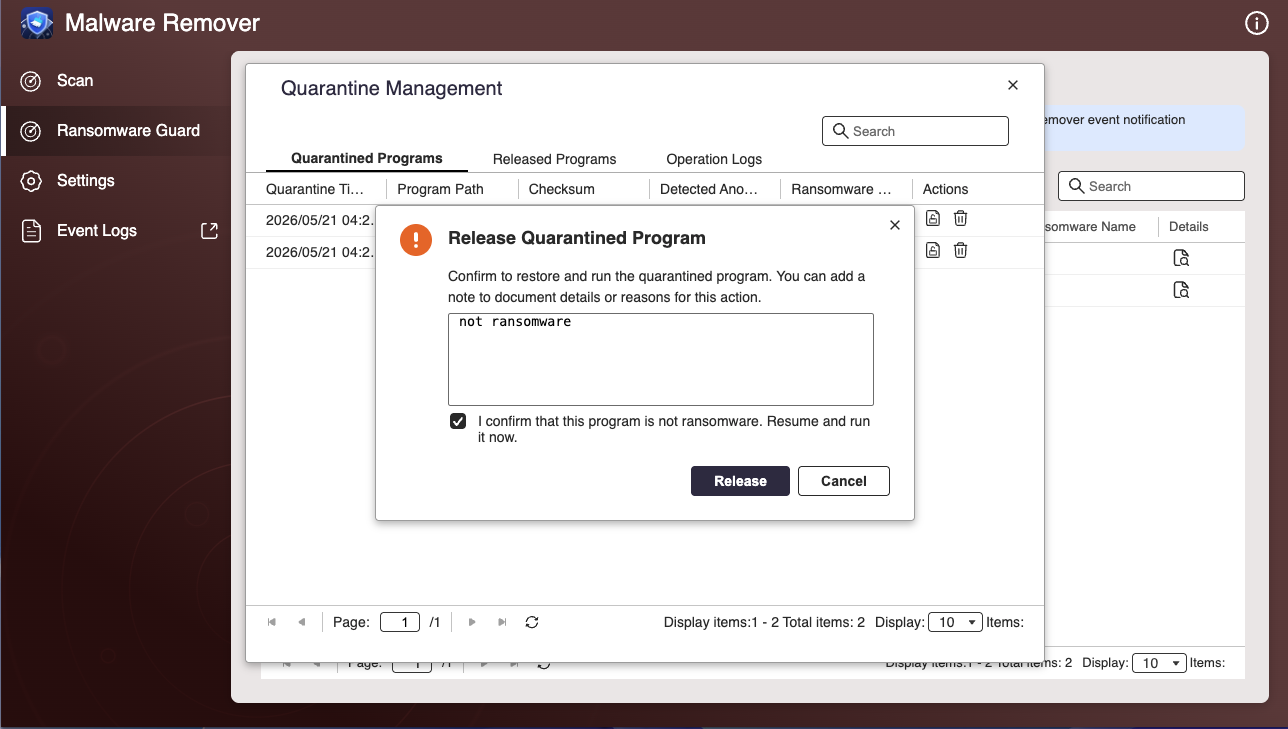
- Dodaj notatkę, aby udokumentować powód, a następnie zaznacz pole potwierdzenia.
- Kliknij Release.
- Wprowadź swoje hasło, aby zweryfikować tożsamość i kliknij Verify.
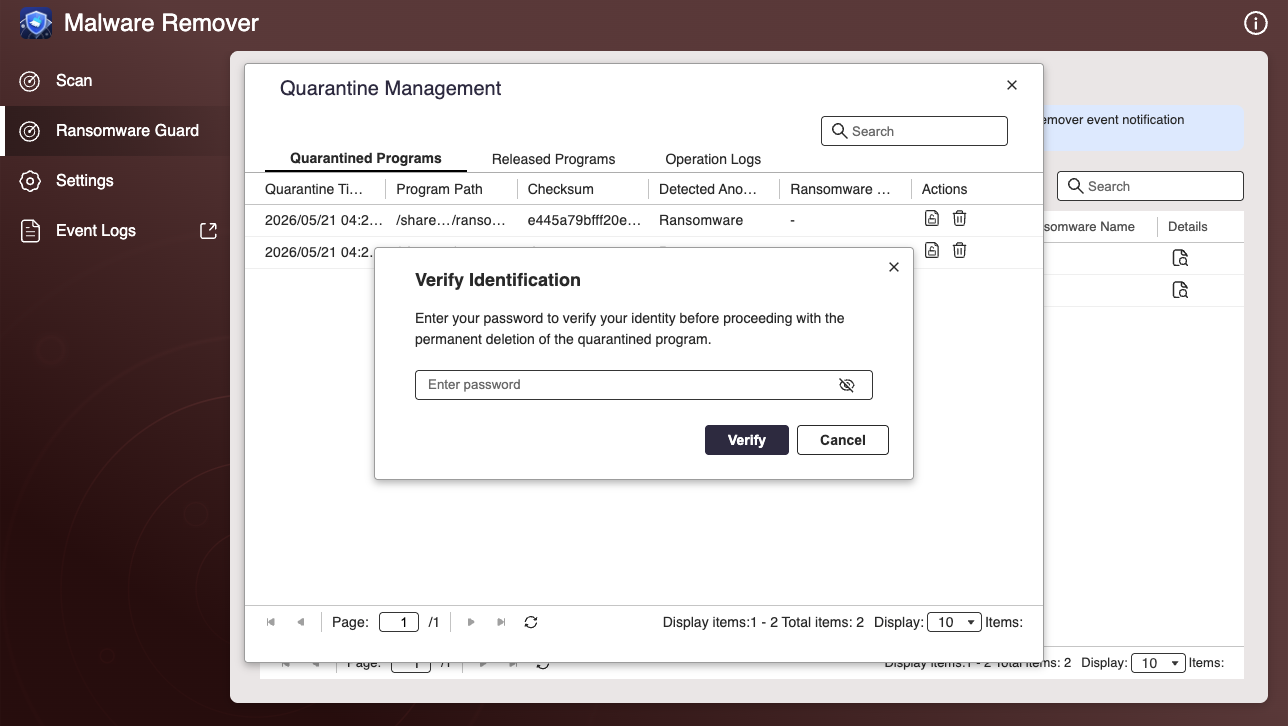
Aby trwale usunąć program poddany kwarantannie
- Kliknij ikonę usuwania obok programu.
- Dodaj notatkę, jeśli to konieczne, a następnie zaznacz pole potwierdzenia.
- Kliknij Delete.
- Wprowadź swoje hasło, aby zweryfikować tożsamość i kliknij Verify.
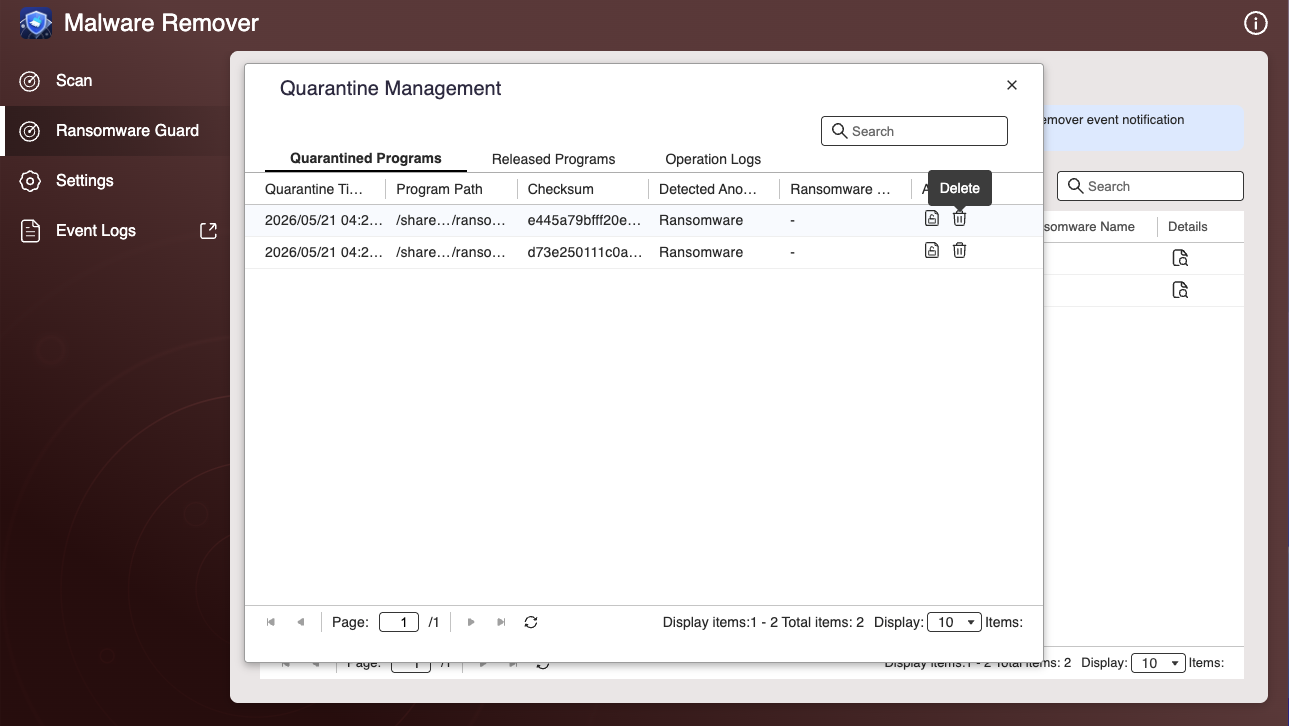
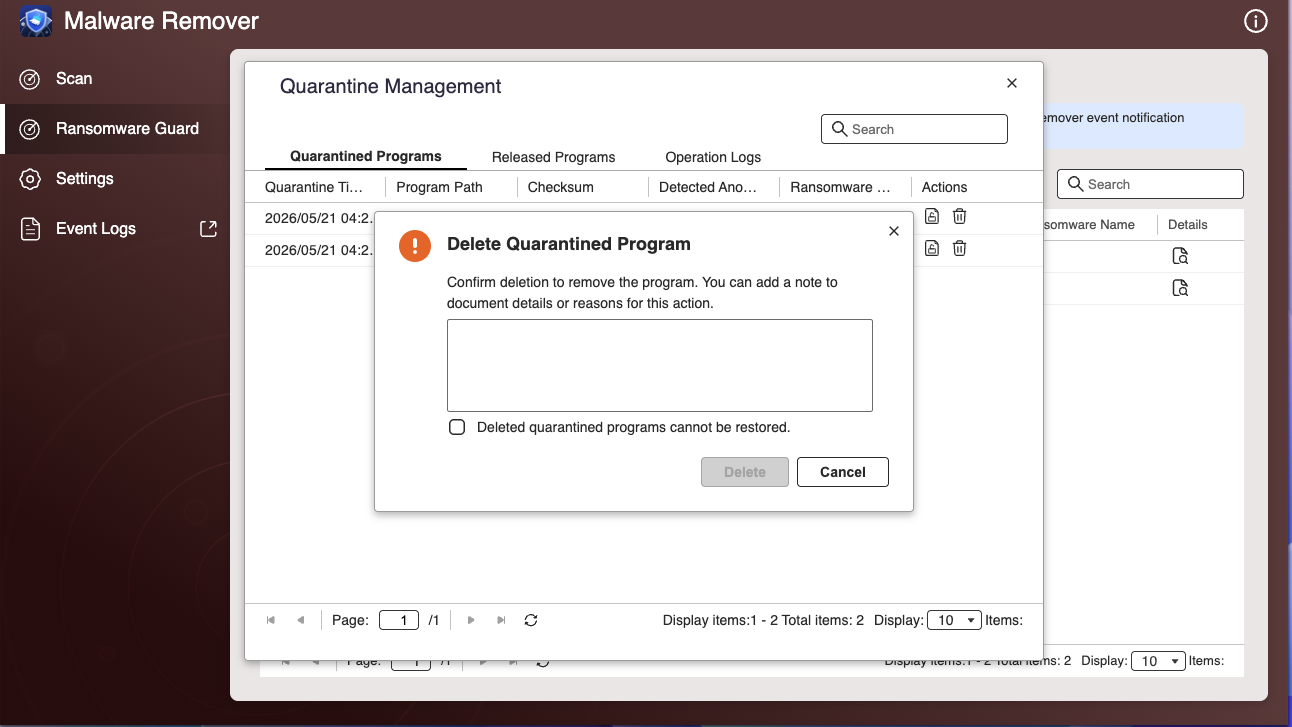
Aby wyświetlić zwolnione programy
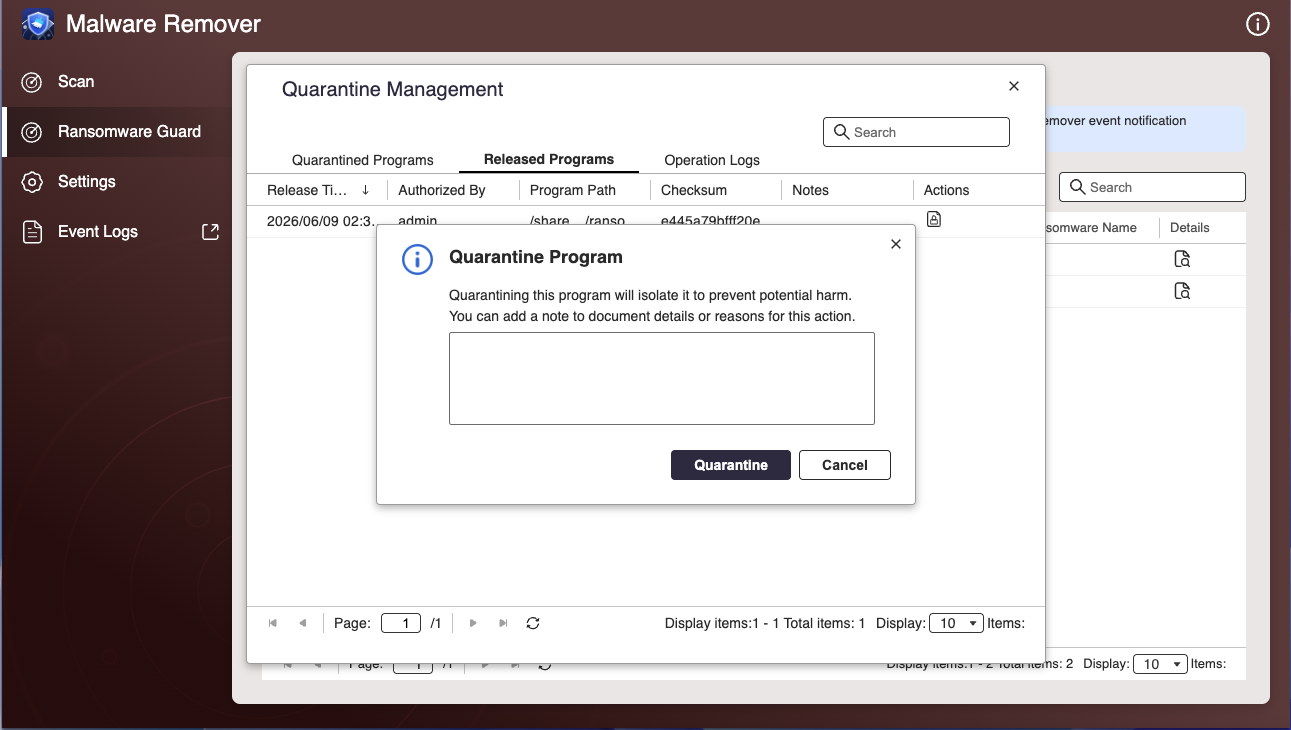
Kliknij kartę Released Programs, aby zobaczyć wszystkie programy, które zostały zwolnione z kwarantanny. Zwolnione programy nie będą ponownie blokowane ani poddawane kwarantannie.
Jeśli potrzebujesz ponownie poddać kwarantannie zwolniony program, kliknij Quarantine obok niego.
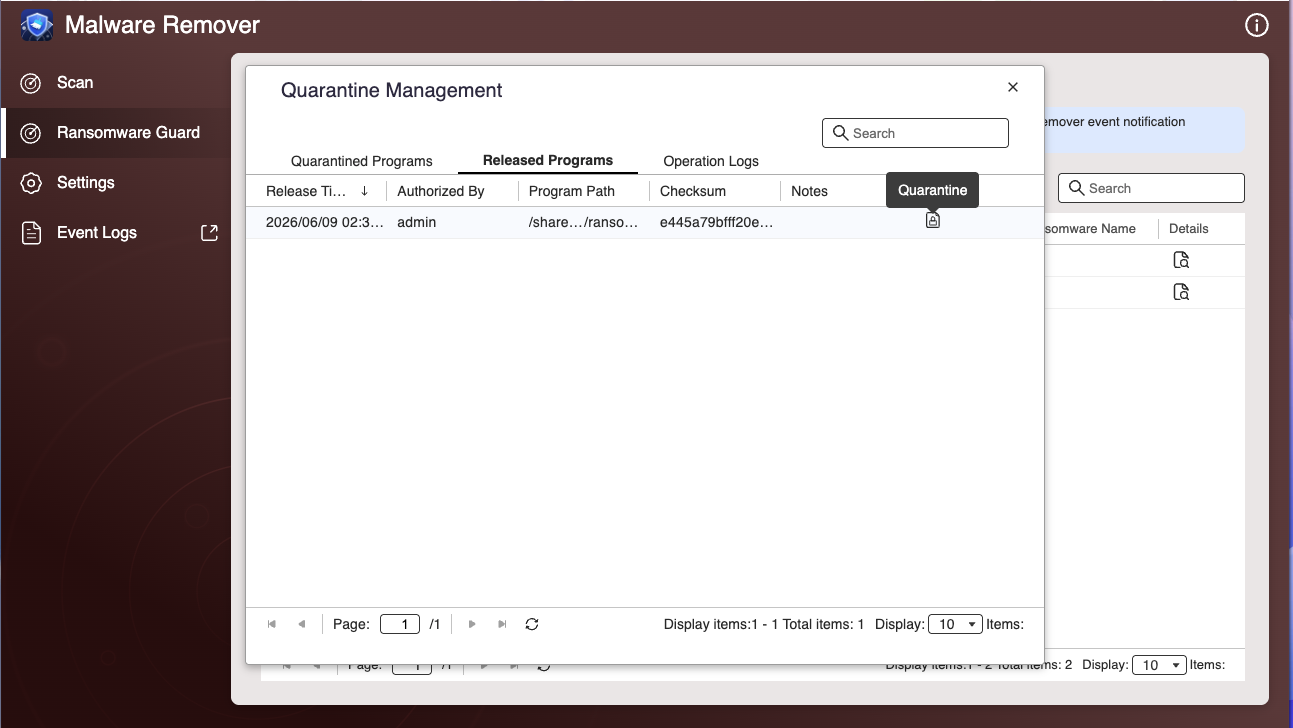
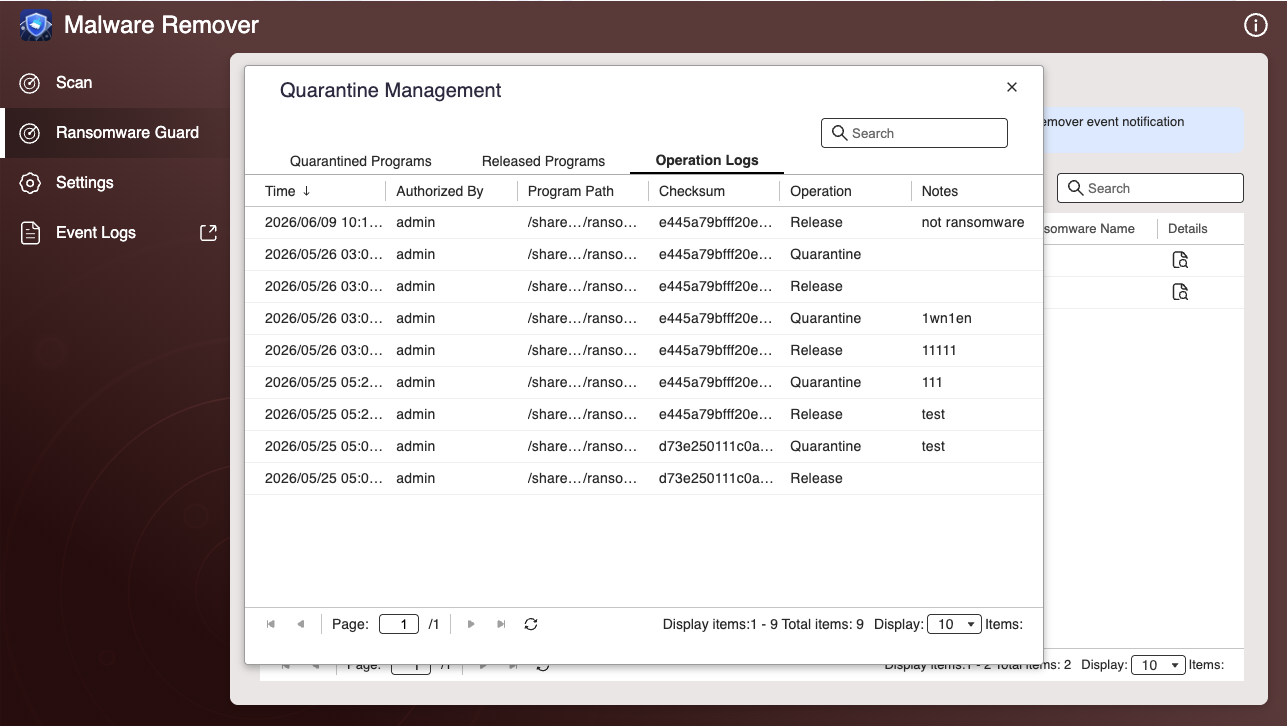
Aby wyświetlić historię operacji
Kliknij kartę Operation Logs, aby przejrzeć pełną historię działań związanych z kwarantanną i zwolnieniem, w tym czas, operatora i notatki.
Aby uzyskać dalszą pomoc, zapytaj innych użytkowników i ekspertów QNAP na forum społeczności. Przejdź do społeczności QNAP


