


Hoe installeer ik de QMiroPlus-201W
Toepasselijke Producten
QMiroPlus-201W
Scenario
Ik heb onlangs een QMiroPlus-201W gekocht en Qfinder kan de NAS niet zien als ik hem op mijn thuisnetwerk aansluit.
Oplossing
De QMiroPlus-201W voor de eerste keer fysiek aansluiten en configureren.
1. Voordat u begint
Zorg ervoor dat u ten minste twee Ethernet-kabels (Cat 5e of hoger) hebt.
- Uw internetbox/router van de ISP
- Een One QMiroPlus-201W router
- Een One QMiroPlus-201W router
- Een computer met Windows 8 (of nieuwer) of macOS 10.12 (of nieuwer).
- Toegang tot uw internetprovider (ISP) modem
2. Stapsgewijze installatie
Stap 1 - Fysieke verbindingen
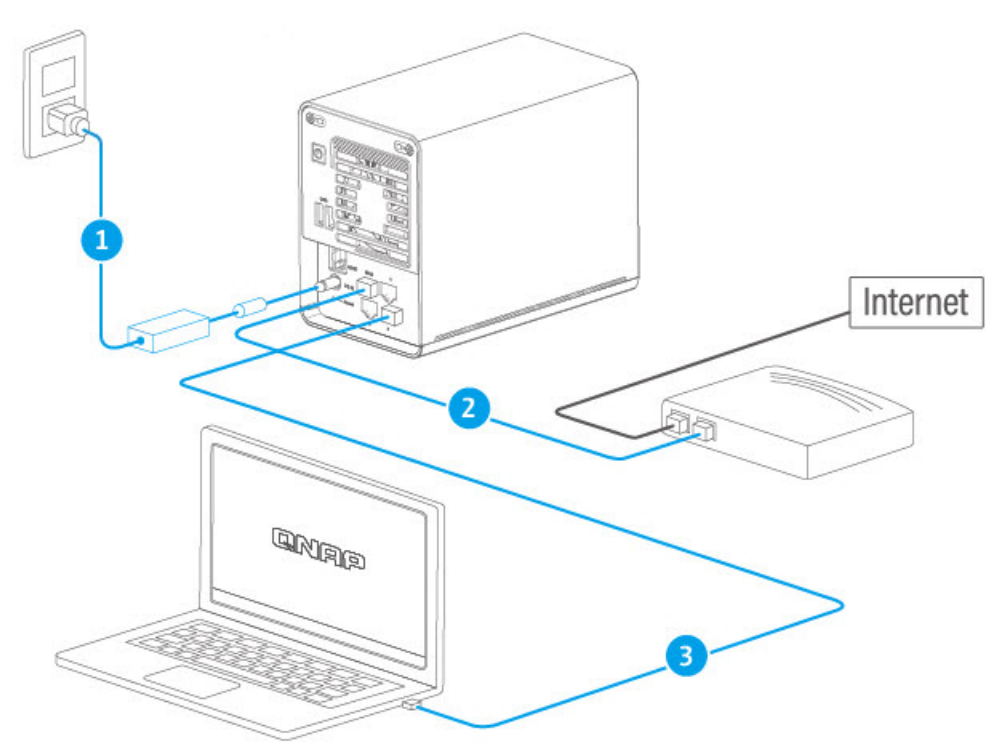
Verbind de QMiroPlus-201W
WAN-poort met uw internetrouter met behulp van een Ethernet-kabel. Verbind de QMiroPlus-201W
LAN-poort met uw computer met behulp van een andere Ethernet-kabel. Zet de QMiroPlus-201W aan.
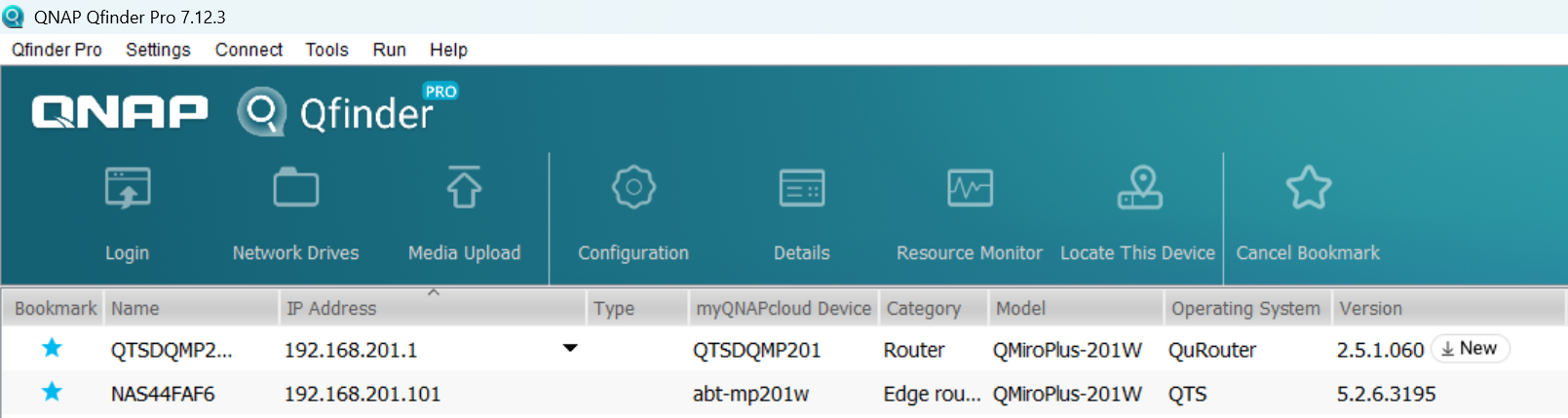
Stap 2 - Configuratie Initialiseren Download & installeer glossary_4. Wacht tot glossary_4 uw QMiroPlus-201W detecteert.
Dubbelklik op de NAS-vermelding (QTS) om deze te openen.
Volg de glossary_5 om in te stellen:
Apparaatnaam
admin wachtwoord
Netwerknaam 2.1 Gebruik van QMiroPlus-201W als alleen NAS
Naast het bovenstaande
standaard bedraad gebruik
alternatief gebruik als NAS (alleen LAN, WAN niet gebruikt) Start
Qfinder Pro
Apparaatnaam
glossary_4 en wacht tot het uw QMiroPlus-201W detecteert.
Start de QMiroPlus-201W als alleen NAS.
Naast het bovenstaande standaard bekabelde gebruik alternatief gebruik als alleen NAS (alleen LAN, WAN niet gebruikt) Start
QuRouter Apparaatnaam glossary_5 om in te stellen:
Ga naar Netwerk → WAN en LAN → LAN-instellingen → DHCP-instellingen → Kies Geen om de DHCP-service uit te schakelen
Verbind de QMiroPlus-201W LAN-poort met uw internetrouter.
Verbind niet WAN-poort.
Verbind de QMiroPlus-201W LAN-poort met uw netwerkswitch of uw computer.
Toegang via Qfinder
3. Probleemoplossing: Qfinder kan de NAS niet detecteren
Als Qfinder Pro uw QMiroPlus-201W niet ziet:
Controleer de bekabeling
Zorg ervoor dat beide Ethernet-kabels stevig zijn aangesloten op de juiste poorten.
Probeer een andere Ethernet-kabel of een andere poort op uw router/switch.
Controleer het netwerk
Bevestig dat uw pc en QMiroPlus-201W zich op hetzelfde subnet bevinden. zelfde subnet.
Als u het niet zeker weet, verbind uw pc tijdelijk direct met de QMiroPlus-201W LAN-poort.
Schakel Firewall tijdelijk uit
Sommige Firewall/antivirussoftware kan Qfinder-uitzendingen blokkeren. Schakel ze tijdelijk uit en probeer het opnieuw.
Directe IP-toegang
Log in op de webinterface van uw internetrouter.
Zoek naar het apparaat met de naam QNAP ofQMiroPlus-201W in de DHCP-clientlijst.
Kopieer het IP-adres en plak het in de adresbalk van uw browser.
Verder lezen
Voor verdere hulp kunt u andere gebruikers en QNAP-experts in de community vragen. Ga naar de QNAP Community


