


Hoe gebruik ik QuMagie AI Assistant op mijn mobiele apparaat?
Toepasselijke producten
- QuMagie iOS 2.6.0 and later
- QuMagie Android 2.9.0 and later
Overzicht
QuMagie AI Assistant is ingebouwd in QuMagie Mobile om u te helpen bij het beheren van foto- en videotaken met spraak- of tekstcommando's.
Om uw privacy en gegevensbeveiliging te waarborgen, wordt de interpretatie van commando's alleen verwerkt via het AI-model op uw mobiele platform, zoals Apple Intelligence op iOS en Gemini Nano op ondersteunde Android-apparaten. Uw verzoek wordt lokaal op het apparaat geanalyseerd en wordt nooit naar een externe cloud-AI-service verzonden.
Op de pagina's Galerij, Video, Album en Map kunt u QuMagie AI Assistant gebruiken om:
- Foto's en video's naar de NAS uploaden
- Media zoeken op tijd, locatie, mensen of objecten
- Media bestanden in batch beheren (inclusief toevoegen aan albums, taggen, toevoegen aan favorieten en delen)
- Systeemoperaties uitvoeren zoals het inschakelen van de slaapmodus en het configureren van back-upinstellingen
- AI Assistant is momenteel niet beschikbaar op andere QuMagie-pagina's.
- QuMagie AI Assistant is ontworpen om u te helpen bij multimediataken, niet als een algemene AI-assistent.
Aangezien QuMagie AI Assistant afhankelijk is van lokale AI-verwerking, is het mogelijk dat het niet zo goed presteert als cloudgebaseerde AI-diensten voor het verwerken van complexe of lange zinnen, open verzoeken of informele gesprekken. Voor optimale resultaten, gebruik korte en duidelijke zinnen.
Systeemvereisten
iOS
Om QuMagie AI Assistant op iOS te gebruiken, zorg ervoor dat het volgende is voldaan:
- QuMagie is bijgewerkt naar versie 2.6.0 of later.
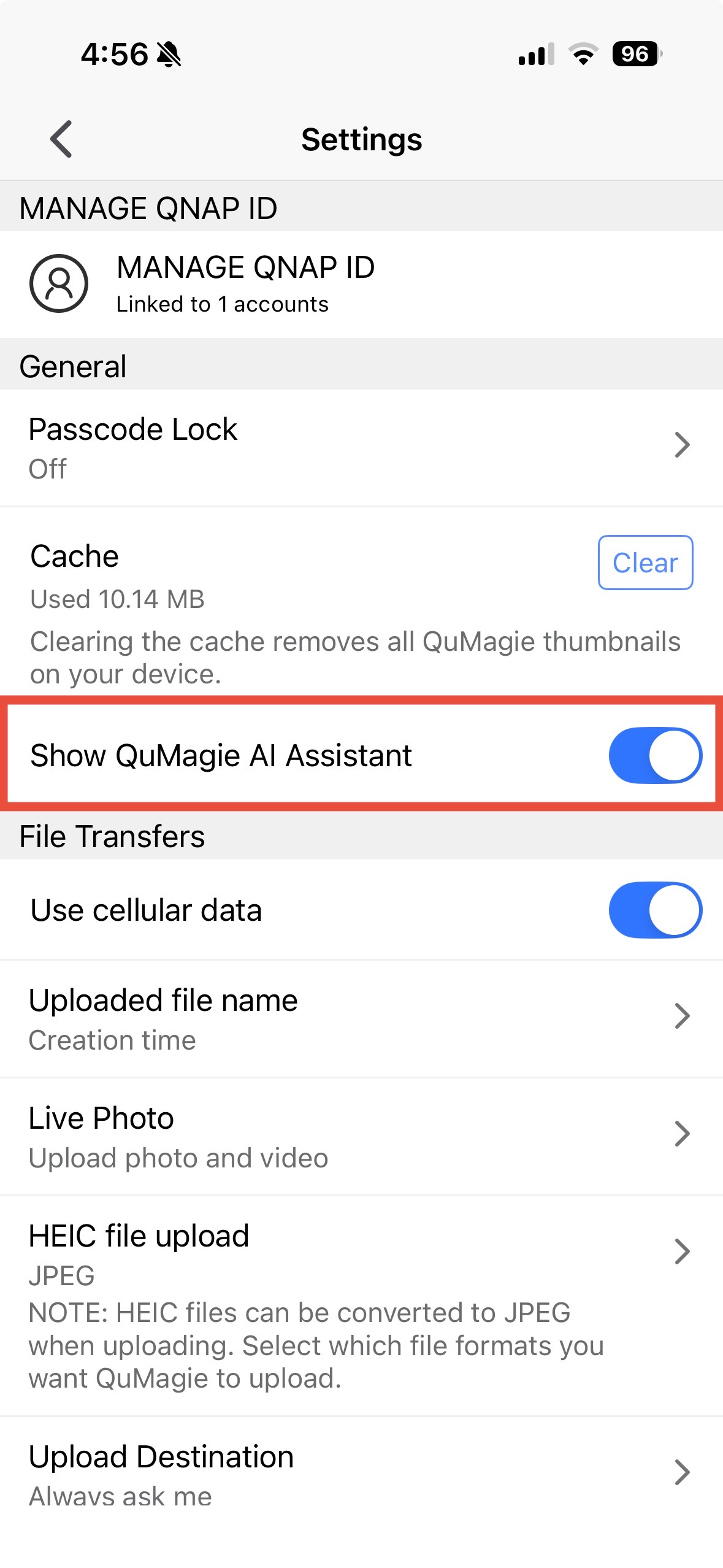
- AI Assistant-weergave is ingeschakeld in QuMagie > Instellingen > Algemeen > Toon AI Assistant
- Uw iOS-apparaat is bijgewerkt naar iOS 26 of later.
- Apple Intelligence is ingeschakeld op het apparaat.
- De systeemtaal van het apparaat is ingesteld op Engels, Traditioneel Chinees of Vereenvoudigd Chinees.
- De taal van Apple Intelligence komt overeen met de systeemtaal en het downloaden van het taalpakket is voltooid. Om taalinstellingen te configureren, ga naar Instellingen > Apple Intelligence & Siri > Taal
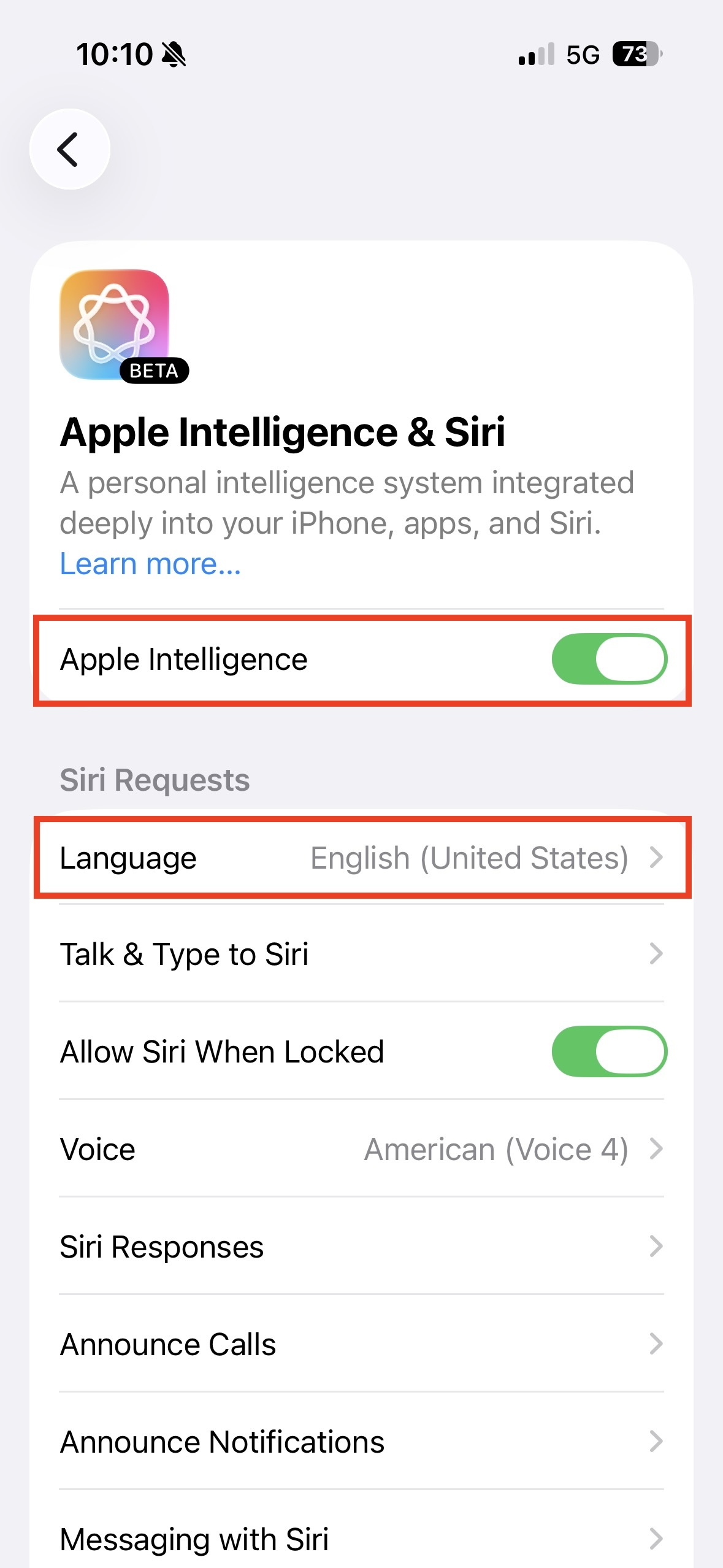
Als u Apple Intelligence nog niet hebt ingeschakeld, zie de officiële handleiding van Apple: Instellen en gebruiken van Apple Intelligence op iPhone
Probleemoplossing
- Het wijzigen van de taal reset het gedownloade taalpakket. QuMagie AI Assistant is niet beschikbaar totdat het downloaden is voltooid. Wacht alstublieft tot het downloaden is voltooid.
- Als u een iOS-apparaat in de regio China gebruikt, kan de ondersteuning voor Apple Intelligence variëren als gevolg van regionale beleidsregels of configuraties van de leverancier. We raden aan om bij Apple te controleren of uw apparaat en regio worden ondersteund.
Android
Om QuMagie AI Assistant op Android te gebruiken, zorg ervoor dat het volgende is voldaan:
- QuMagie is bijgewerkt naar versie 2.9.0 of later.
- De weergave van AI Assistant is ingeschakeld in QuMagie > Instellingen > Algemeen > Toon AI Assistant
- De systeemtaal van het apparaat is ingesteld op Engels, Traditioneel Chinees of Vereenvoudigd Chinees.
Uw Android-apparaat moet Gemini Nano ondersteunen. De volgende modellen zijn bevestigd om Gemini Nano te ondersteunen:
- Google Pixel 9 / 10-serie
- Samsung Galaxy S25 / S26-serie
- Xiaomi 15-serie
- OPPO Find X8-serie
Als uw apparaat niet hierboven wordt vermeld, controleer dan de officiële website van de fabrikant van uw apparaat of gerelateerde bronnen om te bevestigen of Gemini Nano wordt ondersteund.
Zie voor details over Gemini Nano-ondersteuning voor Android-apparaten Overzicht van de ML Kit GenAI API's
Probleemoplossing
- Gemini Nano downloadproblemen:
- Het Gemini Nano-model ondersteunt alleen downloaden via Wi-Fi en kan pauzeren op mobiele netwerken (4G/5G). Verbind met Wi-Fi en wacht tot de download is voltooid voordat u het opnieuw probeert. Als de download wordt onderbroken door overschakelen naar een mobiel netwerk halverwege, wordt deze automatisch hervat zodra Wi-Fi opnieuw is verbonden.
- Als het apparaat Gemini Nano downloadt en overschakelt naar een mobiel netwerk, wordt de download gepauzeerd. Schakel terug naar Wi-Fi en de download wordt automatisch hervat. Zodra het voltooid is, schakelt u de functie handmatig weer in.
- Als het apparaat aan de bovenstaande vereisten voldoet, maar de functie nog steeds niet kan worden ingeschakeld, ga dan naar Instellingen > Apps > Systeemapps weergeven, zoek naar AICore. Controleer of de app niet is uitgeschakeld of geforceerd gestopt, en tik vervolgens op Inschakelen. Als het probleem aanhoudt, start de telefoon opnieuw op en probeer het opnieuw.
- Als u een Android-apparaat in de regio China gebruikt, kan de ondersteuning voor Gemini Nano variëren vanwege regionale beleidsregels of configuraties van de leverancier. We raden aan om bij Google of uw apparaatfabrikant te controleren of uw apparaat en regio worden ondersteund.
Hoe QuMagie AI Assistant te gebruiken
- Open QuMagie Mobile.
- Verbind met uw NAS.
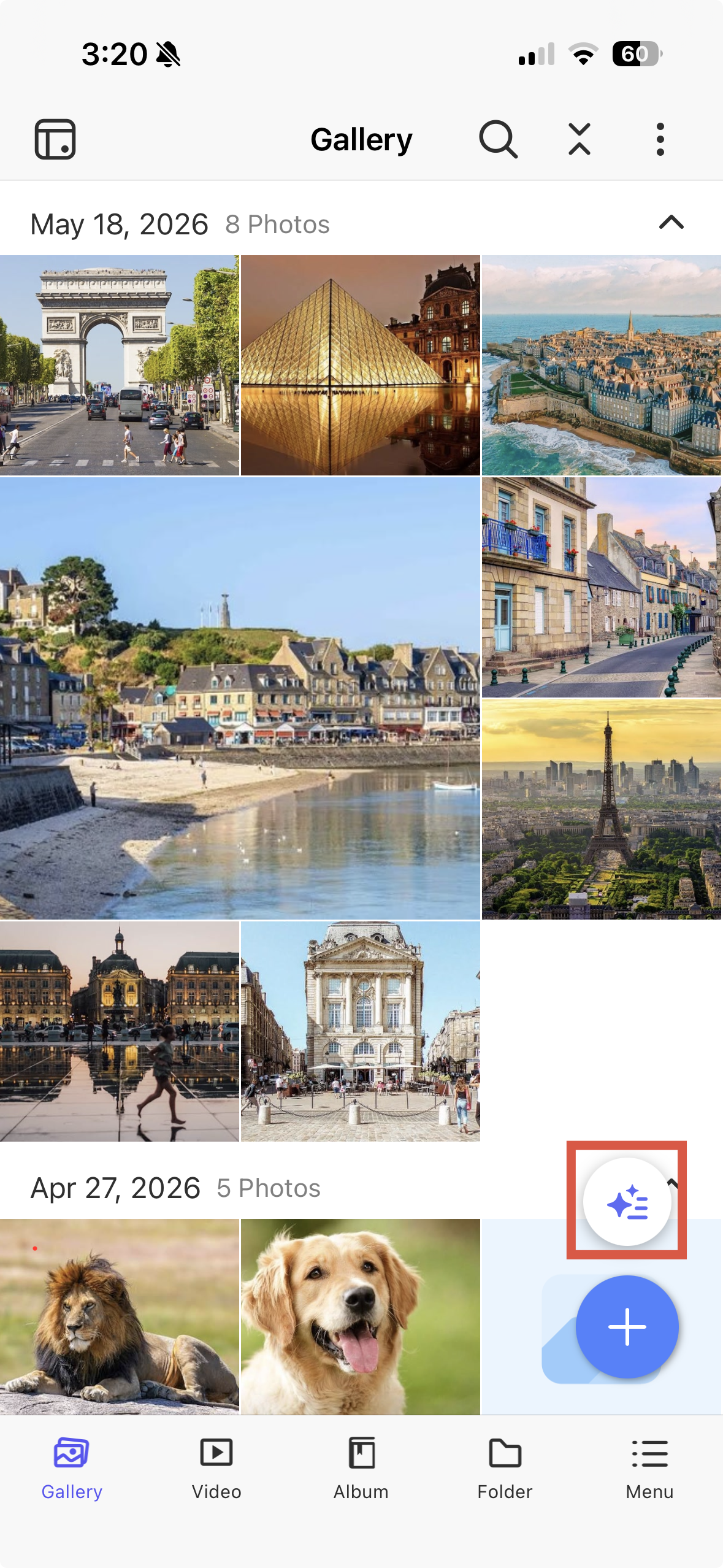
- Tik op de pagina's Galerij, Video, Album of Map op de zwevende AI-knop.
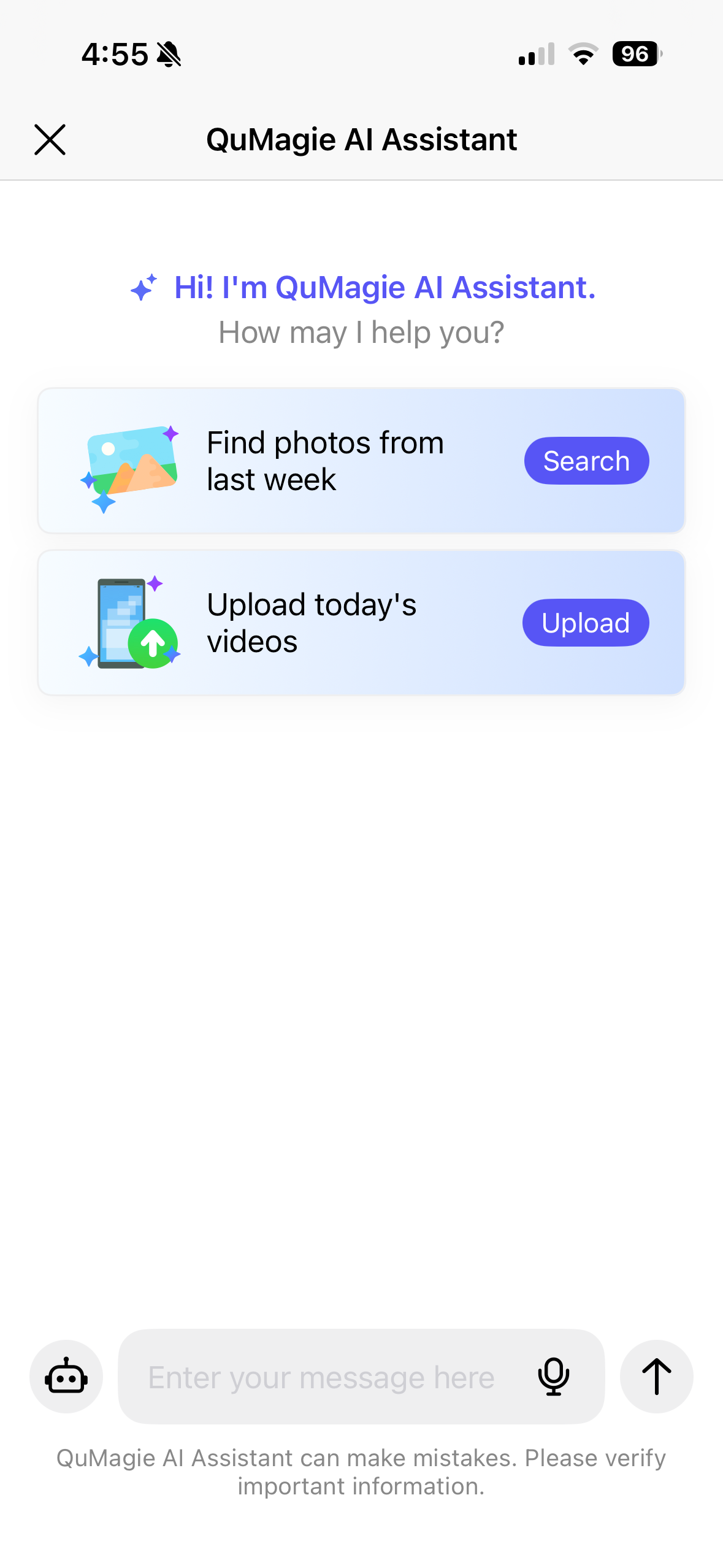
- Typ uw opdracht in het invoerveld of tik op het microfoonpictogram om spraakopdrachten te gebruiken.
- AI interpreteert uw opdracht en voert de actie uit. Het kan een bevestigingsbericht weergeven voor uw goedkeuring voordat het verder gaat.
- (Optioneel) U kunt ook op het robotpictogram aan de linkerkant van het invoerveld tikken om een volledige lijst van ondersteunde opdrachten en voorbeelden te zien.
Hoe QuMagie AI Assistant uit te schakelen
- Open QuMagie Mobile.
- Ga naar Instellingen > Algemeen.
- Schakel Toon QuMagie AI Assistent uit.
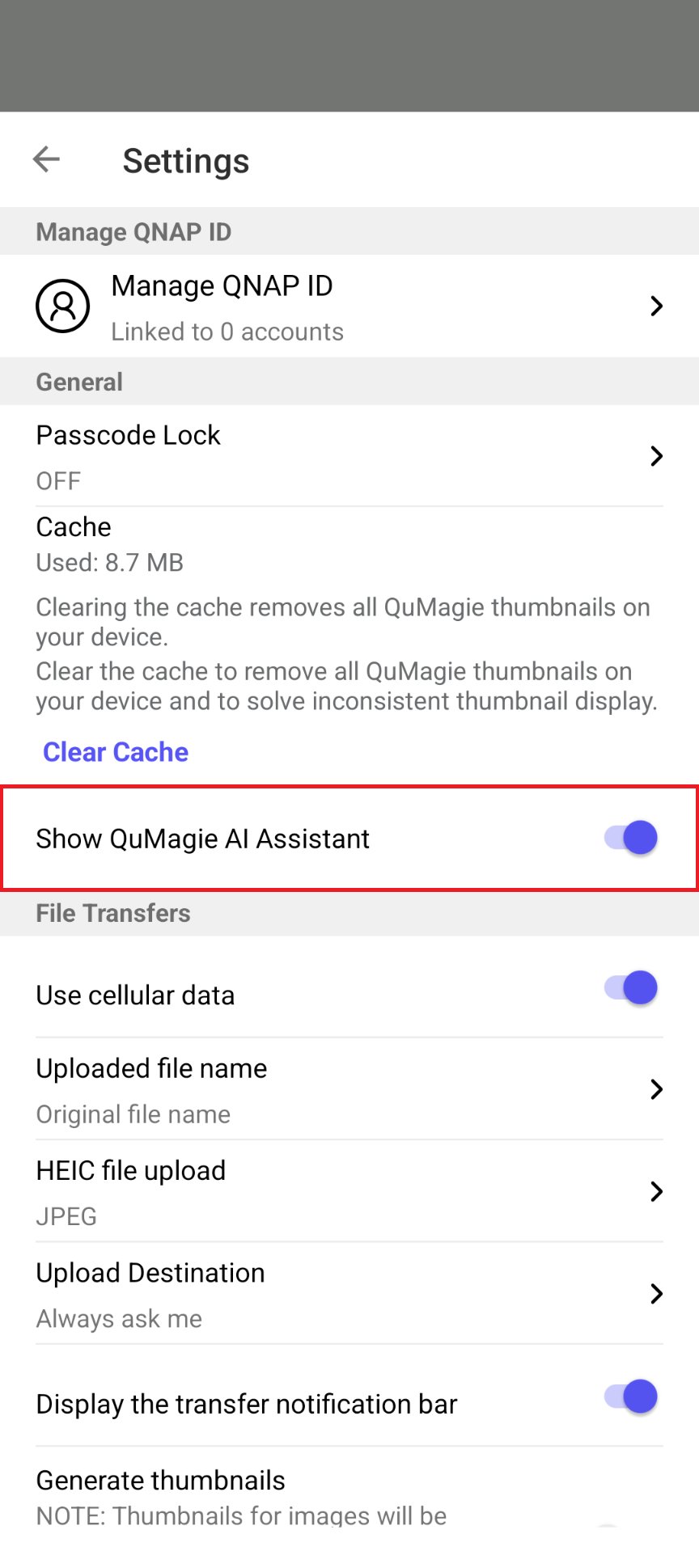
Wanneer u deze optie uitschakelt, verdwijnt de zwevende actiekop voor QuMagie AI Assistent uit de gebruikersinterface. U kunt deze optie op elk moment inschakelen als u wilt dat de knop weer verschijnt.
Voorbeeldopdrachten
Hier zijn enkele veelvoorkomende use cases en nuttige opdrachten voor QuMagie AI Assistent:
- Uploaden en automatisch archiveren
Na een reis kunt u een opdracht zoals deze gebruiken om uw foto's te organiseren:
Upload de foto's van vandaag en sla ze op in het album ‘2026 Japan Trip’.
De AI vindt uw foto's, bevestigt hun details en uploadt ze in één stap naar het opgegeven album.
- Zoeken op tijd, locatie of personen
Om foto's van een specifieke reis te vinden, gebruikt u een opdracht zoals deze:
Vind foto's die vorig jaar in Japan zijn genomen.
Vind foto's met Tom
AI Assistent doorzoekt uw NAS en toont de resultaten.
- Toevoegen aan favorieten
Om uw favoriete foto's te organiseren, gebruikt u een opdracht zoals deze:
Voeg de foto's van vorige maand toe aan mijn favorieten.
AI Assistent verwerkt uw foto's in batch, zodat u ze niet één voor één hoeft te selecteren.
- Snel delen
Om meerdere gerelateerde foto's met vrienden te delen, gebruikt u een opdracht zoals deze:
Deel mijn foto's die in Taipei zijn genomen.
AI Assistent maakt een deellink en opent het deelmenu zodat u kunt kiezen hoe u wilt delen.
Voor verdere hulp kunt u andere gebruikers en QNAP-experts in de community vragen. Ga naar de QNAP Community


