


¿Cómo usar Virtualization Station 3?
Virtualization Station permite a los usuarios alojar, administrar y utilizar varias máquinas virtuales (VM) en su NAS de QNAP.
- Instalación de Virtualization Station
- Configuración de una VM
- Uso de Virtualization Station
- Limitaciones de Virtualization Station
Instalación de Virtualization Station
Virtualization Station se puede instalar desde el QTS App Center. Busque "Virtualization Station" y haga clic en "+ Instalar". Una vez completada la instalación, puede iniciar Virtualization Station.

Virtualization Station comprobará los recursos de su sistema NAS para garantizar que pueda ejecutar Virtualization Station.

Configuración de una VM
Crear una VM desde un CD/DVD
Para crear una VM con un CD/DVD de un sistema operativo, debe crear en primer lugar una imagen ISO del sistema operativo con su software de copia en disco preferido. Esta imagen ISO se debe guardar en su NAS de QNAP.
Crear una VM a partir de una imagen ISO
La imagen ISO debe almacenarse en su NAS de QNAP antes de usarla para crear una VM.
Abra Virtualization Station, vaya a "Descripción general" y haga clic en "Crear VM".

En el menú "Crear VM", se le pedirá que especifique los detalles de la VM.

Seleccione un tipo de sistema operativo para su VM.

Seleccione la imagen ISO del sistema operativo que quiere utilizar.

Haga clic en “Iniciar” para encender la VM.

Al hacer clic en la miniatura de VM, se abrirá una nueva pestaña para que pueda usar la VM.

Configuración de una VM Windows® gratuita
En “Descripción general”, haga clic en “Probar una VM Windows® gratuita”.

Existen VM para Windows 7, Windows 8.1 y Windows 10. Después de seleccionar una VM, haga clic en "Descargar". Esta VM la suministra actualmente Microsoft® de forma gratuita para evaluar navegadores web como Internet Explorer. La VM tiene una validez de 90 días y tiene que iniciar sesión en la VM con el nombre de usuario y contraseña predeterminados que aparecen a continuación:
Nombre de usuario predeterminado: IEUser
Contraseña predeterminada: Passw0rd!

Si ya ha descargado la versión gratuita de VM Windows® a través del sitio web de Microsoft®, puede consultar este tutorial para importar la VM.
Instalación de vQTS
vQTS es una versión virtualizada del sistema operativo QTS y se aloja en Virtualization Station. Puede configurar una VM para vQTS en función de sus necesidades e implementar de forma flexible varios usuarios y aplicaciones como si tuviera varios NAS de QNAP.
Solamente son compatibles algunos modelos NAS de QNAP con vQTS, y el número disponible de instancias vQTS en ejecución variará en función del modelo de CPU del NAS. Haga clic aquí para obtener más información relacionada con vQTS.
Haga clic en "Crear VM/vQTS" en la Descripción general y seleccione "Crear vQTS".

Asigne recursos para vQTS, incluidos núcleos de CPU, memoria y almacenamiento HDD. Cuando se utiliza por primera vez, se debe descargar la imagen vQTS. Una vez que se descargan las imágenes de vQTS, la versión de vQTS se marcará como "descargada".

Uso de Virtualization Station
1. Descripción general
Todas las VM que se crean aparecen en la página Descripción general.

Importar VM:
Para importar una VM, haga clic en "Importar VM" y a continuación puede importar el archivo de la VM desde el NAS de QNAP o desde su PC principal.

Nota: Los archivos *.ova, *.ovf solo son compatibles con VM exportada por VirtualBox v4 y VMWare 5.0. Los archivos *.vmx solo son compatibles con VM creada por la Estación de trabajo VMware 8/9/10. *.qvm es para VM creada por Virtualization Station.
Exportar VM
Haga clic en  en la barra de herramientas de VM. Seleccione un formato de exportación, elija "Incluir imágenes ISO" o "Comprimir imágenes" si es necesario y especifique una ubicación para la VM exportada. Haga clic en "Iniciar" para exportar la VM.

2. Máquinas virtuales
Información
Puede ver todas su VM en el menú del lado izquierdo. Al hacer clic en el nombre de la VM en la lista o hacer clic en  en la barra de herramientas de la VM aparecerá la página de información de la VM, incluido el estado y la configuración de la VM.

- Haga clic en
 para encender, apagar o forzar la desconexión de la VM.
 - Haga clic en
 para poner en pausa la VM. Cuando se suspende la VM, puede hacer clic en
  para reanudarla.
 - Haga clic en
 para abrir una nueva pestaña web para el funcionamiento de la VM.
 - Haga clic en
 para insertar/expulsar archivos de imagen de CD/DVD. Además, puede hacer clic en "Inserte el Guest Tool CD" para instalar la Guest Tool (controladores Virtio para sistemas operativos Windows incluidos).
 - Haga clic en
 para configurar las conexiones del dispositivo USB.
 - Haga clic en
 para tomar una instantánea del estado de la VM.
 - Haga clic en
 para duplicar la VM.
 - Haga clic en
 para exportar la VM.
 - Haga clic en
 para compartir la VM a través de un enlace compartido. Puede especificar una fecha de vencimiento para el enlace compartido.
 - Haga clic en
 para eliminar la VM.
 - Haga clic en
 para asignar a QVM. Después de asignar la QVM, existirá un acceso directo a la consola de VM en HD Station.
No hay funciones de CD/DVD, USB, Instantánea, Clonar, Exportar y Compartir en vQTS.
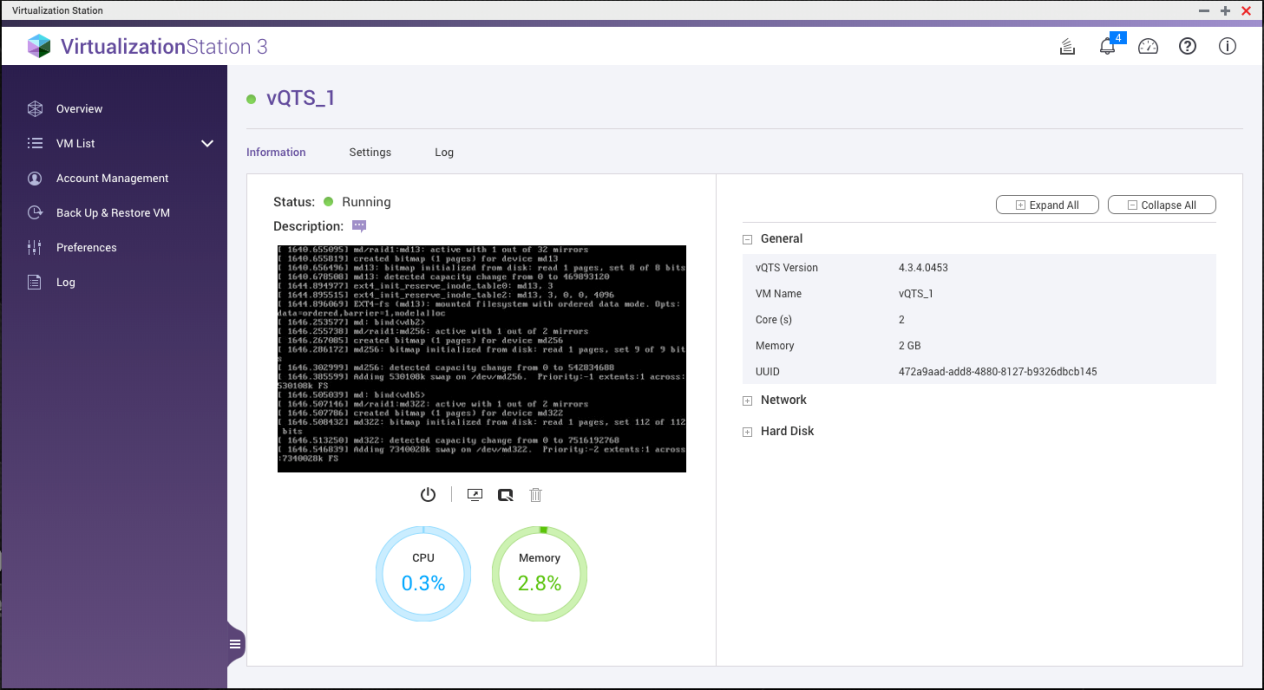
- Haga clic en
 para recuperar las direcciones IP de vQTS. Puede usar la dirección IP para conectar el Portal vQTS. Más información acerca del portal web vQTS.
Para utilizar la interfaz Virtio para Windows VM, debe instalar los controladores Virtio en la VM. Puede encontrar los controladores en el Guest Tools CD. Haga clic en "Inserte el Guest Tool CD" en la columna CD/DVD ROM para usarlo en su VM.

Sugerencia: En la infraestructura de máquina virtual basada en Kernel (KVM), "Virtio" es la plataforma principal para la virtualización de E/S y se considera como un controlador de abstracción. Proporciona un mayor rendimiento de E/S para discos duros virtuales y adaptadores de red.
Configuración
Las configuraciones de VM incluyen "General", "Opciones de arranque", "Red", "Almacenamiento", "CD /DVD", "Vídeo", "Audio", "Disposición del teclado", "Consola remota", "USB", "Inicio automático" y "Virtio-serial". No se pueden modificar algunas configuraciones cuando la VM está en línea.

- General
Configuración Básica de VM como el nombre de VM, núcleos de CPU, memoria y tipo de sistema operativo. Puede especificar diferentes comandos de CPU configurados para ejecutar la VM. Para asegurar la compatibilidad al importar/exportar la VM, compruebe que la VM tenga el mismo conjunto de comandos de la CPU. - Opciones de arranque
Especifique el orden de arranque de los dispositivos, incluidas las unidades de HDD y de CD/DVD. - Red
Especifique los adaptadores virtuales para conectarse a los conmutadores virtuales. - Almacenamiento
Cada HDD tiene un archivo de imagen correspondiente almacenado en la ubicación especificada. Existen tres modos de caché: "Escritura diferida", "Escritura directa" y "Ninguno".
"Escritura diferida" utiliza el caché de la página del NAS. Cuando se llene la capacidad de la memoria caché NAS, se volverán a escribir en el disco todos los datos de la memoria caché. En comparación con la "Escritura directa", la "Escritura diferida" cuenta con una mejor velocidad de transferencia. Sin embargo, la "Escritura directa" es más segura ya que escribe datos directamente en los discos gracias al uso de caché de escritura y evita que se pierdan datos si ocurre algo inesperado. "Ninguno" omitirá la memoria caché NAS para que el rendimiento de la velocidad de transferencia se establezca entre la "Escritura diferida" y la "Escritura directa". - CD / DVD
Especifique una "Ruta de la imagen" para ubicar una imagen ISO - Vídeo
Especifique un tipo de vídeo. Se puede utilizar "VGA" en la mayoría de los sistemas operativos heredados, mientras que "Cirrus" es más compatible con el sistema operativo heredado. Para "VMVGA", si la VM tiene instalado el controlador correspondiente, este tipo puede ofrecer más opciones de resolución. - Audio
Especifique un tipo de audio para la VM. Los controladores relacionados instalados - Disposición del teclado
La configuración predeterminada es "Inglés (EE. UU.)". Para la asignación de teclado, puede seleccionar diferentes teclados para introducir señales de tecla. - Consola remota
El rango de puertos predeterminado para "Puerto automático" es 5900-5930. Esto se puede establecer de forma manual si es necesario. - USB
Para conectar dispositivos USB, marque "Habilitar USB 2.0" o "Habilitar USB 3.2 Gen 1" para ver el panel de Conexión USB en la página de información de VM. Solo se puede asignar un dispositivo USB a una VM a la vez, y otras aplicaciones NAS no podrán ver este dispositivo cuando se asigne a una VM. Más información sobre USB 3.2 Gen 1 compatible con sistemas operativos guest. - Inicio automático
Se puede establecer una VM para que comience de forma automática en un plazo de 0-600 segundos a partir del arranque del NAS. - Virtio-serial
Habilite Virtio-serial para comunicarse con la VM en la cual está instalada la Guest Tool para que se pueda recuperar la dirección IP de la VM y sincronizar la hora del NAS cuando se reanude la VM o se haya revertido al contenido de una instantánea.
Instantánea
Virtualization Station ofrece una función de instantánea para grabar el estado del sistema VM en un momento determinado. En caso de que falle una VM, los usuarios pueden restaurar rápidamente la instantánea para garantizar el funcionamiento continuo del sistema. Haga clic en  en la página VM.

Haga clic en "Tomar instantánea" para comenzar el proceso de tomar una instantánea. Ponga nombre a la instantánea y haga clic en "Aceptar" para crear la instantánea.
Haga clic en “Administración de instantáneas” para comprobar todas las tareas de las instantáneas.

Cuando tome una instantánea, haga clic y elija "Administración de instantáneas" para ver las instantáneas.

Haga clic en  y en "Aceptar" para que la VM vuelva al estado que graba la instantánea.

Registro
Haga clic en "Registro" para comprobar la información, advertencias o errores de la VM.

3. Administración de cuentas
Haga clic en  , verá una tabla donde aparecen los permisos de cada usuario. En esta tabla aparecerá una descripción general de los permisos de los usuarios para cada VM, incluido el permiso de control y el permiso de solo lectura, o aparecerá una descripción general de las VM para cada usuario. También puede seleccionar "Todo" para que aparezcan ambos.

Haga clic en  para crear un nuevo usuario Puede asignar una VM al usuario y establecer los permisos (incluida la consola y las acciones). También puede ver y modificar los permisos de usuarios existentes al hacer clic en su nombre de usuario.

Haga clic en  en la tabla para añadir una VM al usuario actual con permiso de control o permiso de solo lectura. Si hace clic
  en la tabla, se eliminará la VM de la tabla.

Para eliminar usuarios, marque los usuarios que quiere eliminar y haga clic en  .
.
4. Realizar copia de seguridad y restauración de la VM
La VM se puede copiar/restaurar a/desde un NAS remoto o local. Se puede activada, restaurar, editar y borrar cada tarea de forma manual.

- Haga clic en "Realizar copia de seguridad de la VM" para hacer una copia de seguridad de una VM. Se pueden realizar copias de seguridad de las VM en un NAS remoto o local. Puede seleccionar el número máximo de versiones de copia de seguridad.

Seleccione el programa para organizar de forma automática los horarios de las copias de seguridad.

- Si no se puede iniciar la VM o desaparece, haga clic en "Restauración de la VM" para restaurar una VM en la cual se ha realizado una copia de seguridad.

Puede sobrescribir la VM existente o crear una nueva VM.

La VM se restaurará al estado que ha grabado el archivo de copia de seguridad. Los usuarios también pueden crear una VM a partir de un archivo de copia de seguridad directamente. Este método reduce el proceso de creación de las VM pero elimina la copias de seguridad después de que se complete.

5. Preferencias
Existen cuatro pestañas en "Preferencias":
- Configuración de puertos
Los puertos predeterminados de "Servidor web" y "Servidor web (SSL)" son 8088, 8089 respectivamente. Puede especificar los puertos que utiliza Virtualization Station.

- Credenciales NAS remotas
Puede ver o añadir información de red NAS, incluido el nombre de pantalla, la dirección IP, etc.
- Idioma
Puede cambiar el idioma que aparece en pantalla.

- Otros
Los usuarios pueden configurar la memoria reservada. Esto garantiza que el NAS tendrá suficientes recursos para los servicios del sistema.

6. Registro
Para comprobar los registros del sistema de la Virtualization Station, haga clic en  . Puede descargar una lista de registros del sistema al hacer clic en "Guardar". Esto descargará un archivo CSV de los registros del sistema de Virtualization Station a su dispositivo actual.

7. Consola (HTML5)
La consola se ve después de abrir la VM.

- Acción de VM: Suspender, reiniciar, apagar, forzar la desconexión o tomar una instantánea.
- Calidad de pantalla: Seleccione la calidad de conexión: alta, media, baja y muy baja.
- Pantalla completa: Ver la VM en pantalla completa.
- Ctrl + Alt + Del
- Teclas de función: Aquí los usuarios pueden abrir el teclado.
- Capturar pantalla: Haga clic y se abrirá la captura de pantalla en un navegador nuevo.
- Configuración de VM: Cambiar configuración de VM.
- Información de VM: Ver la información de VM.
Tenga en cuenta:
- Debido a la amplia gama de dispositivos USB disponibles, no podemos garantizar la compatibilidad de USB universal. Los dispositivos USB genéricos (como unidades USB, lectores de tarjetas, teclados, ratones, impresoras y escáneres) deberían ser compatibles.
- Si es necesario un controlador para el dispositivo USB, debe instalarlo en la VM.
- Para usar dispositivos USB 3.2 Gen 1, se deben conectar a un puerto USB 2.0. Los dispositivos USB 2.0 (o versiones anteriores) se pueden usar con puertos USB 3.2 Gen 1.
- Se puede asignar a una VM cuatro dispositivos USB como máximo.
Limitaciones de Virtualization Station
| Elemento | Descripción |
|---|---|
| Sistemas operativos compatibles | Microsoft Windows XP Microsoft Windows 7 Microsoft Windows 8 Microsoft Windows 8.1 Microsoft Windows 10 Microsoft Windows Server 2003 R2 Microsoft Windows Server 2008 Microsoft Windows Server 2008 R2 Microsoft Windows Server 2012 Microsoft Windows Server 2012 R2 Microsoft Windows Server 2016 Fedora 11, 12, 13, 14, 15, 16, 17, 18, 19,20, 21, 22, 23, 24, 25, 26 CentOS 6.0, 6.1, 6.2, 6.3, 6.4, 6.5, 6.6, 6.7, 6.8, 6.9, 7.0 Red Hat Enterprise Linux 6, 7 Debian 9.0 Suse Linux Enterprise Server 11 OpenSUSE 11, 12 Ubuntu 10.04 LTS (Lucid Lynx) Ubuntu 10.10 (Maverick Meerkat) Ubuntu 11.04 (Natty Narwhal) Ubuntu 11.10 (Oneiric Ocelot) Ubuntu 12.04 LTS (Precise Pangolin) Ubuntu 12.10 (Quantal Quetzal) Ubuntu 13.04 (Raring Ringtail) Ubuntu 13.10 (Saucy Salamander) Ubuntu 14.04 (Trusty Tahr) Ubuntu 14.10 (Utopic Unicorn) Ubuntu 15.04 Ubuntu 15.10 Ubuntu 16.04 Ubuntu 16.10 Ubuntu 17.04 |
| UNIX- FreeBSD | FreeBSD 8.3, 9.1 |
| UNIX- Sun Microsystems | Sun Solaris 10 |
| Android- x86 | 4.4-RC1 |
| Número máximo de instantáneas | Hasta 32 por VM. |
| Número máximo de VM que se ejecutan al mismo tiempo. | El número de VM que se ejecutan al mismo tiempo por lo general se limita a los recursos de CPU y memoria disponibles del NAS. Ejecutar varias VM a la vez puede repercutir en el rendimiento del NAS. (Nota: Visite www.qnap.com para obtener más información. Se trata en cada modelo NAS compatible). |
| Número máximo de VM | Sin límite. |
| Importar soporte de archivos VM | *.OVA / *.OVF: VirtualBox 4.x and VMWare 5.0 *.VMX: Estación de trabajo VMWare 8 y 9 |
| Número máximo de permisos de control | 2 por VM |
| Número máximo de permisos de solo lectura | 2 por VM |
Para obtener más ayuda, pregunte a otros usuarios y a los expertos de QNAP en la comunidad. Ir a la comunidad de QNAP


