


Come usare Virtualization Station 3?
Virtualization Station consente agli utenti di eseguire hosting, gestire e utilizzare diverse macchine virtuali (VM) sul QNAP NAS.
- Installazione di Virtualization Station
- Impostazione di una VM
- Uso di Virtualization Station
- Limitazioni di Virtualization Station
Installazione di Virtualization Station
Virtualization Station può essere installato da QTS App Center. Cercare "Virtualization Station" e fare clic su "+ Installa". A completamento dell'installazione, è possibile avviare Virtualization Station.

Virtualization Station esegue la verifica delle risorse del sistema NAS per garantire che possa essere eseguito Virtualization Station.

Impostazione di una VM
Creazione di una VM da un CD/DVD
Per creare una VM utilizzando un CD/DVD di un sistema operativo, è necessario prima creare un’immagine ISO del sistema operativo utilizzando il software per la copia dei dischi preferito. Questa immagine ISO deve essere salvata sul QNAP NAS.
Creazione di una VM da un’immagine ISO
L’immagine ISO deve essere salvata sul QNAP NAS prima di poterla usare per creare una VM.
Aprire Virtualization Station, andare su "Panoramica", e fare clic su "Crea VM".

Nel menu "Crea VM", sarà chiesto di specificare i dettagli della VM.

Selezionare il tipo di sistema operativo per la VM.

Selezionare l’immagine ISO del sistema operativo da usare.

Fare clic su "Avvio" per avviare la VM.

Facendo clic sulla miniatura della VM sarà aperta una nuova scheda per utilizzare la VM.

Impostazione di una VM Windows® gratuita
In "Panoramica", fare clic su "Prova una VM Windows® gratis".

Sono disponibili VM per Windows 7, Windows 8.1 e Windows 10. Una volta selezionata la VM, fare clic su "Scarica". Questa VM è offerta gratuitamente da Microsoft® per la valutazione dei browser web come Internet Explorer. La VM è valida per 90 giorni ed è necessario accedere alla VM con il nome utente e la password predefiniti:
Nome utente predefinito: IEUser
Password predefinita: Passw0rd!

Se è già stata scaricata una VM Windows® gratuita mediante il sito web Microsoft®, è possibile fare riferimento a questo tutorial per importare la VM.
Installazione di vQTS
vQTS è una versione virtualizzata del sistema operativo QTS ed è ospitata in Virtualization Station. È possibile configurare una VM per vQTS consente in base ai propri requisiti e implementare in modo flessibile più utenti e applicazioni come quando si dispone di più QNAP NAS.
Solo alcuni modelli di QNAP NAS sono compatibili con vQTS, mentre il numero di istanze di vQTS in esecuzione varia in base al modello della CPU del NAS. Fare clic qui per maggiori informazioni su vQTS.
Fare clic su "Crea VM/vQTS" in Panoramica e selezionare "Crea vQTS".

Allocare le risorse per vQTS, inclusi i core CPU, memoria e archiviazione HDD. Quando utilizzato per la prima volta, l’immagine di vQTS deve essere scaricata. Una volta scaricate le immagini di vQTS, la versione di vQTS sarà indicata come "scaricata".

Uso di Virtualization Station
1. Panoramica
Tutte le VM create vengono elencate nella pagina Panoramica.

Importazione VM
Per importare la VM, fare clic su "Importa VM" per poter importare il file della VM dal QNAP NAS o dal PC host.

Nota: i file *.ova, *.ovf sono compatibili solo con la VM esportata tramite VirtualBox v4 e VMWare 5.0. I file *.vmx sono compatibili solo con la VM creata con VMware Workstation 8/9/10. *.qvm è per la VM creata con Virtualization Station.
Esporta VM
Fare clic su  sulla barra degli strumenti della VM. Selezionare il formato di esportazione, scegliere "Includi immagini ISO" o "Comprimi immagini" e specificare la posizione per la VM esportata. Fare clic su "Avvio" per esportare la VM.

2. Macchine virtuali
Informazioni
È possibile visualizzare tutte le VM sul menu di sinistra. Facendo clic sul nome della VM nell’elenco o facendo clic su  nella barra degli strumenti della VM sarà visualizzata la pagina delle informazioni della VM incluso lo stato e la configurazione della VM.

- Fare clic su
 per accendere, spegnere o forzare lo spegnimento della VM.
 - Fare clic su
 per mettere in pausa la VM. Una volta messa in pausa la VM, è possibile fare clic su
  per riattivarla.
 - Fare clic su
 per aprire la nuova scheda web per l’uso della VM.
 - Fare clic su
 per inserire/espellere i file immagine CD/DVD. Inoltre, è possibile fare clic su "Inserire i CD degli strumenti guest" per installare lo strumento guest (driver Virtio per i sistemi operativi Windows inclusi).
 - Fare clic su
 per configurare le connessioni dei dispositivi USB.
 - Fare clic su
 per scattare una snapshot dello stato della VM.
 - Fare clic su
 per duplicare la VM.
 - Fare clic su
 per esportare la VM.
 - Fare clic su
 per condividere la VM utilizzando il collegamento per la condivisione. È possibile specificare una data di scadenza per il collegamento di condivisione.
 - Fare clic su
 per eliminare la VM.
 - Fare clic su
 per assegnare alla QVM. Una volta assegnata la QVM, in HD Station sarà creato un collegamento per la console VM.
In vQTS non sono presenti le funzioni CD/DVD, USB, Snapshot, Clona. Esporta o Condividi.
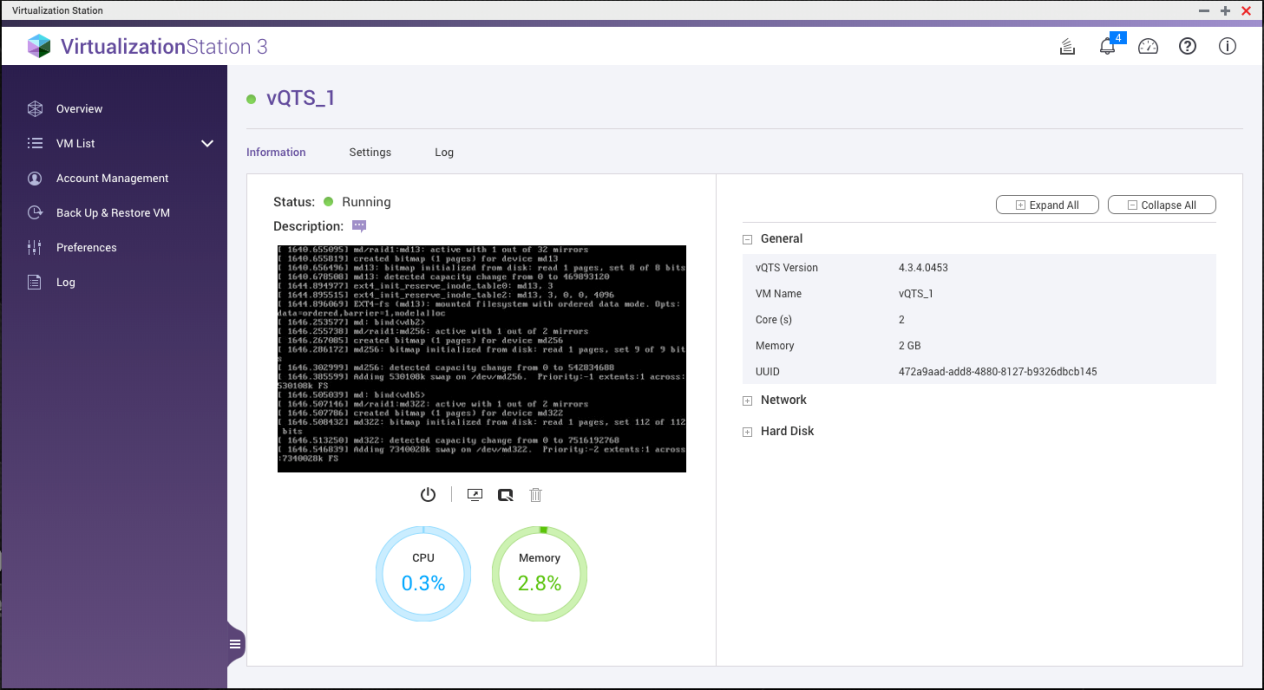
- Fare clic su
 per recuperare gli indirizzi IP di vQTS. È possibile usare l’indirizzo IP per collegamento al portale vQTS. Altre informazioni sul portale web vQTS.
Per usare l’interfaccia Virtio per la VM Windows, è necessario installare i driver di Virtio nella VM. I driver sono disponibili nel CD strumenti guest. Fare clic su "Inserire i CD degli strumenti guest" nella colonna CD/DVD ROM per usarlo nella VM.

Suggerimento: Nell’infrastruttura della macchina virtuale basata su Kernel (KVM), "Virtio" è la piattaforma principale per la virtualizzazione I/O e driver di estrazione. Offre prestazioni I/O superiori per i dischi rigidi virtuali e le schede di rete.
Impostazioni
Le impostazioni della VM includono "Generale", "Opzioni di avvio", "Rete", "Archiviazione", "CD /DVD", "Video", "Audio", "Layout tastiera", "Console remota", "USB", "Avvio automatico" e "Seriale Virtio". Alcune impostazioni non possono essere modificate quando la VM è online.

- Generale
Configurazione di base della VM come il nome della VM, i core della CPU, la memoria e il tipo di sistema operativo. È possibile specificare diversi comandi della CPU per eseguire la VM. Per garantire la compatibilità durante l’importazione/esportazione della VM, assicurarsi di aver impostato lo stesso comando della CPU. - Opzioni di avvio
Specificare l’ordine di avvio dei dispositivi tra cui HDD e dischi CD/DVD. - Rete
Specificare le schede virtuali per il collegamento agli switch virtuali. - Archiviazione
Ciascun HDD ha un file immagine corrispondente archiviato nella posizione specificata. Sono disponibili tre modalità cache: "Writeback", "Writethrough" e "Nessuna".
"Writeback" usa la cache della pagina del NAS. Quando la capacità della cache del NAS è piena, scriverà tutti i dati della cache sul disco. Rispetto a "Writethrough", "Writeback" ha una migliore velocità di trasferimento. Tuttavia, "Writethrough" è più sicuro perché scrive direttamente i dati sui dischi mediante la cache di scrittura ed evita la perdita di dati in caso di errori inaspettati. "Nessuna" bypassa la cache del NAS in modo che le prestazioni di velocità di trasferimento siano tra "Writeback" e "Writethrough". - CD/DVD
Specificare un "Percorso Immagine" per localizzare un'immagine ISO. - Video
Specificare un tipo di video. "VGA" può essere usato nella maggio parte dei sistemi operativi legacy, mentre "Cirrus" ha una maggiore compatibilità con i sistemi operativi legacy. Per "VMVGA", se la VM ha il relativo driver installato, questo tipo può fornire maggiori opzioni di risoluzione. - Audio
Specificare il tipo di audio per la VM. I driver correlati sono installati - Layout tastiera
L'impostazione predefinita è "Inglese (US)". Per la mappatura della tastiera, è possibile selezionare differenti tastiere per inserire i segnali chiave. - Console remota
L'intervallo di porta predefinito per "Porta automatica" è 5900-5930. Se necessario, può essere impostato manualmente. - USB
Per connettere i dispositivi USB, selezionare "Abilita USB 2.0" o "Abilita USB 3.2 Gen 1" per visualizzare il pannello di connessione USB sulla pagina delle informazioni della VM. Un dispositivo USB può essere assegnato a una sola VM alla volta, mentre altre applicazioni NAS non saranno in grado di vedere il dispositivo quando assegnato alla VM. Altre informazioni sui sistemi operativi guest compatibili con USB 3.2 Gen 1. - Avvio automatico
Una VM può essere impostata per avviarsi automaticamente da 0 a 600 secondi dall'avvio del NAS. - Seriale Virtio
Consente al seriale Virtio di comunicare con la VM su cui è installato lo strumento guest in modo da poter recuperare l’indirizzo IP della VM e sincronizzare il NAS una volta che la VM viene riavviata o è stata ripristinata al contenuto della snapshot.
Snapshot
Virtualization Station offre la funzione snapshot per registrare lo stato di sistema della VM in un determinato momento. Nel caso di guasto della VM, gli utenti possono velocemente ripristinarla all'ora dell'istantanea per garantire il continuo funzionamento del sistema. Fare clic su  nella pagina della VM.

Fare clic su "Scatta snapshot" per iniziare a scattare una snapshot. Assegnare un nome alla snapshot e fare clic su "OK" per creare la snapshot.
Fare clic su "Gestisci snapshot" per controllare tutte le attività delle snapshot.

Una volta scattata una snapshot, fare clic su e scegliere "Gestisci snapshot" per visualizzare le snapshot.

Fare clic su  e su "OK" per ripristinare la VM allo stato registrato dalla snapshot.

Log
Fare clic su "Log" per controllare le informazioni della VM, gli avvisi e gli errori.

3. Gestione account
Fare clic su  per visualizzare una tabella che elenca le autorizzazioni dell’utente. Questa tabella mostra una panoramica delle autorizzazioni dell’utente per ciascuna VM incluse le Autorizzazioni controllo e Autorizzazioni sola visualizzazione o mostra una panoramica delle VM di ciascun utente. È anche possibile selezionare "Tutto" per visualizzarle entrambe.

Fare clic su  per creare un nuovo utente. È possibile assegnare la VM all’utente e impostare le autorizzazioni (inclusi Console e Azioni). È anche possibile visualizzare e modificare le autorizzazioni degli utenti esistenti facendo clic sul relativo nome utente.

Fare clic su  nella tabella per aggiungere una VM all’utente corrente con Autorizzazione controllo o Autorizzazione solo visualizzazione. Facendo clic su
  nella tabella, la VM sarà rimossa dalla tabella.

Per eliminare gli utenti, selezionare gli utenti da eliminare e fare clic su  .
.
4. Backup e ripristino delle VM
Il backup/ripristino di una VM può essere eseguito da/su un NAS locale o remoto. Ogni attività può essere attivata, ripristinata, modificata ed eliminata manualmente.

- Fare clic su "Backup di VM" per il backup della VM. Il backup delle VM può essere eseguito su un NAS locale o remoto. È possibile selezionare il numero massimo di versioni dei backup.

Selezionare la pianificazione per definire il numero di volte in cui eseguire il backup automatico.

- Se la VM non può essere avviata o scompare, fare clic su "Ripristina VM" per ripristinare un backup della VM.

È possibile sovrascrivere la VM esistente o creare una nuova VM.

La VM sarà ripristinata allo stato registrato dal file di backup. Gli utenti possono inoltre creare una VM direttamente da un file di backup. Questo metodo riduce il processo di creazione della VM, ma elimina il backup dopo il completamente.

5. Preferenze
In "Preferenze" sono presenti quattro schede:
- Impostazioni porte
Le porte predefinite di "Web Server" e "Web Server (SSL)" sono rispettivamente 8088 e 8089. È possibile specificare le porte utilizzate da Virtualization Station.

- Credenziali NAS remoto
È possibile visualizzare o aggiungere le informazioni di rete del NAS tra cui il nome di visualizzazione, indirizzo IP e altro.
- Lingua
È possibile cambiare la lingua visualizzata.

- Altri
Gli utenti possono impostare la memoria riservata. Ciò garantisce che il NAS abbia risorse sufficienti dai servizi di sistema.

6. Log
Per verificare i log di sistema di Virtualization Station, fare clic su  . È possibile scaricare un elenco di log di sistema facendo clic su "Salva". Sarà scaricato un file CSV dei log di sistema di Virtualization Station per il dispositivo corrente.

7. Console (HTML5)
La console è visualizzata dopo l’apertura della VM.

- Azione VM: Sospendere, ripristinare, spegnere, forzare lo spegnimento o scattare una snapshot.
- Qualità visualizzazione: Selezionare la qualità della connessione: Alta, Media, Bassa e Ultra bassa.
- Schermo intero: Visualizzare la VM a schermo intero.
- Ctrl + Alt + Canc
- Tasti funzione: Gli utenti possono aprire la tastiera da qui.
- Acquisizione schermo: Fare clic per aprire la schermata nel nuovo browser.
- Impostazioni VM: Cambiare le impostazioni della VM.
- Informazioni VM: Visualizzare le informazioni della VM.
Nota:
- considerata l’ampia gamma di dispositivi USB disponibili, non è possibile garantire una compatibilità USB universale. Dispositivi USB generici quali unità USB, lettori di schede, tastiere, mouse, stampanti e scanner dovrebbero essere compatibili.
- Se un dispositivo USB richiede un driver, sarà necessario installarlo nella VM.
- Per essere utilizzati, i dispositivi USB 3.2 Gen 1 devono essere collegati a una porta USB 2.0. I dispositivi USB 2.0 (o precedenti) possono essere utilizzati con porte USB 3.2 Gen 1.
- A una VM è possibile assegnare contemporaneamente quattro dispositivi USB al massimo.
Limitazioni di Virtualization Station
| Elemento | Descrizione |
|---|---|
| Sistemi operativi supportati | Microsoft Windows XP Microsoft Windows 7 Microsoft Windows 8 Microsoft Windows 8.1 Microsoft Windows 10 Microsoft Windows Server 2003 R2 Microsoft Windows Server 2008 Microsoft Windows Server 2008 R2 Microsoft Windows Server 2012 Microsoft Windows Server 2012 R2 Microsoft Windows Server 2016 Fedora 11, 12, 13, 14, 15, 16, 17, 18, 19,20, 21, 22, 23, 24, 25, 26 CentOS 6.0, 6.1, 6.2, 6.3, 6.4, 6.5, 6.6, 6.7, 6.8, 6.9, 7.0 Red Hat Enterprise Linux 6, 7 Debian 9.0 Suse Linux Enterprise Server 11 OpenSUSE 11, 12 Ubuntu 10.04 LTS (Lucid Lynx) Ubuntu 10.10 (Maverick Meerkat) Ubuntu 11.04 (Natty Narwhal) Ubuntu 11.10 (Oneiric Ocelot) Ubuntu 12.04 LTS (Precise Pangolin) Ubuntu 12.10 (Quantal Quetzal) Ubuntu 13.04 (Raring Ringtail) Ubuntu 13.10 (Saucy Salamander) Ubuntu 14.04 (Trusty Tahr) Ubuntu 14.10 (Utopic Unicorn) Ubuntu 15.04 Ubuntu 15.10 Ubuntu 16.04 Ubuntu 16.10 Ubuntu 17.04 |
| UNIX- FreeBSD | FreeBSD 8.3, 9.1 |
| UNIX- Sun Microsystems | Sun Solaris 10 |
| Android- x86 | 4.4-RC1 |
| Numero massimo di snapshot | Fino a 32 per VM. |
| Numero massimo di VM in esecuzione contemporanea | Il numero di VM in esecuzione contemporanea in genere è limitato dalle risorse della CPU e della memoria disponibili del NAS. L’esecuzione di più VM contemporaneamente può influire sulle prestazioni del NAS. (Nota: Per ulteriori informazioni vedere www.qnap.com. È indirizzato a ciascun modello NAS supportato.) |
| Numero massimo di VM | Nessun limite. |
| Importa supporto file VM | *.OVA / *.OVF: VirtualBox 4.x e VMWare 5.0 *.VMX: VMWare WorkStation 8 e 9 |
| Numero massimo di autorizzazioni controllo | 2 per VM |
| Numero massimo di autorizzazioni sola visualizzazione | 2 per VM |
Per ulteriore assistenza, chiedi ad altri utenti e agli esperti QNAP nella community. Vai alla community QNAP


