


Virtualization Station 3을 어떻게 사용합니까?
사용자는 Virtualization Station을 통해 QNAP NAS에서 여러 가상 머신(VM)을 호스팅, 관리 및 작동할 수 있습니다.
Virtualization Station 설치
Virtualization Station은 QTS App Center에서 설치할 수 있습니다. “Virtualization Station”을 검색하고 “+ 설치”를 클릭합니다. 설치가 완료되면 Virtualization Station을 실행할 수 있습니다.

Virtualization Station이 NAS 시스템 리소스를 검사하여 Virtualization Station을 실행할 수 있는지 확인합니다.

VM 설정
CD/DVD에서 VM 생성
운영 체제의 CD/DVD를 사용하여 VM을 생성하려면, 먼저 선호하는 디스크 복사 소프트웨어를 사용하여 운영 체제의 ISO 이미지를 생성해야 합니다. 그런 다음 이 ISO 이미지를 QNAP NAS에 저장해야 합니다.
ISO 이미지에서 VM 생성
먼저 ISO 이미지를 QNAP NAS에 저장해야 이를 사용하여 VM을 생성할 수 있습니다.
Virtualization Station을 열고 “개요”로 이동한 다음 “VM 생성”을 클릭합니다.

“VM 생성” 메뉴에서, VM의 상세 정보를 지정하라는 요구를 받게 됩니다.

VM에 대한 OS 유형을 선택합니다.

사용할 운영 체제의 ISO 이미지를 선택합니다.

“시작”을 클릭하여 VM을 켭니다.

VM 섬네일을 클릭하면 VM을 작동할 수 있는 새 탭이 열립니다.

무료 Windows® VM 설정
“개요”에서 “무료 Windows® VM 평가”를 클릭합니다.

Windows 7, Windows 8.1 및 Windows 10용 VM이 있습니다. VM을 선택한 후 “다운로드”를 클릭합니다. 이 VM은 현재 Internet Explorer와 같은 웹 브라우저 평가를 위해 Microsoft®가 무료로 제공합니다. VM은 90일 동안 유효하며 아래 기본 사용자 이름 및 암호를 사용하여 VM에 로그인해야 합니다:
기본 사용자 이름: IEUser
기본 암호: Passw0rd!

Microsoft® 웹사이트를 통해 무료 Windows® VM을 이미 다운로드한 경우, 이 튜토리얼을 참조하여 VM을 가져올 수 있습니다.
vQTS 설치
vQTS는 QTS 운영 체제의 가상화 버전이며 Virtualization Station에서 호스팅됩니다. 자신의 필요에 맞춰 vQTS를 위한 VM을 구성할 수 있으며, QNAP NAS가 여러 대인 것처럼 여러 사용자와 애플리케이션을 유연하게 배포할 수 있습니다.
일부 QNAP NAS 모델만 vQTS와 호환되며, 가용한 실행 vQTS 인스턴스의 수는 NAS의 CPU 모델에 따라 다릅니다. vQTS에 대한 자세한 내용을 보려면 여기를 클릭하십시오.
개요에서 “VM/vQTS 생성”을 클릭하고 “vQTS 생성”을 선택합니다.

CPU 코어, 메모리 및 HDD 스토리지를 포함하여, vQTS를 위한 리소스를 할당합니다. 처음 사용할 때 vQTS 이미지가 다운로드되어야 합니다. vQTS 이미지가 다운로드되면 vQTS 버전이 “다운로드됨”으로 표시됩니다.

Virtualization Station 작동
1. 개요
생성된 모든 VM이 개요 페이지에 나열됩니다.

VM 가져오기
VM을 가져오려면, “VM 가져오기”를 클릭한 다음 QNAP NAS 또는 호스트 PC에서 VM 파일을 가져올 수 있습니다.

참고: *.ova, *.ovf 파일은 VirtualBox v4 및 VMWare 5.0에서 내보낸 VM과만 호환됩니다. *.vmx 파일은 VMware Workstation 8/9/10에서 생성된 VM과만 호환됩니다. *.qvm은 Virtualization Station에서 생성된 VM입니다.
VM 내보내기
VM 도구 모음에서  을 클릭합니다. 내보내기 형식을 선택하고, 필요한 경우 “iso 이미지 포함” 또는 “이미지 압축”을 선택한 다음 내보낸 VM의 위치를 지정합니다. “시작”를 클릭하여 VM을 내보냅니다.

2. 가상 머신
정보
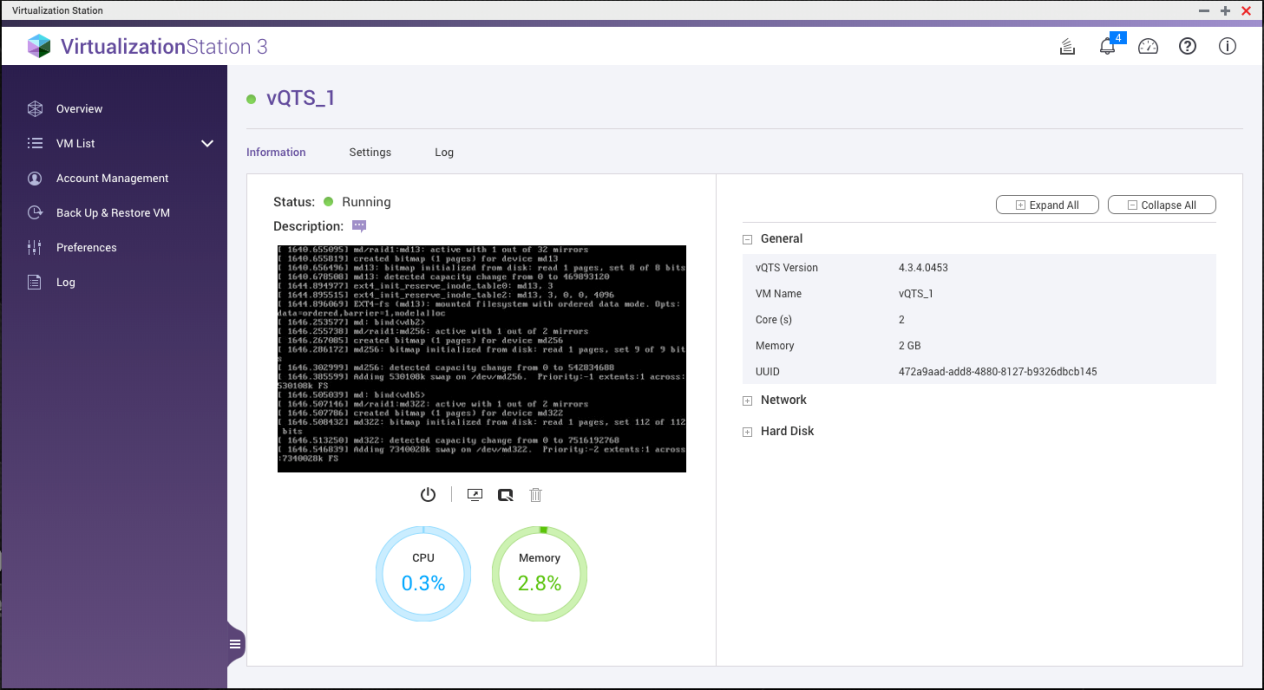
왼쪽 메뉴에서 VM에 대한 모든 사항을 볼 수 있습니다. 목록에서 VM 이름을 클릭하거나 VM 도구 모음에서  을 클릭하면 VM의 상태 및 구성이 포함된 VM 정보 페이지가 표시됩니다.

 을 클릭하여 VM을 켜거나 종료 또는 강제 종료할 수 있습니다.
 을 클릭하여 VM을 일시 중지합니다. VM이 일시 중지되었을 때
  를 클릭하여 다시 시작할 수 있습니다.
 을 클릭하여 VM 작동을 위한 새 웹 탭을 엽니다.
 을 클릭하여 CD/DVD 이미지 파일을 삽입하거나/꺼냅니다. 또한, “게스트 도구 CD 삽입”을 클릭하여 게스트 도구를 설치할 수 있습니다(Windows 운영 체제용 Virtio 드라이버 포함됨).
 를 클릭하여 USB 장치 연결을 구성합니다.
 를 클릭하여 VM 상태의 스냅샷을 캡처합니다.
 를 클릭하여 VM을 복제합니다.
 를 클릭하여 VM을 내보냅니다.
 를 클릭하여 공유 링크를 사용하여 VM을 공유합니다. 공유 링크의 만료 날짜를 지정할 수 있습니다.
 를 클릭하여 VM을 삭제합니다.
 를 클릭하여 QVM에 할당합니다. QVM을 할당한 후, HD Station에 VM 콘솔의 바로가기가 있습니다.
vQTS에는 CD/DVD, USB, 스냅샷, 복제, 내보내기 및 공유 기능이 없습니다.
 을 클릭하여 vQTS의 IP 주소를 검색합니다. IP 주소를 사용하여 vQTS 포털에 연결할 수 있습니다. vQTS 웹 포털에 대한 자세한 정보
Windows VM을 위한 Virtio 인터페이스를 사용하려면 Virtio 드라이버를 VM에 설치해야 합니다. 드라이버는 게스트 도구 CD에서 이용할 수 있습니다. CD/DVD ROM 열에서 “게스트 도구 CD 삽입”을 클릭하여 VM에서 이를 사용합니다.

팁: 커널 기반 가상 머신(KVM) 인프라에서 “Virtio”는 I/O 가상화를 위한 기본 플랫폼이며 추상 드라이버로 표시됩니다. 이는 가상 하드 드라이브 및 네트워크 어댑터를 위해 더 높은 I/O 성능을 제공합니다.
설정
VM 설정은 “일반”, “부트 옵션”, “네트워크”, “스토리지”, “CD /DVD”, “비디오”, “오디오”, “키보드 레이아웃”, “원격 콘솔”, “USB”, “자동 시작” 및 “Virtio-serial”을 포함합니다. 일부 설정은 VM이 온라인 상태일 때 수정할 수 없습니다.

- 일반
VM 이름, CPU 코어, 메모리 및 OS 유형 같은 기본 VM 구성. VM을 실행하는 다양한 CPU 명령 세트를 지정할 수 있습니다. VM을 가져오기/내보내기할 때 호환성을 보장하려면 VM이 동일한 CPU 명령 세트를 갖도록 확인해야 합니다. - 부트 옵션
HDD 및 CD/DVD 드라이브를 포함한 장치들의 부트 순서를 지정합니다. - 네트워크
가상 스위치에 연결하는 가상 어댑터를 지정합니다. - 스토리지
각 HDD는 지정된 위치에 저장된 상응하는 이미지 파일을 가집니다. 다음 세 가지 캐시 모드가 있습니다: “Writeback”, “Writethrough” 및 “None”.
“Writeback”은 NAS 페이지 캐시를 사용합니다. NAS 캐시의 용량이 꽉 찼을 때 모든 캐시 데이터를 디스크에 다시 씁니다. “Writethrough”에 비해 “Writeback”의 전송률이 더 우수합니다. 그러나, “Writethrough”는 쓰기 캐시를 사용하여 데이터를 직접 디스크에 쓰고 예기치 않은 사고 발생 시 데이터 손실을 방지하기 때문에 더 안전합니다. “None”은 NAS 캐시를 우회하므로 전송률 성능이 “Writeback”과 “Writethrough”의 중간입니다. - CD / DVD
“이미지 경로”를 지정하여 ISO 이미지를 찾습니다 - 비디오
비디오 유형을 지정합니다. “VGA”는 대부분의 레거시 OS에서 사용할 수 있는 반면, “Cirrus”는 레거시 OS와의 호환성이 더 높습니다. “VMVGA”의 경우, VM에 관련 드라이버가 설치되어 있으면, 이 유형이 더 많은 해상도 옵션을 제공합니다. - 오디오
VM에 대한 오디오 유형을 지정합니다. 관련 드라이버가 설치되었습니다 - 키보드 레이아웃
기본 설정은 “영어(미국)”입니다. 키보드 매핑의 경우, 다양한 키보드를 선택하여 키 신호를 삽입할 수 있습니다. - 원격 콘솔
“자동 포트”의 기본 포트 범위는 5900-5930입니다. 필요에 따라 수동으로 설정할 수 있습니다. - USB
USB 장치를 연결하려면, “USB 2.0 활성화” 또는 “USB 3.2 Gen 1 활성화”를 선택하여 VM 정보 페이지에서 USB 연결 패널을 봅니다. USB 장치는 한 번에 하나의 VM에만 할당할 수 있으며, 이 장치가 VM에 할당되어 있을 때 다른 NAS 앱은 이 장치를 볼 수 없습니다. USB 3.2 Gen 1 호환 게스트 OS에 대한 자세한 정보. - 자동 시작
NAS 시작 후 0-600 초 안에 자동으로 시작하도록 VM을 설정할 수 있습니다. - Virtio-serial
Virtio-serial을 활성화하여 게스트 도구가 설치된 VM과 통신하여 VM의 IP 주소를 검색하고, VM을 다시 시작한 후 또는 스냅샷의 콘텐츠로 되돌린 후 NAS 시간을 동기화할 수 있습니다.
스냅샷
Virtualization Station은 특정 시점의 VM 시스템 상태를 기록하는 스냅샷 기능을 제공합니다. VM에 이상이 생기면 사용자는 스냅샷으로 신속하게 롤백하여 시스템이 계속 작동하도록 만들 수 있습니다. VM 페이지에서  을 클릭합니다.

“스냅샷 촬영”을 클릭하여 스냅샷 촬영 프로세스를 시작합니다. 스냅샷 이름을 지정하고 “확인”을 클릭하여 스냅샷을 생성합니다.
“스냅샷 관리”를 클릭하여 모든 스냅샷 작업을 확인합니다.

스냅샷을 촬영한 후, 을 클릭하고 “스냅샷 관리”를 선택하여 스냅샷을 봅니다.

 및 “확인”을 차례로 클릭하여 VM을 스냅샷에서 기록한 상태로 되돌립니다.

로그
“로그”를 클릭하여 VM 정보, 경고 또는 오류를 확인합니다.

3. 계정 관리
 을 클릭하면 각 사용자의 권한이 나열된 표를 볼 수 있습니다. 이 표는 제어 권한 및 보기 전용 권한을 포함하여 각 VM에 대한 사용자의 권한을 개요로 표시하거나 각 사용자에 대한 VM의 개요를 표시합니다. “모두”를 선택하여 둘 다 표시할 수도 있습니다.

 을 클릭하여 새 사용자를 생성합니다. VM을 사용자에게 할당하고 권한을 설정할 수 있습니다(콘솔 및 작업 포함). 또한 사용자 이름을 클릭하여 기존 사용자의 권한을 보고 수정할 수 있습니다.

표에서  을 클릭하여 VM을 콘솔 권한 또는 보기 전용 권한을 가진 현재 사용자에게 추가합니다. 표에서
  을 클릭하면 표에서 VM이 제거됩니다.

사용자를 삭제하려면 원하는 사용자를 선택하고  을 클릭합니다.
4. VM 백업 및 복원
VM을 원격 또는 로컬 NAS에서/으로 백업/복원할 수 있습니다. 모든 작업을 수동으로 활성화, 복원, 편집 및 삭제할 수 있습니다.

- “VM 백업”을 클릭하여 VM을 백업합니다. VM을 원격 또는 로컬 NAS에 백업할 수 있습니다. 최대 백업 버전 수를 선택할 수 있습니다.

일정을 선택하여 자동 백업 시간을 예약합니다.

- VM을 시작할 수 없거나 사라진 경우, “VM 복원”을 클릭하여 백업한 VM을 복원합니다.

기존 VM을 덮어쓰거나 새 VM을 생성할 수 있습니다.

VM은 백업 파일에 의해 기록된 상태로 복원됩니다. 또한 사용자가 백업 파일에서 직접 VM을 생성할 수 있습니다. 이 방법은 VM 만들기 프로세스를 단축해 주지만 완료 후 백업이 삭제됩니다.

5. 기본 설정
“기본 설정”에 다음 네 개의 탭이 있습니다:
- 포트 설정
“웹 서버” 및 “웹 서버(SSL)”의 기본 포트는 각각 8088, 8089입니다. Virtualization Station에서 사용하는 포트를 지정할 수 있습니다.

- 원격 NAS 자격 증명
표시 이름, IP 주소 같은 NAS 네트워크 정보를 보거나 추가할 수 있습니다.
- 언어
표시되는 언어를 변경할 수 있습니다.

- 기타
사용자가 예약된 메모리를 설정할 수 있습니다. 이 설정을 통해 NAS가 시스템 서비스를 위한 충분한 리소스를 갖도록 보장합니다.

6. 로그
Virtualization Station의 시스템 로그를 확인하려면  을 클릭합니다. “저장”을 클릭하여 시스템 로그의 목록을 다운로드할 수 있습니다. 이렇게 하면 Virtualization Station 시스템 로그의 CSV 파일이 현재 장치에 다운로드됩니다.

7. 콘솔(HTML5)
콘솔은 VM을 연 후 보입니다.

- VM 작업: 보류, 재설정, 종료, 강제 종료 또는 스냅샷 촬영.
- 디스플레이 품질: 연결 품질을 선택합니다 - 높음, 중간, 낮음, 매우 낮음.
- 전체 화면: VM을 전체 화면으로 봅니다.
- Ctrl + Alt + Del
- 기능 키: 사용자가 여기에서 키보드를 열 수 있습니다.
- 화면 캡처: 클릭하면 새 브라우저에서 스크린샷을 엽니다.
- VM 설정: VM 설정을 변경합니다.
- VM 정보: VM 정보를 봅니다.
참고:
- 사용 가능한 USB 장치가 광범위하기 때문에 범용 USB 호환성을 보장할 수 없습니다. 일반 USB 장치(예: USB 드라이브, 카드 리더, 키보드, 마우스, 프린터 및 스캐너)가 호환됩니다.
- USB 장치에 드라이버가 필요한 경우, VM에 드라이버를 설치해야 합니다.
- USB 3.2 Gen 1 장치를 사용하려면 USB 2.0 포트에 연결해야 합니다. USB 2.0(또는 이전) 장치는 USB 3.2 Gen 1 포트에서 사용할 수 있습니다.
- 동시에 최대 네 개의 USB 장치를 VM에 할당할 수 있습니다.
Virtualization Station의 제한 사항
| 항목 | 설명 |
|---|---|
| 지원되는 운영 체제 | Microsoft Windows XP Microsoft Windows 7 Microsoft Windows 8 Microsoft Windows 8.1 Microsoft Windows 10 Microsoft Windows Server 2003 R2 Microsoft Windows Server 2008 Microsoft Windows Server 2008 R2 Microsoft Windows Server 2012 Microsoft Windows Server 2012 R2 Microsoft Windows Server 2016 Fedora 11, 12, 13, 14, 15, 16, 17, 18, 19,20, 21, 22, 23, 24, 25, 26 CentOS 6.0, 6.1, 6.2, 6.3, 6.4, 6.5, 6.6, 6.7, 6.8, 6.9, 7.0 Red Hat Enterprise Linux 6, 7 Debian 9.0 Suse Linux Enterprise Server 11 OpenSUSE 11, 12 Ubuntu 10.04 LTS (Lucid Lynx) Ubuntu 10.10 (Maverick Meerkat) Ubuntu 11.04 (Natty Narwhal) Ubuntu 11.10 (Oneiric Ocelot) Ubuntu 12.04 LTS (Precise Pangolin) Ubuntu 12.10 (Quantal Quetzal) Ubuntu 13.04 (Raring Ringtail) Ubuntu 13.10 (Saucy Salamander) Ubuntu 14.04 (Trusty Tahr) Ubuntu 14.10 (Utopic Unicorn) Ubuntu 15.04 Ubuntu 15.10 Ubuntu 16.04 Ubuntu 16.10 Ubuntu 17.04 |
| UNIX- FreeBSD | FreeBSD 8.3, 9.1 |
| UNIX- Sun Microsystems | Sun Solaris 10 |
| Android- x86 | 4.4-RC1 |
| 최대 스냅샷 수 | VM 당 최대 32. |
| 최대 동시 작동 VM 수 | 동시 실행 VM 수는 일반적으로 NAS의 가용한 CPU 및 메모리 리소스에 의해 제한됩니다. 여러 VM을 동시에 작동시키면 NAS의 성능에 영향을 미칠 수 있습니다. (참고: 자세한 내용은 www.qnap.com을 방문하십시오. 지원되는 각 NAS 모델에 표기되어 있습니다.) |
| 최대 VM 수 | 제한 없음. |
| VM 파일 지원 가져오기 | *.OVA / *.OVF: VirtualBox 4.x 및 VMWare 5.0 *.VMX: VMWare WorkStation 8 및 9 |
| 최대 제어 권한 수 | VM 당 2 |
| 최대 보기 전용 권한 수 | VM 당 2 |
추가 도움이 필요하시면 커뮤니티에서 다른 사용자 및 QNAP 전문가에게 문의해 보세요. QNAP 커뮤니티로 이동


