


Hoe kan Virtualization Station 3 gebruiken?
Met Virtualization Station kunnen gebruikers meerdere Virtuele machines hosten, beheren en bedienen op hun QNAP NAS.
- Het installeren van Virtualization Station
- Het instellen van een VM
- Het bedienen van Virtualization Station
- Beperkingen van Virtualization Station
Het installeren van Virtualization Station
Virtualization Station kan geinstalleerd worden vanuit het QTS App Center. Zoek op “Virtualization Station” en klik “+ Installeren”. U kunt Virtualization Station starten nadat de installatie gereed is.

Virtualization Station controleert de systeembronnen van uw NAS om zeker te zijn dat u Virtualization Station kunt gebruiken.

Het instellen van een VM
Het maken van een VM vanaf een CD/DVD
Om een VM te maken met behulp van een CD/DVD van een besturingssysteem, moet u eerst een ISO-image van het besturingssysteem maken met de gewenste software voor het kopiëren van schijven. De ISO-image moet dan op uw QNAP NAS worden bewaard.
Het maken van een VM vanaf een ISO-image
De ISO-image moet in uw QNAP NAS zijn bewaard voordat u hem kunt gebruiken om een VM te maken.
Open Virtualization Station, ga naar "Overzicht” en klik op “Maak VM”.

In het menu "Maak VM" wordt u gevraagd om de details van de VM op te geven.

Selecteer een OS-type voor uw VM.

Selecteer de ISO-image van het besturingssysteem dat u wilt gebruiken.

Klik op “Start” om de VM op te starten.

Met het klikken op de VM-miniatuur krijgt u een nieuwe tab voor het bedienen van de VM.

Het instellen van een gratis Windows® VM
Klik in "Overzicht” op “Probeer een gratis Windows® VM”.

Er zijn VM's voor Windows 7, Windows 8.1 en Windows 10. Klik na het kiezen van een VM op “Downloaden”. Deze VM wordt gratis aangeboden door Microsoft® voor evaluatie van webbrowsers als Internet Explorer. De VM is 90 dagen geldig en u moet aanmelden in de VM met onderstaande standaard gebruikersnaam en wachtwoord:
Standaard gebruikersnaam: IEUser
Standaard wachtwoord: Passw0rd!

Als u al een gratis Windows® VM via Microsoft® website heeft gedownload, kijk dan naar deze tutorial voor het importeren van de VM.
Installatie van vQTS
vQTS is een virtuele versie van het QTS-besturingssysteem en wordt gehost in Virtualization Station. U kunt een VM voor vQTS configureren op basis van uw behoeften en heeft daarmee de mogelijkheid om meerdere gebruikers en toepassingen flexibel te implementeren alsof u over meerdere QNAP NAS-systemen beschikt.
Niet alle modellen van QNAP NAS zijn compatibel met vQTS en het beschikbare aantal vQTS's zal afhankelijk zijn van de CPU van de NAS. Klik hier voor meer informatie over vQTS.
Klik in Overzicht op “Maak VM/vQTS" en selecteer “Maak vQTS".

Wijs voor vQTS bronnen toe, waaronder CPU Cores, Geheugen en HDD Opslag. De eerste keer moet de vQTS-image worden gedownload. Nadat de vQTS-images zijn gedownload, geeft de vQTS-versie “gedownload” aan.

Het bedienen van Virtualization Station
1. Overzicht
In de pagina Overzicht staat alles dat is gemaakt van de VM.

Importeer VM
Klik om een VM te importeren op “Importeer VM”. Daarna kunt u het VM-bestand importeren van de QNAP NAS of uw host PC.

Opmerking: *.ova, *.ovf bestanden zijn alleen compatibel met een VM die geëxporteerd is door VirtualBox v4 en VMWare 5.0. *.vmx bestanden zijn alleen compatibel met een VM die gemaakt is door VMware Workstation 8/9/10. *.qvm is voor VM gemaakt door Virtualization Station.
Exporteer VM
Klik op  in de werkbalk van de VM. Selecteer een opmaak voor export, kies “Inclusief iso-images” of “Comprimeer images” indien nodig en geef de locatie voor de geëxporteerde VM. Klik op “Start” om de VM te exporteren.

2. Virtuele machines
Informatie
In het linker menu ziet u alles van uw VM. Het klikken op de naam van de VM in de lijst of op  in de werkbalk van de VM toont de informatiepagina van de VM met ook de status en configuratie ervan.

- Klik op
 om de VM te starten, sluiten of geforceerd af te sluiten.
 - Klik op
 om de VM te pauzeren. Als de VM is onderbroken, kunt hem hervatten door te klikken op
  .
. - Klik op
 om een nieuwe tab te openen voor bewerking in VM.
 - Klik op
 om CD/DVD image-bestanden te plaatsen of uit te werpen. U kunt ook klikken op “Voeg Gast Tools CD in” om de Gast Tool (inclusief Virtio drivers voor Windows besturingssystemen) te installeren.
 - Klik op
 om USB-apparaataansluitingen te configureren.
 - Klik op
 om een snapshot te maken van de status van VM.
 - Klik op
 om de VM te dupliceren.
 - Klik op
 om de VM te exporteren.
 - Klik op
 om de VM met de deelkoppeling te delen. U kunt voor de deelkoppeling een vervaldatum instellen.
 - Klik op
 om de VM te verwijderen.
 - Klik op
 om aan QVM toe te wijzen. Na toewijzen van QVM komt er een snelkoppeling in de VM-console in HD Station.
vQTS heeft niet de functies CD/DVD, USB, Snapshot, Klonen, Export en Delen.
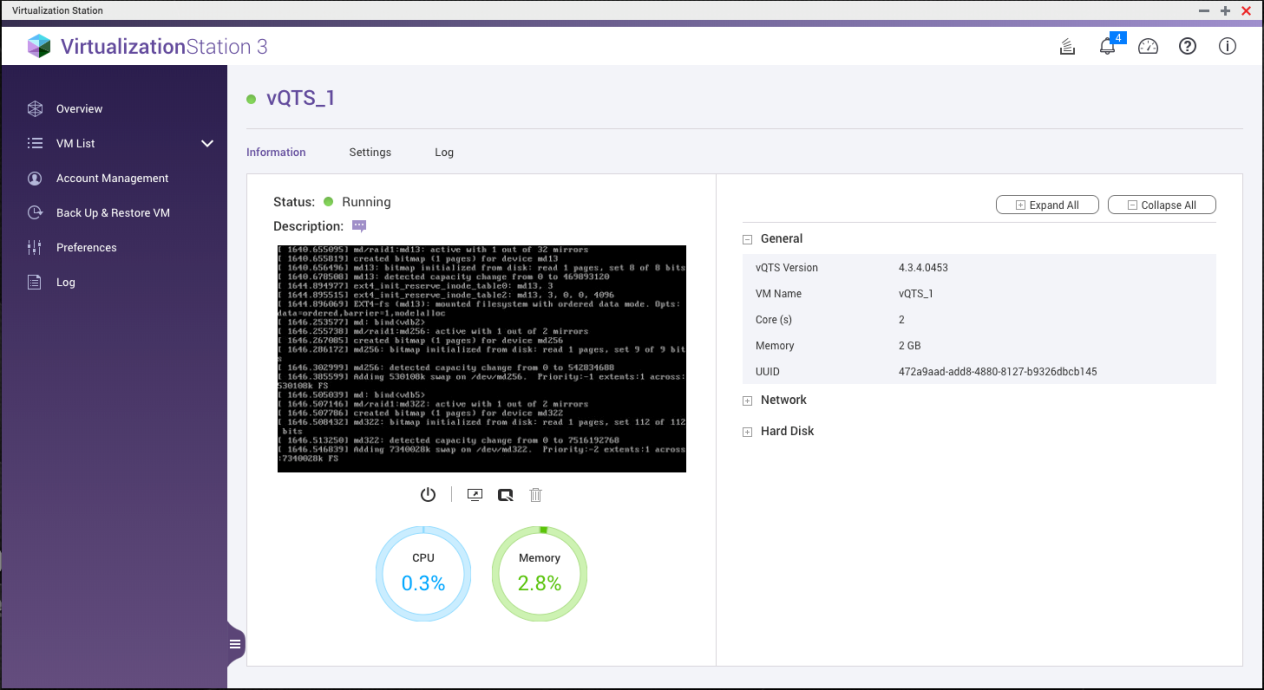
- Klik op
 voor het IP van vQTS. U kunt het IP-adres gebruiken voor verbinding met vQTS-portaal. Meer informatie over webportaal van vQTS.
Om de interface van Virtio voor Windows VM te kunnen gebruiken, moet u de drivers van Virtio in de VM installeren. De drivers zijn beschikbaar in de Gast Tools CD. Klik op “ Gast Tools CD plaatsen” in de kolom CD/DVD ROM om het te gebruiken in uw VM.

Tip: In Kernel-gebaseerde Virtual Machine (KVM) infrastructuur is “Virtio” het eerste platform voor I/O-virtualisatie en wordt gezien als een abstractie driver. Het levert betere I/O-prestaties voor virtuele harde schijven en netwerkadapters.
Instellingen
VM-instellingen zijn “Algemeen”, “Boot-opties”, “Netwerk”, “Opslag”, “CD /DVD”, “Video”, “Audio”, “Toetsenbordindeling”, “Remote Console”, “USB”, “Auto Start” en “Virtio-serial”. Sommige instellingen kunnen niet ingesteld worden als de VM online is.

- Algemeen
algemene VM-configuratie zoals VM-naam, CPU-cores, geheugen en soort besturingssysteem. U kunt verschillende CPU-opdrachten gebruiken voor uitvoering van de VM. Voor compatibiliteit bij het importeren/exporteren van VM moet u zorgen dat de VM dezelfde set CPU-opdrachten heeft. - Boot-opties
Geef de bootvolgorde van apparaten op, waaronder HDD and CD/DVD schijven. - Netwerk
Bepaal welke virtuele adapters met Virtual Switches moeten worden verbonden. - Opslag
Elke HDD heeft een overeenkomend image-bestand dat wordt bewaard in de opgegeven locatie. Er zijn drie modi voor cache: “Writeback”, “Writethrough” en “None”.
"Writeback" gebruikt de paginacache van de NAS. Als de cache van de NAS vol is, worden alle cachegegevens naar de schijf geschreven. Vergeleken met "Writethrough", heeft "Writeback" een betere overdrachtssnelheid. "Writethrough" is daarentegen veiliger omdat het gegevens rechtstreeks naar de schijf zet met behulp van schrijfcache en voorkomt gegevensverlies bij onverwachte gebeurtenissen.. "None" slaat de cache van de NAS over zodat de prestaties van overdrachtssnelheid tussen "Writeback" en "Writethrough” zal zijn. - CD / DVD
Geef "Image Pad” op voor het zoeken naar een ISO-image - Video
Bepaal het type video. "VGA" kan worden gebruikt voor de meeste oude besturingssystemen, terwijl "Cirrus" een hogere compatibiliteit heeft met oude besturingssystemen. Het type "VMVGA” kan meer opties voor resolutie geven, als de VM de nodige driver heeft geïnstalleerd. - Audio
Bepaal het type audio voor de VM. De gerelateerde drivers geïnstalleerd - Toetsenbordindeling
De standaard instelling is "English (US)". Voor toewijzing van toetsenbord kunt u verschillende toetsenborden kiezen. - Remote Console
Het standaard poortbereik voor "Auto Poort" is 5900-5930. Dit kan indien nodig handmatig ingesteld worden. - USB
Kies voor aansluiting van USB-apparaten “Schakel USB 2.0 in” of “Schakel USB 3.2 Gen 1 in” om het USB Verbindingspaneel op de in VM-informatiepagina te zien. Een USB-apparaat kan niet aan meerdere VM's tegelijkertijd toegewezen worden en andere NAS-apps kunnen dit apparaat niet zien als het aan een VM is toegewezen. Meer informatie over USB 3.2 Gen 1 compatibiliteit gast OS’s. - Auto Start
Een VM kan ingesteld worden om automatisch te starten binnen 0-600 seconden van de opstarttijd van de NAS. - Virtio-serial
Schakel Virtio-serial in voor communicatie met de VM waarin de gast tool is geïnstalleerd, zodat u het IP-adres van de VM krijgt en de tijd van de NAS kunt synchroniseren nadat de VM door is gegaan of is teruggekeerd naar de inhoud van een snapshot.
Snapshot
Virtualization Station biedt een snapshot-functie om de systeemstatus van de VM op een bepaald moment te registreren. Wanneer een VM niet meer goed werkt, kunnen gebruikers snel teruggaan naar de snapshot om een continuïteit van het besturingssysteem te garanderen. Klik op  in de pagina van de VM.

Klik op “Maak snapshot” om te beginnen met het maken van een snapshot. Geef de snapshot een naam en klik op “OK” om hem te maken.
Klik op “Beheer snapshots” om alle snapshot-taken te bekijken.

Klik na het maken van een snapshot op en kies “Beheer snapshots” om de snapshots te zien.

Klik op  en “OK” om terug te draaien naar de status van de VM zoals vastgelegd met de snapshot.

Logboek
Klik op “Logboek” voor informatie, waarschuwingen en fouten van VM.

3. Accountbeheer
Klik op  , u ziet een tabel met machtigingen van gebruikers. Deze tabel geeft een overzicht van machtigingen van gebruikers voor elke VM, inclusief Beheer-machtiging en Alleen weergeven-machtiging, of geeft een overzicht van VM's per gebruiker. U kunt “Alles” kiezen om beide te tonen.

Klik op  om een nieuwe gebruiker te maken. U kunt een VM toewijzen aan de gebruiker en de machtigingen instellen (waaronder Console en Acties). U kunt ook de machtigingen van bestaande gebruikers bekijken en aanpassen door op hun gebruikersnaam te klikken.

Klik op  in de tabel om een VM toe te voegen aan de huidige gebruiker met Beheer-machtiging of Alleen weergeven-machtiging. Als u in de tabel klikt op
  wordt de VM uit de tabel verwijderd.

Om gebruikers te verwijderen, selecteert u de gebruikers en klikt u daarna op  .
.
4. VM Reservekopie maken & herstellen
U kunt een reservekopie van de VM maken en herstellen van/naar externe of lokale NAS. Elke taak kan handmatig worden geactiveerd, hersteld, bewerkt en verwijderd.

- Klik op “Reservekopie van VM maken” om een reservekopie te maken van een VM. De reservekopieën van VM's kunnen bewaard worden op een externe of lokale NAS. U kunt kiezen wat het maximale aantal versies van reservekopie moet zijn.

Kies de planning voor het automatisch maken reservekopieën.

- Als een VM niet start of verdwijnt, kunt u klikken op “Herstel VM” om een reservekopie terug te zetten.

U kunt de bestaande VM overschrijven of een nieuwe maken.

De VM wordt hersteld naar de status zoals geregistreerd bij het maken van de reservekopie. Ook gebruikers kunnen rechtstreeks een VM maken van een reservekopie. Hierdoor wordt het maken van VM's sneller, maar het verwijdert de reservekopie na het maken.

5. Voorkeuren
Er zijn vier tabs in “Voorkeuren”:
- Poortinstellingen
De standaard poorten van "Web Server” en "Web Server (SSL)" zijn 8088 en 8089. U kunt instellen welke poorten Virtualization Station moet gebruiken.

- Remote NAS Referenties
U kunt netwerkinformatie van NAS weergeven of toevoegen, zoals weergavenaam, IP-adres, etc.
- Taal
U kunt de weergegeven taal wijzigen.

- Overige
Gebruikers kunnen het gereserveerde geheugen instellen. Hierdoor zal de NAS voldoende bronnen voor systeemservices hebben.

6. Logboek
Klik op  om de systeemlogs van de Virtualization Station te controleren. U kunt een lijst met systeemlogs downloaden door te klikken op “Bewaren”, Hiermee worden de systeemlogs van Virtualization Station als een CSV-bestand naar uw apparaat gedownload.

7. Console (HTML5)
De console kan worden bekeken na het openen van de VM.

- VM-actie: Onderbreken, resetten, afsluiten, geforceerd afsluiten of een snapshot maken.
- Kwaliteit van beeldscherm: Selecteer de verbindingskwaliteit - Hoog, Medium, Laag of Heel laag.
- Schermvullend: Bekijk de VM in volledig scherm.
- Ctrl + Alt + Del
- Functietoetsen: Gebruikers kunnen hier het toetsenbord openen.
- Scherm vastleggen: Klik en het opent de schermafbeelding in de nieuwe browser.
- VM-instellingen: Wijzig VM-instellingen.
- VM-informatie: Bekijk de informatie van VM.
Opmerking:
- Vanwege het grote aantal verschillende USB-apparaten kunnen wij geen universele USB-compatibiliteit garanderen. Algemene USB-apparaten (USB-drives, kaartlezers, toetsenborden, muizen, printers en scanners) zouden compatibel moeten zijn.
- Als er een driver nodig is voor een USB-apparaat, dan moet u deze in de VM installeren.
- Om USB 3.2 Gen 1-apparaten te kunnen gebruiken, moeten ze aangesloten worden op een USB 2.0-poort. USB 2.0 (of ouder) apparaten kunnen gebruikt worden met USB 3.2 Gen 1-poorten.
- Er kunnen maximaal vier USB-apparaten tegelijk toegewezen worden aan een VM.
Beperkingen van Virtualization Station
| Item | Beschrijving |
|---|---|
| Ondersteunde besturingssystemen | Microsoft Windows XP Microsoft Windows 7 Microsoft Windows 8 Microsoft Windows 8.1 Microsoft Windows 10 Microsoft Windows Server 2003 R2 Microsoft Windows Server 2008 Microsoft Windows Server 2008 R2 Microsoft Windows Server 2012 Microsoft Windows Server 2012 R2 Microsoft Windows Server 2016 Fedora 11, 12, 13, 14, 15, 16, 17, 18, 19,20, 21, 22, 23, 24, 25, 26 CentOS 6.0, 6.1, 6.2, 6.3, 6.4, 6.5, 6.6, 6.7, 6.8, 6.9, 7.0 Red Hat Enterprise Linux 6, 7 Debian 9.0 Suse Linux Enterprise Server 11 OpenSUSE 11, 12 Ubuntu 10.04 LTS (Lucid Lynx) Ubuntu 10.10 (Maverick Meerkat) Ubuntu 11.04 (Natty Narwhal) Ubuntu 11.10 (Oneiric Ocelot) Ubuntu 12.04 LTS (Precise Pangolin) Ubuntu 12.10 (Quantal Quetzal) Ubuntu 13.04 (Raring Ringtail) Ubuntu 13.10 (Saucy Salamander) Ubuntu 14.04 (Trusty Tahr) Ubuntu 14.10 (Utopic Unicorn) Ubuntu 15.04 Ubuntu 15.10 Ubuntu 16.04 Ubuntu 16.10 Ubuntu 17.04 |
| UNIX- FreeBSD | FreeBSD 8.3, 9.1 |
| UNIX- Sun Microsystems | Sun Solaris 10 |
| Android- x86 | 4.4-RC1 |
| Maximum aantal snapshots | Maximaal 32 per VM. |
| Maximaal aantal simultaan werkende VM's | Het aantal tegelijk lopende VM's is over het algemeen afhankelijk van de capaciteit van de CPU en het geheugen van de NAS. Meerdere tegelijk actieve VM's kan de prestaties van de NAS beïnvloeden. (Opmerking: Raadpleeg www.qnap.com voor meer informatie. Het wordt besproken voor elk model NAS.) |
| Maximum aantal VM's | Geen beperking. |
| Ondersteuning voor import VM-bestand | *.OVA / *.OVF: VirtualBox 4.x en VMWare 5.0 *.VMX: VMWare WorkStation 8 en 9 |
| Maximaal aantal Beheer-machtigingen | 2 per VM |
| Maximaal aantal Alleen weergeven-machtigingen | 2 per VM |
Voor verdere hulp kunt u andere gebruikers en QNAP-experts in de community vragen. Ga naar de QNAP Community


