


¿Cómo comenzar a subir grabaciones a myQNAPcloud Surveillance?
Producto aplicable
- myQNAPcloud Surveillance
- QVR Surveillance 3.0.0 o versión posterior
Detalles
Hay dos maneras de comenzar a subir grabaciones a myQNAPcloud Surveillance después de asignar un Licencia. Este artículo presentará cómo seleccionar Canales de Respaldo y Tipo antes de comprar cualquier Licencia de myQNAPcloud Surveillance. Para el otro método, consulte ¿Cómo asignar la licencia de myQNAPcloud Surveillance a los canales en QVR Surveillance?
1. Vaya a Grabación Almacenamiento > Gestión de Canales.
2. Seleccione uno o más canales para respaldar grabaciones en myQNAPcloud Surveillance.
3. Haga clic en el botón [ myQNAPcloud Surveillance Respaldo ] en la esquina superior derecha.
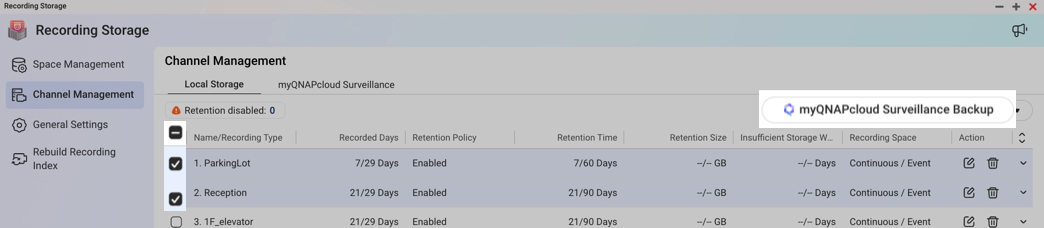
4. Confirme el flujo, el tipo de grabación, luego revise el Licencia seleccionado, y haga clic en Siguiente. 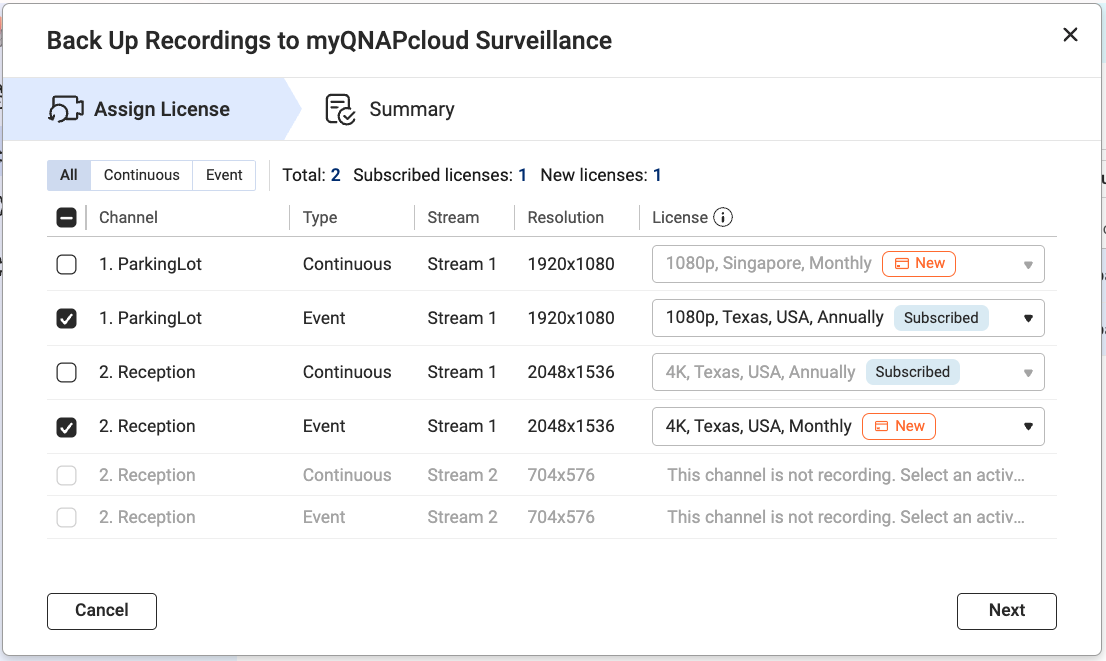
- Suscrito:
- Esto significa que ha ya comprado este Licencia.
- Si no puede seleccionar su Licencia comprado, la resolución del flujo puede no cumplir con los criterios del Licencia. Ajuste la configuración de su flujo para que coincida con la resolución del Licencia en Configuración de Cámara, luego reinicie el proceso.
- Para más detalles, visite ¿Qué licencia debo preparar para myQNAPcloud Surveillance.
- Nuevo:
- Esto significa que usted necesita adquirir el Licencia después de hacer clic en Asignar en el paso final.
- Puede cambiar la resolución, región o el periodo de suscripción del Licencia preasignado seleccionando Usar un nuevo Licencia del menú desplegable.
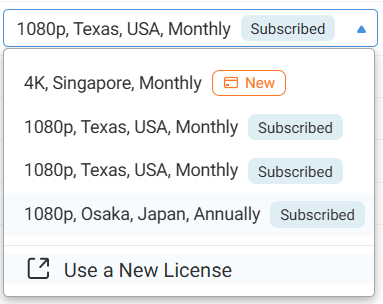
5. Revise el resumen, luego haga clic en Asignar.
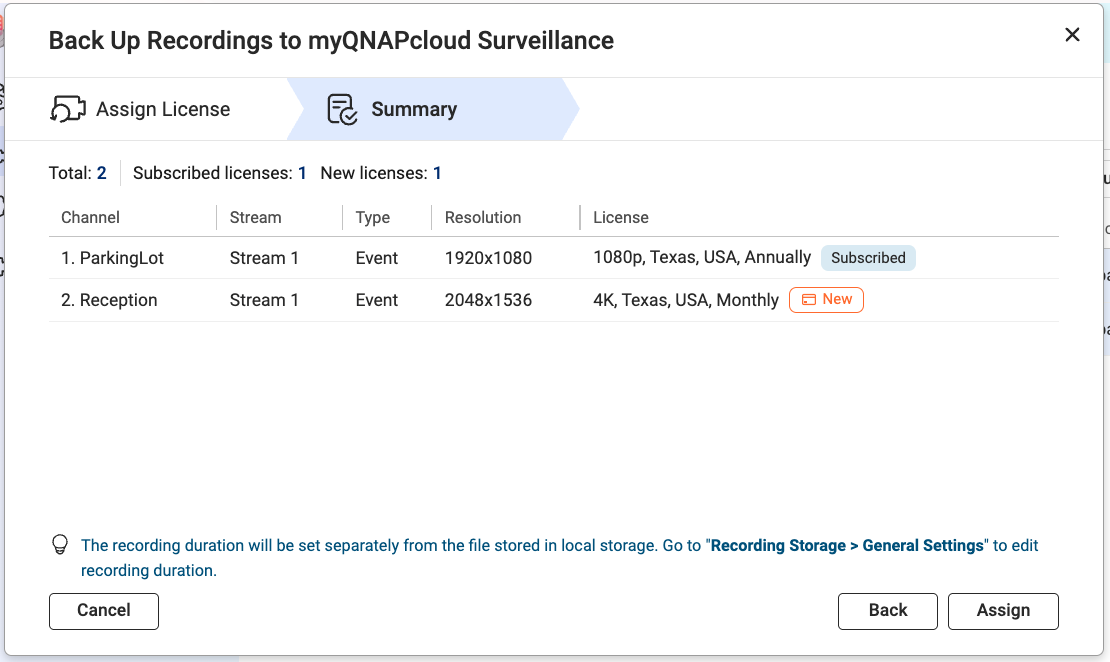
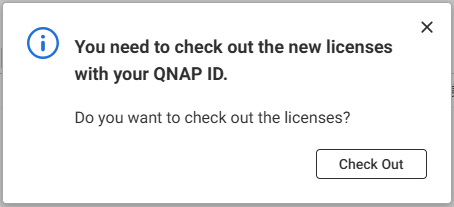
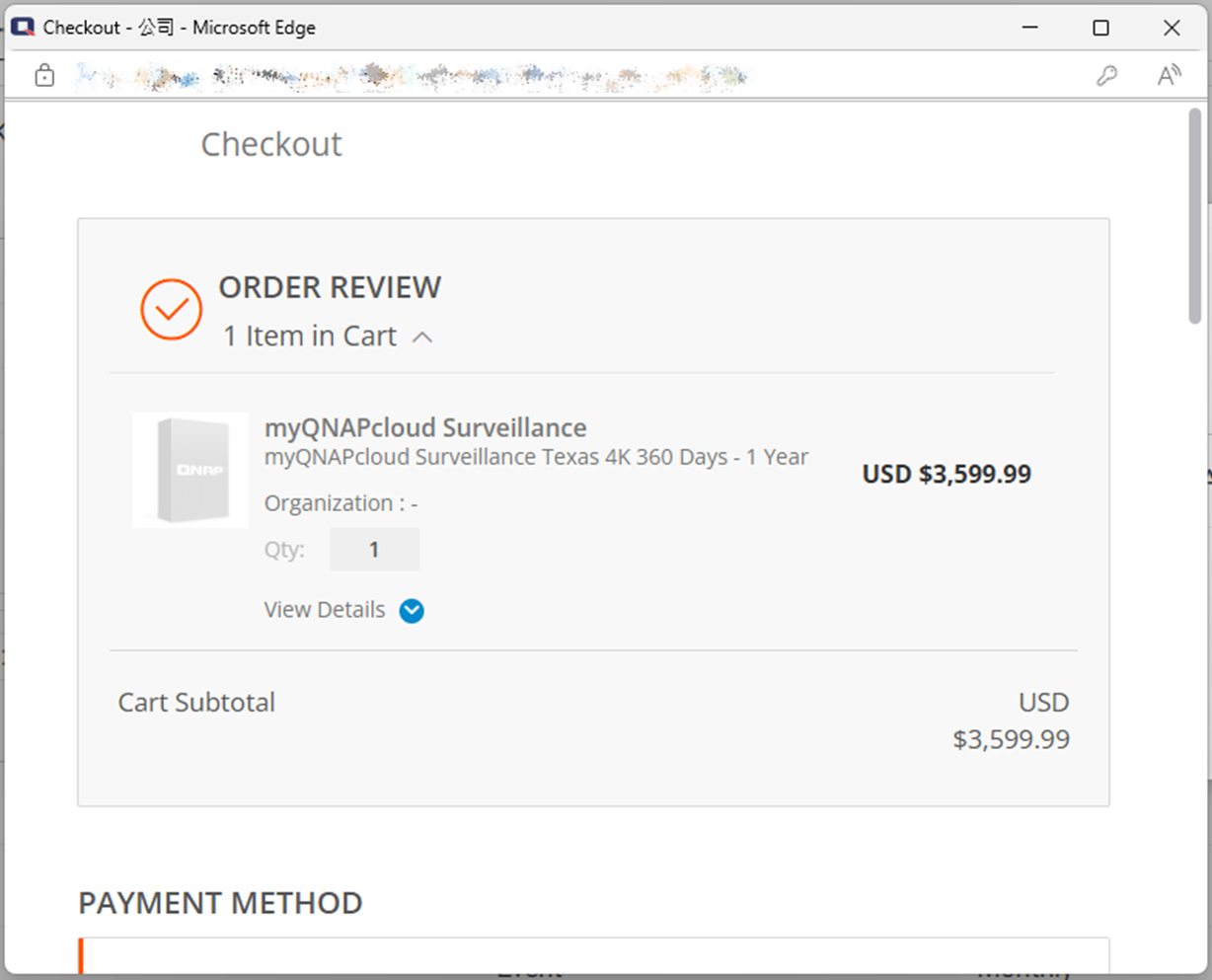
6. Haga clic en Finalizar compra para iniciar el proceso de compra del nuevo Licencia utilizado en esta asignación.
7. Confirme el estado de la asignación.
Importante
- Cerrar la ventana de resultados no cancela el proceso de compra o asignación.
- Después de cerrar la ventana, puede verificar el resultado en Registros de Vigilancia > Registros de myQNAPcloud.
- Si el proceso de asignación sigue fallando, consulte ¿Por qué no puedo asignar la licencia de myQNAPcloud Surveillance a los canales?
Lectura adicional
Para obtener más ayuda, pregunte a otros usuarios y a los expertos de QNAP en la comunidad. Ir a la comunidad de QNAP


