


Guía de recuperación de NAS para NAS basados en ARM heredados
Modelos aplicables
- TS-110, TS-210, TS-410, TS-410U
- TS-112, TS-212, TS-412, TS-412U
- TS-119, TS-119P+, TS-219, TS-219P, TS-219P+, TS-419P, TS-419P+, TS-419U, TS-419U+
- TS-120, TS-220, TS-420, TS-420U
- TS-121, TS-221, TS-421, TS-421U
Visión general
Este FAQ explica cómo recuperar manualmente tu NAS si no arranca. Este FAQ solo se aplica a los modelos de NAS listados arriba.
Requisitos para la recuperación del NAS
Para recuperar el NAS, necesitarás lo siguiente:
- Un PC con Windows
- Un cable Ethernet
- Un objeto delgado y puntiagudo para presionar el botón de reinicio del NAS
Recuperando el NAS
Para recuperar el NAS, realiza los siguientes pasos:
1. Crea una máquina virtual Ubuntu
Elige una de las siguientes opciones para crear una máquina virtual Ubuntu en tu PC con Windows:
Opción 1: WMware Workstation Player
- Descarga e instala WMware Workstation Player .
- Descarga el archivo ISO correspondiente al modelo de NAS a continuación:
Modelo de NAS Archivo ISO - TS-x10
- TS-x12
- TS-x19
- TS-x20
- TS-x21
https://eu1.qnap.com/Storage/tsd/live_cd/live-cd-20130730.iso - TS-112P
- TS-212P
- TS-212E
- HS-210
https://eu1.qnap.com/Storage/tsd/live_cd/live-cd-20140212.iso - Desactiva todas las conexiones de red inalámbricas en tu PC.
- Conecta tu PC a la red local con un cable Ethernet.
- Abre VMware Workstation Player.
- Haga clic en Crear una nueva máquina virtual.

La ventana del Asistente para Nueva Máquina Virtual aparece y la página Bienvenido al Asistente para Nueva Máquina Virtual se muestra. - Bajo Archivo de imagen de disco de instalación (iso), haga clic en Examinar.
- Seleccione el archivo ISO descargado.
- Haga clic en Abrir.

- Haga clic en " Siguiente > ".
Aparece la página Seleccionar un Sistema Operativo Invitado. - Bajo Sistema Operativo Invitado, seleccione Linux.
- Bajo Versión, seleccione Ubuntu.

- Haga clic en " Siguiente > ".
Aparece la página Nombre de la Máquina Virtual. - Opcional: Bajo Nombre de la Máquina Virtual, especifique un nombre para la máquina virtual de Ubuntu.
- Opcional: Bajo Ubicación, especifique la ubicación donde se instalará la máquina virtual de Ubuntu.
- Haga clic en " Siguiente > ".
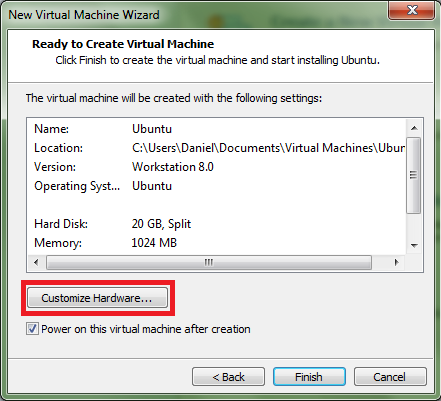
- Dependiendo de la versión de VMware Workstation Player, pueden aparecer páginas de configuraciones adicionales. Configure las configuraciones adicionales y haga clic en " Siguiente > " en cada página de configuraciones adicionales hasta que aparezca la página Listo para Crear la Máquina Virtual.
- En la página Listo para Crear la Máquina Virtual, revise la configuración de la máquina virtual de Ubuntu.
- Haga clic en Personalizar Hardware.
Aparece la ventana de Hardware.
- En la lista de dispositivos, seleccione Adaptador de Red.
- Bajo Conexión de Red, seleccione Puente.

- Haga clic en Cerrar.
- Haga clic en Finalizar.
La máquina virtual de Ubuntu se crea y el terminal de la máquina virtual de Ubuntu se abre en una nueva ventana. Dependiendo de la versión de VMware Workstation Player, puede ser necesario iniciar manualmente la máquina virtual de Ubuntu. - Se abre un terminal de la máquina virtual de Ubuntu. Puede aparecer un mensaje de inicio de sesión, pero no es necesario iniciar sesión.
La máquina virtual de Ubuntu está creada y en funcionamiento.
Opción 2: Con un CD
- Descargue el archivo ISO desde los enlaces a continuación que corresponden al modelo de NAS:
Modelo NAS Archivo ISO - TS-x10
- TS-x12
- TS-x19
- TS-x20
- TS-x21
https://eu1.qnap.com/Storage/tsd/live_cd/live-cd-20130730.iso - TS-112P
- TS-212P
- TS-212E
- HS-210
https://eu1.qnap.com/Storage/tsd/live_cd/live-cd-20140212.iso - Graba el archivo ISO en un CD-R.
- Retira el CD-R de tu PC.
- Apaga tu PC.
- Inserta el CD-R en tu PC.
- Enciende tu PC.
- Antes de que tu PC termine de arrancar, entra al menú BIOS.ConsejoEl método para entrar al menú BIOS de tu computadora durante el arranque dependerá del modelo y marca de tu computadora. Las opciones y apariencia del menú BIOS también dependerán del modelo y marca de tu computadora. Consulta la guía de usuario de tu computadora para más detalles.
- Selecciona la opción para arrancar tu PC usando el CD-R.
Tu PC arrancará con Ubuntu como sistema operativo. - Si aparece un mensaje de inicio de sesión, entonces no especifiques ninguna credencial y presiona enter para continuar.
Tu PC ahora está ejecutando el sistema operativo Ubuntu como un sistema operativo virtual.
2. Restablecer el NAS
- Apaga el NAS.
- Retira todas las bandejas de unidades.
- Conecta el NAS a tu PC con un cable Ethernet.ConsejoSi tu NAS tiene dos puertos LAN, solo se puede usar un puerto LAN para la recuperación del NAS. Dependiendo del modelo de NAS, esto puede ser el primer o segundo puerto LAN.
- Restablece el NAS realizando los siguientes pasos:
- Usa un objeto delgado y puntiagudo para presionar y mantener presionado el botón de reset físico en el NAS.

- Presiona y mantén presionado el botón de encendido en el NAS.
- Continúa manteniendo presionados el botón de encendido y el botón de reset simultáneamente hasta que se emita una alerta de audio de dos pitidos cortos. El LED de estado del NAS comenzará a parpadear en rojo y verde. El LED de LAN también comenzará a parpadear.
- Suelte el botón de encendido y el botón de reinicio.
- Después de un corto período de tiempo, el LED de estado del NAS se vuelve rojo, y el LED de LAN deja de parpadear y se vuelve naranja o verde.
- La máquina virtual de Ubuntu comienza a transferir datos al NAS. No apague ni desconecte el NAS.
- Después de un corto período de tiempo, aproximadamente de 5 a 10 minutos, se emite una alerta de audio de un pitido largo o dos pitidos cortos, y el LED de estado del NAS se vuelve verde.
- Opcional: Ver el progreso de la transferencia de datos entre el NAS y la máquina virtual de Ubuntu
- Inicie sesión en el NAS a través del terminal de la máquina virtual de Ubuntu con las siguientes credenciales:
Nombre de usuario Contraseña root root - Ingrese el siguiente comando:
ifconfigPuede ver el progreso de la transferencia de datos bajo TX en el puerto eth0.
- Inicie sesión en el NAS a través del terminal de la máquina virtual de Ubuntu con las siguientes credenciales:
- El NAS se reinicia automáticamente. Este reinicio puede tardar varios minutos.
- Después de que el NAS se reinicia, se emite una alerta de audio de un pitido largo.
Qfinder Pro ahora puede encontrar el NAS
- Usa un objeto delgado y puntiagudo para presionar y mantener presionado el botón de reset físico en el NAS.
3. Instale la última versión disponible de Firmware en el NAS con Qfinder Pro
- Descargue e instale Qfinder Pro .
- Abra Qfinder Pro .
- Localice su NAS en la lista de dispositivos.ConsejoPara detalles sobre el uso de Qfinder Pro , consulte Ayuda de Qfinder Pro .
- Haga clic derecho en su NAS.
- Seleccione Actualizar Firmware .
 La ventana de Actualizar Firmware se abre.
 - Seleccione Actualizar automáticamente el Firmware a la última versión.

- Haga clic en Iniciar.
El Firmware NAS se actualiza a la última versión.
4. Instalar discos duros
- Después de que el Firmware se haya actualizado, realice los siguientes pasos para instalar discos duros:
- Adjunte los discos duros a las bandejas de unidad.
- Inserte las bandejas de unidad en el NAS.
Para detalles sobre la instalación de discos duros, consulte la Guía del Usuario del NAS disponible para descargar desde Centro de Descargas . - Si los discos duros no son nuevos, el Firmware debe actualizarse nuevamente mientras los discos duros estén instalados. Para más detalles, vea Actualizando el Firmware del NAS Usando Qfinder Pro en Cómo buscar y gestionar un NAS de QNAP usando Qfinder Pro .
- Si los discos duros son nuevos, puede continuar para inicializar el NAS. Para detalles sobre la inicialización de QTS, consulte Inicialización de QTS (5.0.x) .
Solución de problemas adicionales
- Si el BIOS del NAS no logra mostrarse:
Su NAS necesita ser atendido físicamente por un técnico de hardware calificado. - Si los pasos de esta guía no pudieron completarse con éxito:
Su NAS necesita ser atendido físicamente por un técnico de hardware calificado. - Si pudo instalar la última versión del Firmware en su NAS con Qfinder Pro pero después de instalar los discos duros, el NAS no arranca:
Los discos duros están defectuosos y necesitan ser reemplazados. Un NAS fallará en arrancar si los discos duros están defectuosos.
Lecturas adicionales
What to do if Firmware update is stuck?
Why won't my NAS boot after a firmware update?
What can I do if I can not access my NAS after firmware update?
What do I do if there was a power failure or network disconnection during a firmware update?
Para obtener más ayuda, pregunte a otros usuarios y a los expertos de QNAP en la comunidad. Ir a la comunidad de QNAP


