


Guia de Recuperação NAS para NAS baseado em ARM Legacy
Modelos aplicáveis
- TS-110, TS-210, TS-410, TS-410U
- TS-112, TS-212, TS-412, TS-412U
- TS-119, TS-119P+, TS-219, TS-219P, TS-219P+, TS-419P, TS-419P+, TS-419U, TS-419U+
- TS-120, TS-220, TS-420, TS-420U
- TS-121, TS-221, TS-421, TS-421U
Visão Geral
Este FAQ explica como recuperar manualmente o seu NAS caso ele não inicie. Este FAQ aplica-se apenas aos modelos de NAS listados acima.
Requisitos para Recuperação do NAS
Para recuperar o NAS, você precisará do seguinte:
- Um PC com Windows
- Um cabo Ethernet
- Um objeto fino e pontiagudo para pressionar o botão de reset do NAS
Recuperando o NAS
Para recuperar o NAS, execute os seguintes passos:
1. Crie uma máquina virtual Ubuntu
Escolha uma das seguintes opções para criar uma máquina virtual Ubuntu no seu PC com Windows:
Opção 1: WMware Workstation Player
- Baixe e instale WMware Workstation Player .
- Baixe o arquivo ISO abaixo correspondente ao modelo do NAS:
Modelo do NAS Arquivo ISO - TS-x10
- TS-x12
- TS-x19
- TS-x20
- TS-x21
https://eu1.qnap.com/Storage/tsd/live_cd/live-cd-20130730.iso - TS-112P
- TS-212P
- TS-212E
- HS-210
https://eu1.qnap.com/Storage/tsd/live_cd/live-cd-20140212.iso - Desative todas as conexões de rede sem fio no seu PC.
- Conecte seu PC à rede local com um cabo Ethernet.
- Abra o VMware Workstation Player.
- Clique em Criar uma Nova Máquina Virtual.

A janela Assistente de Nova Máquina Virtual aparece e a página Bem-vindo ao Assistente de Nova Máquina Virtual é exibida. - Em Imagem de disco de instalação (iso), clique em Procurar.
- Selecione o arquivo ISO baixado.
- Clique em Abrir.

- Clique em " Próximo > ".
A página Selecionar um Sistema Operacional Convidado aparece. - Em Sistema Operacional Convidado, selecione Linux.
- Em Versão, selecione Ubuntu.

- Clique em " Próximo > ".
A página Nomear a Máquina Virtual aparece. - Opcional: Em Nome da Máquina Virtual, especifique um nome para a máquina virtual Ubuntu.
- Opcional: Em Localização, especifique o local onde a máquina virtual Ubuntu será instalada.
- Clique em " Próximo > ".
- Dependendo da versão do VMware Workstation Player, podem aparecer páginas adicionais de configurações. Configure as configurações adicionais e clique em " Próximo > " em cada página de configurações adicionais até que a página Pronto para Criar Máquina Virtual apareça.
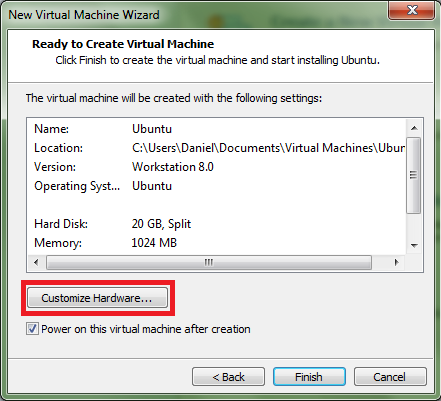
- Na página Pronto para Criar Máquina Virtual, revise a configuração da máquina virtual Ubuntu.
- Clique em Personalizar Hardware.
A janela Hardware aparece.
- Na lista de dispositivos, selecione Adaptador de Rede.
- Em Conexão de Rede, selecione Ponte.

- Clique em Fechar.
- Clique em Concluir.
A máquina virtual Ubuntu é criada e o terminal da máquina virtual Ubuntu abre em uma nova janela. Dependendo da versão do VMware Workstation Player, pode ser necessário iniciar manualmente a máquina virtual Ubuntu. - Um terminal da máquina virtual Ubuntu abre. Um prompt de login pode aparecer, mas não é necessário fazer login.
A máquina virtual Ubuntu é criada e está em execução.
Opção 2: Com um CD
- Baixe o arquivo ISO pelos links abaixo que correspondem ao modelo do NAS:
Modelo NAS Ficheiro ISO - TS-x10
- TS-x12
- TS-x19
- TS-x20
- TS-x21
https://eu1.qnap.com/Storage/tsd/live_cd/live-cd-20130730.iso - TS-112P
- TS-212P
- TS-212E
- HS-210
https://eu1.qnap.com/Storage/tsd/live_cd/live-cd-20140212.iso - Grave o ficheiro ISO num CD-R.
- Remova o CD-R do seu PC.
- Desligue o seu PC.
- Insira o CD-R no seu PC.
- Ligue o seu PC.
- Antes do seu PC arrancar completamente, entre no menu da BIOS.DicaO método para entrar no menu da BIOS do seu computador durante o arranque dependerá do modelo e marca do seu computador. As opções e aparência do menu da BIOS também dependerão do modelo e marca do seu computador. Consulte o guia do utilizador do seu computador para mais detalhes.
- Selecione a opção para iniciar o seu PC usando o CD-R.
O seu PC irá iniciar com o Ubuntu como sistema operativo. - Se aparecer um prompt de login, então não especifique quaisquer credenciais e pressione enter para continuar.
O seu PC está agora a correr o sistema operativo Ubuntu como um sistema operativo virtual.
2. Reiniciar o NAS
- Desligue o NAS.
- Remova todas as bandejas de discos.
- Conecte o NAS ao seu PC com um cabo Ethernet.DicaSe o seu NAS tem duas portas LAN, apenas uma porta LAN pode ser usada para a recuperação do NAS. Dependendo do modelo do NAS, isto pode ser a primeira ou segunda porta LAN.
- Reinicie o NAS executando os seguintes passos:
- Use um objeto fino e pontiagudo para pressionar e segurar o botão de reset físico no NAS.

- Pressione e segure o botão de energia no NAS.
- Continue segurando o botão de energia e o botão de reset simultaneamente até que um alerta áudio de dois bips curtos seja emitido. O LED de status do NAS começará a piscar vermelho e verde. O LED da LAN também começará a piscar.
- Liberte o botão de energia e o botão de reset.
- Após um curto período de tempo, o LED de status do NAS fica vermelho, e o LED LAN para de piscar e fica laranja ou verde.
- A máquina virtual Ubuntu começa a transferir dados para o NAS. Não desligue nem desconecte o NAS.
- Após um curto período de tempo, aproximadamente 5-10 minutos, um alerta sonoro de um bip longo ou dois bips curtos é emitido, e o LED de status do NAS fica verde.
- Opcional: Veja o progresso da transferência de dados entre o NAS e a máquina virtual Ubuntu
- Faça login no NAS através do terminal da máquina virtual Ubuntu com as seguintes credenciais:
Nome de usuário Senha root root - Digite o seguinte comando:
ifconfigVocê pode ver o progresso da transferência de dados em TX sob a porta eth0.
- Faça login no NAS através do terminal da máquina virtual Ubuntu com as seguintes credenciais:
- O NAS reinicia automaticamente. Este reinício pode levar vários minutos.
- Após o reinício do NAS, um alerta sonoro de um bip longo é emitido.
Qfinder Pro agora pode encontrar o NAS
- Use um objeto fino e pontiagudo para pressionar e segurar o botão de reset físico no NAS.
3. Instale a versão mais recente disponível do Firmware no NAS com Qfinder Pro
- Baixe e instale Qfinder Pro .
- Abra Qfinder Pro .
- Localize seu NAS na lista de dispositivos.DicaPara detalhes sobre o uso de Qfinder Pro , veja Ajuda do Qfinder Pro .
- Clique com o botão direito no seu NAS.
- Selecione Atualizar Firmware .
 A janela Atualizar Firmware abre.
 - Selecione Atualizar automaticamente o Firmware para a versão mais recente.

- Clique em Iniciar.
O Firmware NAS é atualizado para a versão mais recente.
4. Instalar Discos Rígidos
- Após a atualização do Firmware , execute os seguintes passos para instalar discos rígidos:
- Prenda os discos rígidos às bandejas de disco.
- Insira as bandejas de disco no NAS.
Para detalhes sobre a instalação de discos rígidos, consulte o Guia do Usuário NAS disponível para download em Centro de Download . - Se os discos rígidos não forem novos, o Firmware deve ser atualizado novamente enquanto os discos rígidos estiverem instalados. Para detalhes, veja Atualizando o Firmware NAS Usando Qfinder Pro em Como pesquisar e gerenciar um NAS QNAP usando Qfinder Pro .
- Se os discos rígidos forem novos, você pode continuar para inicializar o NAS. Para detalhes sobre a inicialização do QTS, veja Inicialização do QTS (5.0.x) .
Solução de Problemas Adicionais
- Se o BIOS do NAS falhar ao exibir:
Seu NAS precisa ser fisicamente atendido por um técnico de hardware qualificado. - Se os passos deste guia não puderem ser completados com sucesso:
Seu NAS precisa ser fisicamente atendido por um técnico de hardware qualificado. - Se você conseguiu instalar a versão mais recente do Firmware no seu NAS com Qfinder Pro mas, após instalar os discos rígidos, o NAS não iniciar:
Os discos rígidos estão defeituosos e precisam ser substituídos. Um NAS falhará ao iniciar se os discos rígidos estiverem defeituosos.
Leitura Adicional
What to do if Firmware update is stuck?
Why won't my NAS boot after a firmware update?
What can I do if I can not access my NAS after firmware update?
What do I do if there was a power failure or network disconnection during a firmware update?
Para obter mais ajuda, pergunte a outros usuários e aos especialistas da QNAP na comunidade. Ir para a Comunidade QNAP


