


Perché non posso sovrascrivere i file su un NAS QNAP quando vi accedo tramite Client per NFS su un server Windows?
Prodotti Applicabili
- All QNAP NAS series
- Windows Server (any supported version)
Scenario
Un utente accede a una cartella condivisa QNAP NAS tramite Network File Services (NFS) da un Windows Server che esegue una versione supportata. Quando si copia un file con lo stesso nome, Windows visualizza il Sostituisci o Salta File prompt, indicando che un file esistente è presente sul NAS.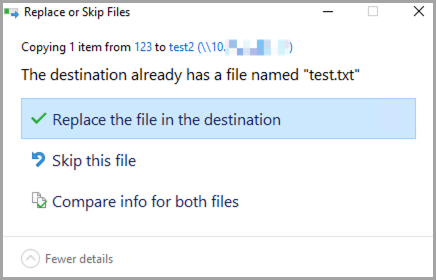
Tuttavia, dopo aver selezionato Sostituisci il file nella destinazione, l'operazione fallisce con un errore di accesso negato o di permesso, impedendo che il file venga sovrascritto o aggiornato.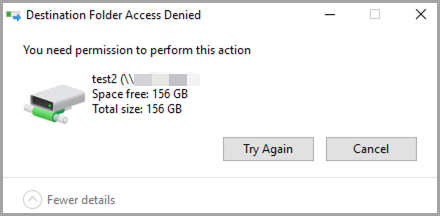
Causa Principale
Questo comportamento è una limitazione nota della funzionalità Client per NFS in Windows Server ed è indipendente dalla configurazione del NAS. Lo stesso comportamento si osserva in tutte le versioni supportate di Windows Server che includono Client per NFS.
- Client per NFS supporta solo NFSv2 e NFSv3 e non supporta gli ACL NFSv4. Di conseguenza, non può negoziare o modificare gli ACL POSIX su NFS.
- Per impostazione predefinita, Client per NFS accede alle condivisioni NFS utilizzando un UID e GID anonimi. Se il NAS non concede permessi di scrittura a questa identità anonima, le operazioni di scrittura falliscono.
- L'accesso è negato a meno che l'UID e il GID anonimi non siano esplicitamente mappati a un UID e GID che il NAS riconosce e consente di scrivere nella cartella condivisa, indipendentemente dai permessi di scrittura configurati della cartella condivisa.
Soluzione
Per risolvere questo problema, mappa l'utente NFS anonimo sul Windows Server a un UID e GID che il NAS consente di scrivere nella cartella condivisa.
Puoi applicare la configurazione utilizzando uno dei seguenti metodi.
Metodo 1: Configurare Utilizzando PowerShell (Consigliato)
- Apri PowerShell come un amministratore.
- Avvia PowerShell con privilegi amministrativi.
- Esegui i seguenti comandi per mappare l'UID e il GID anonimi a
0, che corrisponde all'utente root di QNAP.Set-ItemProperty -Path "HKLM:\SOFTWARE\Microsoft\ClientForNFS\CurrentVersion\Default" -Name AnonymousUid -Value 0 -PropertyType DWord Set-ItemProperty -Path "HKLM:\SOFTWARE\Microsoft\ClientForNFS\CurrentVersion\Default" -Name AnonymousGid -Value 0 -PropertyType DWord - Esegui il seguente comando per riavviare Client per NFS o riavviare il sistema per applicare le modifiche:
nfsadmin client restartSuggerimentoIn alternativa, puoi riavviare il Windows Server.
Metodo 2: Configurare Utilizzando il Registro di Windows
- Premi Win + R.
- Digita
regedit. - Premi Invio.
- Vai al seguente percorso del registro:
HKEY_LOCAL_MACHINE\SOFTWARE\Microsoft\ClientForNFS\CurrentVersion\Default - Vai a Modifica > N uovo, e poi clicca su Valore DWORD (32-bit).
- Crea i seguenti due valori DWORD (32-bit) all'interno della cartella predefinita:
- AnonymousUid = 0
- AnonymousGid = 0
- Applica le modifiche riavviando il client NFS:
nfsadmin client restart - SuggerimentoIn alternativa, puoi riavviare il Windows Server.
- Associare l'UID e il GID a
0consente al Client per NFS di accedere al NAS come utente root. Assicurati che la cartella condivisa del NAS conceda i permessi di scrittura a questa identità. - Applica queste impostazioni su ogni Windows Server che accede alla condivisione NFS.
- Questo si applica a tutte le versioni di Windows che supportano la funzione Client per NFS.
- Per ambienti che richiedono un controllo delle autorizzazioni dettagliato o il supporto ACL NFSv4, Windows Server che agisce come client NFS non è supportato.
Ulteriori letture
Per ulteriore assistenza, chiedi ad altri utenti e agli esperti QNAP nella community. Vai alla community QNAP


