


Perché alcune immagini/video non vengono visualizzati correttamente in QuMagie?
Prodotti Applicabili
QuMagie
Panoramica
Se QuMagie non riesce a visualizzare correttamente la tua immagine/video, allora QuMagie mostrerà una miniatura generica:
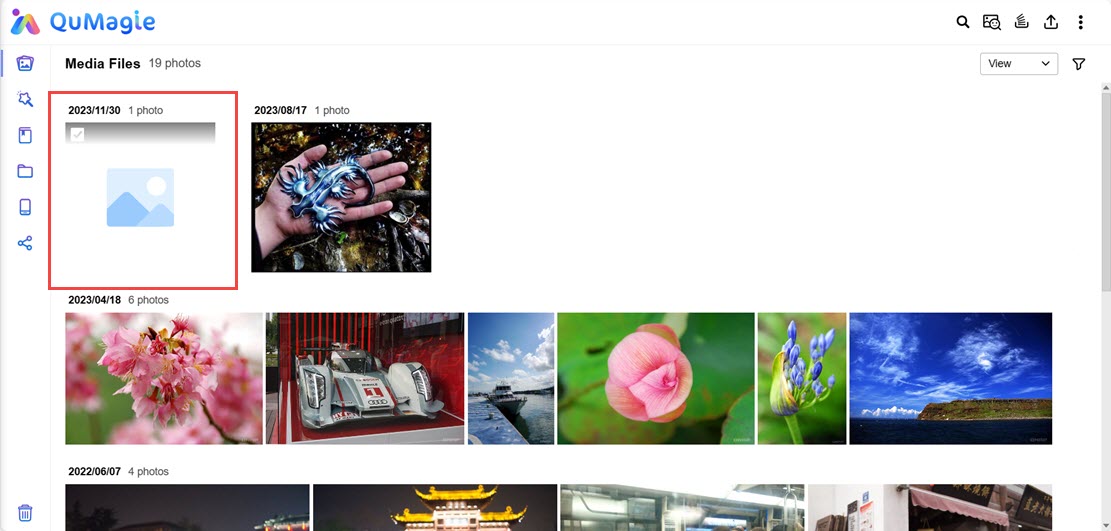
Se non riesci a trovare le tue immagini/video in QuMagie, vedi Perché le mie immagini/video non appaiono in QuMagie?
Soluzioni
Se un'immagine/video non viene visualizzata correttamente in QuMagie, potrebbe essere causato da uno o più dei seguenti motivi:
Il formato del file dell'immagine/video non è supportato
Se il tuo file ha un formato o codec non supportato da QuMagie, allora quell'immagine/video non apparirà in QuMagie o non verrà visualizzato correttamente. Per un elenco dei formati di file supportati, vedi Quali formati di file e codec supportano Photo Station e QuMagie?
Il formato del file dell'immagine/video richiede un Licenza
Alcuni formati di file multimediali richiedono un CAYIN MediaSign Player Licenza. Se non hai attivato il Licenza richiesto, l'immagine/video non apparirà in QuMagie o verrà visualizzata con una miniatura generica predefinita. Per dettagli su come acquistare e attivare il Licenza, consulta "Licenza" nel Guida utente di QTS o Guida utente di QuTS hero.
Una miniatura per l'immagine/video non è stata ancora generata
Se una miniatura per l'immagine/video non è stata ancora generata, QuMagie mostrerà una miniatura generica per l'immagine/video. Per assicurarti che le miniature vengano generate per le tue immagini/video, esegui quanto segue:
- Apri Multimedia Console.
- Vai a Generazione delle miniature.
- Assicurati che il toggle Generazione delle miniature sia abilitato.

- Assicurati che lo Stato della generazione delle miniature sia Completato.
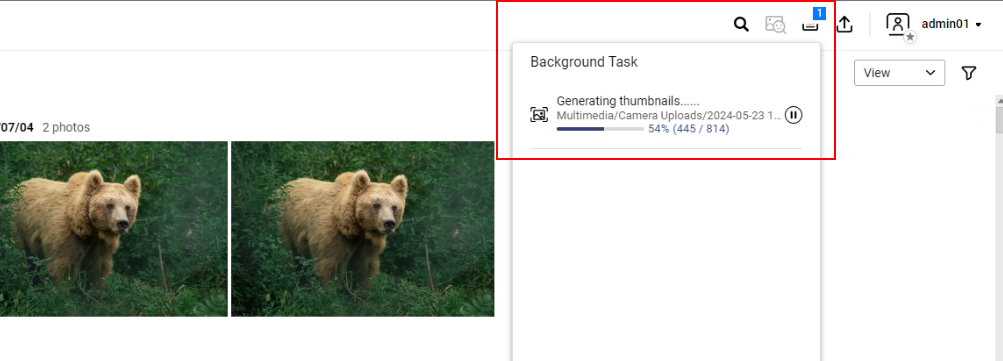
 Dopo aver caricato/creato nuove immagini, Multimedia Console inizierà a generare miniature in base alle impostazioni di generazione delle miniature. Se lo stato della generazione delle miniature non è Completato, attendi fino a quando lo stato è Completato, e poi guarda di nuovo le tue immagini/video in QuMagie. Puoi anche controllare lo stato della generazione delle miniature nel menu Attività in background di QuMagie cliccando su
  .
.
- Assicurati che il toggle Generazione delle miniature sia abilitato.
- Se lo stato della generazione delle miniature è Completato e le tue immagini/video non vengono ancora visualizzati correttamente, vai a Multimedia Console > Generazione delle miniature > Impostazioni avanzate e verifica che le impostazioni delle miniature non stiano escludendo le tue immagini/video dalla generazione delle miniature:
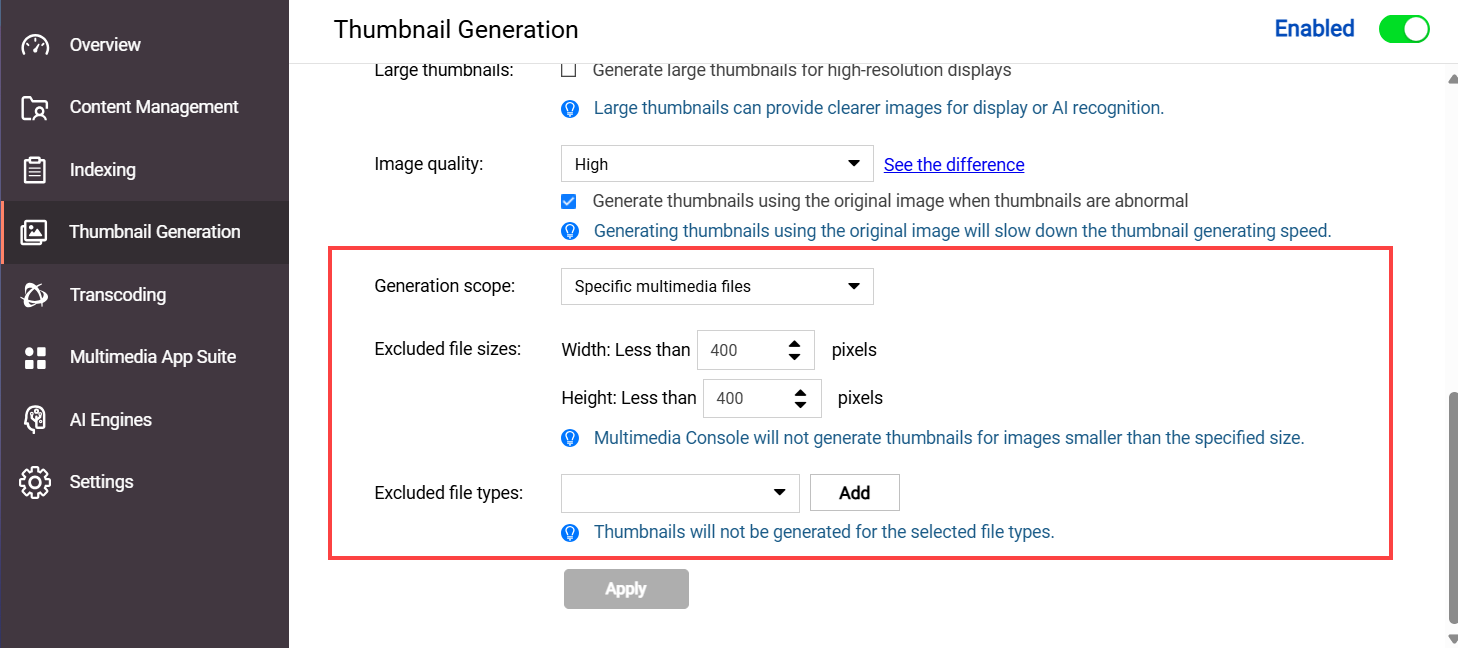
- Rigenerare le miniature.
Se QuMagie non visualizza ancora le miniature delle immagini/video, puoi rigenerare le miniature. Puoi rigenerare tutte le miniature o solo quelle per immagini/video selezionati:- Rigenerare le miniature per tutte le immagini/video
- Apri Multimedia Console.
- Vai a Generazione Miniature > Stato.
- Clicca Rigenera Tutte le Miniature.

Il sistema genererà le miniature per tutti i file multimediali sul tuo sistema. Nota che potrebbe richiedere del tempo.
- Rigenerare le miniature per immagini/video selezionati
- Apri QuMagie.
- Individua la tua immagine.
- Fai clic con il tasto destro per aprire il menu contestuale.
- Clicca Rigenera Miniatura.
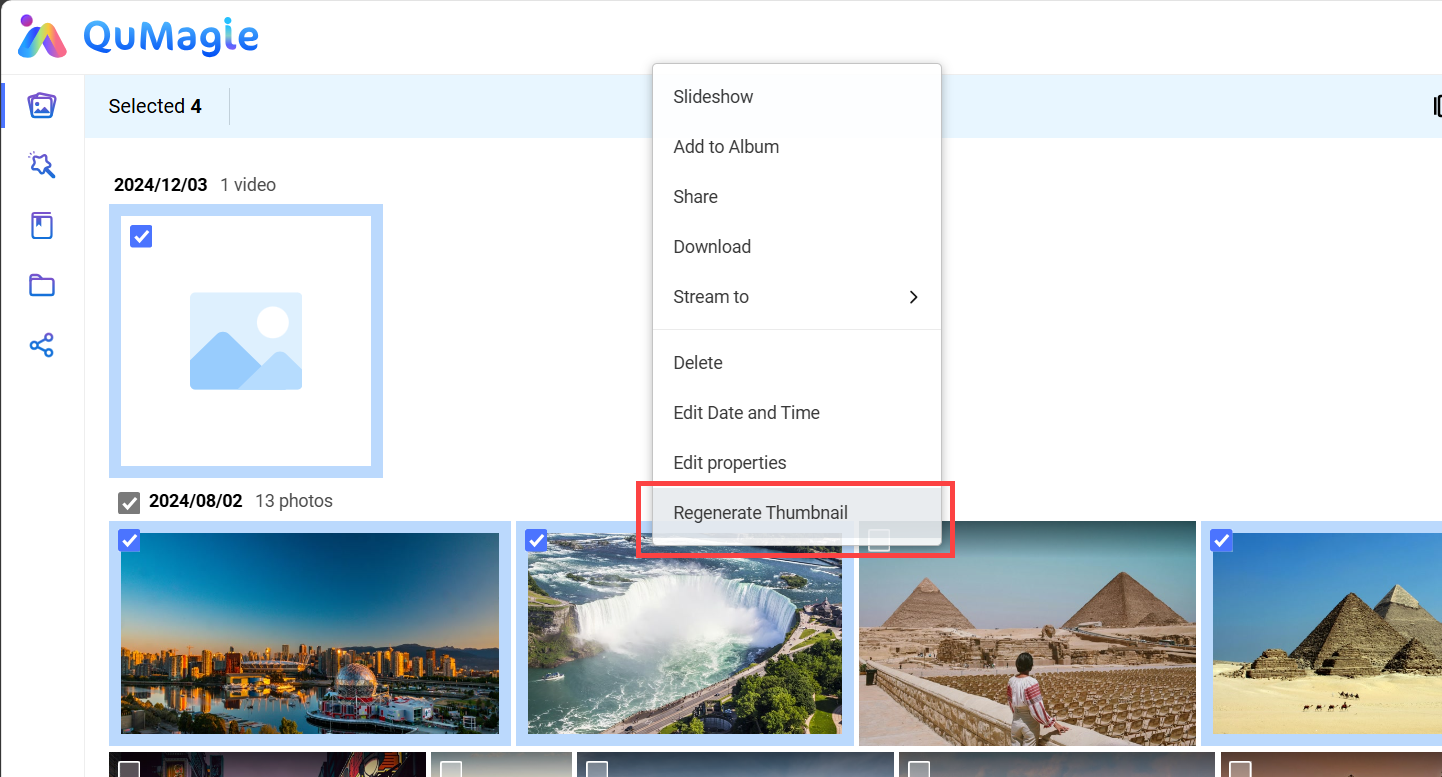 Il sistema genererà le miniature per i file multimediali selezionati. Nota che potrebbe richiedere del tempo.
- Rigenerare le miniature per tutte le immagini/video


