


Dieser Inhalt ist maschinell übersetzt. Bitte beachten Sie den Haftungsausschluss für maschinelle Übersetzung.
Umschalten auf Englisch
So sichern Sie HDP für PC/VM-Hypervisoren auf einem entfernten QNAP-NAS
Zuletzt geändertes Datum
2026-02-13
Anwendbare Produkte
- HDP for PC/VM
- HBS 3
Übersicht
Dieses Tutorial führt Sie durch den Prozess der Sicherung von Hypervisoren in HDP für PC/VM auf einem entfernten QNAP NAS mit HBS 3. Der Prozess erfordert 4 Schritte:
A. Hinzufügen eines Hypervisors zum Inventar (HDP für PC/VM)
B. Erstellen eines Repositorys (HDP für PC/VM)
C. Sicherung eines Hypervisors in ein Repository (HDP für PC/VM)
D. Sicherung oder Synchronisierung eines Repositorys mit einem Remote-NAS (HBS 3)
Wichtig
Beim Erstellen von Sicherungsaufträgen in HDP für PC/VM (Schritt C) und in HBS 3 (Schritt D) stellen Sie sicher, dass sich die beiden Zeitpläne nicht überschneiden.
Anforderungen
Folgendes muss auf beiden NAS-Geräten, lokal und entfernt, installiert sein:
- HDP für PC/VM 1.3.0.0813 oder höher
- HBS 3 Version 17.2.0726 oder höher
A. Hinzufügen eines Hypervisors zum Inventar
- Öffnen Sie HDP für PC/VM.
- Gehen Sie zu Inventar > Virtuelle Maschine.
- Klicken Sie Hinzufügen , um die Art des zu sichernden Hypervisors auszuwählen ( VMware oder Hyper-V ).
- Das Fenster Inventar hinzufügen/bearbeiten öffnet sich.
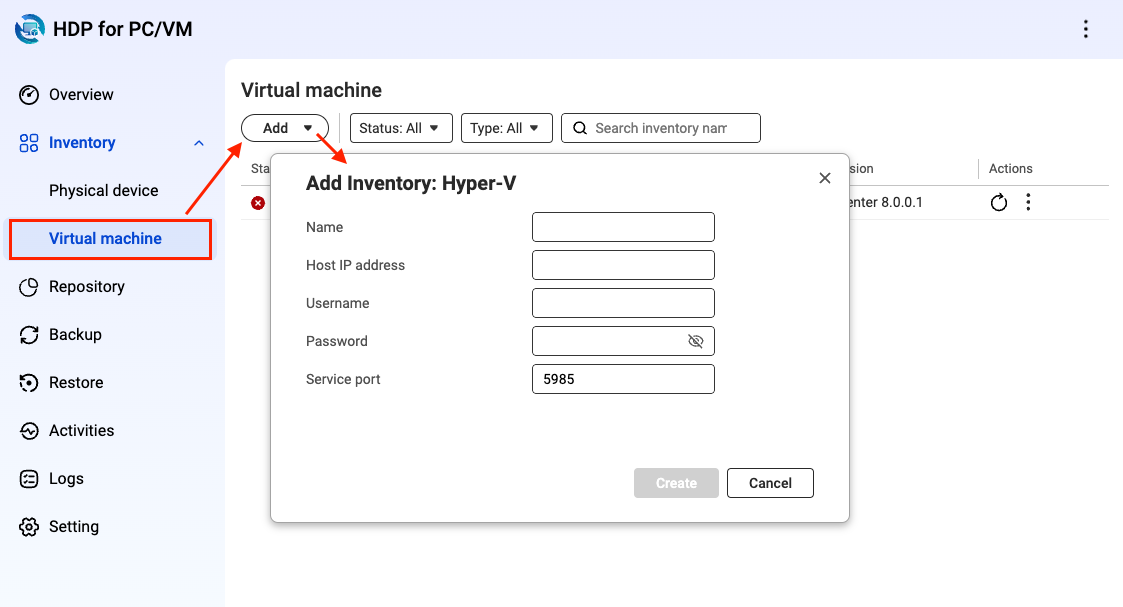
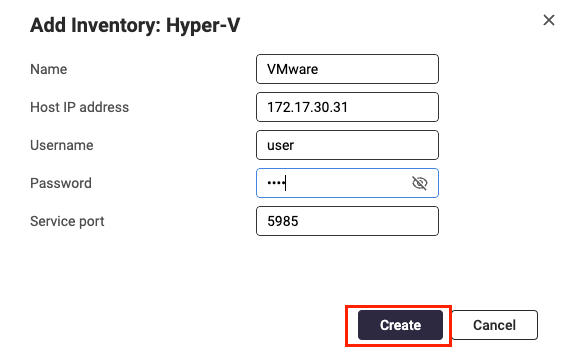
- Geben Sie die Details für den Hypervisor ein.
- Geben Sie den Namen ein.
- Geben Sie die Host-IP-Adresse ein.
- Geben Sie den Benutzernamen für das Hypervisor-Konto ein.
- Geben Sie das Passwort für das Hypervisor-Konto ein.
- Geben Sie den Dienstport ein.
- Klicken Sie auf Erstellen.
- Überprüfen Sie, ob der Hypervisor zur Liste hinzugefügt wurde.
B. Erstellen eines Repositorys
Ein Repository ist erforderlich, um die Hypervisordaten zu speichern.
- Öffnen Sie HDP für PC/VM.
- Klicken Sie auf Repository.
- Klicken Sie auf Erstellen.
Das Fenster Repository erstellen wird geöffnet.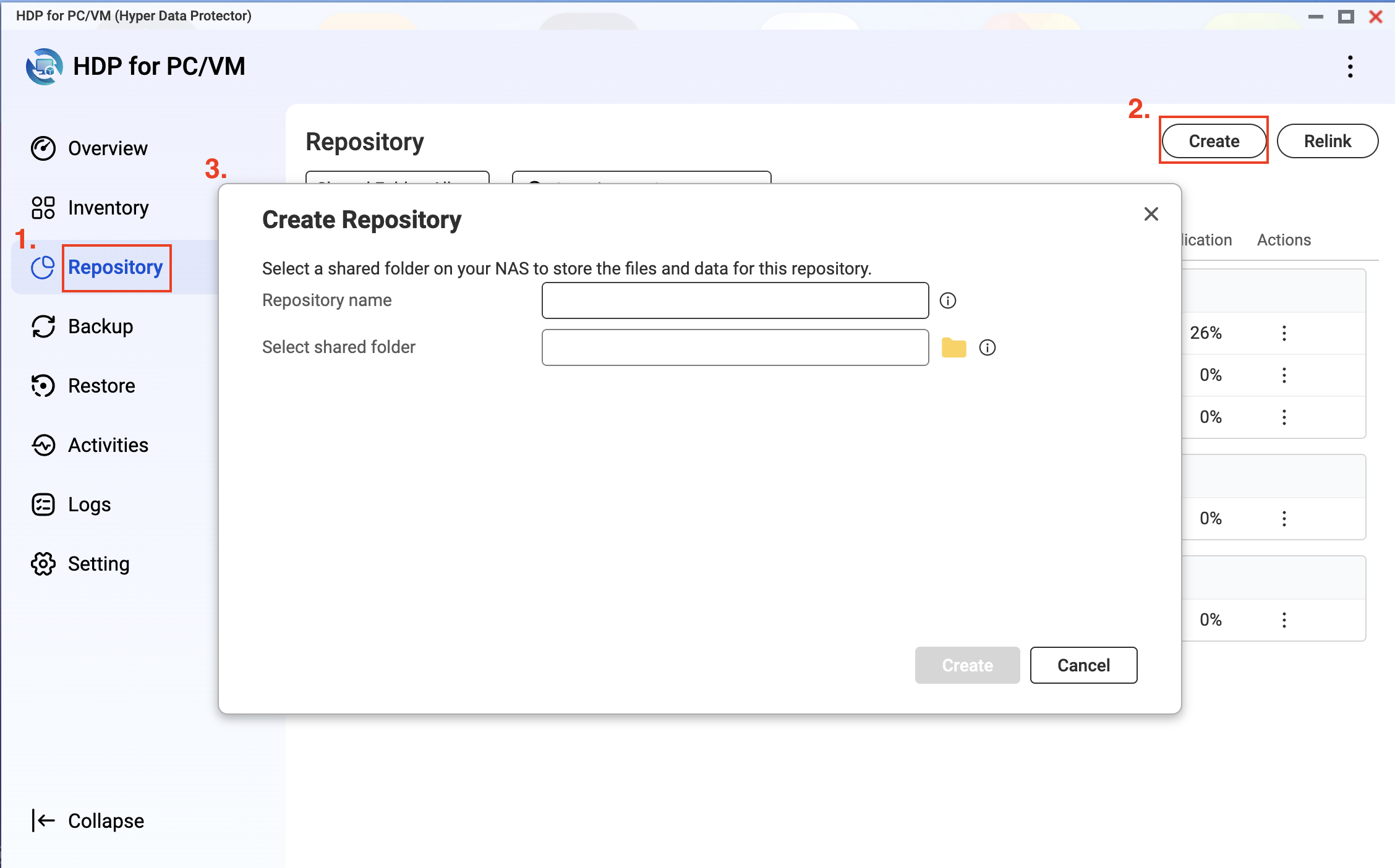
- Geben Sie einen Repository-Namen ein.
- Wählen Sie einen oder mehrere freigegebene Ordner aus, um Ihre Sicherungsdaten zu speichern.
- Klicken Sie auf Erstellen.
C. Sicherung eines VMware/Hyper-V Hypervisors in ein Repository
Um einen Hypervisor in ein Repository zu sichern, müssen Sie einen Sicherungsauftrag in HDP für PC/VM erstellen.
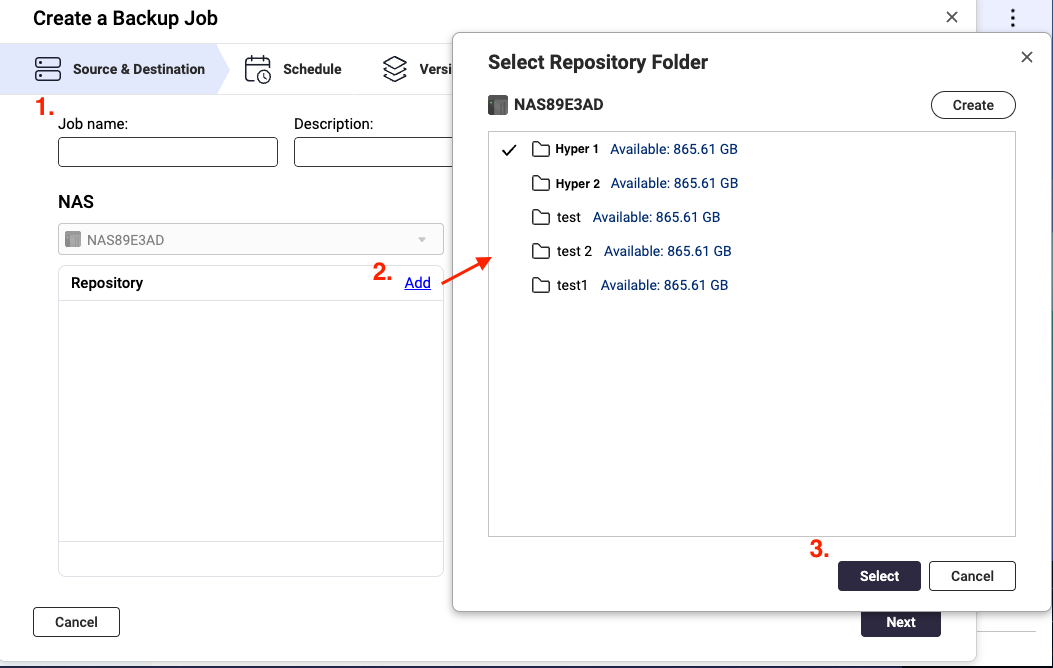
- Klicken Sie in HDP für PC/VM auf Sicherung > Auftrag erstellen.
Das Fenster Sicherungsauftrag erstellen wird geöffnet. - Geben Sie einen Auftragsnamen ein.
- Optional: Geben Sie eine Beschreibung ein.
- Klicken Sie im Abschnitt Repository auf Hinzufügen.
Das Fenster Repository-Ordner auswählen wird geöffnet. - Wählen oder erstellen Sie einen Ordner, um Sicherungsdaten zu speichern.
- Klicken Sie auf Auswählen.
- Unter Inventar wählen Sie ein bestehendes Inventar aus oder fügen Sie ein neues Inventar hinzu.
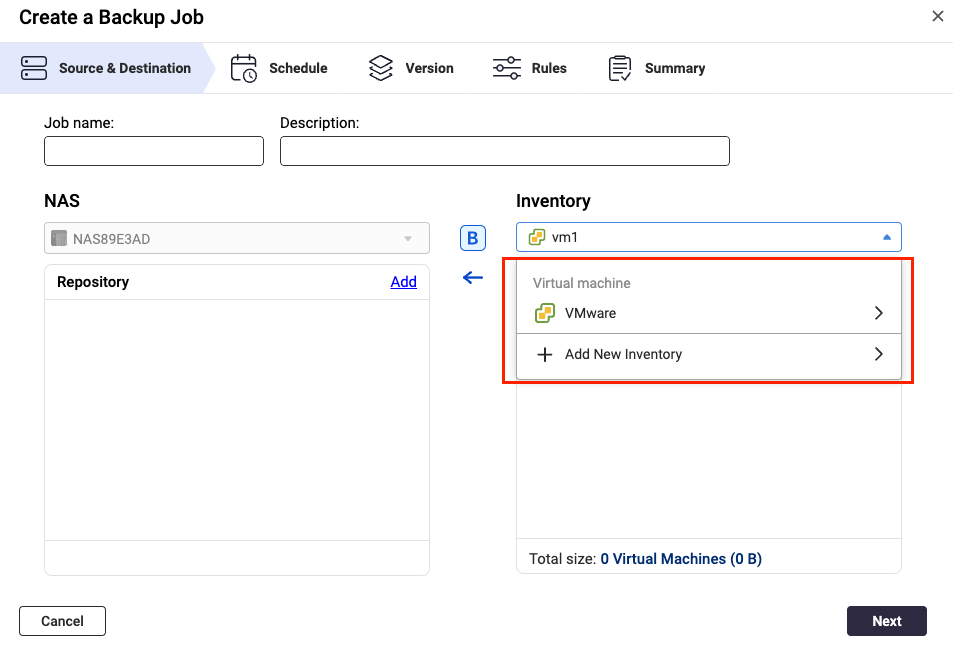
- Klicken Sie auf Hinzufügen.
Das Quellenauswahl Fenster öffnet sich.- Wählen Sie eine Ansicht.
- Wählen Sie die virtuellen Maschinen oder Festplatten aus, die einbezogen werden sollen.
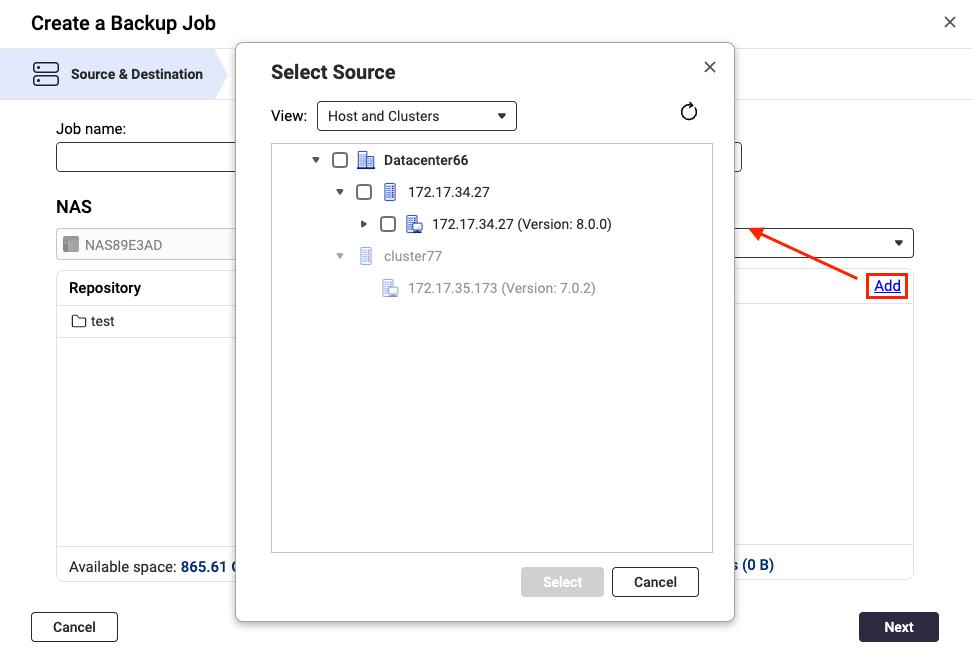
- Klicken Sie auf Auswählen.
Das Quellenauswahl Fenster schließt sich. - Überprüfen Sie die Gesamtzahl der ausgewählten virtuellen Maschinen und deren Gesamtgröße.
- Klicken Sie auf Weiter.
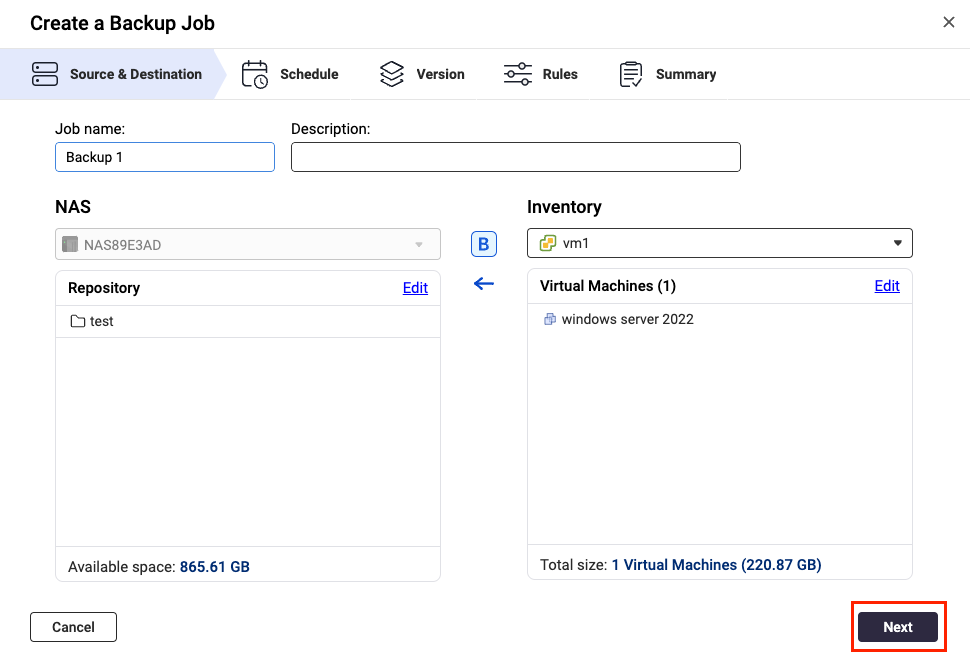
- Konfigurieren Sie den Sicherungszeitplan und klicken Sie dann auf Weiter.
- Konfigurieren Sie die Aufbewahrungsrichtlinie und klicken Sie dann auf Weiter.
- Konfigurieren Sie die Regeln und klicken Sie dann auf Weiter.Tipp
- Übertragungsverschlüsselung und -kompression: Erhöht die Übertragungssicherheit und optimiert die Dateigröße für schnellere Übertragung.
- VMware CBT für alle VMs aktivieren: Changed Block Tracking (CBT) ist eine inkrementelle Sicherungstechnologie für VMware VMs. CBT sichert nur die Blöcke, die sich geändert haben, anstatt jeden Block jeder VM in der Infrastruktur zu sichern.
- Anwendungsbewusste Verarbeitung aktivieren: Anwendungsbewusstsein basiert auf Microsoft VSS und verhindert Datenverlust oder Anwendungsfehler, wenn die Sicherungsdateien Anwendungsdaten oder Systemstatusinformationen enthalten.
- Überprüfen Sie die Zusammenfassungsseite und klicken Sie dann auf Fertigstellen.
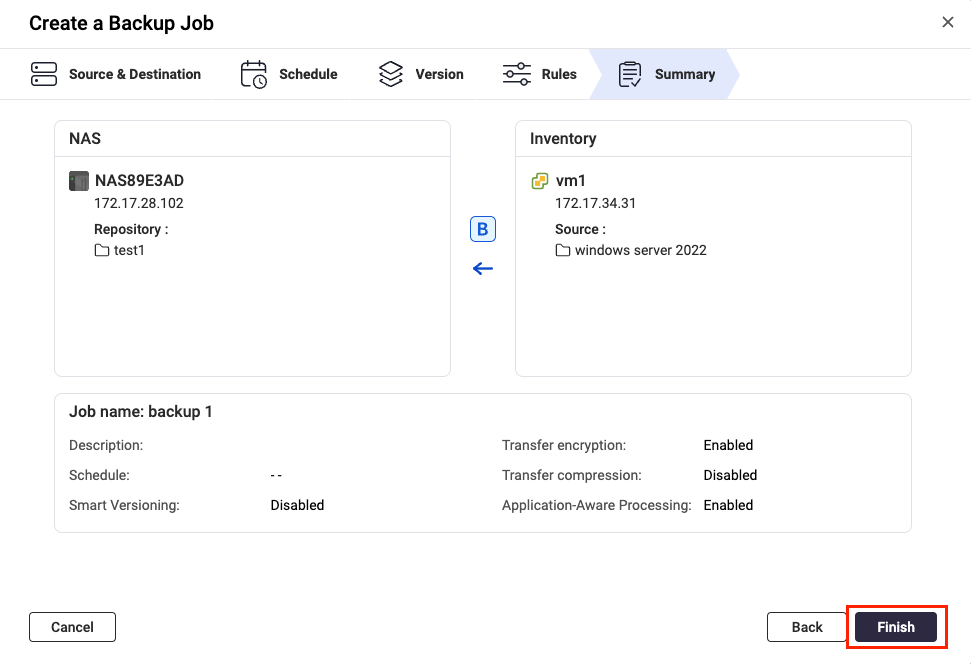 HDP für PC/VM führt den Sicherungsauftrag gemäß dem konfigurierten Zeitplan aus.
D. Ein Repository auf ein Remote-NAS sichern oder synchronisieren
Hinweis
Die Schritte zur Erstellung eines Sicherungsauftrags und zur Erstellung eines Synchronisationsauftrags sind nahezu identisch. Im Folgenden zeigen wir die Schritte zur Erstellung eines Synchronisationsauftrags.
- Konfigurieren Sie den RTRR-Server auf dem Remote-NAS.WichtigDieser Schritt ist erforderlich, damit sich die lokalen und Remote-NAS-Geräte über HBS 3 verbinden können.
- Öffnen Sie HBS 3 auf dem Remote-NAS.
- Gehen Sie zu Dienste > RTRR-Server und aktivieren Sie den RTRR-Server.
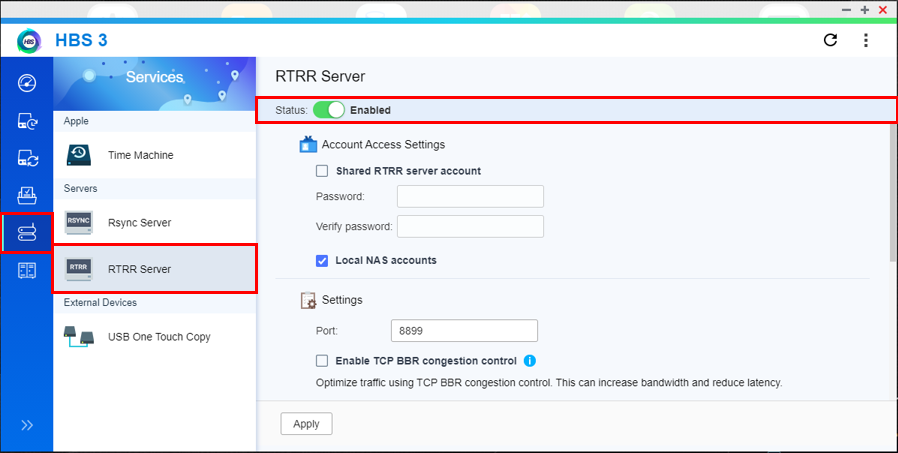
- Konfigurieren Sie die Kontozugriffseinstellungen.
- Gemeinsames RTRR-Serverkonto: Diese Option ermöglicht eingehenden Verbindungen die Anmeldung mit einem gemeinsamen Konto.
- Lokale NAS-Konten: Diese Option ermöglicht eingehenden Verbindungen die Anmeldung mit einem lokalen Konto des Remote-NAS.HinweisMerken Sie sich, welche Option Sie wählen. Diese Information benötigen Sie später, wenn Sie den Sicherungsauftrag auf Ihrem Quell-NAS einrichten.
- Konfigurieren Sie die Servereinstellungen.
- Port: Gibt die Portnummer an, die für den Zugriff auf das Remote-NAS verwendet wird.HinweisMerken Sie sich die Portnummer. Diese Information benötigen Sie später, wenn Sie den Sicherungsauftrag auf Ihrem lokalen NAS einrichten.
- Verwenden Sie TCP BBR zur Vermeidung von Engpässen: Diese Option optimiert die Übertragungsgeschwindigkeiten und ermöglicht höhere Bandbreite und geringere Latenz.WichtigUm die Datenintegrität zu gewährleisten, empfehlen wir, diese Einstellung zu aktivieren.
- Integration mit QuWAN: Ermöglicht QuWAN, den Netzwerkverkehr für Jobs mit diesem Dienst zu verwalten und zu optimieren.WichtigUm die Datenintegrität zu gewährleisten, empfehlen wir, diese Einstellung zu deaktivieren.
- Upload-Limit: Legt das Upload-Geschwindigkeitslimit fest.
- Download-Limit: Legt das Download-Geschwindigkeitslimit fest.
- Port: Gibt die Portnummer an, die für den Zugriff auf das Remote-NAS verwendet wird.
- Klicken Sie auf Übernehmen.
- Öffnen Sie HBS 3 auf dem lokalen NAS.
- Gehen Sie zu Sync > Erstellen > Einweg-Synchronisationsauftrag.
- Wählen Sie Remote NAS.
- Klicken Sie auf Neues Konto hinzufügen.
Das Fenster Create a Speicher Space wird geöffnet.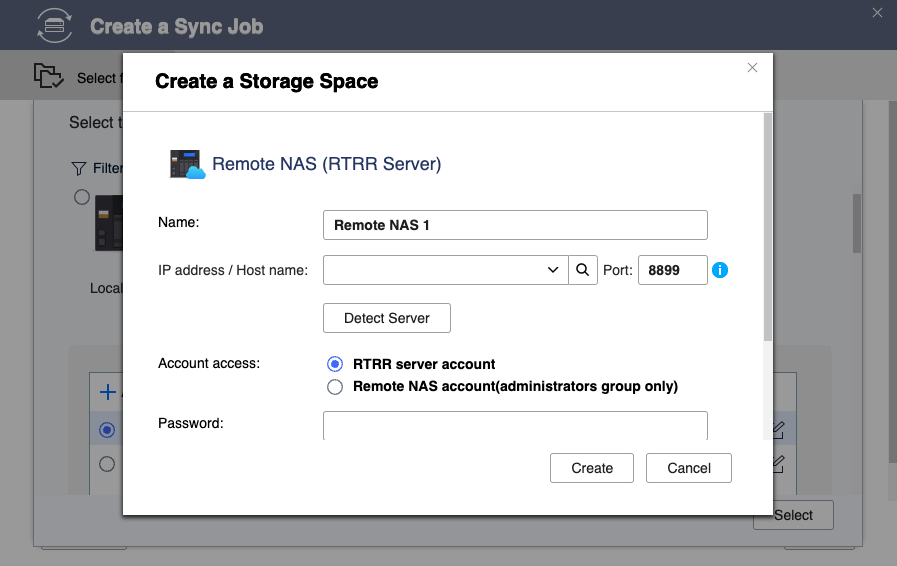
- Konfigurieren Sie die Einstellungen des Speicher-Speicherplatzes.
- Name: Der Name zur Identifizierung des Speicher-Speicherplatzes.
- IP-Adresse / Hostname: Die IP-Adresse oder der Hostname, der zum Zugriff auf den Speicher-Speicherplatz verwendet wird.
- Port: Die Portnummer, die zum Zugriff auf den Speicher Bereich verwendet wird.
Dieser Wert muss zwischen 1 und 65535 liegen. - Kontozugriff: Das Konto, das zum Zugriff auf den Speicher Bereich verwendet wird.
Verwenden Sie die gleichen Einstellungen, die Sie für den RTRR-Server auf dem entfernten NAS konfiguriert haben. - Benutzername: Der Benutzername, der zum Zugriff auf den Speicher Bereich verwendet wird.
Dieses Feld ist nur verfügbar, wenn Remote NAS-Konto für den Kontozugriff ausgewählt ist. - Passwort: Das Passwort, das zum Zugriff auf den Speicher Bereich verwendet wird.
- SSL-Verbindung verwenden: Erfordert eine SSL-Verbindung beim Zugriff auf das entfernte NAS.
- Klicken Sie auf Erstellen.
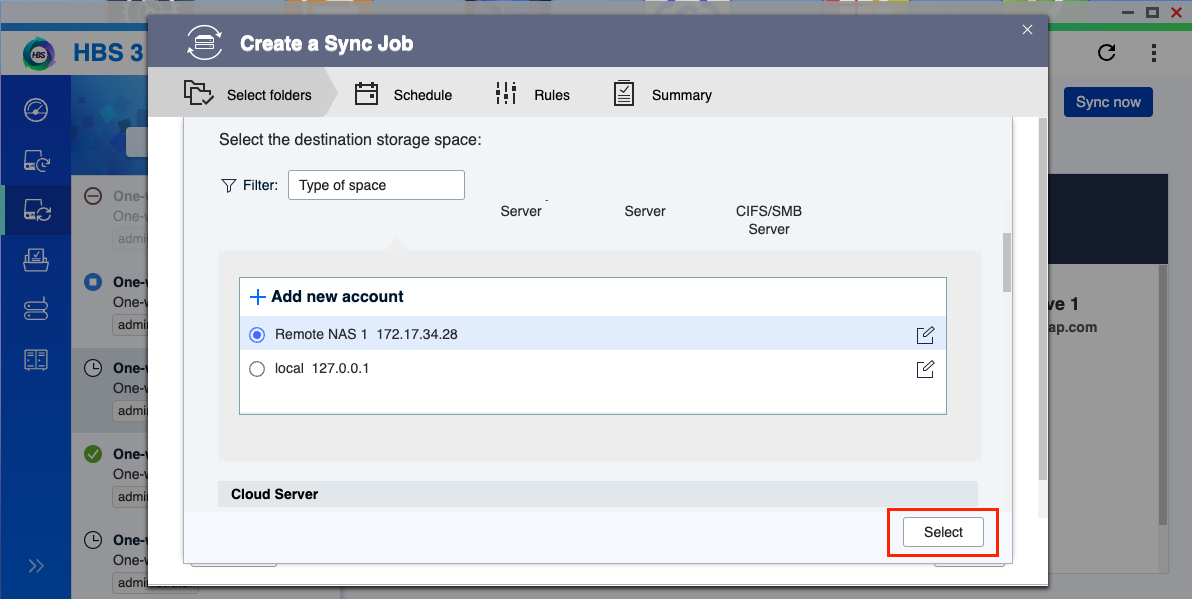
- Wählen Sie das neu hinzugefügte Ziel-NAS aus.
- Klicken Sie auf Auswählen.
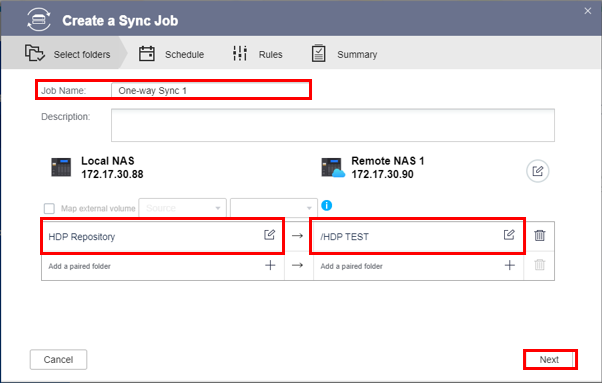
- Geben Sie einen Namen für den Synchronisierungsauftrag ein.
- Wählen Sie das zuvor gesicherte HDP für PC/VM-Repository aus.WichtigDer ausgewählte Ordner muss sich in einem freigegebenen Ordner oder in einem "HDP"-Ordner im freigegebenen Ordner befinden.
- Wählen Sie den Zielordner auf dem entfernten NAS aus.WichtigStellen Sie sicher, dass der Ordner nicht Ziel eines anderen einseitigen Synchronisierungsauftrags ist. Dateibeschädigungen können auftreten, wenn derselbe Ordner als Ziel für zwei oder mehr einseitige Synchronisierungsaufträge verwendet wird.
- Klicken Sie auf Weiter.
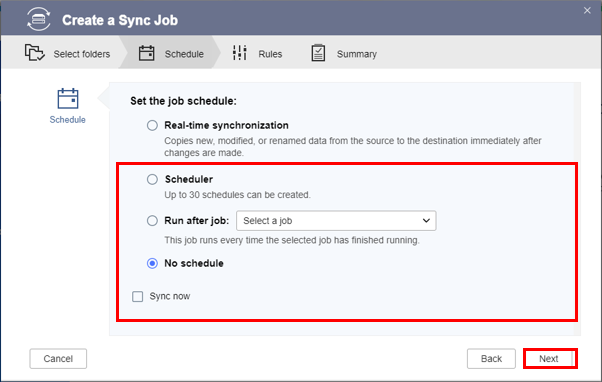
- Konfigurieren Sie den Zeitplan für den Auftrag und klicken Sie dann auf Weiter.WichtigWählen Sie nicht Echtzeit-Synchronisation. Diese Option kann zu Datenbeschädigungen in Ihrer Sicherung führen.
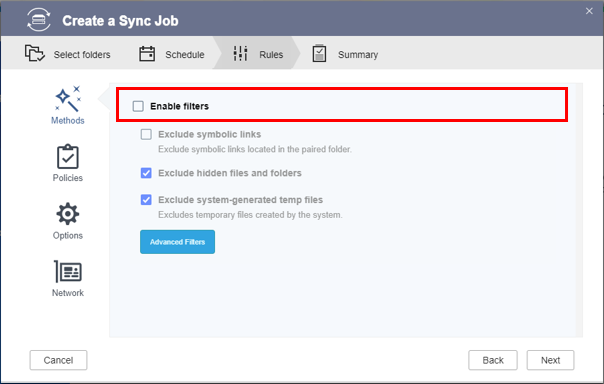
- Deaktivieren Sie Filter aktivieren.
- Konfigurieren Sie die Auftragsrichtlinien.WichtigUm Datenkorruption zu vermeiden, konfigurieren Sie bitte die folgenden Einstellungen wie empfohlen:
- Verwenden Sie Geschwindigkeitsbegrenzungen: Deaktivieren
- Verwenden Sie TCP BBR-Staukontrolle: Aktivieren
- Integration mit QuWAN: Deaktivieren
- Zusätzliche Dateien im Zielordner entfernen: Aktivieren
- Replizieren Sie ACL und erweiterte Attribute: Aktivieren
- Nehmen Sie kein Snapshot: Deaktivieren
- Optional: Konfigurieren Sie die Optionen und Netzwerk -Einstellungen.
- Klicken Sie auf Weiter.
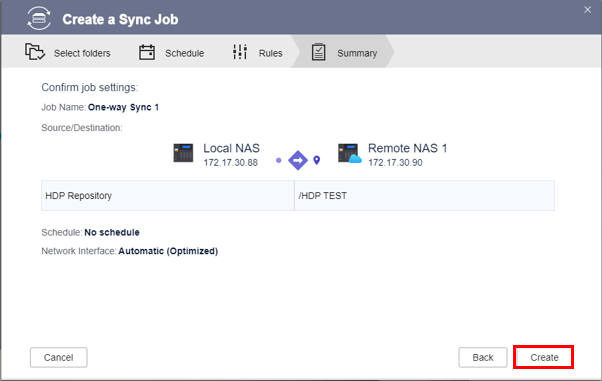
- Überprüfen Sie die Zusammenfassung und klicken Sie dann auf Erstellen.
- Klicken Sie auf Jetzt synchronisieren.
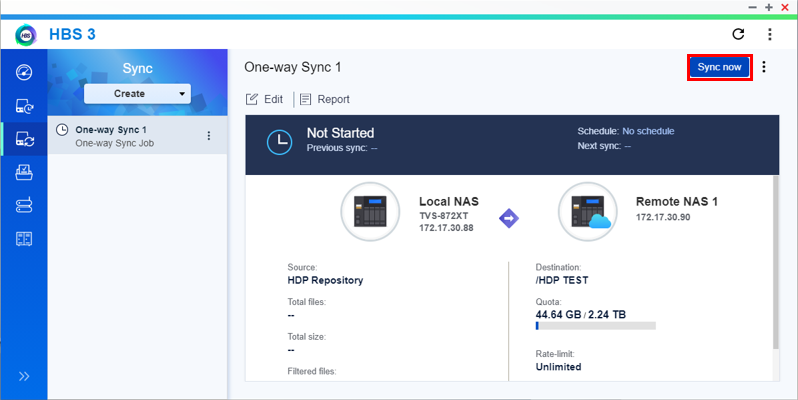
HBS 3 beginnt, Ihr Repository mit dem Ziel-NAS zu synchronisieren.


