


Sådan opsætter du site-to-site VPN mellem QNAP-routere
Gældende produkter
QHora-301W
QHora-321
QHora-322
QMiro-201W
QMiroPlus-201W
QuWAN Auto-Mesh VPN-guide
Ved at bruge to QNAP-routere kan du nemt forbinde to forskellige lokationer, så enheder på begge steder kan kommunikere problemfrit, som om de var på samme kontor.
Før konfigurationen skal du organisere dine netværksforbindelser som følger:
Tilføj blot begge enheder til QuWAN Orchestrator, og systemet vil automatisk etablere en Site-to-Site VPN -forbindelse for dig. Denne tilgang forenkler ikke kun implementeringsprocessen, men muliggør også enhedskonfiguration og centraliseret styring på tværs af lokationer gennem QuWAN-grænsefladen.
1. Netværksimplementeringsstrategi
Hub-site (kerne station): Tilslut din offentlige IP til WAN-porten på denne QHora-router. Denne enhed vil fungere som "fyrtårnet" for forbindelsen.
Kant-site (filial station): Denne enhed kræver ikke en offentlig IP. Den vil fungere korrekt, så længe den har en standard internetforbindelse (selv bag en modem eller Firewall).
Pro Tip: Tildeling af den offentlige IP til Hub sikrer, at Kant-enheden altid kan "finde vej hjem" uanset dens lokale netværksmiljø, og automatisk etablere en stabil forbindelse.
2. Konfigurationstrin
Trin 1: Log ind og aktiver QuWAN
Log ind på administrationsgrænsefladen for begge routere og naviger til QuWAN -menuen:
- Sørg for, at begge enheder er logget ind med samme QNAP ID.
I organisationsvalget skal du vælge standarden "Min organisation". Brug af standardindstillingen gør processen hurtigere og lettere!
Trin 2: Konfigurer Hub (Enheden med en offentlig IP)
Indstil enhedens rolle til Hub.
Systemet vil automatisk registrere den offentlige IP på WAN-porten og registrere den hos cloud Orchestrator.
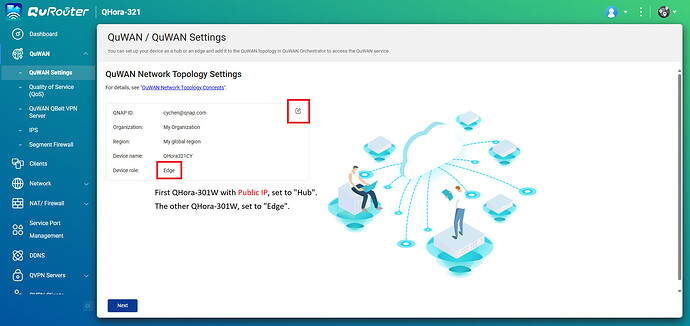
Trin 3: Konfigurer Kant (Den anden enhed)
Indstil enhedens rolle til Kant.
Bekræft IP-segmenter: For at undgå forbindelseskonflikter skal du sikre, at LAN-IP-områderne for de to enheder ikke overlapper.
Eksempel: Hvis Hub bruger
192.168.1.x, skal du indstille Kant til192.168.2.x.
3. Automatisk forbindelse (Auto-Mesh)
Når opsætningen er fuldført, vil de to QHora-routere automatisk parre via Min organisation:
Kant-enheden vil proaktivt etablere en sikker forbindelse til Hub.
Du behøver ikke at konfigurere komplekse Port Forwarding eller Firewall-regler; QuWAN håndterer den krypterede tunnel automatisk.
Hurtig tjekliste
Samme konto: Er begge enheder logget ind med samme QNAP ID?
Standardorganisation: Har begge enheder tilsluttet "Min organisation"?
Korrekte roller: Er enheden med den offentlige IP indstillet som Hub?
Unikke segmenter: Er LAN-IP-områderne forskellige på begge lokationer?
Når du er færdig, vil du se en grøn linje, der forbinder de to QHora-routere på QuWAN Orchestrator Instrumentbræt, hvilket indikerer, at Site-to-Site VPN er blevet etableret med succes.
For yderligere hjælp kan du spørge andre brugere og QNAP-eksperter i vores community. Gå til QNAP Community


