


Jak začít nahrávat záznamy do myQNAPcloud Surveillance?
Platný produkt
- myQNAPcloud Surveillance
- QVR Surveillance 3.0.0 nebo novější verze
Podrobnosti
Existují dva způsoby, jak začít nahrávat záznamy na myQNAPcloud Surveillance po přiřazení Licence. Tento článek představí, jak vybrat záložní kanály a typ před zakoupením jakéhokoli myQNAPcloud Surveillance Licence. Pro druhou metodu viz Jak přiřadit licenci myQNAPcloud Surveillance ke kanálům v QVR Surveillance?
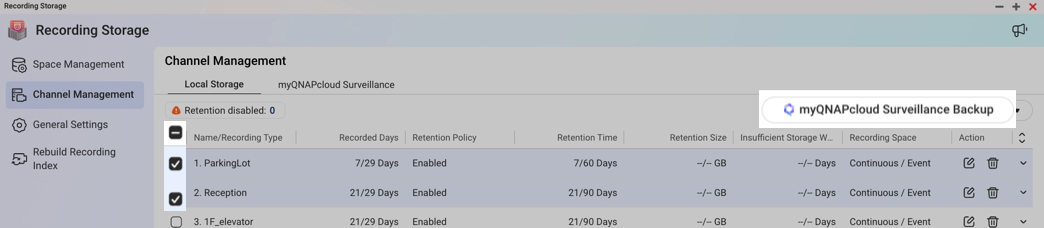
1. Přejděte na Nahrávání Úložiště > Správa kanálů.
2. Vyberte jeden nebo více kanálů pro zálohování záznamů na myQNAPcloud Surveillance.
3. Klikněte na [ myQNAPcloud Surveillance Záloha ] tlačítko v pravém horním rohu.
4. Potvrďte stream, typ nahrávání, poté zkontrolujte vybraný Licence a klikněte na Další. 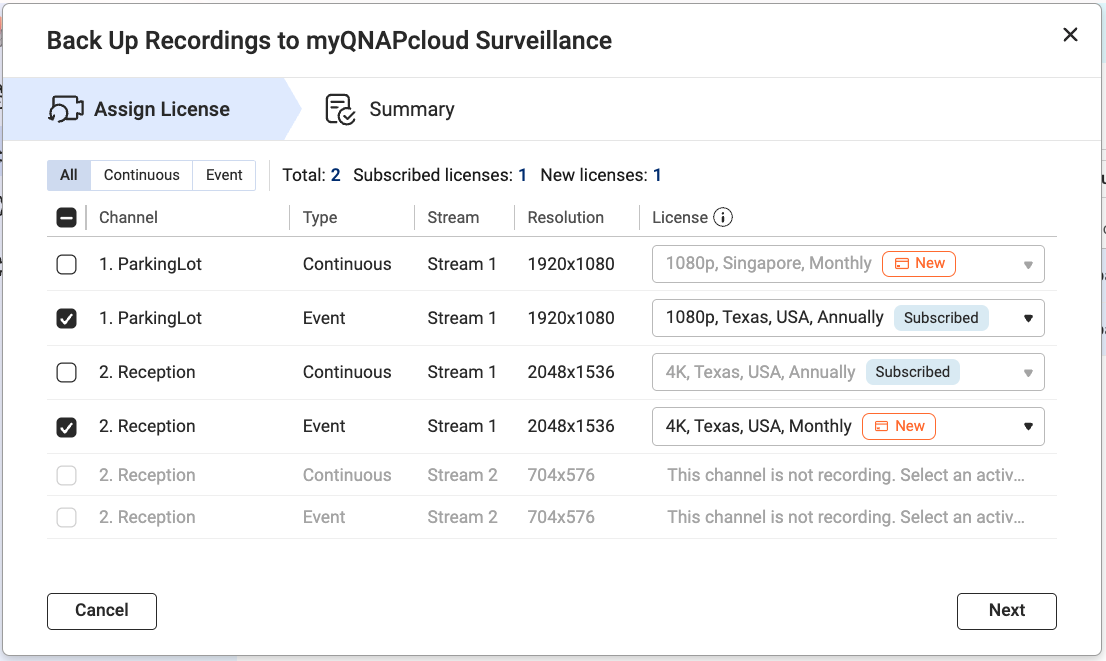
- Předplaceno:
- To znamená, že jste již zakoupili tento Licence.
- Pokud nemůžete vybrat váš zakoupený Licence, rozlišení streamu nemusí splňovat kritéria Licence. Upravte nastavení streamu tak, aby odpovídalo rozlišení Licence v Nastavení kamery, poté restartujte proces.
- Pro více informací navštivte Jakou licenci bych měl připravit pro myQNAPcloud Surveillance.
- Nové:
- To znamená, že musíte zakoupit Licence po kliknutí na Přiřadit v posledním kroku.
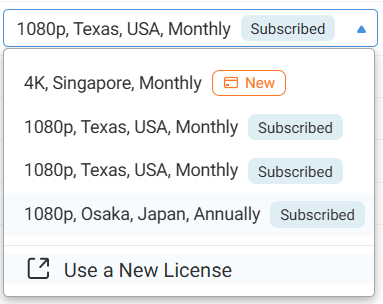
- Můžete změnit rozlišení, region nebo období předplatného předem přiřazeného Licence výběrem Použít nový Licence z rozbalovacího menu.
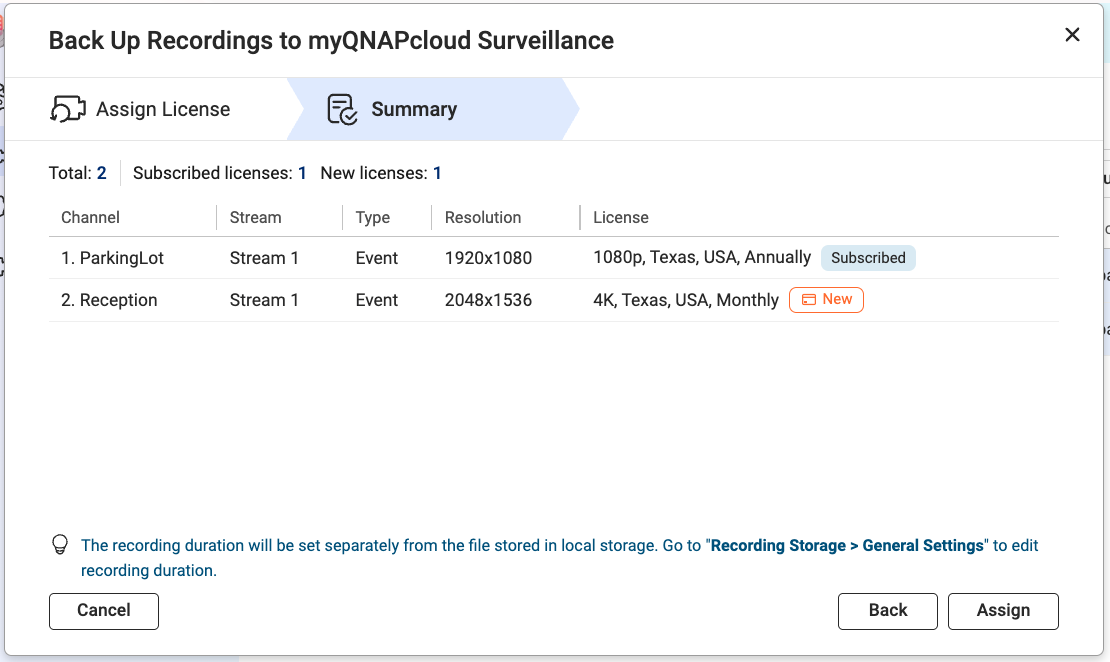
5. Zkontrolujte souhrn a klikněte na Přiřadit.
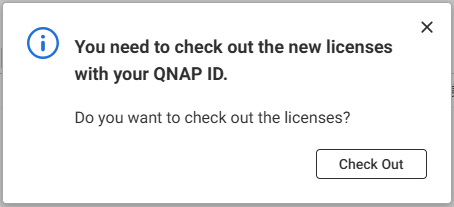
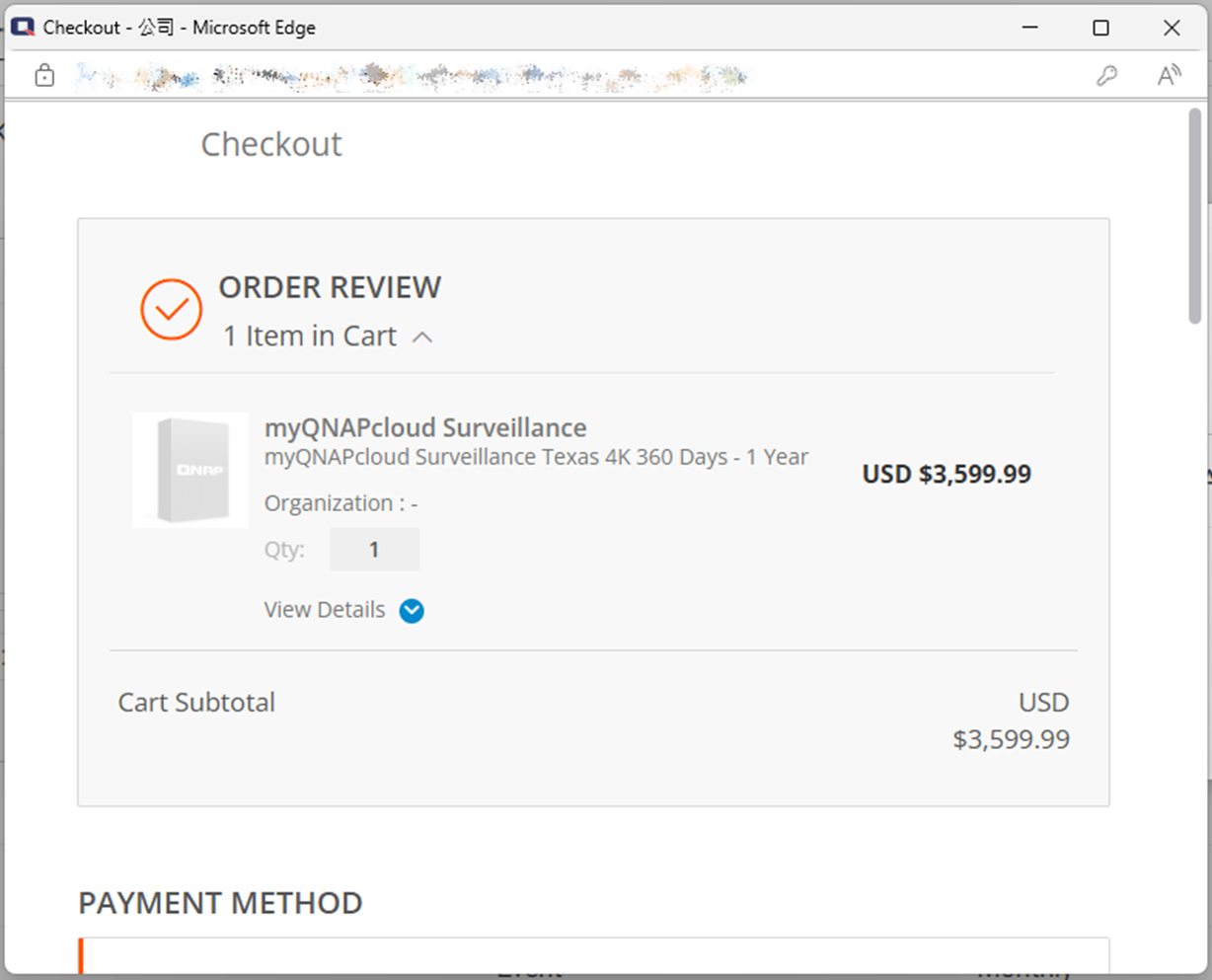
6. Klikněte na Dokončit nákup pro zahájení procesu nákupu nového Licence použitého v tomto přiřazení.
7. Potvrďte stav přiřazení.
Důležité
- Zavření okna s výsledkem nezruší proces nákupu nebo přiřazení.
- Po zavření okna můžete zkontrolovat výsledek v Záznamech dohledu > Záznamy myQNAPcloud.
- Pokud proces přiřazení stále selhává, podívejte se na Proč nemohu přiřadit licenci myQNAPcloud Surveillance ke kanálům?
Další čtení
Pro další pomoc se zeptejte ostatních uživatelů a odborníků QNAP v komunitě. Přejít do komunity QNAP


