


Jak přiřadit myQNAPcloud Surveillance Licence ke kanálům v QVR Surveillance?
Použitelné produkty
- myQNAPcloud Surveillance
- QVR Surveillance 3.0.0 nebo novější verze
Podrobnosti
Existují dva způsoby, jak začít nahrávat záznamy do myQNAPcloud Surveillance po přiřazení Licence. Tento článek představí, jak přiřadit Licence ke kanálu po zakoupení myQNAPcloud Surveillance Licence. Pro druhou metodu viz Jak začít nahrávat záznamy do myQNAPcloud Surveillance?
1. Přejděte na Nahrávání Úložiště > Správa kanálů > myQNAPcloud Surveillance.
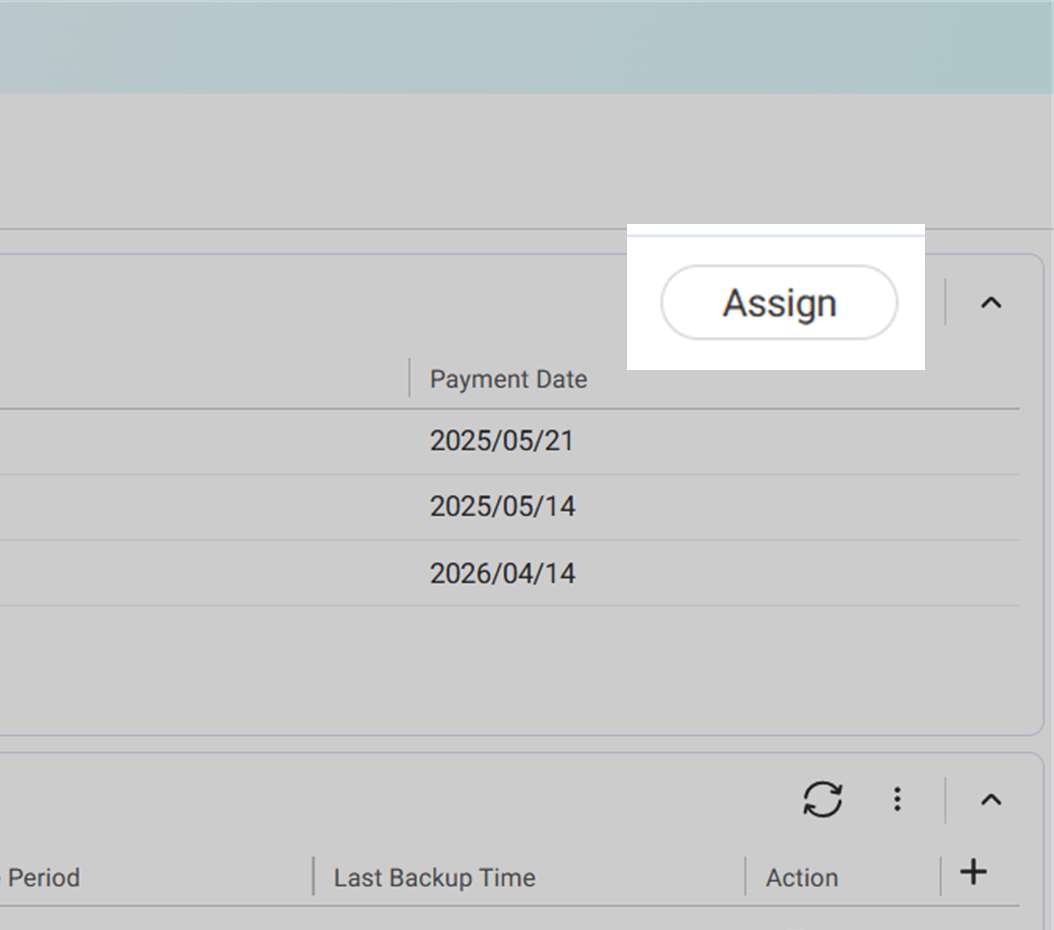
2. Klikněte na Přiřadit v pravém horním rohu tabulky Dostupné Licence.
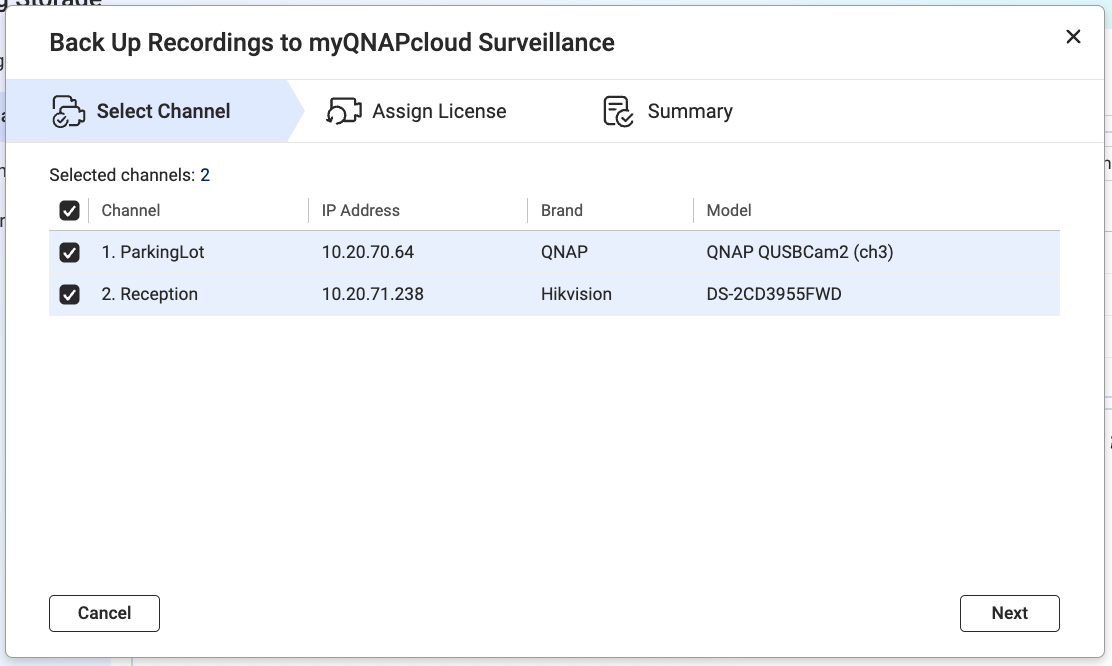
3. Vyberte jeden nebo více kanálů ze seznamu.
4. Potvrďte stream a typ nahrávání, zkontrolujte vybraný Licence a poté klikněte na Další.
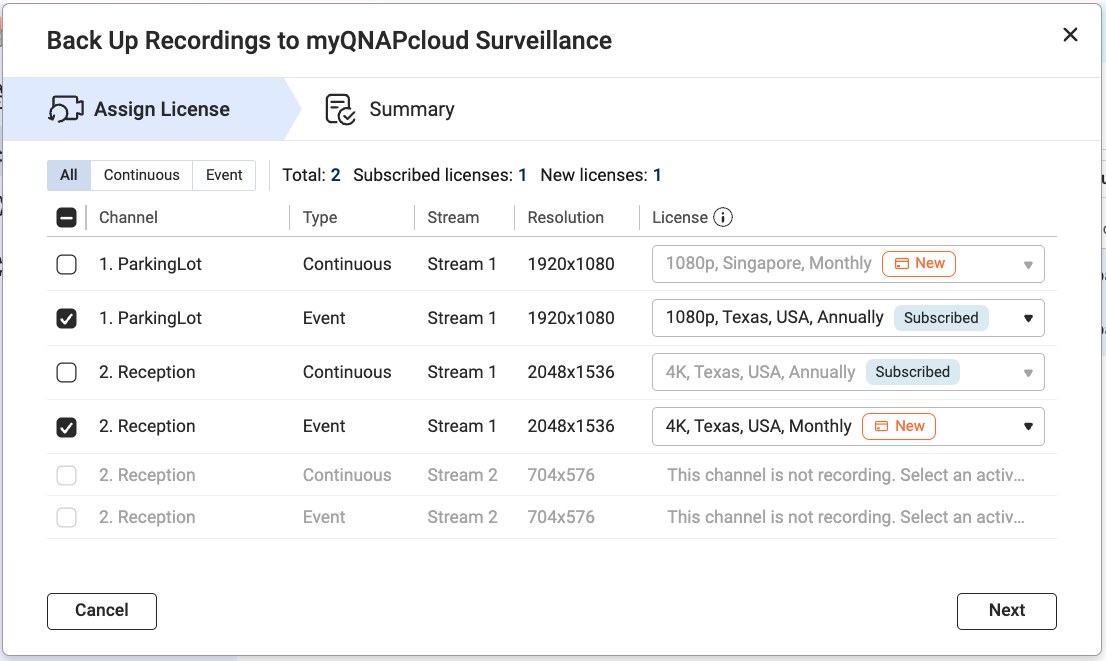
- Předplaceno:
- To znamená, že jste již zakoupili tento Licence.
- Pokud nemůžete vybrat svůj zakoupený Licence, může být rozlišení streamu nesplňuje kritéria Licence. Upravte nastavení streamu tak, aby odpovídalo rozlišení Licence v Nastavení kamery, poté proces restartujte.
- Pro více podrobností viz Jakou licenci bych měl připravit pro myQNAPcloud Surveillance.
- Nové:
- To znamená, že jste potřebujete zakoupit Licence po kliknutí Přiřadit v posledním kroku.
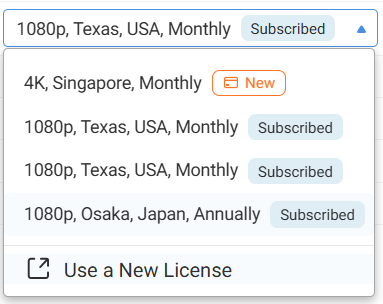
- Můžete změnit rozlišení, region nebo období předplatného předem přiřazeného Licence výběrem Použít nový Licence z rozbalovací nabídky.
5. Zkontrolujte souhrn a poté klikněte na Přiřadit.
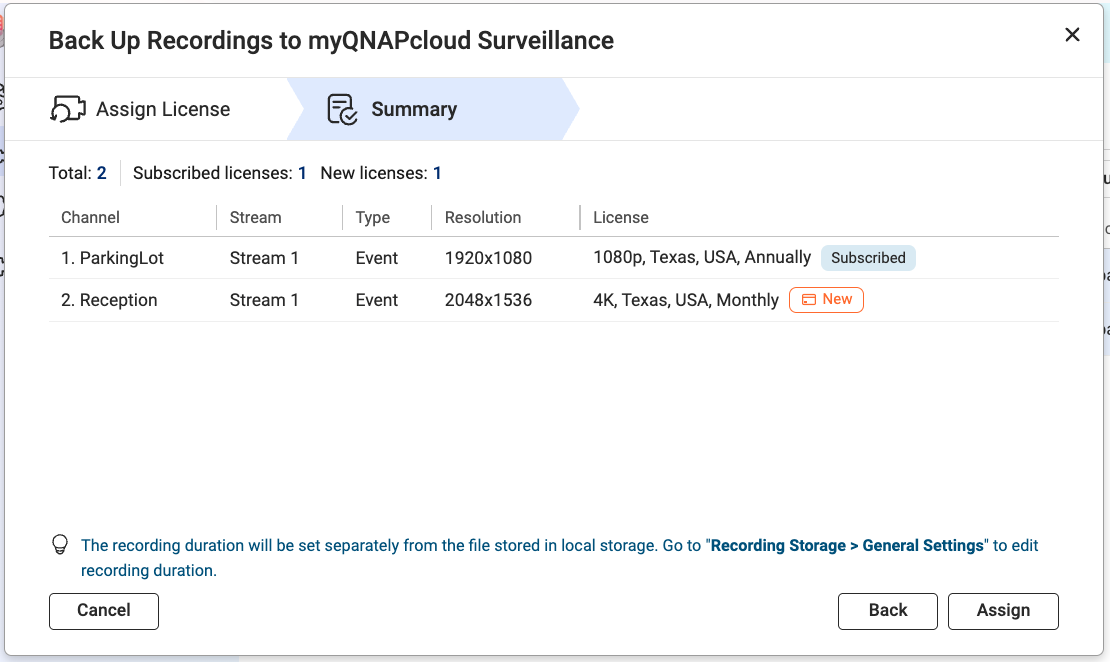
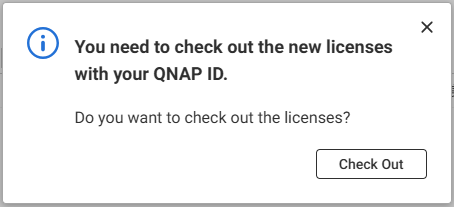
Pokud vyberete nový Licence, budete muset provést pokladnu Licence se svým QNAP ID.
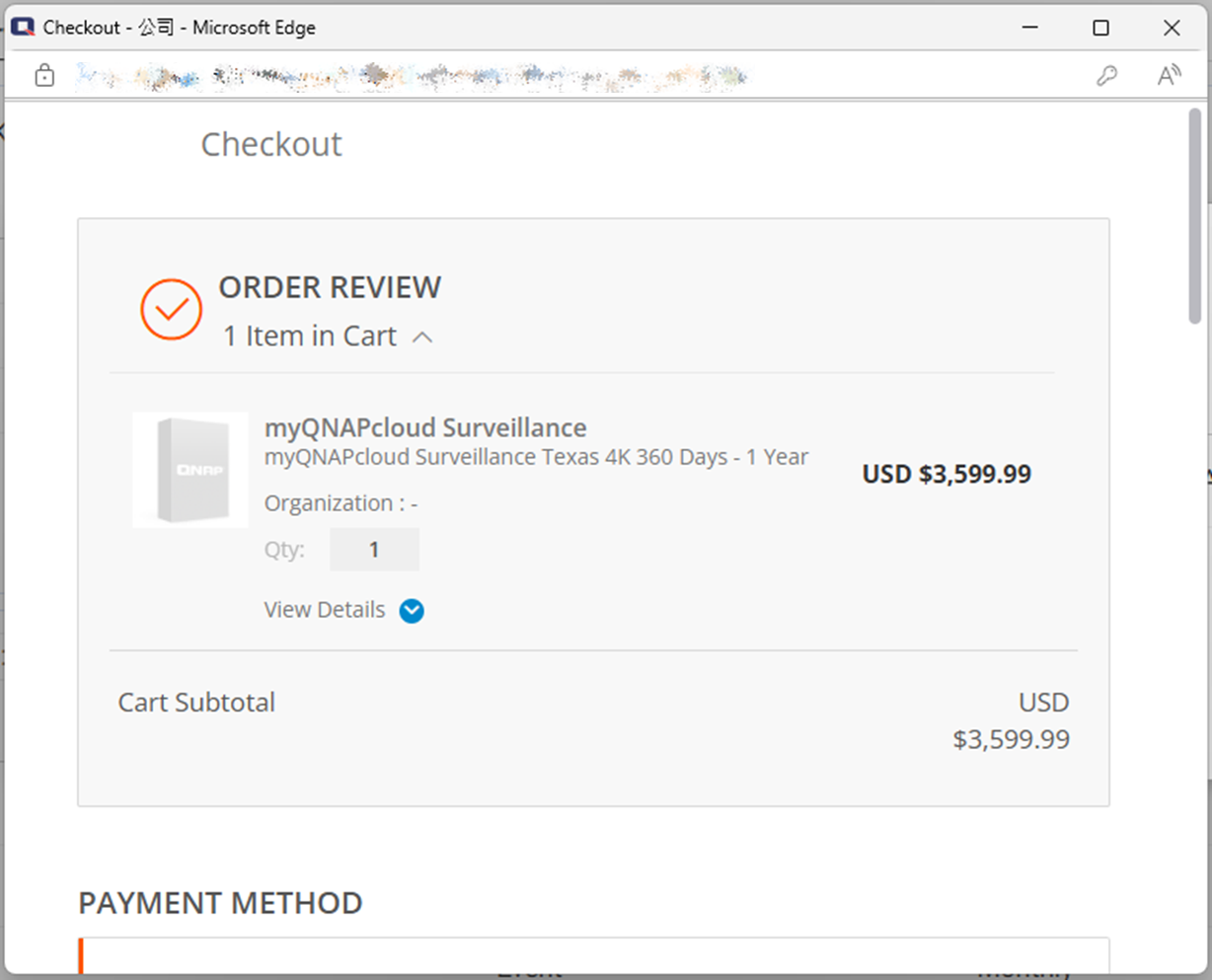
6. Klikněte na Pokladna pro zahájení procesu pokladny pro nový Licence použitý v tomto přiřazení.
7. Potvrďte stav přiřazení.
Důležité
- Zavření okna s výsledky nezruší proces pokladny nebo přiřazení.
- Po zavření okna můžete zkontrolovat výsledek v Protokoly dohledu > Protokoly myQNAPcloud.
- Pokud proces přiřazení stále selhává, podívejte se na Proč nemohu přiřadit licenci myQNAPcloud Surveillance ke kanálům?
Další čtení
Pro další pomoc se zeptejte ostatních uživatelů a odborníků QNAP v komunitě. Přejít do komunity QNAP


