


Jak nastavím dvě skupiny RAID 1 v TR-004?
Platné produkty
- TR-004
- QNAP External RAID Manager
Přehled
QNAP TR-004 je 4-pozicová RAID rozšiřující jednotka, která podporuje více konfigurací RAID. Při přímém připojení k počítači s Windows nebo Mac OS můžete použít nástroj QNAP External RAID Manager k nastavení skupin RAID. Pro nastavení dvou polí RAID 1 musíte zařízení nakonfigurovat tak, aby každý pár disků fungoval jako samostatná skupina RAID 1.
Každé pole RAID 1 vyžaduje dva disky. Všechna data na vybraných discích budou během nastavení vymazána. TR-004 musí být nastaven do režimu Software Control, aby bylo možné použít External RAID Manager.
Postup
Důležité: Zálohujte všechna důležitá data před konfigurací nebo odstraněním skupin RAID, protože tento proces vymaže všechna data na vybraných discích.
- Nastavte TR-004 do režimu Software Control.
- Ujistěte se, že přepínač režimu na zadní straně TR-004 je nastaven na Software Control před připojením k vašemu PC.
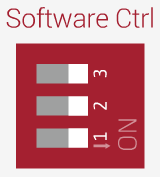
- Ujistěte se, že přepínač režimu na zadní straně TR-004 je nastaven na Software Control před připojením k vašemu PC.
- Připojte TR-004 k vašemu počítači s Windows pomocí USB kabelu a zapněte jej.
- Stáhněte a nainstalujte QNAP External RAID Manager z webových stránek QNAP.
- Spusťte QNAP External RAID Manager.
- Vyberte zařízení TR-004 v rozhraní aplikace.
- Pro vytvoření první skupiny RAID 1:
- Klikněte na Konfigurovat skupinu RAID.
- Vyberte dva disky pro první pole RAID 1.
Varování: Všechna data na vybraných discích budou vymazána. Nevybrané disky budou přiřazeny jako náhradní disky a nelze je použít, dokud nebude skupina RAID odstraněna. - Vyberte RAID 1 jako typ RAID.
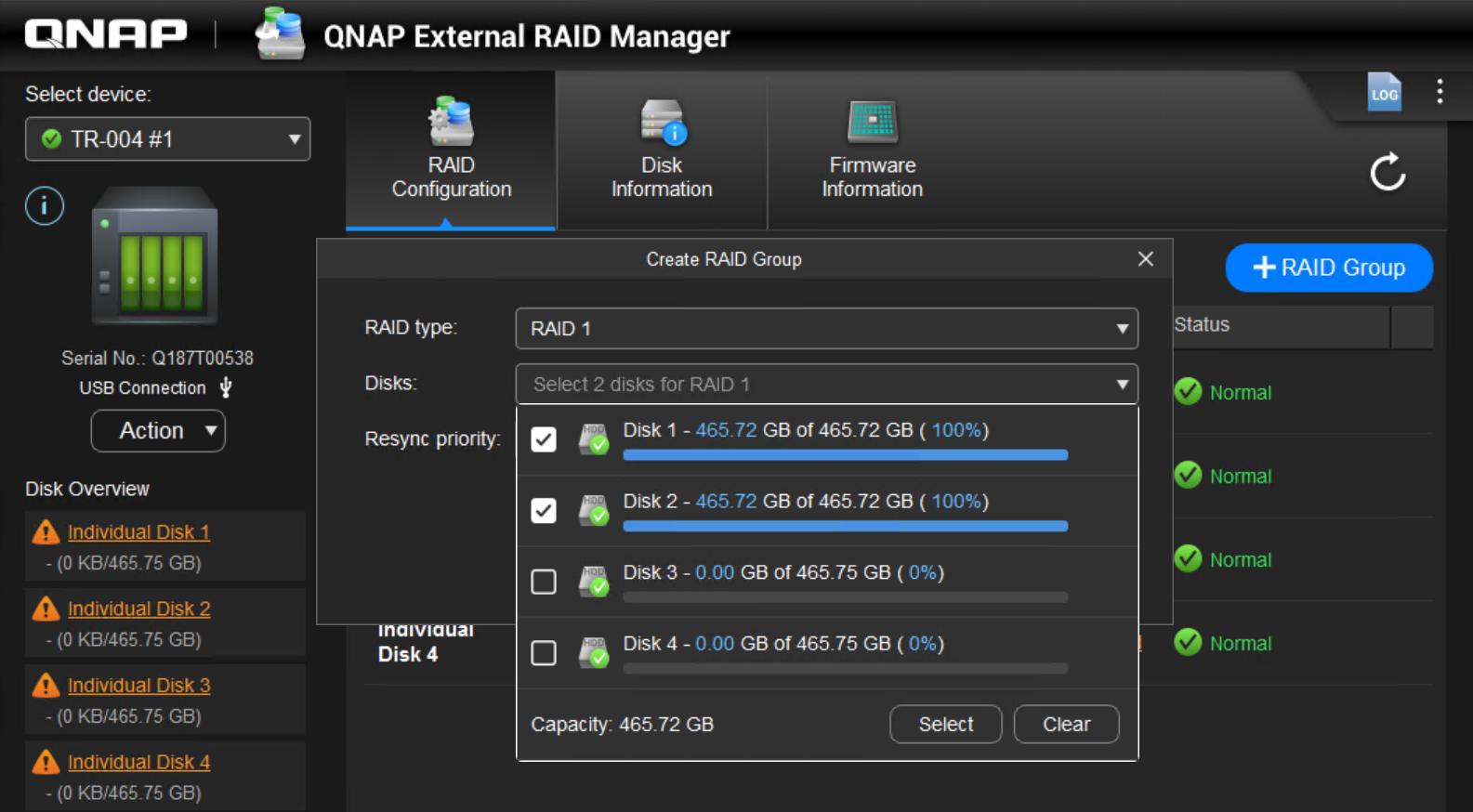
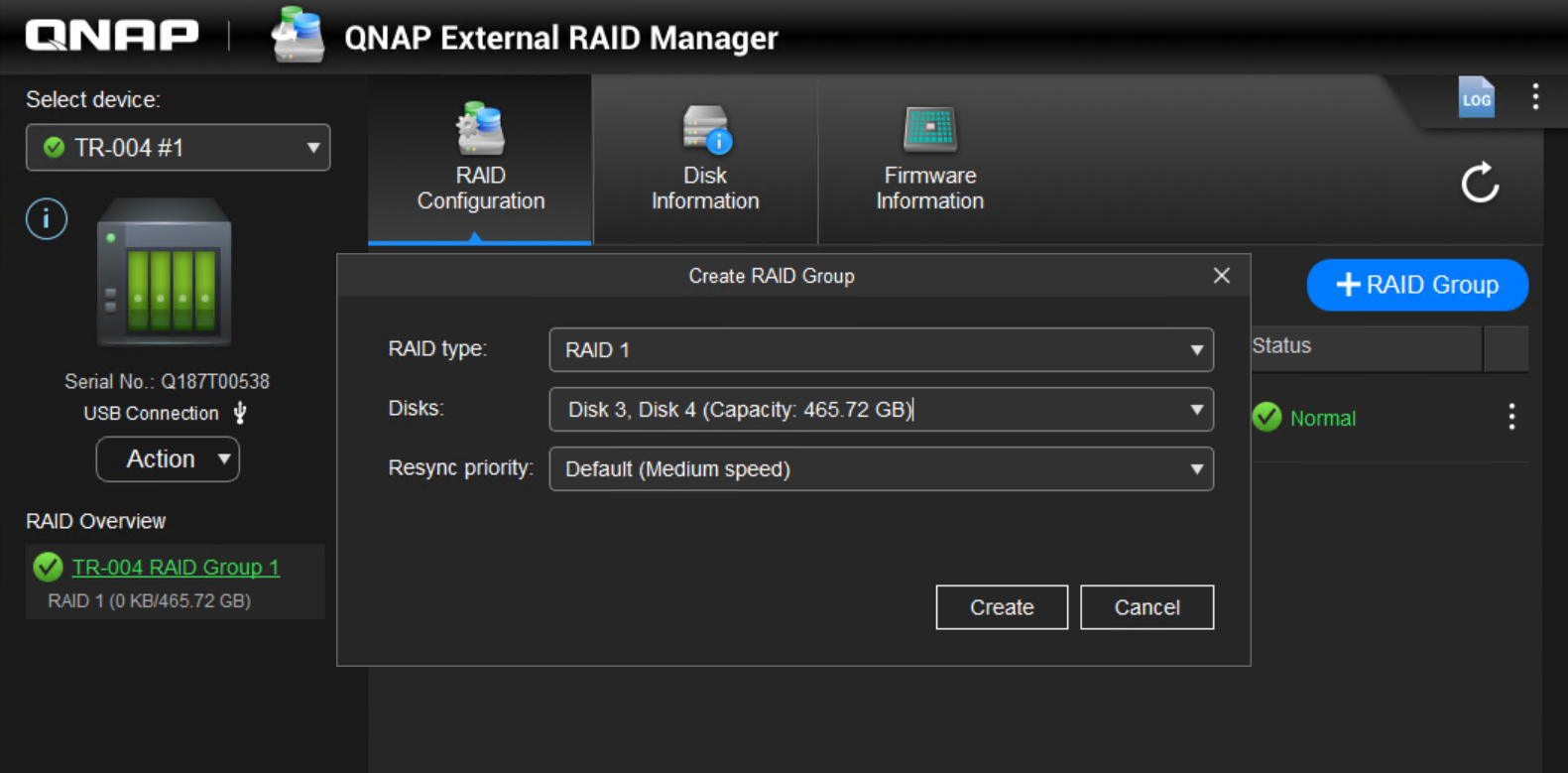
- Klikněte na Vytvořit pro zahájení vytváření RAID.
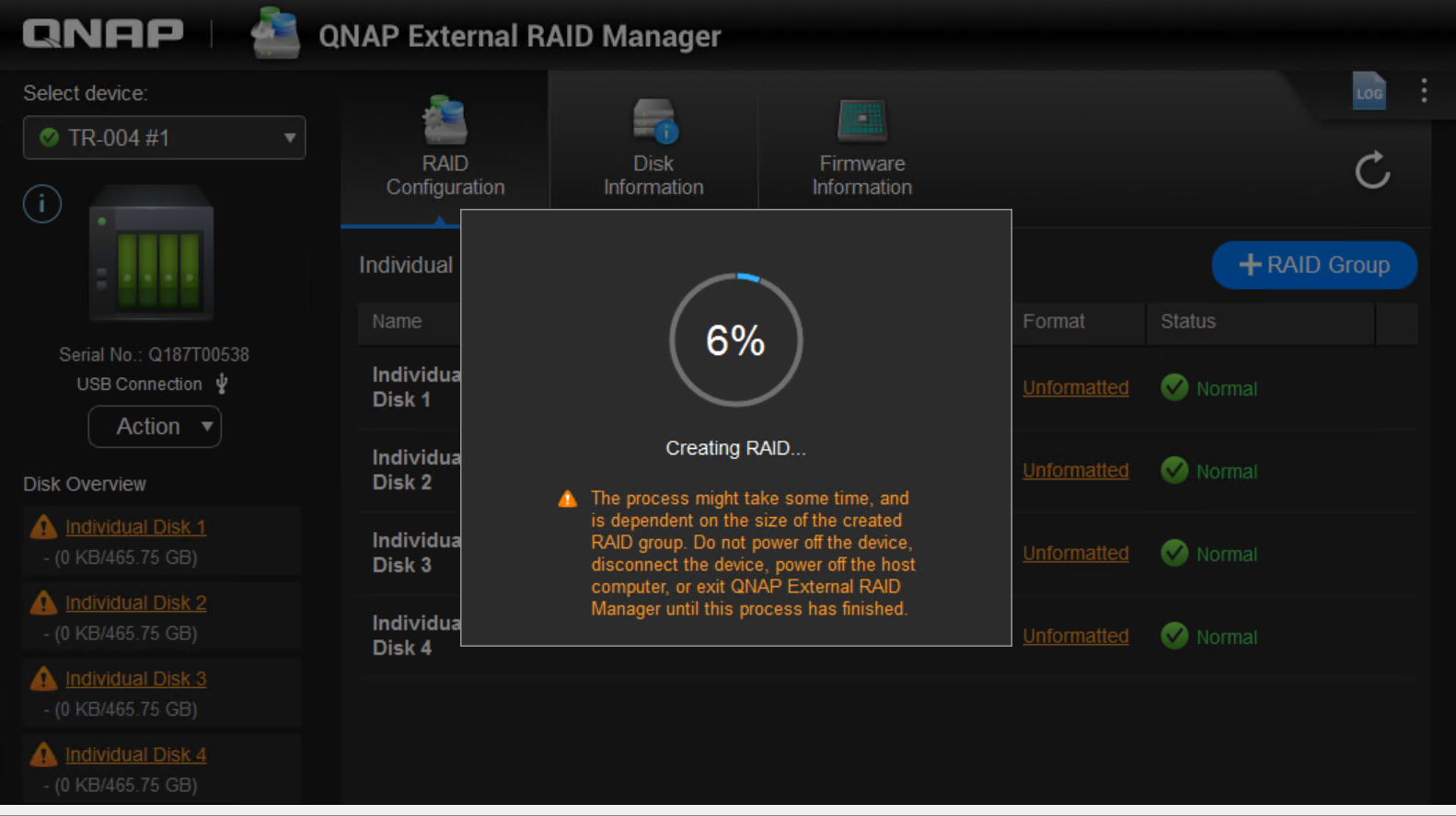
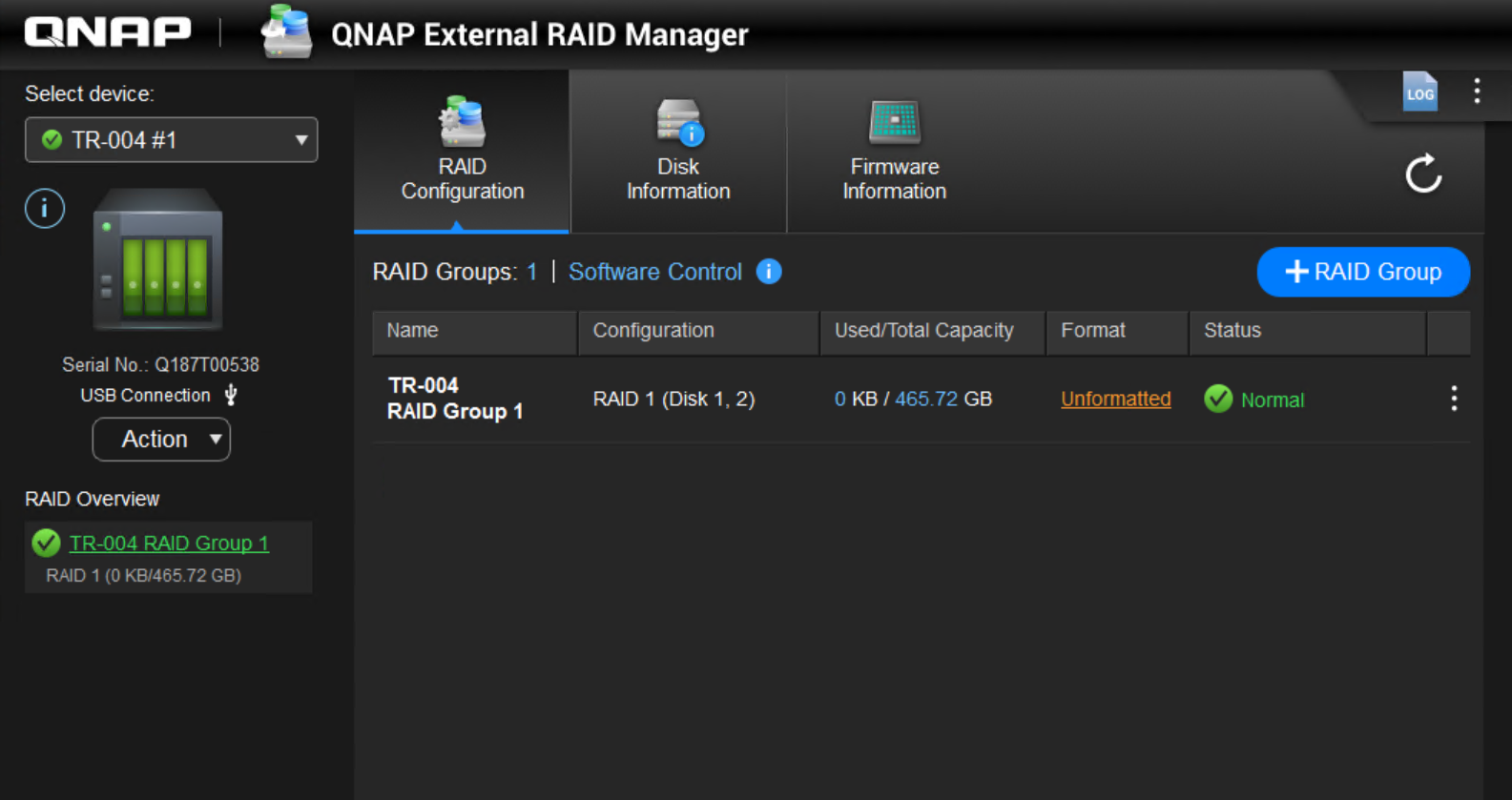
- Chcete-li vytvořit druhou skupinu RAID 1:
- Opakujte výše uvedené kroky a vyberte zbývající dva disky pro vytvoření druhé skupiny RAID 1.
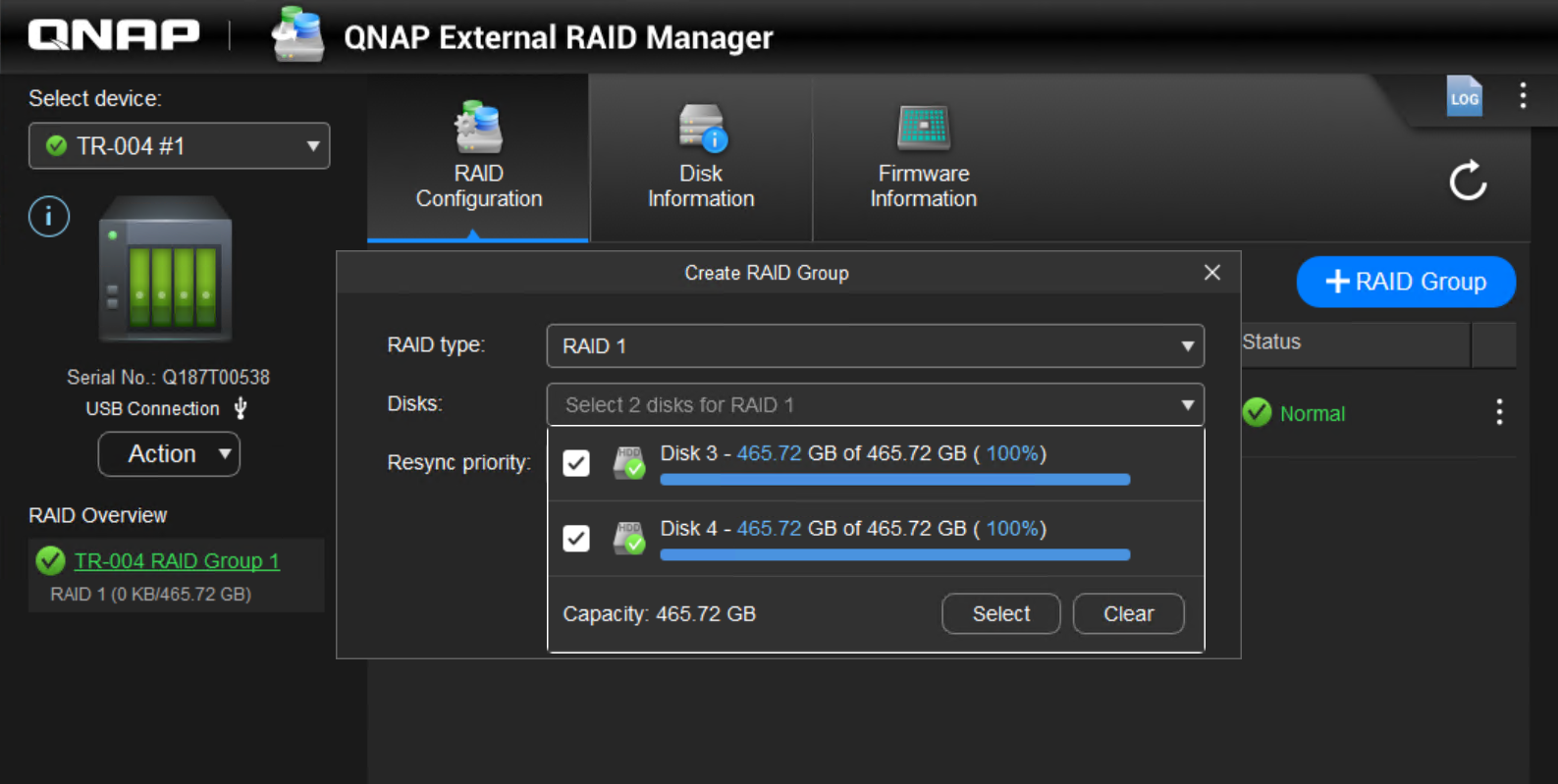
- Klikněte na Vytvořit pro zahájení vytváření 2. RAID.
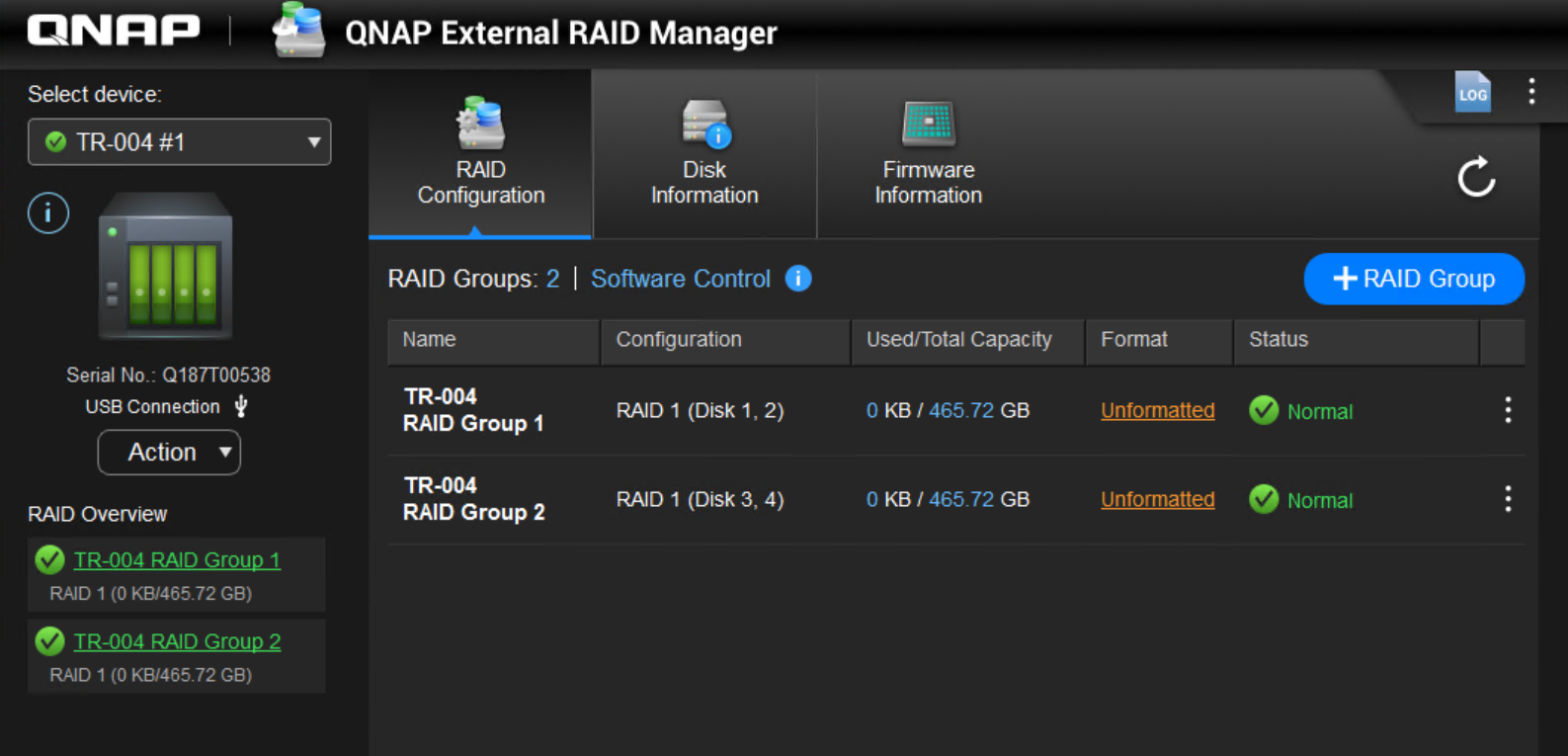
- Byly vytvořeny dvě skupiny RAID 1.
- Opakujte výše uvedené kroky a vyberte zbývající dva disky pro vytvoření druhé skupiny RAID 1.
- Otevřete Správu disků (ve Windows):
- Klikněte pravým tlačítkem myši na Start tlačítko a vyberte Správa disků.
- Najděte svazek TR-004 v seznamu disků. Může se zobrazit jako nepřidělený, pokud ještě nebyl naformátován.
- Klikněte pravým tlačítkem myši na nepřidělené místo a vyberte Nový jednoduchý svazek.
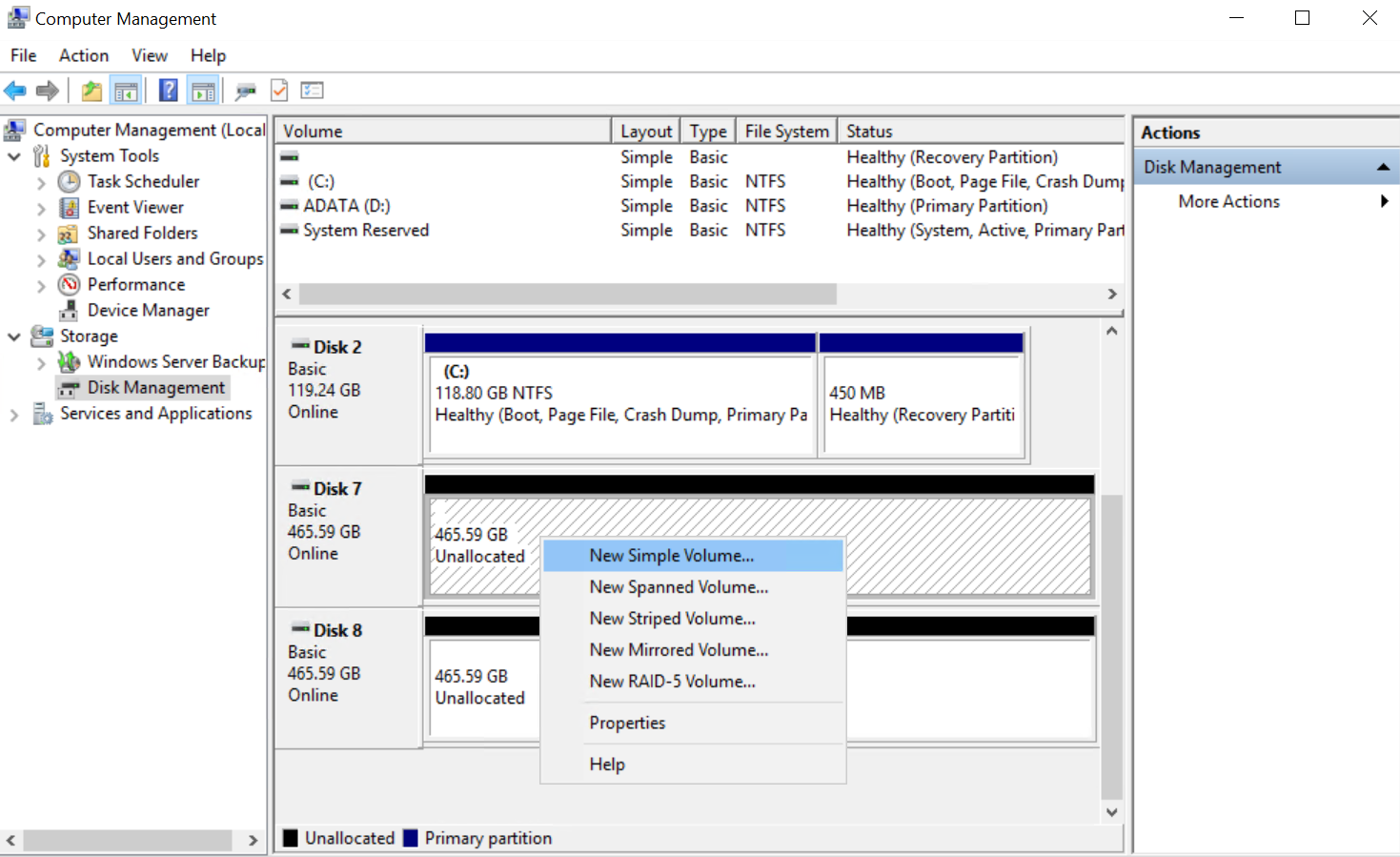
- Postupujte podle pokynů na obrazovce pro vytvoření a formátování nové partition. Vyberte preferovaný souborový systém (například NTFS nebo exFAT) a přiřaďte písmeno jednotky.
- Klikněte na Dokončit pro dokončení procesu formátování.
Pro počítače macOS nebo Linux použijte vestavěný Disk Utility nebo nástroje pro správu disků k formátování TR-004.
Další čtení
Pro další pomoc se zeptejte ostatních uživatelů a odborníků QNAP v komunitě. Přejít do komunity QNAP


