


Boxafe Quick Start Guide
-
What is Boxafe?
-
System requirements
-
Before you start
-
Manage Boxafe users
-
Create Boxafe users
-
Configure Boxafe user roles
-
-
Configure domains in Boxafe
-
Add domains to Boxafe
-
Add subdomains to Boxafe
-
Manage domain users
-
-
Configure Boxafe licenses
-
Purchase and activate Boxafe licenses
-
Assign Boxafe licenses to domain users
-
Assign Boxafe licenses to domain services
-
-
Back up domain data
-
Manage backed-up domain data
-
Manage Boxafe tasks
-
Further reading and resources
Bu kılavuz Boxafe 2.0 ve sonrası için geçerlidir
Boxafe nedir?
Boxafe, Google Workspace ve Microsoft 365 gibi bulut hizmetleri için NAS tabanlı bir yedekleme çözümüdür. Boxafe'i desteklenen bulut hizmetlerinden bulut verilerini manuel olarak veya programla otomatik olarak yedeklemek için kullanabilirsiniz. Boxafe ayrıca verilerin birden fazla sürümünü yedeklemeyi destekler. Boxafe'de yedeklenmiş bulut verilerinizi görüntüleyebilir ve arayabilir ve gerekirse verileri bulut hizmetlerine geri yükleyebilirsiniz. Kuruluşunuzda büyük bir yönetim/IT ekibiniz varsa, özel Boxafe kullanıcıları ve kullanıcı rolleri kullanarak yinelenen bulut veri yedeklemeleri gibi Boxafe görevlerini diğer ekip üyelerine devredebilirsiniz. Boxafe, birçok kullanıcının bulut verilerini kaydetmesi veya koruması gereken orta ve büyük ölçekli kuruluşlar için idealdir.
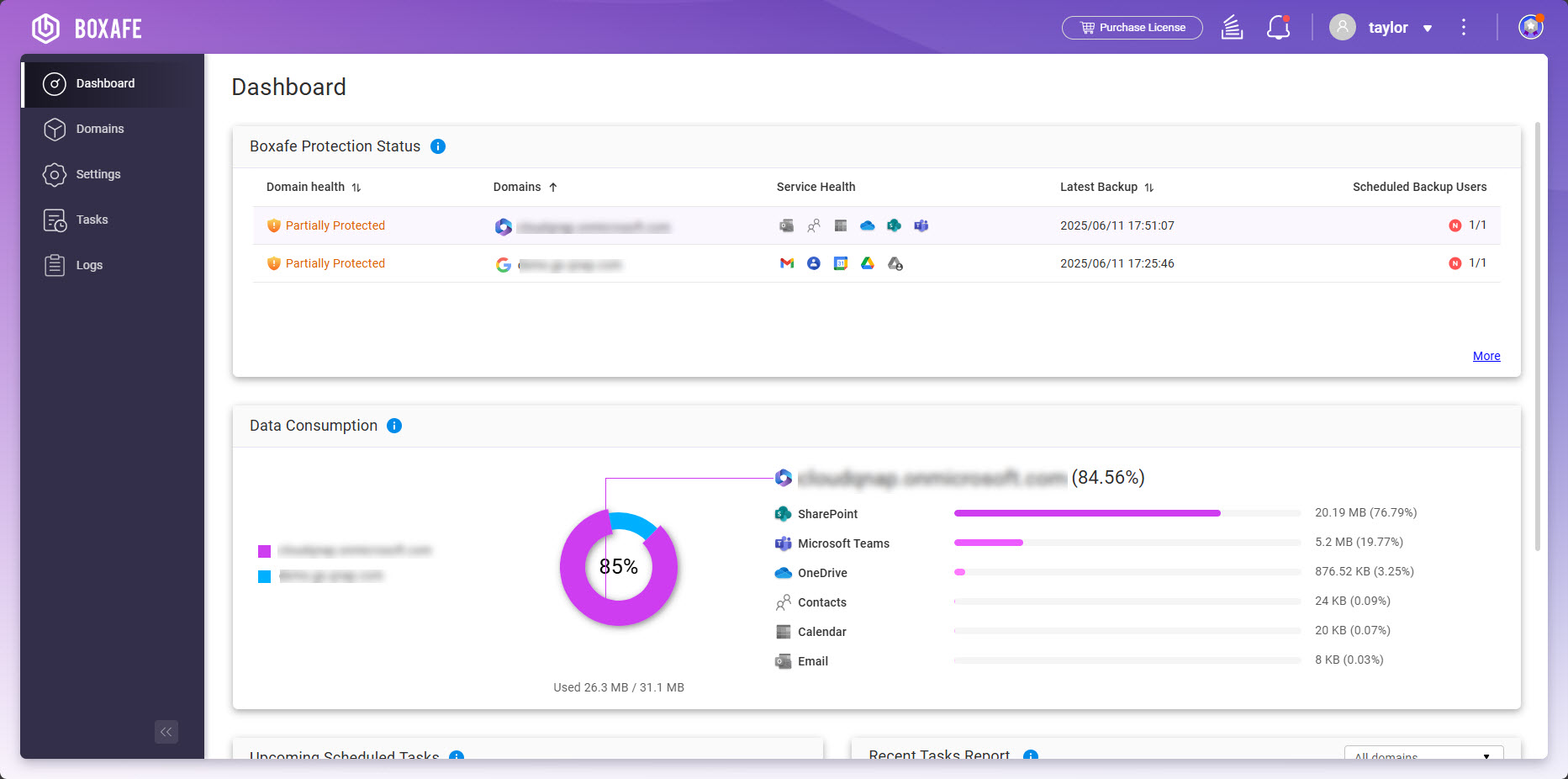
Boxafe tarafından desteklenen bulut hizmetleri
| Bulut Hizmet Sağlayıcısı | Desteklenen Hizmetler |
|---|---|
| Google Workspace |
|
| Microsoft 365 |
|
Sistem gereksinimleri
Desteklenen NAS işletim sistemleri:
- QTS 5.0.0 veya üzeri
- QuTS hero h5.0.0 veya üzeri
Başlamadan önce
Boxafe'i kullanmaya başlamadan önce aşağıdaki adımları uygulayın:
- NAS'ınıza yönetici olarak giriş yapın.
- Boxafe'i yükleyin.
- App Center açın.
- Tıklayın
 arama çubuğunu açmak için.
 - "Boxafe" girin.
- Boxafe uygulama simgesinin altında, Yükle tıklayın.
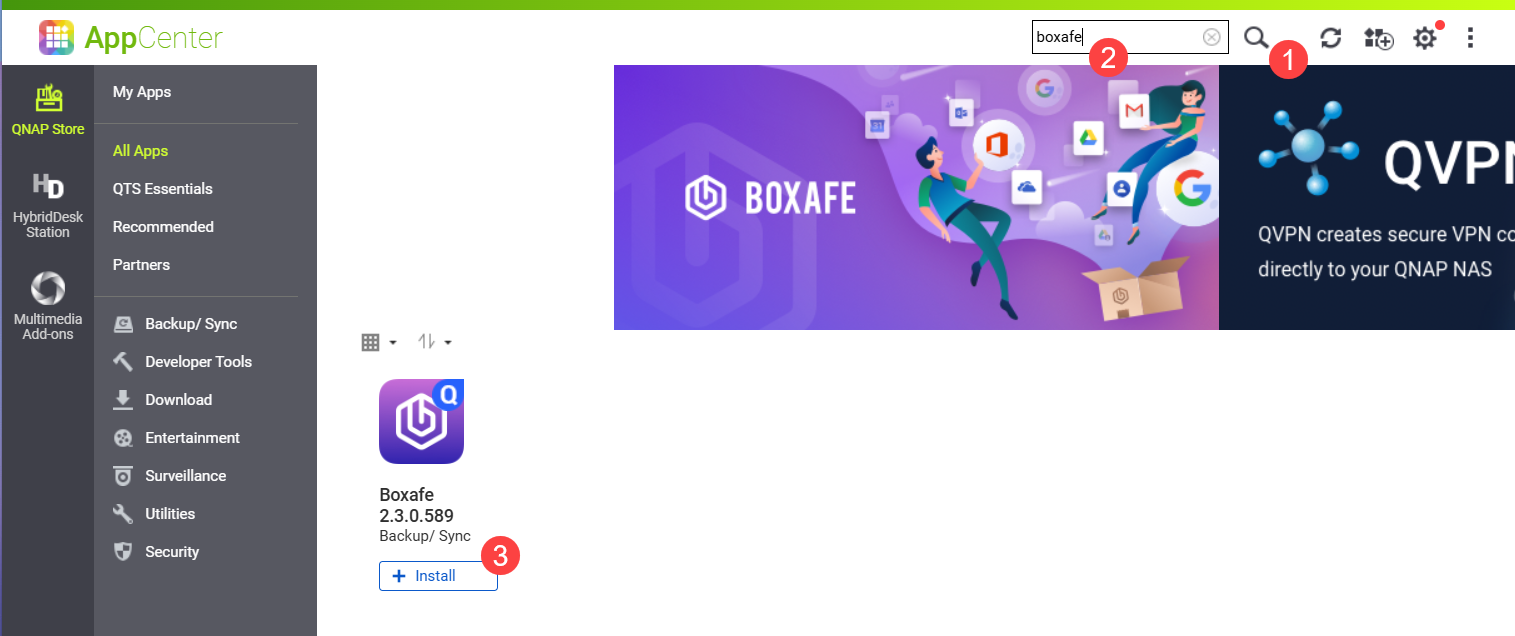
- Boxafe'i yüklemek için bir Depolama havuzu seçin ve tıklayınTamam.
- Boxafe için alanlarınızdan yetki alın:
- İsteğe bağlı: Premium Boxafe Lisans satın alın ve etkinleştirin.
Detaylar için Boxafe lisanslarını yapılandırın bölümüne bakın. - Boxafe'i açın.
Boxafe yeni bir tarayıcı sekmesinde açılır. Boxafe'i bir URL üzerinden açarsanız, NAS kullanıcı hesabınızla Boxafe'e giriş yapmanız gerekir.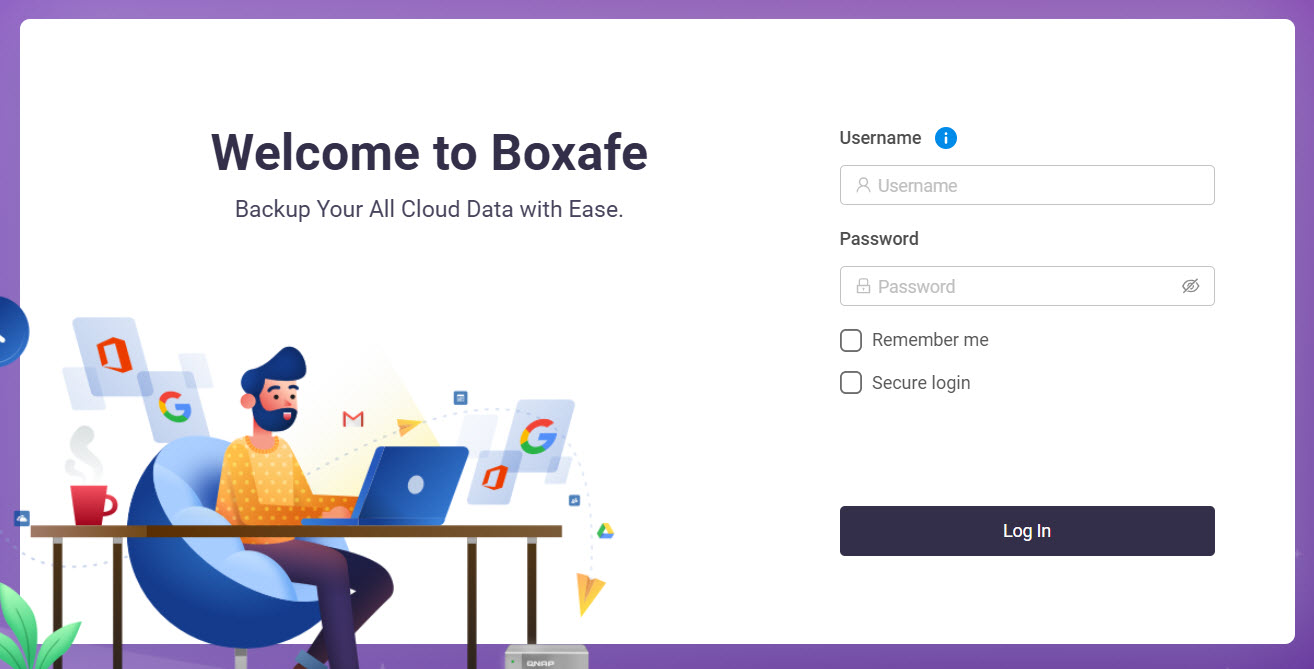 Depolama Yol Yapılandırması penceresi açılır.
 - Depolama yol seçenekleri için bir seçenek belirleyin.
Depolama yolunu yapılandırma hakkında detaylar için Boxafe 2.0 ve sonrası için depolama yolunu nasıl ayarlar veya değiştiririm?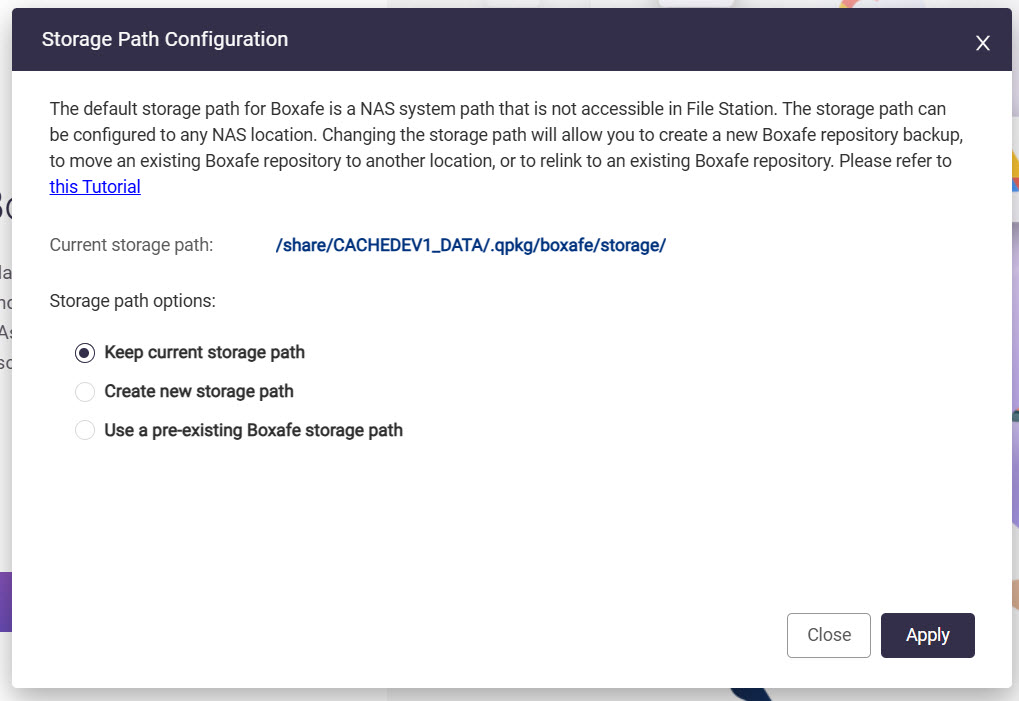 bakın.
 - TıklayınUygula.
- Bir alandan veri yedeklemek için aşağıdaki adımları izleyin:
- İsteğe bağlı: Boxafe kullanıcıları oluşturun.
- İsteğe bağlı: Boxafe rolleri yapılandırın.
- Bir veya daha fazla alan ekleyin.
- Boxafe Lisans alan kullanıcılarına atayın.
- Boxafe Lisans alan hizmetlerine atayın.
- Alan verilerini yedekleyin.
Boxafe kullanıcılarını yönetin
Boxafe kullanıcısı, Boxafe görevlerini gerçekleştirme iznine sahip bir NAS kullanıcısıdır. Boxafe kullanıcıları oluşturmak, Boxafe yönetici'in diğer NAS kullanıcılarına Boxafe görevlerini devretmesine olanak tanır. Ayrıca Boxafe kullanıcılarına roller oluşturabilir ve atayabilirsiniz. Roller, atanan kullanıcıların Boxafe'de gerçekleştirebileceği izinler verir.
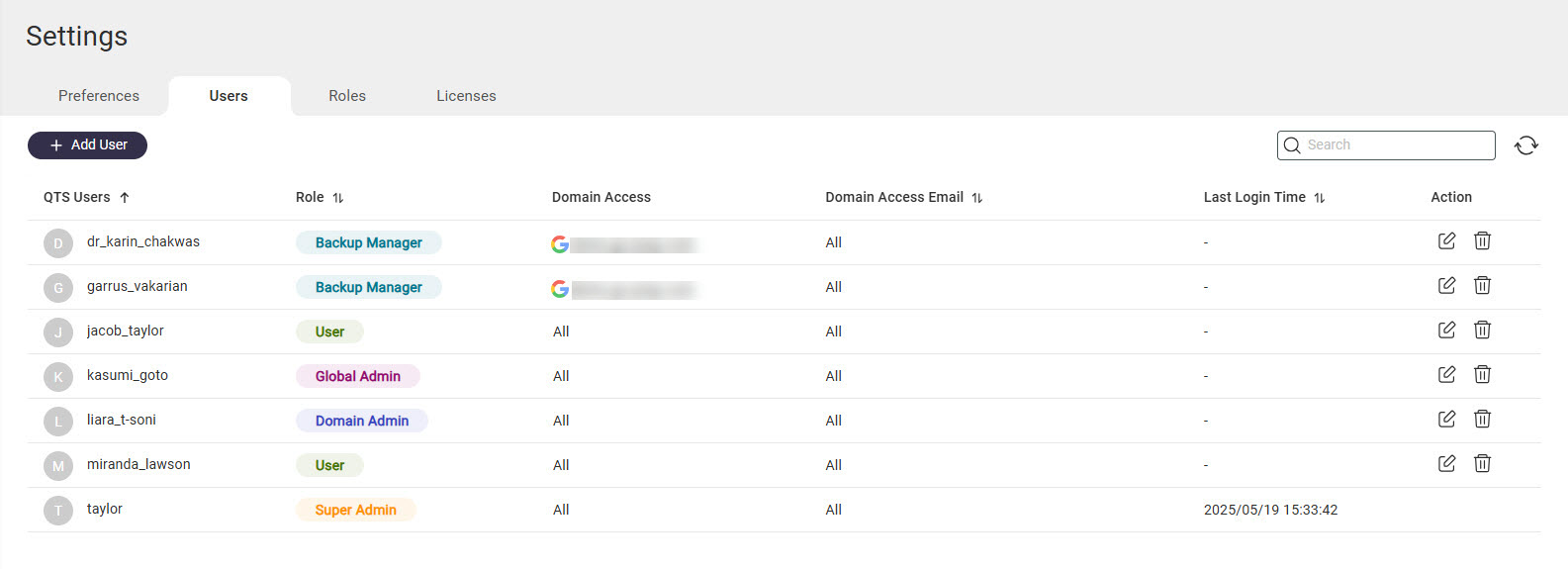
Boxafe kullanıcıları oluşturun
- Boxafe'i açın.
- GitAyarlar>Kullanıcılar.
- Tıklayın+ Kullanıcı Ekle.
- İçinKullanıcı seçin, bir NAS kullanıcısı seçin.
- Rol seçin için bir Boxafe rolü seçin. Boxafe rolleri hakkında detaylar için Boxafe kullanıcı rollerini yapılandırın bakın.
- İçinAlan seçin, gerekirse bir alan seçin. Bir alan seçilirse, kullanıcı o alana erişebilir ve diğer alanlara erişemez.İpucuRolü olan kullanıcılarSuper admin veyaGlobal adminBoxafe'deki tüm alanlara erişebilir.
- TıklayınUygula.
Boxafe kullanıcı rolleri yapılandırın
- Boxafe'i açın.
- GitAyarlar>Roller.
- Tıklayın+ Rol Oluşturyeni bir rol oluşturmak için veya tıklayın
 mevcut bir rolün yanına giderek rolü düzenleyin.
 - Yeni bir rol oluşturuyorsanız, rol için bir ad belirtinRol alanında.
- Bir veya daha fazla izin seçin.
- Uygula'ya tıklayın.
Seçilen izinler role uygulanır.
Boxafe'de alanları yapılandırın
Bir alanın verilerini yedeklemek veya geri yüklemek için, alan önce Boxafe'e eklenmelidir. Ayrıca bir alanın alt alanlarını da Boxafe'e ekleyebilirsiniz.
Boxafe'e alan ekleyin
Bir alan eklemeden önce, Boxafe'in alana erişmesine izin vermelisiniz. Ayrıntılar için Başlamadan önce'daki adımlara bakın.
- Boxafe'i açın.
- GitAlanlar.
- + Alan Ekle'ye tıklayın.
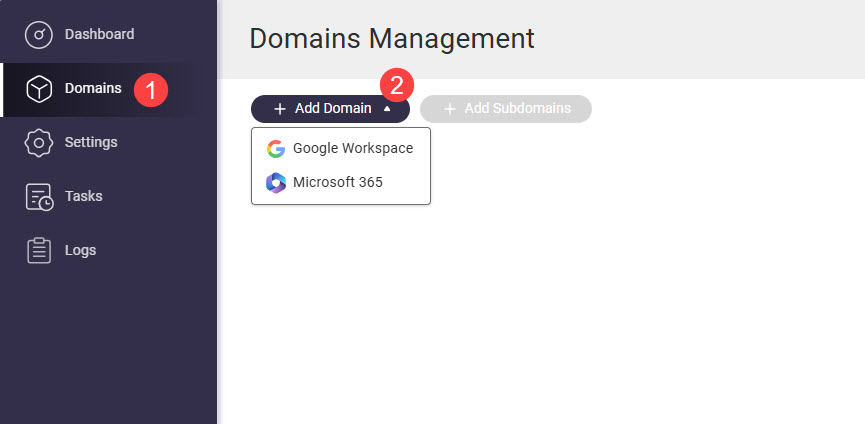
- Google Workspace veya Microsoft 365'i seçin.
Alan Ekle penceresi açılır. - Alanı yetkilendirmek için aşağıdaki adımları gerçekleştirin:
Alan Türü Adımlar Google Workspace - Aşağıdaki alanları belirtin:
- Alan admin e-posta adresi: Başlamadan önce'de bir hizmet anahtarı oluştururken kullanılan Google Workspace yönetici'in e-posta adresi.
- Hizmet anahtarı: Başlamadan önce'de oluşturulan özel hizmet anahtarı JSON dosyasını yükleyin.
- TıklayınYetkilendir.
- Google, Boxafe'in alanı kullanmasına izin verir veAlan bilgisisekmesi açılır.
Microsoft 365 - Aşağıdaki alanları belirtin:
- Microsoft 365 uç noktası
- Sertifika parolası: Boxafe, Microsoft 365 alanınızı yeniden kimlik doğrulamak için daha sonra kullanılabilecek bir sertifika dosyası oluşturacaktır. Microsoft 365 alanınızı yeniden kimlik doğrularken bu parolayı ve sertifika dosyasını sağlamanız gerekecektir.
- Sertifika parolasını onaylayın
- TıklayınYetkilendir.
- Microsoft 365 alanınıza giriş yapın.
- Microsoft, Boxafe'in alanı kullanmasına izin verir.
- Tarayıcınız oluşturulan sertifika dosyasını indirir.
- Boxafe'i açarDomain bilgisisekmesi.
- Aşağıdaki alanları belirtin:
- Domain adı ve admin e-posta'nın doğru olduğundan emin olun.
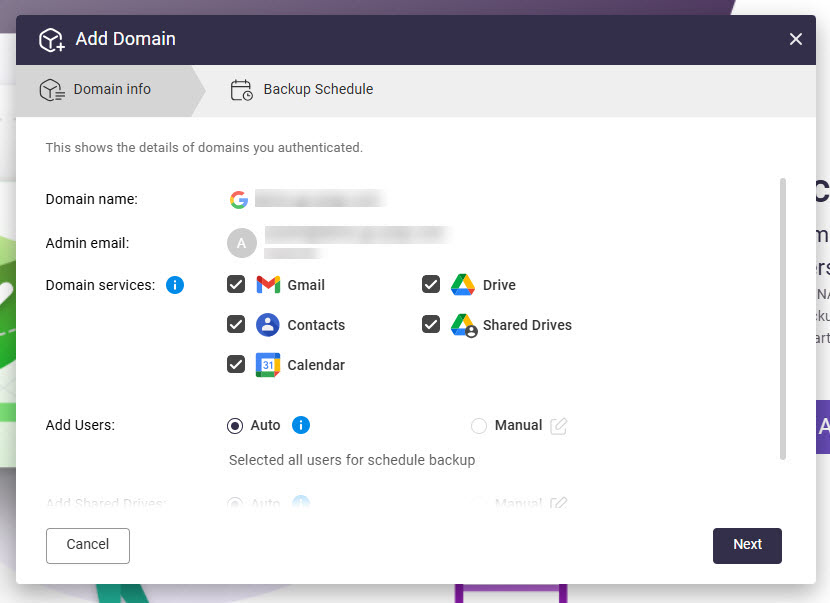
- İçinDomain hizmetleri, yedeklemek istediğiniz domain hizmetlerini seçin.
- İçinKullanıcı Ekle, aşağıdakilerden birini seçin:
- Otomatik: Domainin tüm kullanıcılarını otomatik olarak Boxafe'e ekleyin.
- Manuel: Domainin kullanıcılarını manuel olarak Boxafe'e eklemek için tıklayın ve ardından kullanıcıları seçin.
- İçinPaylaşılan Sürücü Ekle (Yalnızca Google Workspace), aşağıdakilerden birini seçin:
- Otomatik: Domainin tüm paylaşılan sürücülerini otomatik olarak Boxafe'e ekleyin.
- Manuel: Domainin paylaşılan sürücülerini manuel olarak Boxafe'e eklemek için tıklayın ve ardından paylaşılan sürücüleri seçin.
- İçinSharePoint Sitesi Ekle (Yalnızca Microsoft 365), aşağıdakilerden birini seçin:
- Otomatik: Domainin tüm SharePoint sitelerini otomatik olarak Boxafe'e ekleyin.
- Manuel: Domainin paylaşılan sürücülerini manuel olarak Boxafe'e eklemek için tıklayın ve ardından SharePoint sitelerini seçin.
- İçinMicrosoft Teams Ekle (Yalnızca Microsoft 365), aşağıdakilerden birini seçin:
- Otomatik: Domainin tüm ekiplerini otomatik olarak Boxafe'e ekleyin.
- Manuel: Domainin ekiplerini manuel olarak Boxafe'e eklemek için tıklayın ve ardından ekipleri seçin.
- İleri'ye tıklayın.
Yedekleme Zamanlaması sekmesi açılır. - Bir yedekleme zamanlaması yapılandırın. Yedekleme zamanlamalarının yapılandırılması hakkında detaylar için Domain verileri için yedekleme programlarını yapılandırın'e bakın.
- Ekle'ye tıklayın.
Domain Boxafe'e eklenir.
Alt domainleri Boxafe'e ekleyin
Boxafe'e bir alan adı ekledikten sonra, alan adının alt alan adlarını ekleyebilir ve alt alan adının verilerini, bir alan adının verilerini yedekleme ve geri yükleme ile aynı şekilde yedekleyip geri yükleyebilirsiniz.
- Boxafe'i açın.
- GitAlan Adları.
- Bir alan adı bulun ve tıklayın
 seçmek için. Bu, alt alan adının üst alan adı olacaktır.
  tıklayın.
Alt Alan Adları Ekle penceresi açılır.- Bir alt alan adını seçmek için tıklayın.
- Alt Alan Adları Ekle tıklayın.
Bir onay penceresi açılır. - Tamam tıklayın.
Alt alan adı Boxafe'e eklenir ve üst alan adının altında Alan Adları sayfasında görünür.
Alan adı kullanıcılarını yönetin
- Boxafe'i açın.
- GitAlan Adları.
- Alan adını bulun ve tıklayın İşlem sütununda.
Alan Adı Ayarları sayfası açılır. - Kullanıcılar sekmesine gidin.
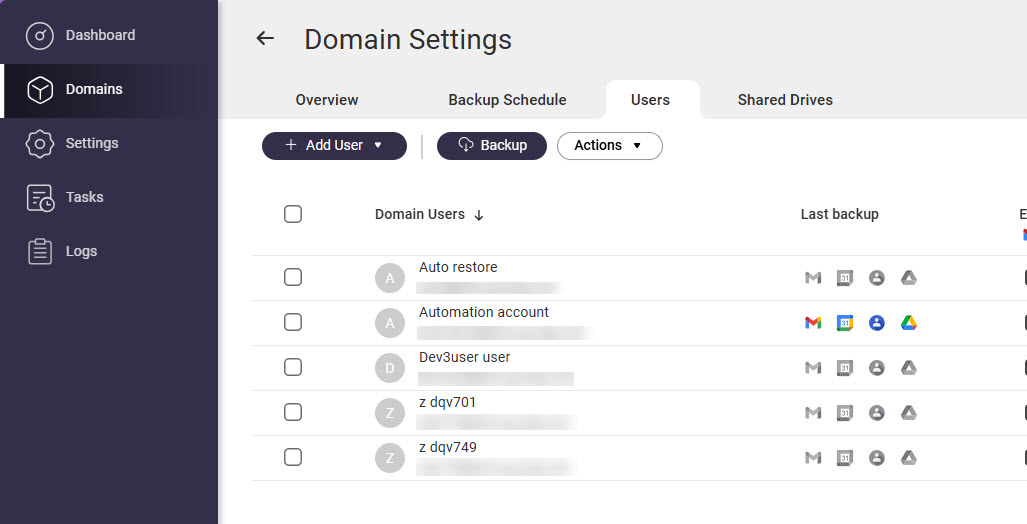 Kullanıcılar sayfası görünür. Burada Boxafe'e eklenen alan adı kullanıcılarını görüntüleyebilir, ek alan adı kullanıcıları ekleyebilir, alan adı kullanıcılarını silebilir, alan adı kullanıcılarının bir listesini dışa aktarabilir, kullanıcılara Boxafe Lisans atayabilir ve daha fazlasını yapabilirsiniz.
Boxafe Lisans yapılandırın
Boxafe'de alan adı hizmeti verilerini yedeklemek ve geri yüklemek için Boxafe Lisans gereklidir. Herhangi bir premium Boxafe Lisans satın almadan alan adı hizmeti verilerini yedekleyip geri yüklemenizi sağlayan ücretsiz Boxafe Lisans mevcuttur. Mevcut ücretsiz Boxafe Lisans şunlardır:
| Ücretsiz Boxafe Lisans Türü | Açıklama |
|---|---|
| Google Workspace için Boxafe | Aşağıdakileri yedeklemenizi ve geri yüklemenizi sağlar:
|
| Microsoft 365 için Boxafe | Aşağıdakileri yedeklemenizi ve geri yüklemenizi sağlar:
|
Ek kullanıcılar veya hizmetler için domain verilerini yedeklemek amacıyla, premium Boxafe Lisans gereklidir. Premium Boxafe Lisans kullanmak için, Lisans satın alınmalı, etkinleştirilmeli ve ardından Boxafe'de domain kullanıcılarına ve hizmetlerine bireysel olarak atanmalıdır.
Boxafe Lisans satın alın ve etkinleştirin
- QNAP Yazılım Mağazası gidin ve premium Boxafe Lisans satın alın.
Bir Google Workspace domainini yedeklemek için, bir Boxafe For Google Workspace Lisans gereklidir. Microsoft 365 domainlerini yedeklemek için, bir Boxafe for Microsoft 365 Lisans gereklidir. Lisans satın alma detayları için, QTS Kullanıcı Kılavuzu veya QuTS hero Kullanıcı Kılavuzu içindeki "Lisans > QNAP ID kullanarak Lisans satın alma" bölümüne bakın. - Boxafe Lisans etkinleştirin. Detaylar için, QTS Kullanıcı Kılavuzu veya QuTS hero Kullanıcı Kılavuzu içindeki "Lisans > Lisans etkinleştirme" bölümüne bakın.
Boxafe Lisans domain kullanıcılarına atayın
Bir domain kullanıcısına Boxafe Lisans atamak, aşağıdaki kullanıcı verilerini yedeklemenizi ve geri yüklemenizi sağlar:
| Hizmet Sağlayıcısı | Domain hizmetleri |
|---|---|
| Google Workspace |
|
| Microsoft 365 |
|
- Boxafe'i açın.
- GitDomainler.
- Domaini bulun ve tıklayın Eylem sütununda.
Domain Ayarları sayfası açılır. - GitKullanıcılarsekmesi.
- Bir veya daha fazla kullanıcı seçin.
- GitEylemler>Lisans>Atama.
- Bir Lisans seçin.
- Seç tıklayın.
Seçilen Lisans, seçilen kullanıcılara atanır.
Boxafe Lisans'yı etki alanı hizmetlerine atayın
Boxafe Lisans'yı bir etki alanı hizmetine atamak, hizmetten veri yedeklemenizi ve geri yüklemenizi sağlar. Aşağıdaki hizmetler desteklenir:
| Hizmet Sağlayıcısı | Etki alanı hizmetleri |
|---|---|
| Google Workspace |
|
| Microsoft 365 |
|
- Boxafe'i açın.
- Etki Alanlarına gidin.
- Etki alanını bulun ve tıklayın Eylem sütununda.
Etki Alanı Ayarları sayfası açılır. - Bir hizmet sekmesine gidin.
- Bir veya daha fazla öğe seçin.
- GitEylemler>Lisans>Atama.
- Bir Lisans seçin.
- Seç tıklayın.
Seçilen Lisans, seçilen öğelere atanır.
Etki alanı verilerini yedekleyin
Etki alanı verilerini otomatik olarak yedeklemek için bir yedekleme programı yapılandırabilir veya yedeklenecek kullanıcıları seçerek veya yedeklenecek hizmetleri seçerek manuel olarak etki alanı verilerini yedekleyebilirsiniz.
Seçilen kullanıcılar için etki alanı verilerini manuel olarak yedekleyin
- Boxafe'i açın.
- GitEtki Alanları.
- Etki alanını bulun ve tıklayın Eylem sütununda.
Etki Alanı Ayarları sayfası açılır. - GitKullanıcılarsekmesi.
- Bir veya daha fazla kullanıcı seçin.
 tıklayın.
Yedekleme penceresi görünür.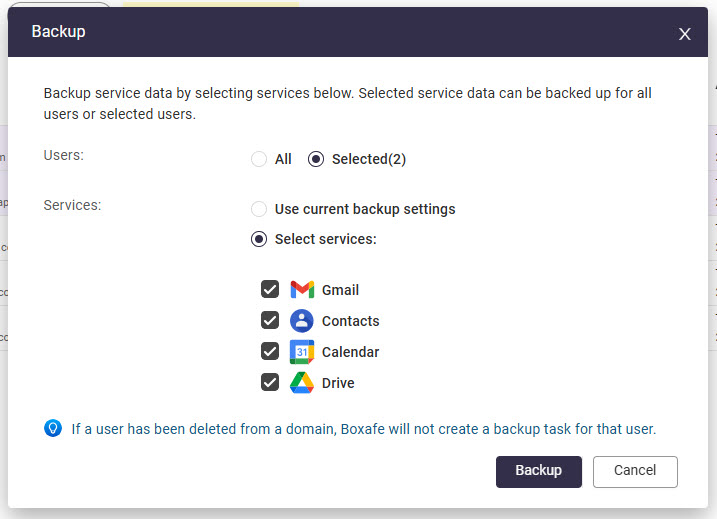
- İçinHizmetler, seçinHizmetleri seçinve yedeklemek istediğiniz etki alanı hizmetlerini seçin.
- Yedekle tıklayın.
Boxafe, seçilen hizmetler ve seçilen kullanıcılar için bir yedekleme görevi oluşturur. Yedekleme görevlerini Görevler içinde görüntüleyebilirsiniz.
Seçilen hizmetler için etki alanı verilerini manuel olarak yedekleyin
- Boxafe'i açın.
- GitEtki Alanları.
- Etki alanını bulun ve tıklayın Eylem sütununda.
Etki Alanı Ayarları sayfası açılır. - Yedeklemek istediğiniz hizmetin sekmesine gidin. Örneğin, Paylaşılan Sürücüleri yedeklemek istiyorsanız, Paylaşılan Sürücüler sekmesine gidin.
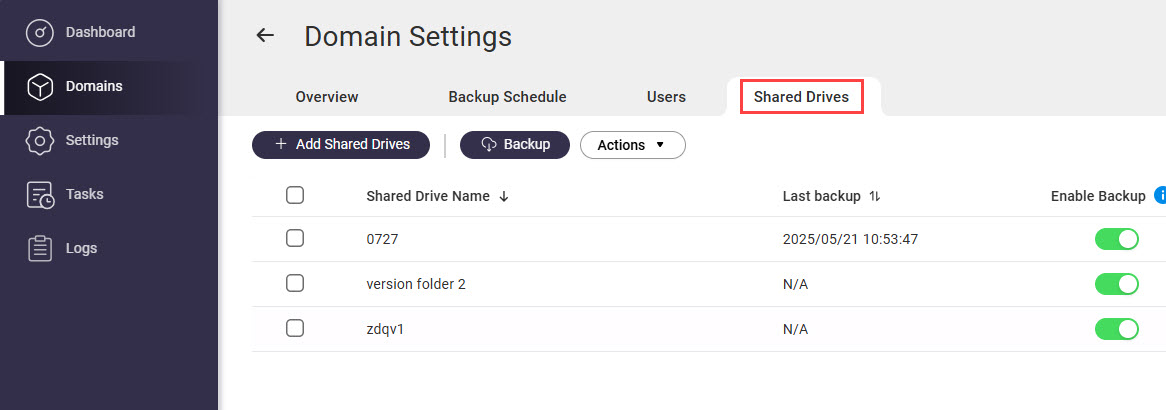
- Bir veya daha fazla hizmet seçin.
- Tıklayın.
- Yedekleme'ye tıklayın.
Boxafe, seçilen domain hizmetleri için bir yedekleme görevi oluşturur. Yedekleme görevlerini Görevler'de görüntüleyebilirsiniz.
Domain verileri için yedekleme çizelgelerini yapılandırın
Tüm bir domain için tek bir yedekleme çizelgesi yapılandırabilir veya her bir domain hizmeti için ayrı çizelgeler yapılandırabilirsiniz.
Bir domain için yedekleme çizelgesi yapılandırın
- Boxafe'i açın.
- GitDomainler.
- Domaini bulun ve tıklayıniçindeEylemsütun.
- GitYedekleme Çizelgesisekmesi.
- İçinYedekleme çizelgesi politikası tanımlayın, seçinTüm uygulamalar.
- İçinYedekleme türü, seçinPlanlı.
- Kalan ayarları belirtin.
- TıklayınGüncelle.
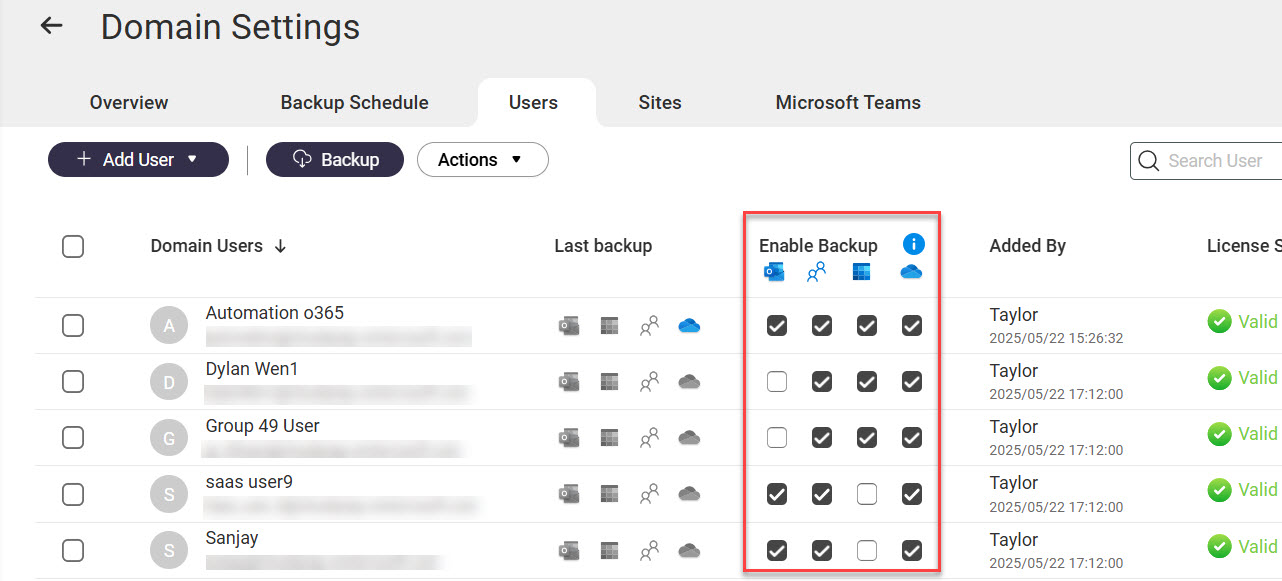
- İsteğe bağlı: Kullanıcıları planlı yedeklemelerden hariç tutun.
- GitKullanıcılar.
- Bir kullanıcı bulun.
- Yedeklemeyi Etkinleştir sütununda, planlı yedeklemeye dahil etmek istemediğiniz kullanıcı için domain hizmetlerini devre dışı bırakın.
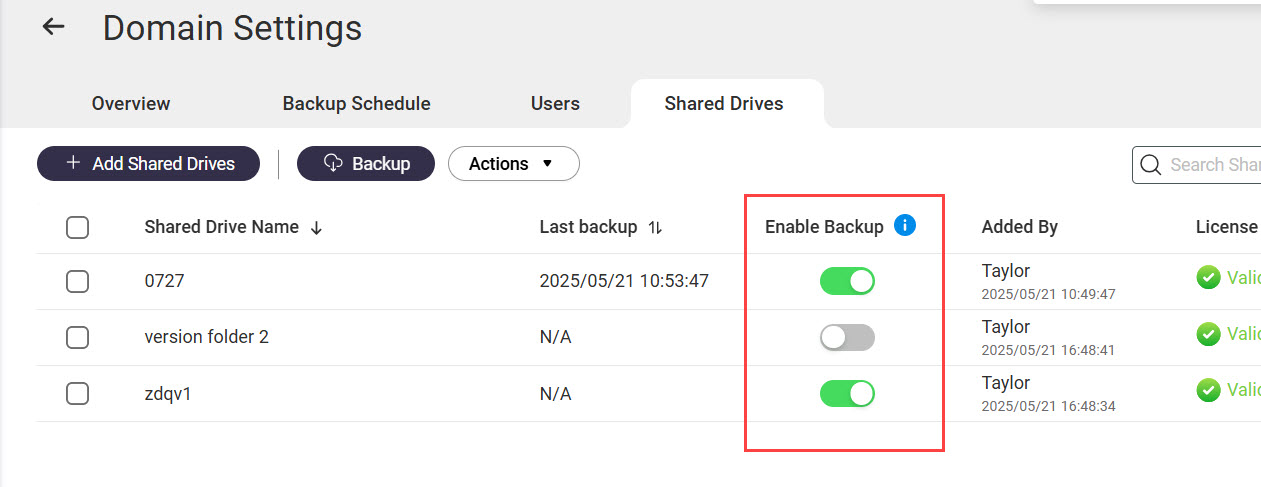
- İsteğe bağlı: Domain hizmetlerini planlı yedeklemelerden hariç tutun.
- Yedeklemek istediğiniz hizmetin sekmesine gidin. Örneğin,Paylaşılan Sürücülersekmesi.
- Hizmetleri bulun.
- Yedeklemeyi Etkinleştir sütununda, hizmeti planlı yedeklemelerden hariç tutmak için geçişi devre dışı bırakın.
Domain hizmetleri için bireysel yedekleme çizelgeleri yapılandırın
- Boxafe'i açın.
- GitDomainler.
- Domaini bulun ve tıklayıniçindeEylemsütun.
- GitYedekleme Çizelgesisekmesi.
- Yedekleme çizelgesi politikası tanımlayın için, Bireysel uygulamalar'ı seçin.
Bir onay penceresi açılır. - TıklayınTamam.
- Yedeklemek istediğiniz hizmetin sekmesine gidin.
- Yedekleme türü için, Planlı'yı seçin.
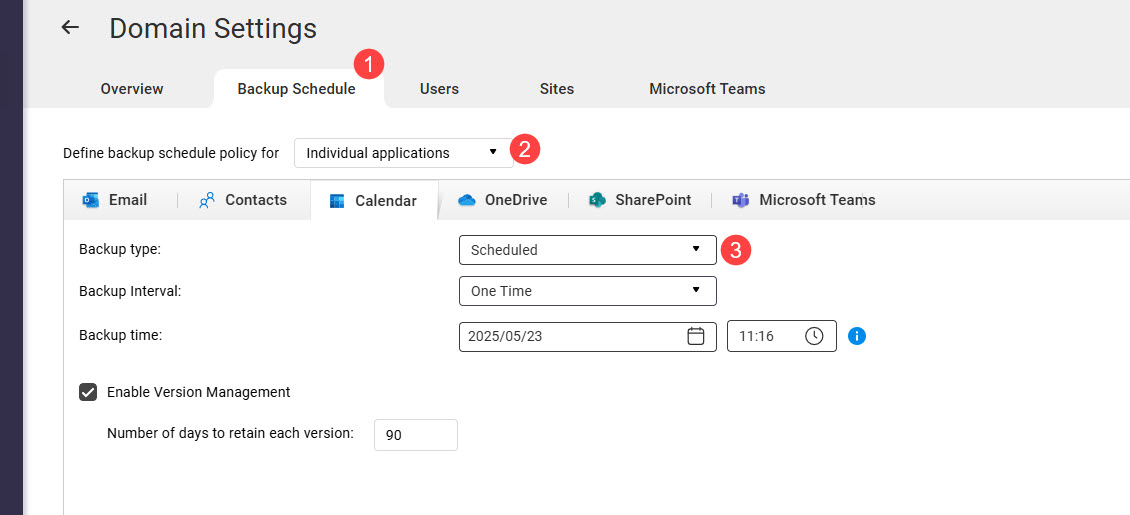
- Kalan ayarları belirtin.
- TıklayınGüncelle.
Yedeklenen domain verilerini yönetin
Boxafe'de yedeklenen domain verileri görüntülenebilir, geri yüklenebilir ve dışa aktarılabilir.
Yedeklenen domain verilerini görüntüleyin
- Boxafe'i açın.
- GitDomainler.
- Bir domain adına tıklayın.
- Hizmet sekmelerinden birine gidin.
- Sağ üst köşede bir öğe seçin.
Yedeklenen hizmet verileri görüntülenir. Farklı hizmetler verileri farklı şekilde görüntüler ve farklı kullanıcı eylemleri sağlar.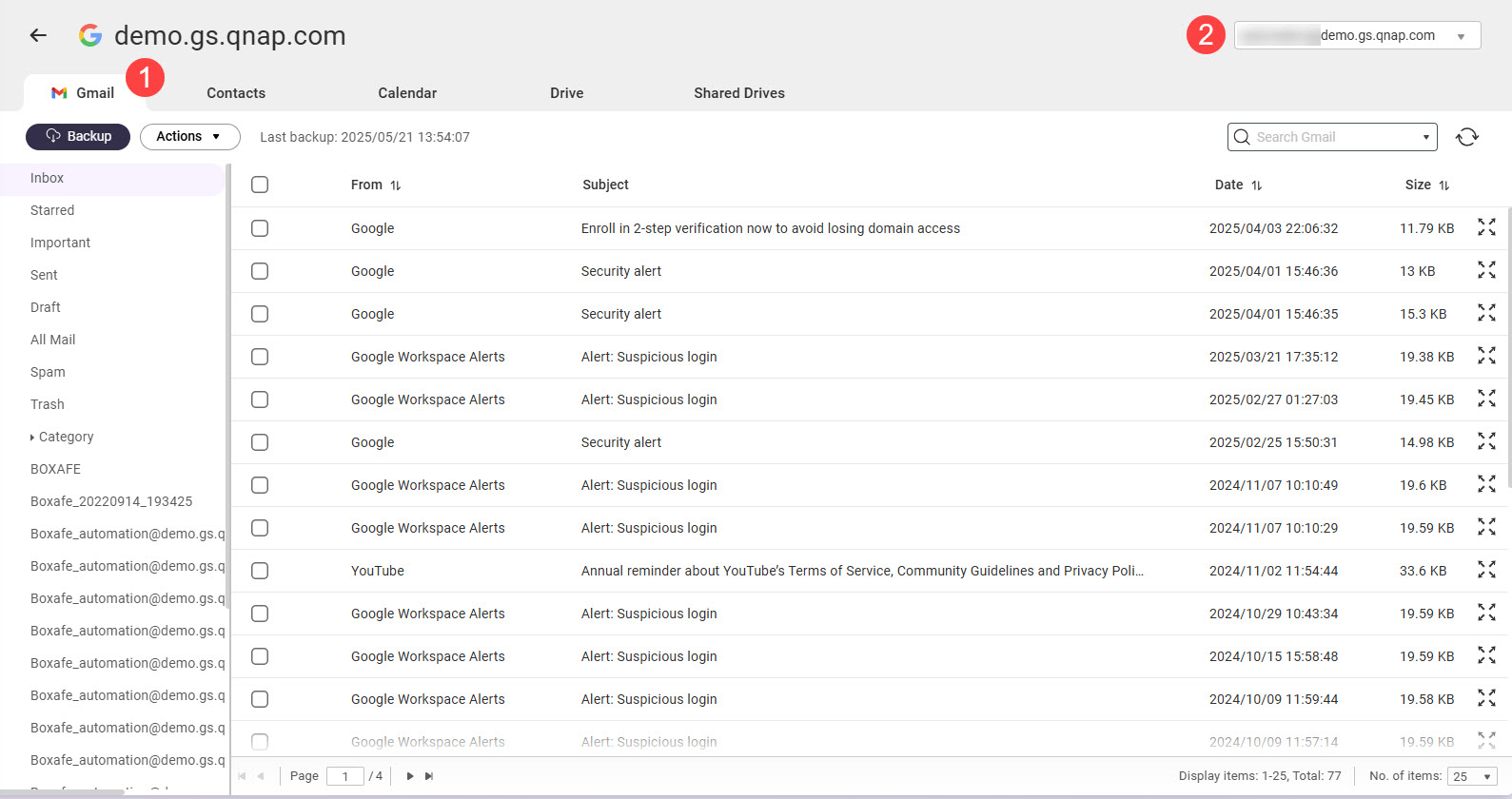
Yedeklenen domain verilerini geri yükleyin
- Boxafe'i açın.
- GitDomainler.
- Bir domain adına tıklayın.
- Hizmet sekmelerinden birine gidin.
- Sağ üst köşede bir öğe seçin.
- İçinSürüm, bir yedekleme sürümü seçin.
- Bir veya daha fazla öğe seçin.
- Eylemler > Geri Yükle bölümüne gidin.
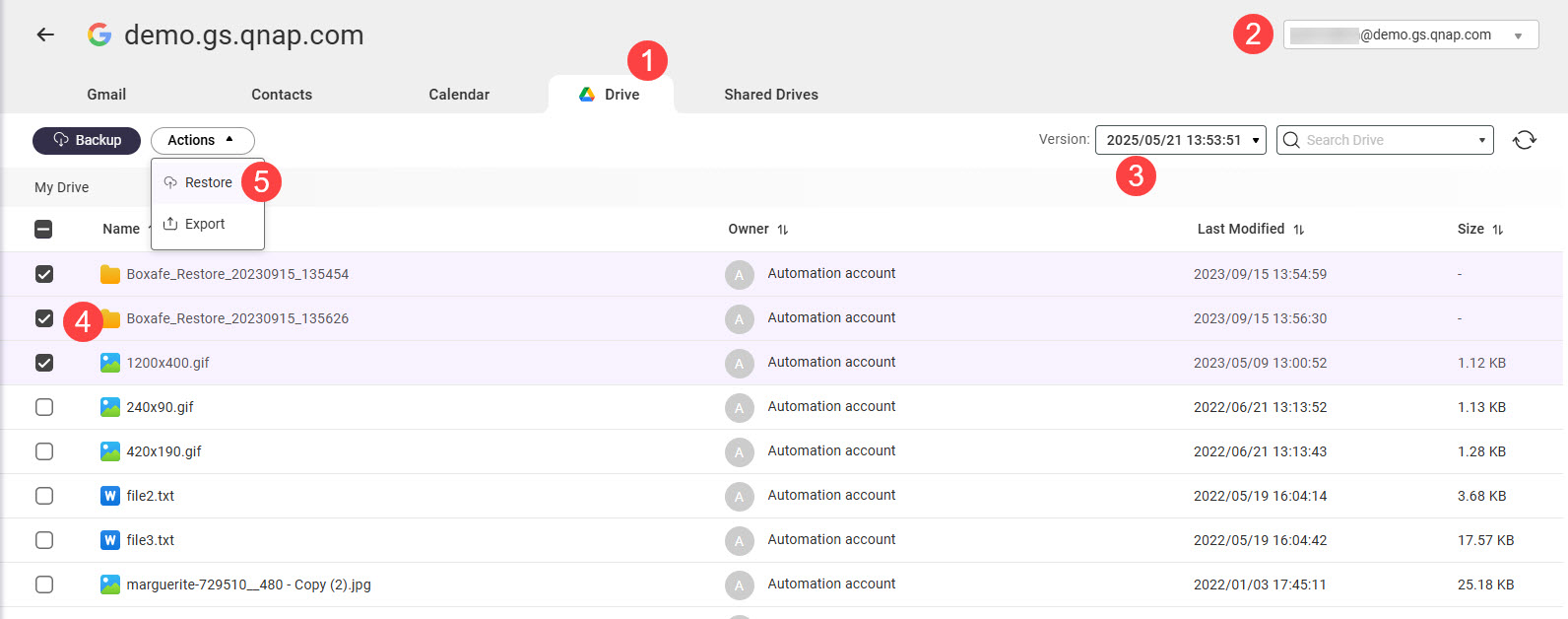 Geri Yükle penceresi açılır.
 - Geri yükleme ayarlarını belirtin.
- Geri Yükle'ye tıklayın.
Boxafe seçilen verileri geri yüklemek için bir görev oluşturur.
Yedeklenmiş alan verilerini dışa aktar
- Boxafe'i açın.
- GitAlanlar.
- Bir alan adına tıklayın.
- Hizmet sekmelerinden birine gidin.
- Sağ üst köşede bir öğe seçin.
- İçinSürüm, bir yedekleme sürümü seçin.
- Bir veya daha fazla öğe seçin.
- Eylemler > Dışa Aktar bölümüne gidin.
Dışa Aktar penceresi açılır. - İçinDışa Aktar, aşağıdaki seçeneklerden birini seçin:
- NAS (Boxafe'in barındırıldığı yer): Boxafe, dışa aktarılan verileri tarafından belirtilen konuma kaydederDışa aktarma yolu.
- Yerel bilgisayara indir: Tarayıcınız dışa aktarılan verileri indirir.
- Kalan dışa aktarma ayarlarını belirtin.
- Dışa Aktar'a tıklayın.
Bir onay penceresi açılır. - Devam Et'e tıklayın.
Boxafe seçilen verileri dışa aktarır.
Boxafe görevlerini yönetin
Boxafe, veri yedekleme gibi uzun süreli işlemleri gerçekleştirmek için görevler oluşturur. Görevleri yönetebilirsinizGörevler.
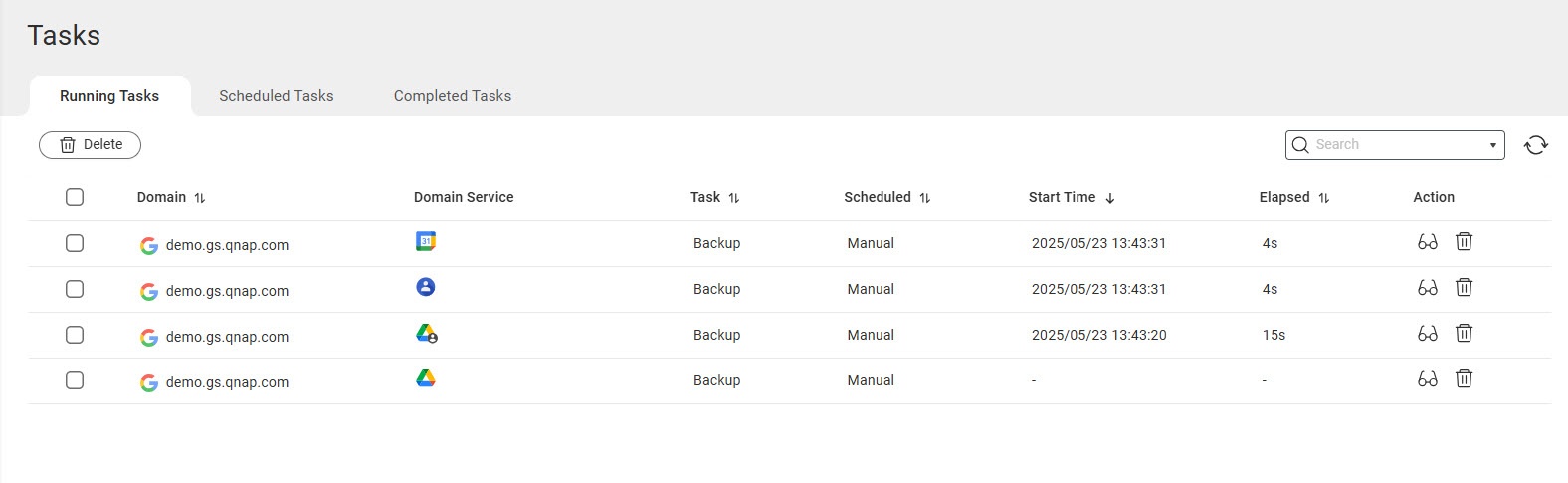
Üç tür görev vardır:
- Çalışan görevler: Boxafe'in şu anda gerçekleştirdiği görevler
- Zamanlanmış görevler: Boxafe'in yakında gerçekleştireceği görevler
- Tamamlanmış görevler: Boxafe'in yakın zamanda tamamladığı görevler
Çalışan görevleri durdur
- Boxafe'i açın.
- GitGörevler.
- GitÇalışan Görevlersekme.
- Bir görevi bulun ve
 öğesine tıklayın.
Bir onay penceresi açılır.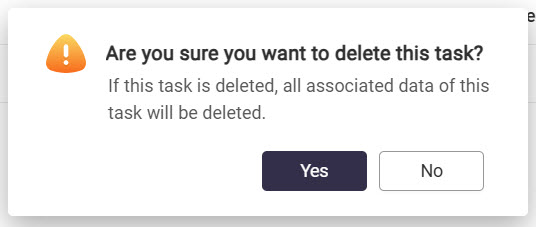
- TıklayınEvet.
Bir görevin alt görevlerini görüntüle
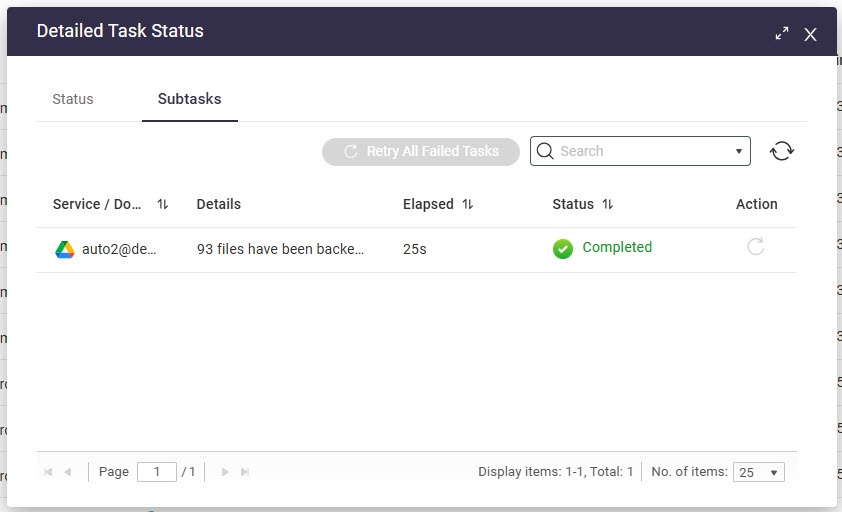
Bir Yedekleme/Geri Yükleme görevi oluşturulduğunda, her bir domain hizmeti için bir alt görev oluşturulacak ve işlem gerçekleştirilecektir. Bir görevin alt görevlerinin durumunu görüntüleyebilir ve başarısız olan alt görevleri yeniden deneyebilirsiniz.
- Boxafe'i açın.
- GitGörevler.
- GitÇalışan Görevler veyaTamamlanan Görevlersekme.
- Bir görevi bulun ve
 öğesine tıklayın.
Detaylı Görev Durumu penceresi açılır. - Alt Görevler sekmesine gidin.
Daha fazla okuma ve kaynaklar
- Boxafe: Boxafe için QNAP ürün sayfası
- Bilgi Tabanı: SSS, eğitimler ve Web Yardımı için aranabilir veritabanı
- QNAP Koleji: Eğitici video eğitimleri
- QTS Kullanıcı Kılavuzu: QTS'nin en son sürümü için Web Yardımı
- QuTS hero Kullanıcı Kılavuzu: QuTS hero'nin en son sürümü için Web Yardımı


