


NAS Şifremi Unutursam Ne Yapmalıyım?
Geçerli Ürünler
- All QNAP NAS devices
Senaryo 1: Normal Kullanıcı Şifresini Unuttu → yönetici'dan Sıfırlamasını İsteyin
Not
Normal kullanıcılar kendi şifrelerini sıfırlayamaz. Şifrenizi Kontrol Paneli üzerinden güncelleyebilecek olan NAS yönetici ile iletişime geçmelisiniz. Sıfırlama tamamlandığında yeni şifre ile giriş yapabilirsiniz.
NAS yönetici, Yerel Kullanıcı Hesabı İçin Şifreyi Değiştirir
- Bir yönetici olarak QTS veya QuTS hero'ye giriş yapın.
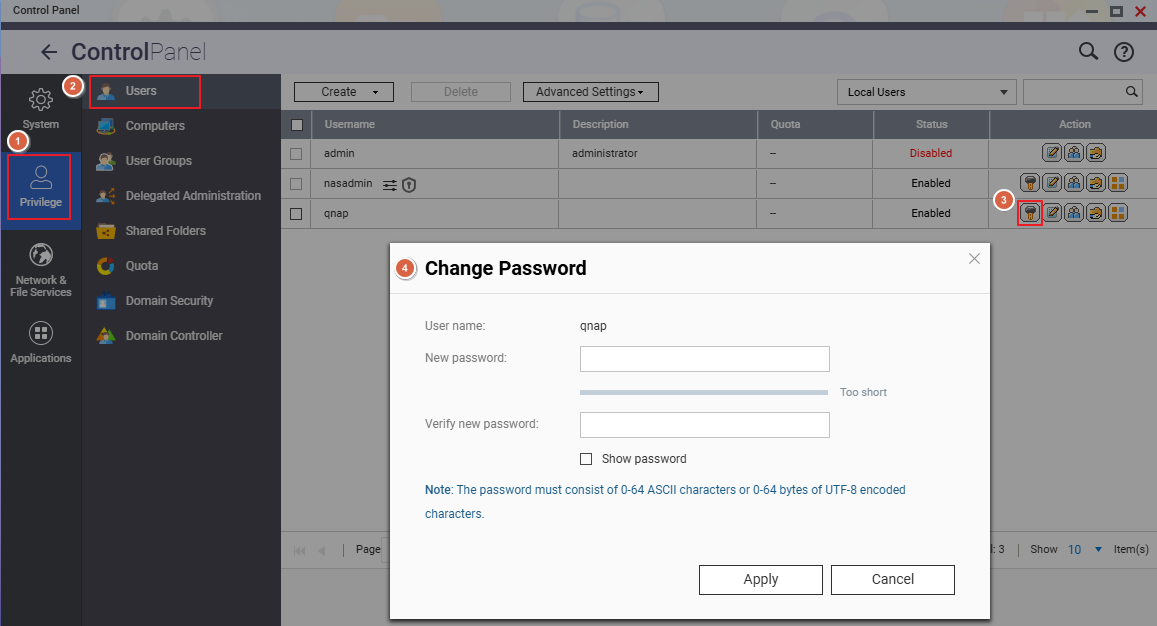
- Kontrol Paneli > Ayrıcalık > Kullanıcılar bölümüne gidin.
- Şifre değişikliği gereken hesabı bulun.
- Eylem sütununda, Şifreyi Değiştir 'e tıklayın.
- Şifreyi Değiştir iletişim kutusunda:
- Yeni şifreyi girin.
- Şifreyi Yeni Şifreyi Doğrula alanına tekrar girin.
- Değişiklikleri kaydetmek için Uygula 'ya tıklayın.
Önemli
Bu işlemi yalnızca bir yönetici gerçekleştirebilir. Yeni şifre, sistemin karmaşıklık gereksinimlerini karşılamalıdır.
Senaryo 2: yönetici, NAS admin Şifresini Unuttu
admin Şifresini Sıfırlama Düğmesi ile Sıfırlayın
Ne zaman kullanılır: NAS'ın arka paneline fiziksel erişiminiz var.
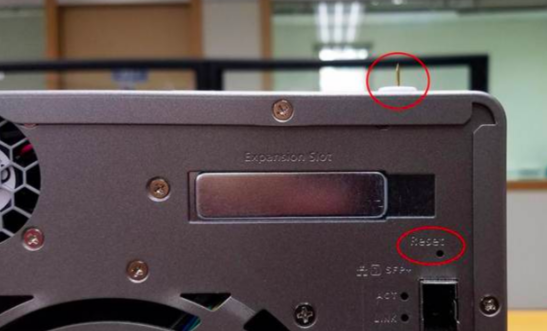
NAS'ın arka tarafındaki sıfırlama deliğine düzleştirilmiş bir ataş veya iğne sokun ve basın:
| Basılı Tutma Süresi | Bip Göstergesi | Sıfırlama Etkisi |
|---|---|---|
| Kısa basma (3 saniye) | 1 bip | ✅ Tüm kullanıcı verileri ve paylaşılan klasörler korundu • admin parolası varsayılana sıfırlandı • Güvenlik seviyesi "Düşük" olarak sıfırlandı (tüm bağlantılara izin ver) • Hizmet Bağlama ve sistem portları varsayılana döndürüldü • Ağ (TCP/IP) ayarları: DHCP'ye geçirildi, Jumbo Çerçeve ve VLAN'lar devre dışı bırakıldı,Bağlantı Noktası Birleştirme Aktif Yedekleme olarak ayarlandı (çift LAN modellerinde) |
| Uzun basma (10 saniye) | 3. saniyede 1 bip + 10. saniyede 1 bip (toplam 2 bip) | ✅ Disklerdeki kullanıcı verileri korundu • Tüm paylaşılan klasör yapılandırmaları silinir. Geri yüklemek için bkz. burada • Tüm sistem ayarları varsayılana döndürüldü |
Uyarı
10 saniyelik uzun basma, tüm paylaşılan klasör yapılandırmalarını siler. Bunları geri yüklemek için daha sonra Yedekleme/Geri Yükleme işlevini kullanın.
Sıfırlamadan Sonra — Varsayılan Parola ile Giriş Yapın
Sıfırlama tamamlandıktan sonra, varsayılan admin parolası ile giriş yapın. Varsayılan parola, Üretici Yazılımı sürümünüze bağlıdır:
| Üretici Yazılımı Sürümü | Varsayılan admin Hesabı | Varsayılan Parola |
|---|---|---|
| QTS/QuTS hero 5.2.0 ve sonrası | admin |
Cihazın etiketinde basılı olan Cloud Key (genellikle 8 karakterli alfasayısal bir dizi) |
| QTS/QuTS hero 4.4.2 – 5.1.x | admin |
İlk ağ adaptörünün (Adaptör 1) MAC adresi, iki nokta kaldırılmış, tümü büyük harf |
| QTS/QuTS hero 4.4.1 ve öncesi | admin |
admin |
Örnek (MAC adresi)
MAC adresi00:08:9B:AA:BB:CC→ parola00089BAABBCC
Örnek (Cloud Key)
Cloud Key olarak basılmışQ1234-5678→ parolaQ12345678(büyük harfler, özel karakterler kaldırılmış)
Cloud Key ve MAC Adresinizi Nerede Bulabilirsiniz
Cloud Key Bulma
| Yöntem | Adımlar |
|---|---|
| ① Cihaz etiketi / Hızlı Kurulum Kılavuzu | NAS kasasının arka veya alt kısmındaki etikette "Cloud Key" olarak etiketlenmiş bir alanı kontrol edin veya dahil edilen Hızlı Kurulum Kılavuzu'na (QIG) bakın. |
| ② Qfinder Pro (NAS'a giriş yapılamadığında) | 1. NAS'ı kapatın 2. Tüm sabit diskleri, M.2 SSD'leri ve QM2 PCIe genişletme kartlarını çıkarın 3. NAS'ı açın 4. Qfinder Pro açın, listedeki cihazı seçin 5. Detaylar tıklayın → Cloud Key Cihaz Detayları penceresinde gösterilir |
| ③ Qfinder Pro (normal giriş yapılabiliyorsa) | 1. Qfinder Pro açın ve cihazı seçin 2. Detaylar tıklayın, ardından istendiğinde NAS kimlik bilgilerinizi girin 3. Cloud Key Cihaz Detayları penceresinde gösterilir |
| ④ myQNAPcloud web sitesi | 1. myQNAPcloud adresine gidin ve QNAP ID'nizle giriş yapın 2. Cihaz Yönetimi bölümüne gidin ve cihazınıza tıklayın 3. Cihaz Detayları 'na tıklayın → Cloud Key detaylar sekmesinde gösterilir |
Not
Yukarıdaki yöntemlerden hiçbiri işe yaramazsa, yardım için QNAP Müşteri Desteği ile iletişime geçin.
MAC Adresini Bulma
| Yöntem | Adımlar |
|---|---|
| ① Cihaz etiketi | NAS kasasının üzerindeki etiket, model adı, seri numarası ve MAC adresini (format: XX:XX:XX:XX:XX:XX) listeler. |
| ② Qfinder Pro | Qfinder Pro'u açın, listedeki NAS'ınızı bulun — MAC Adresi alanı doğrudan cihaz bilgileri içinde gösterilir. |
Not
Varsayılan parola olarak kullanıldığında, MAC adresindeki iki noktayı kaldırın ve tüm harfleri büyük harfe çevirin.
Örnek:00:08:9B:AA:BB:CC→ parola00089BAABBCC
İlgili Makaleler
Hâlâ yardıma mı ihtiyacınız var?
Sorunuzu QNAP Topluluğu'nda paylaşın. QNAP personeli ve deneyimli kullanıcılar yanıtlayacaktır.


