


HBS3 kullanarak verileri OneDrive for Business'a nasıl yedeklersiniz?
Geçerli Ürünler
QTS, QuTS hero, HBS3 (Hybrid Backup Sync 3)
Genel Bakış
İşletmeler Microsoft 365 ve OneDrive for Business gibi bulut hizmetlerini giderek daha fazla benimsedikçe, bulutta depolanan verilerinizi korumak için güvenilir bir yedekleme stratejisine sahip olmak önemlidir. Bulut sağlayıcıları belirli bir düzeyde yedeklilik sunsa da, özel yedekleme ihtiyacının yerini almaz, özellikle yanlışlıkla silme, fidye yazılımı veya uyum gereksinimleriyle uğraşırken.
QNAP, kullanıcıların yerel NAS, uzak sunucular ve popüler bulut platformları arasında verileri sorunsuz bir şekilde yedeklemesine, geri yüklemesine ve senkronize etmesine olanak tanıyan Hybrid Backup Sync (HBS3) aracılığıyla kapsamlı bir yedekleme çözümü sunar. HBS3, yerel, uzak ve bulut Depolama arasında yedekleme, geri yükleme ve senkronizasyon için çözümler sunar. HBS3 ayrıca NAS verilerinizi OneDrive for Business gibi desteklenen bulut hizmetlerine yedekleyerek korumanıza olanak tanır ve bazı yapılandırmalarda verileri buluttan NAS'a geri almanıza da olanak tanır.
Prosedür
HBS3 kullanarak QNAP NAS'tan Microsoft OneDrive for Business'a veri yedeklemek için bu adımları izleyin:
Adım 1: OneDrive for Business'ı bir Depolama Alanı olarak ekleyin
App Center içinde veya Ana Menüden HBS3'ü açın.
Sol panelde, Depolama Alanları 'na gidin ve tıklayın + Ekle.
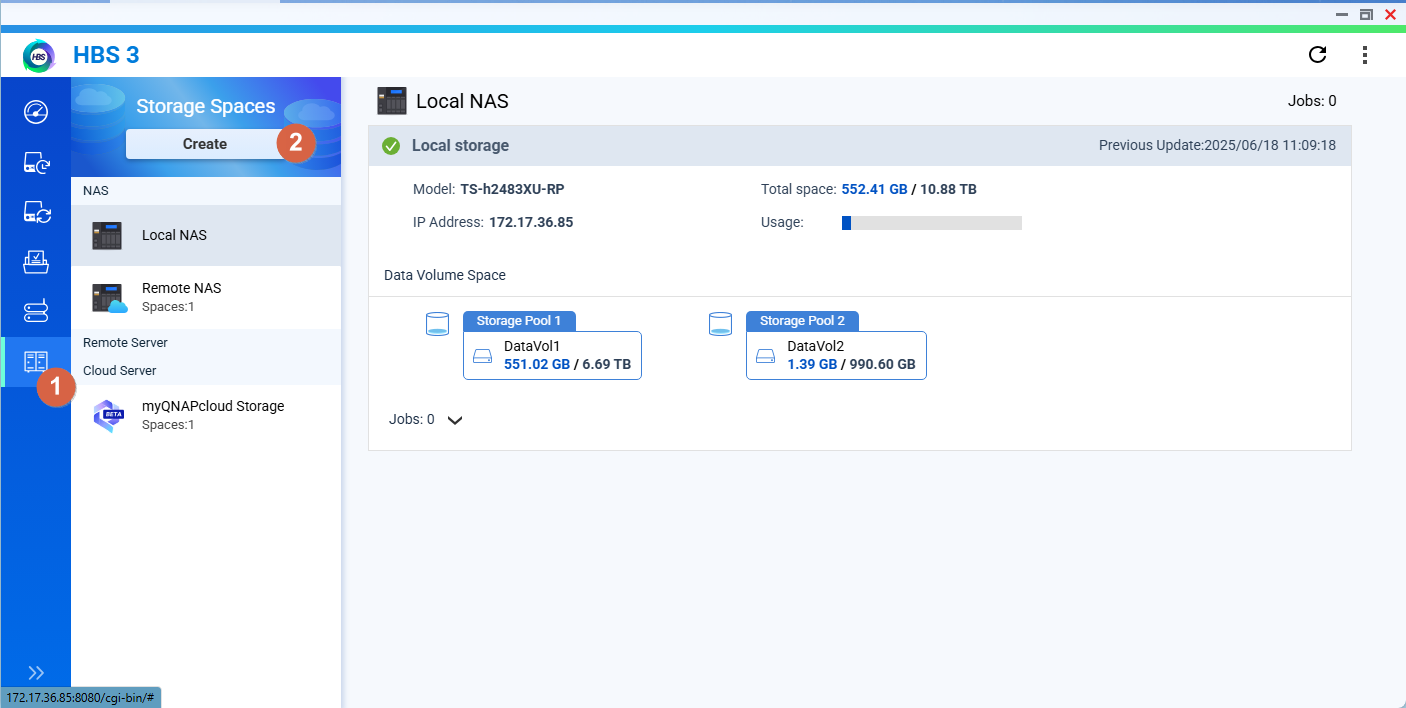
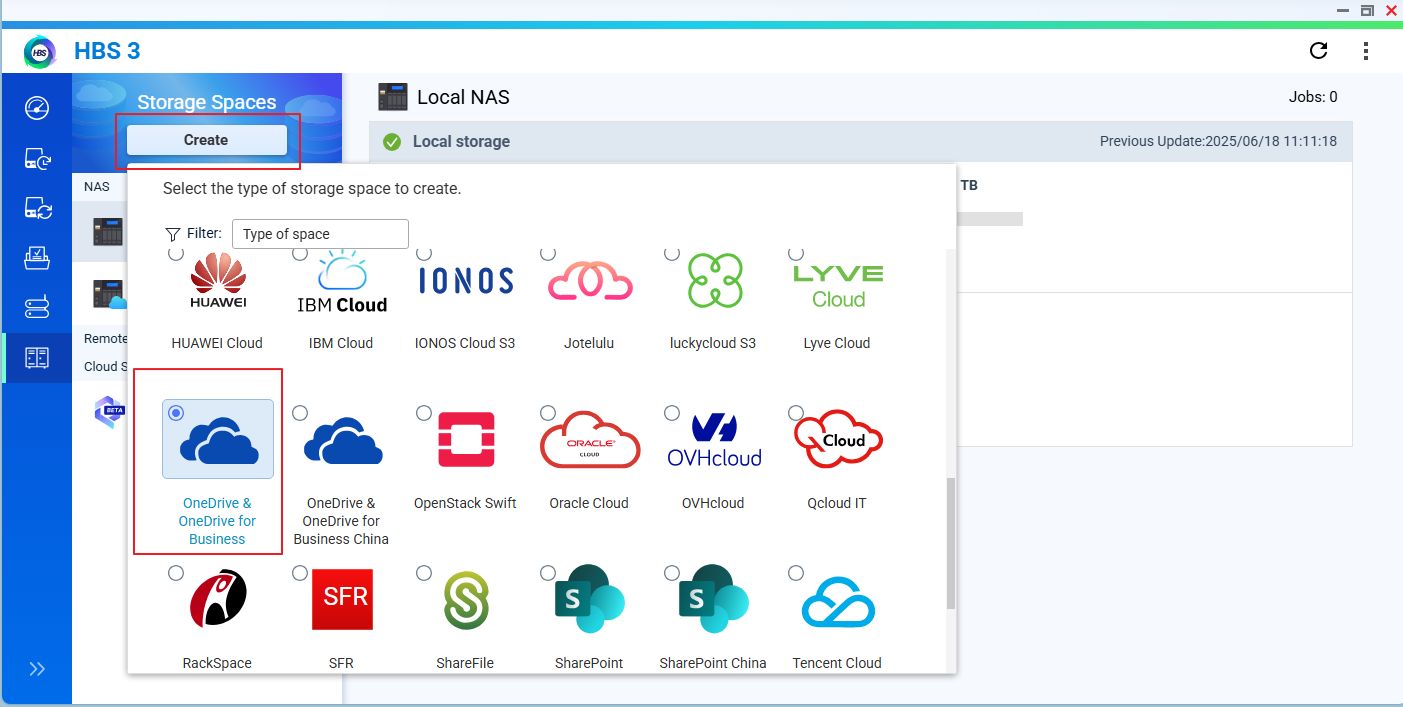
Seçin OneDrive for Business desteklenen bulut hizmetleri listesinden.
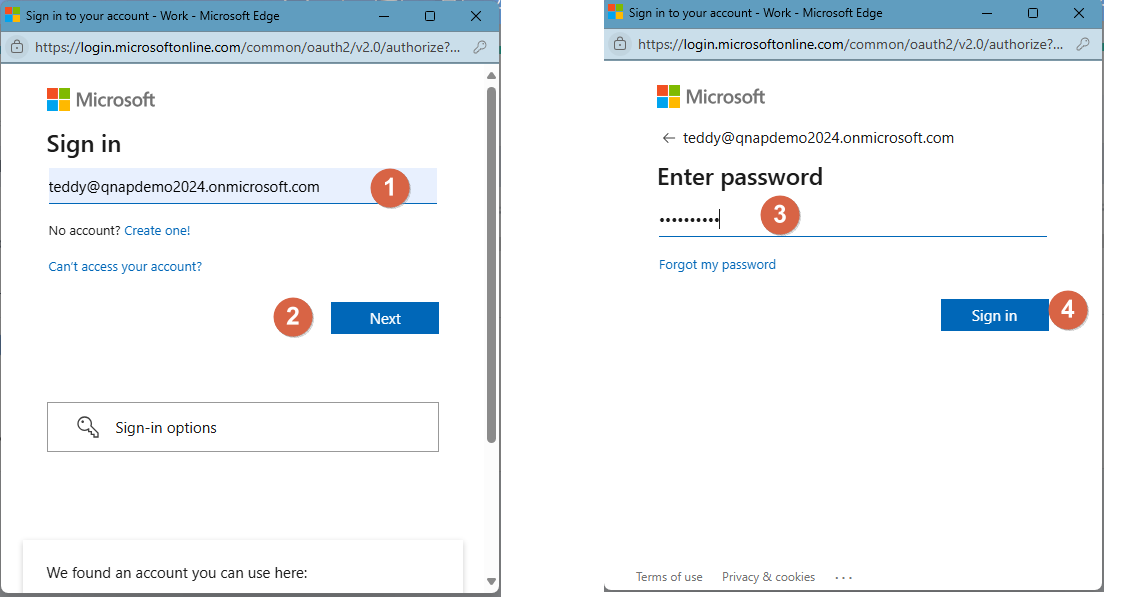
Microsoft 365 hesabınızla oturum açın ve gerekli izinleri verin.
Kimlik doğrulamasından sonra, OneDrive for Business bir bulut Depolama hedefi olarak görünecektir.
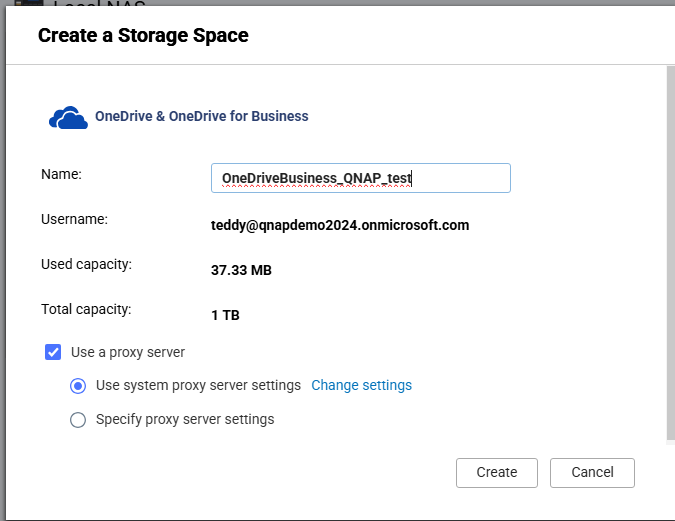
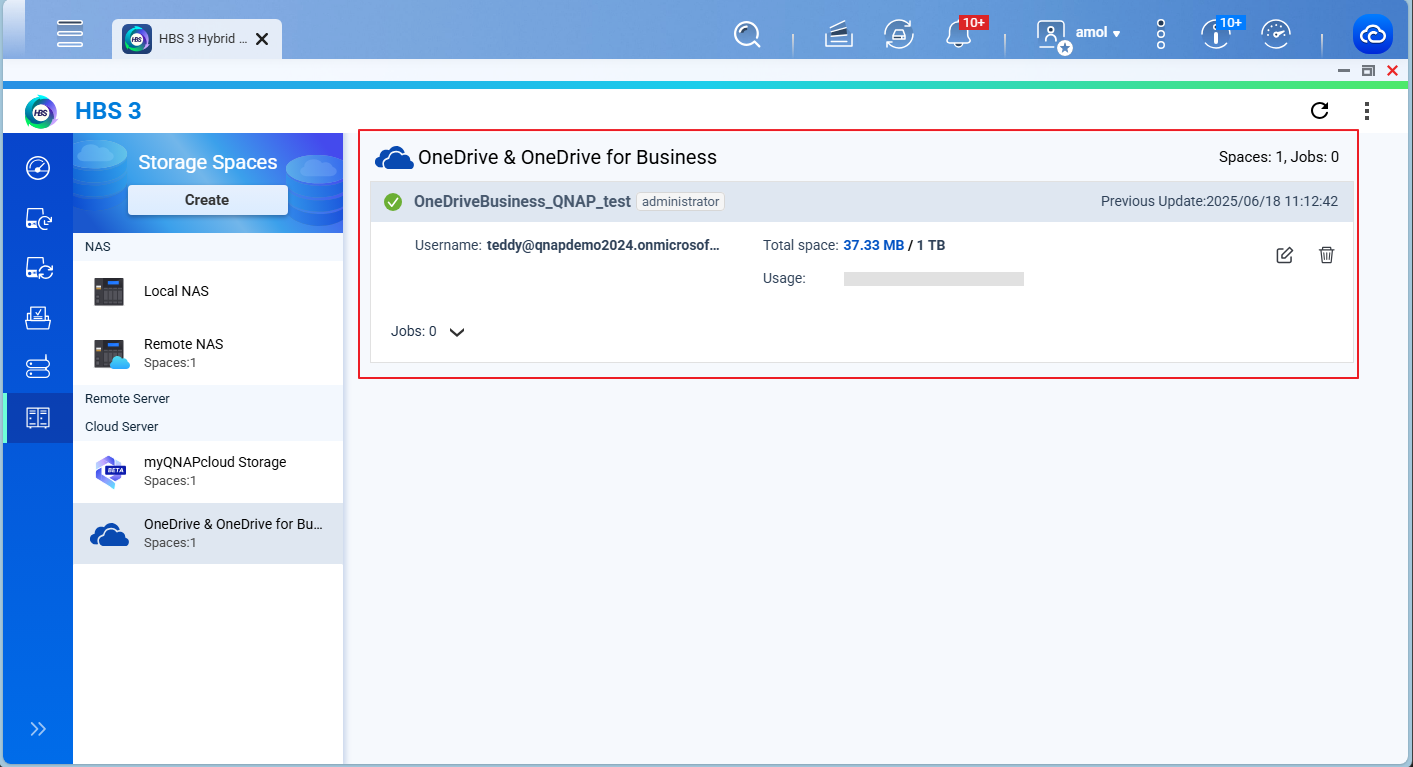
Adım 2: Bir Yedekleme İşi Oluşturun
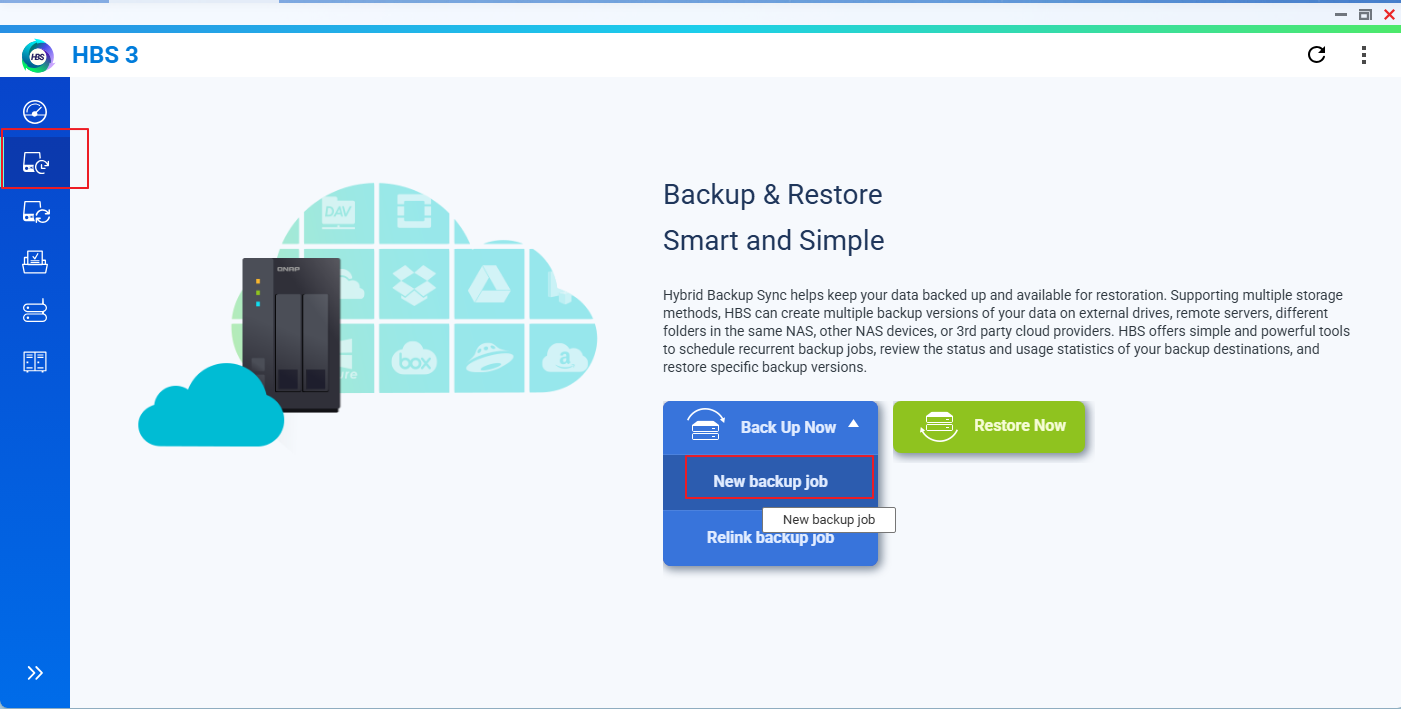
Şuraya gidin Yedekleme & Geri Yükleme > Yedekleme İşi > Yeni Yedekleme İşi.
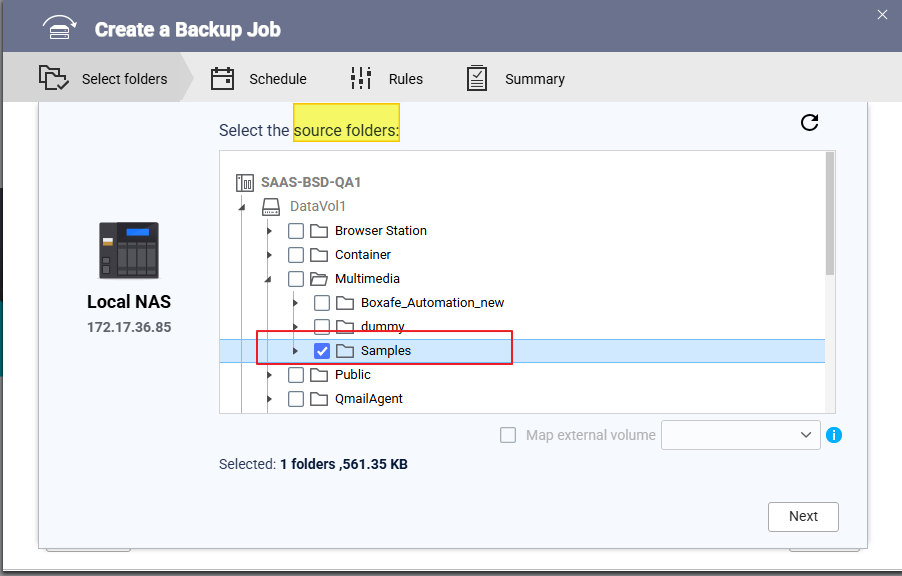
Seçin kaynak klasörler NAS'ınızda yedeklemek istediğiniz.
Seçin OneDrive for Business olarak hedef.
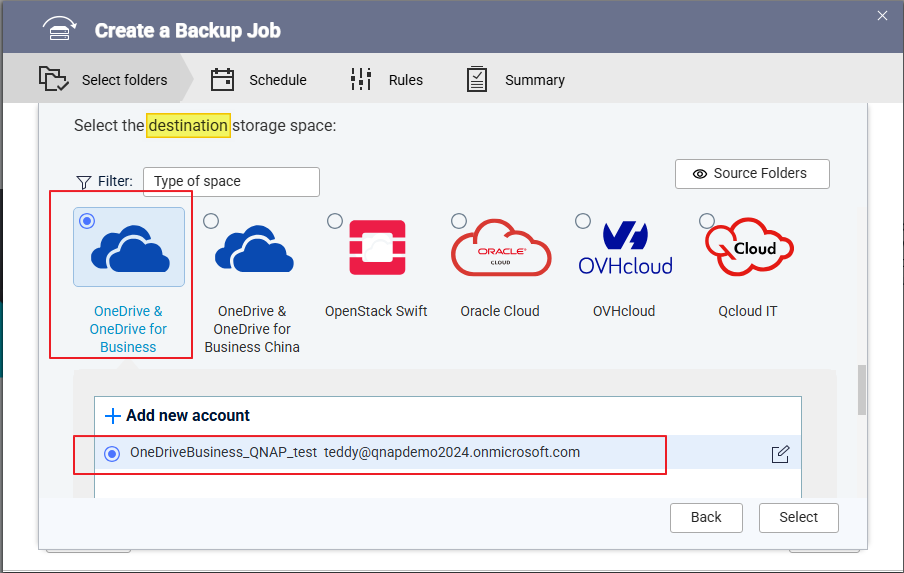
Doğrula kaynak ve hedef detayları ve uygun bir İş Adı girin. Tıklayın İleri.
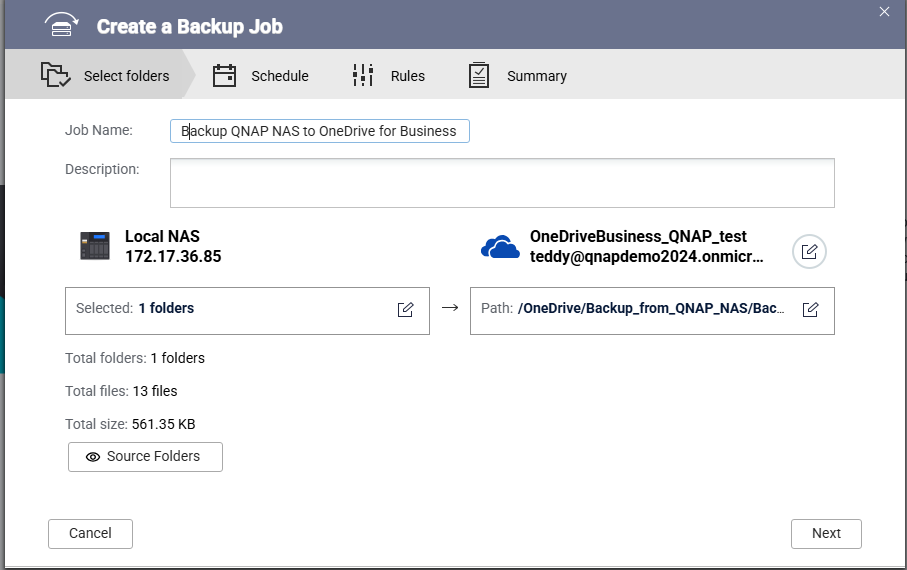
(İsteğe bağlı) Ek seçenekleri yapılandırın, örneğin:
Zamanlama (örneğin, günlük, haftalık)
Dosya filtreleri
Sürüm kontrolü
Tıklayın Oluştur yedekleme işini kaydetmek ve etkinleştirmek için.
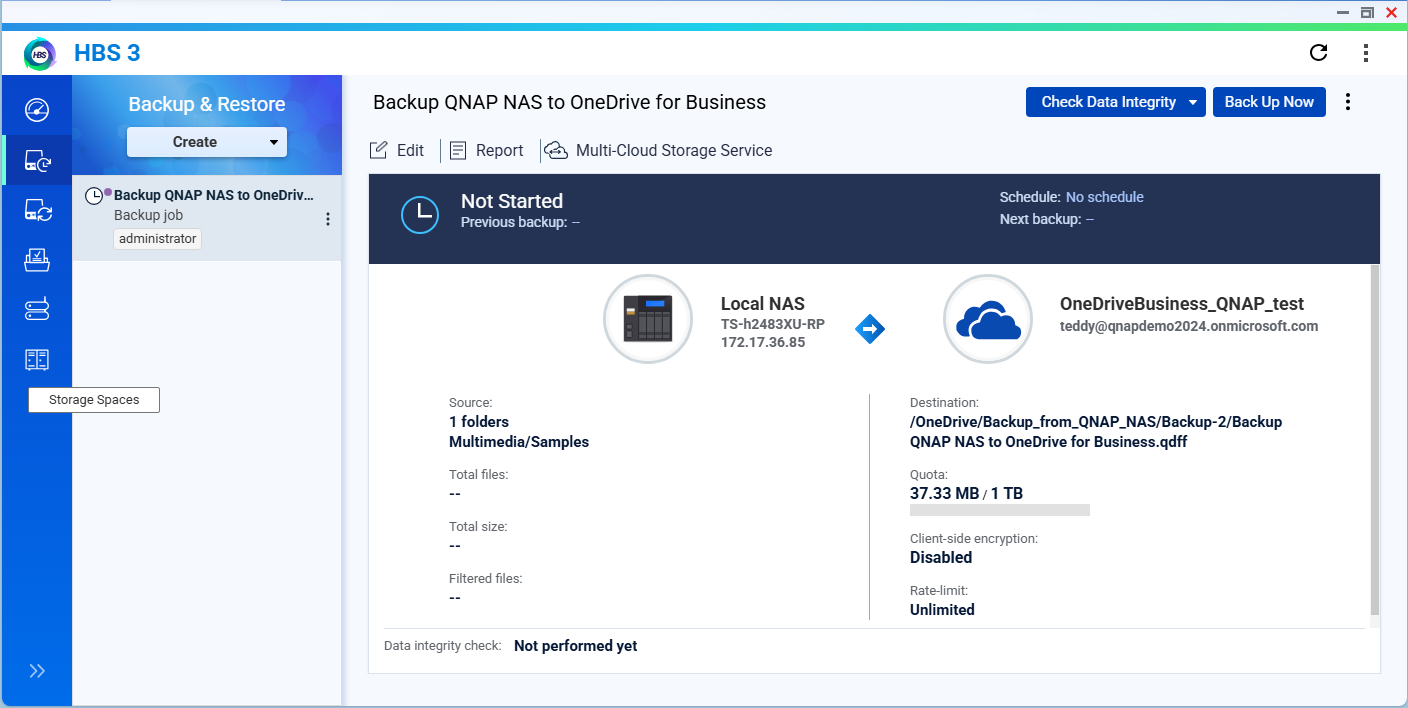
Adım 3: Yedekleme İşini Çalıştırın
Yedekleme işini hemen çalıştırabilir veya yalnızca belirli bir programa göre çalıştırabilirsiniz.
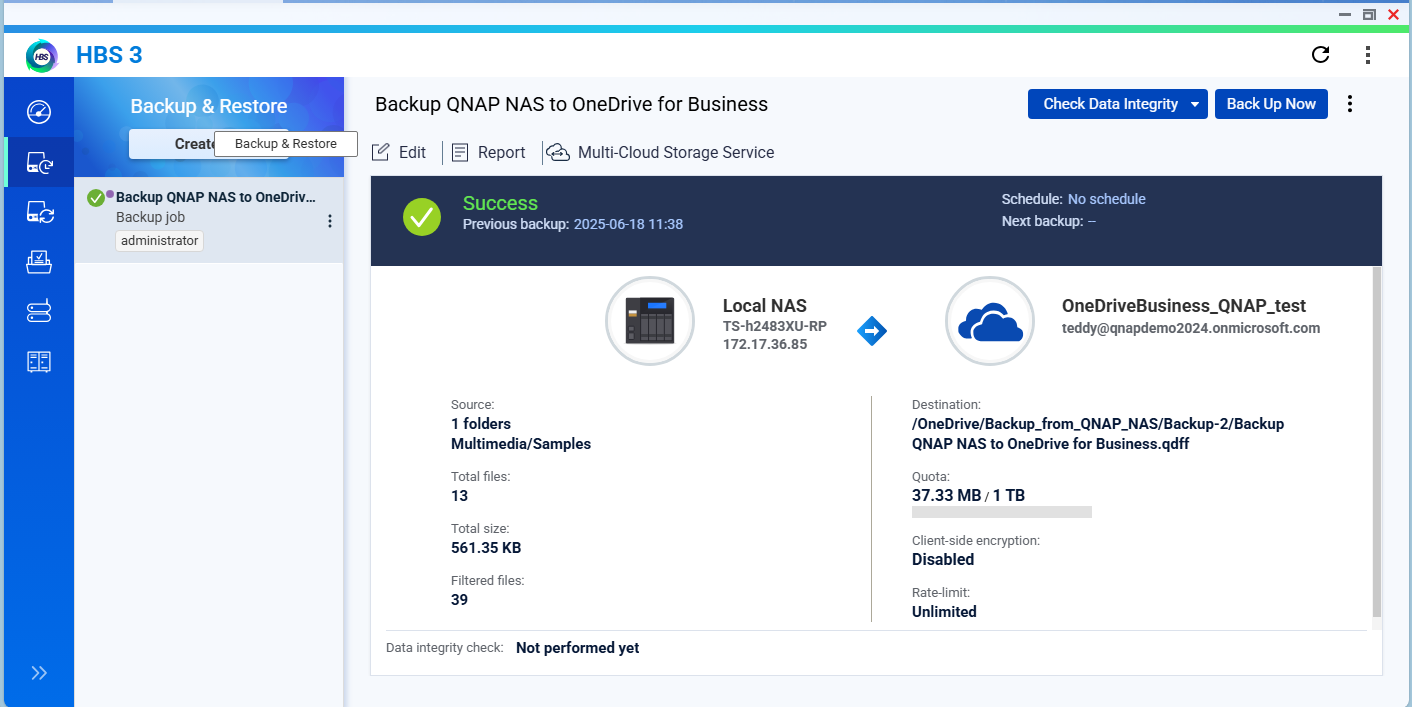
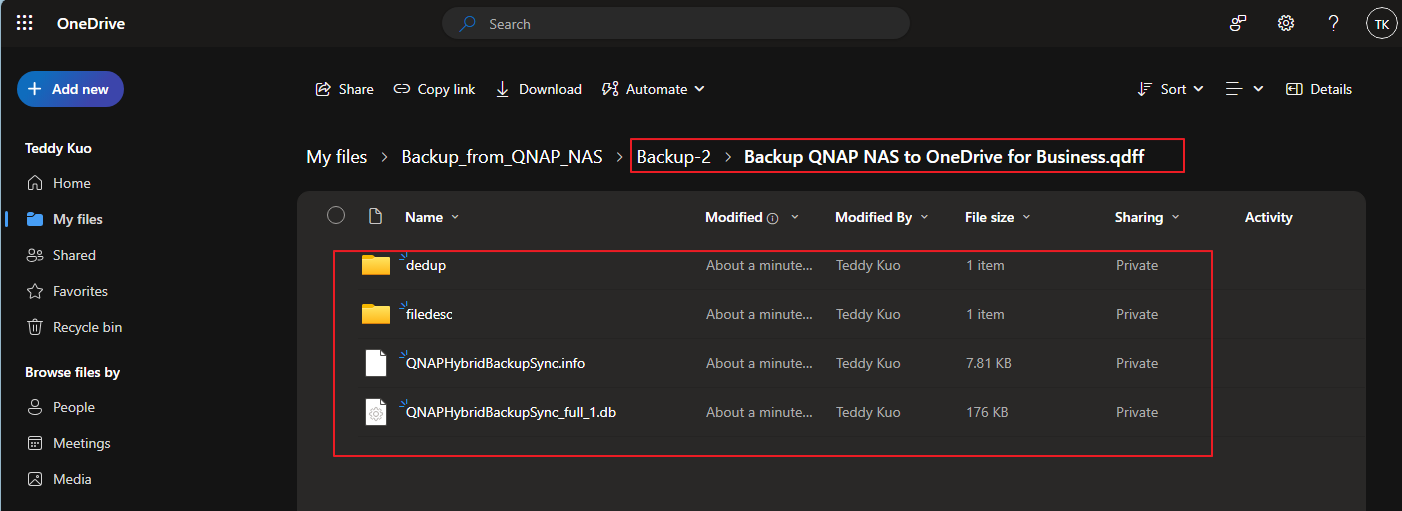
İş tamamlandıktan sonra, OneDrive for Business portalına giriş yaparak verilerin başarıyla yedeklenip yedeklenmediğini kontrol edebilirsiniz.
Daha Fazla Okuma
HBS 3'te Active Sync Kullanım Senaryoları
Daha fazla yardım için toplulukta diğer kullanıcılara ve QNAP uzmanlarına sorun. QNAP Topluluğuna Git


