


QNAP เพิ่มความปลอดภัยของข้อมูลผู้ใช้อย่างไรใน Ubuntu Linux Station?
ผลิตภัณฑ์ที่รองรับ
Ubuntu Linux Station
ภาพรวม
QNAP NAS ถูกออกแบบมาไม่เพียงแต่เป็นแพลตฟอร์ม ที่เก็บข้อมูล แต่ยังเป็นพื้นฐานที่ปลอดภัยสำหรับการรันงานเสมือนและงานทดลอง Ubuntu Linux Station เป็นองค์ประกอบสำคัญของการออกแบบนี้ โดยให้สภาพแวดล้อมเดสก์ท็อป Linux พร้อมทั้งกำหนดขอบเขตความปลอดภัยที่ชัดเจนเพื่อปกป้องข้อมูลผู้ใช้ที่เก็บไว้ใน NAS
กลไกการแลกเปลี่ยนไฟล์ของ Ubuntu Linux Station มอบวิธีการที่สมดุลระหว่างการใช้งานและความปลอดภัย ช่วยให้นักพัฒนาสามารถทดลองกับงานที่ซับซ้อนได้อย่างปลอดภัย ในขณะที่ยังคงรักษาการแยกที่แข็งแกร่งระหว่างสภาพแวดล้อมการทดลองและข้อมูลสำคัญใน NAS
คำอธิบาย
แนวทางการออกแบบเพื่อความปลอดภัย
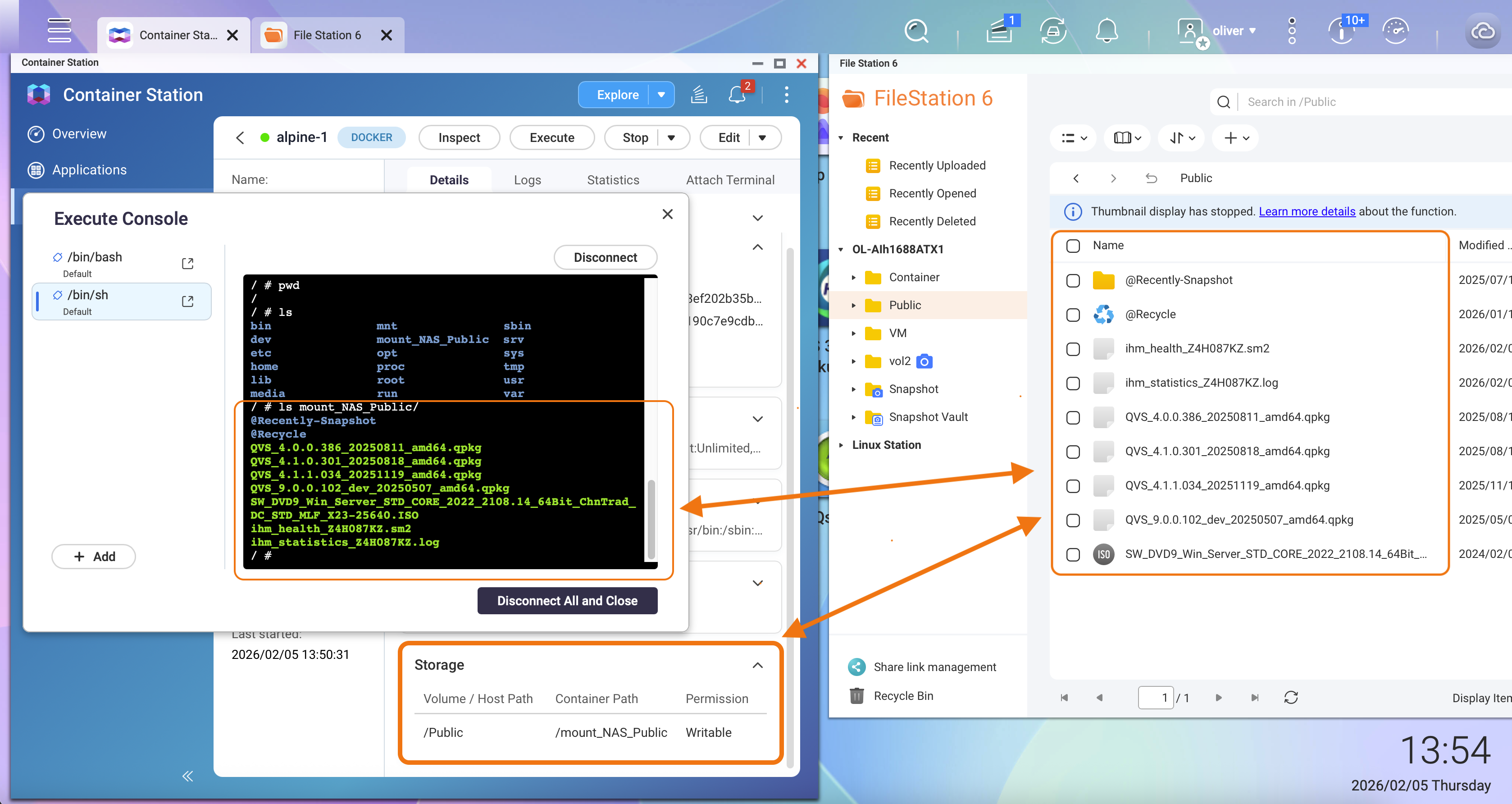
แตกต่างจากการปรับใช้แบบคอนเทนเนอร์แบบดั้งเดิมที่สามารถเมานต์โฟลเดอร์ NAS เป็นวอลุ่มที่เขียนได้อย่างอิสระ Ubuntu Linux Station ใช้แนวทางการออกแบบเพื่อความปลอดภัย ระบบจะจำกัดอย่างตั้งใจว่าข้อมูลสามารถแลกเปลี่ยนระหว่างสภาพแวดล้อม Linux และ NAS ได้อย่างไรและที่ไหน
การออกแบบนี้ลดความเสี่ยงของการเปิดเผยข้อมูลโดยไม่ตั้งใจ การกำหนดค่าผิดพลาด หรือการเข้าถึงไฟล์โดยไม่ได้ตั้งใจ โดยเฉพาะเมื่อผู้ใช้รันแอปพลิเคชันทดลองหรืออัตโนมัติ
โมเดลการเข้าถึงข้อมูลที่ควบคุมได้
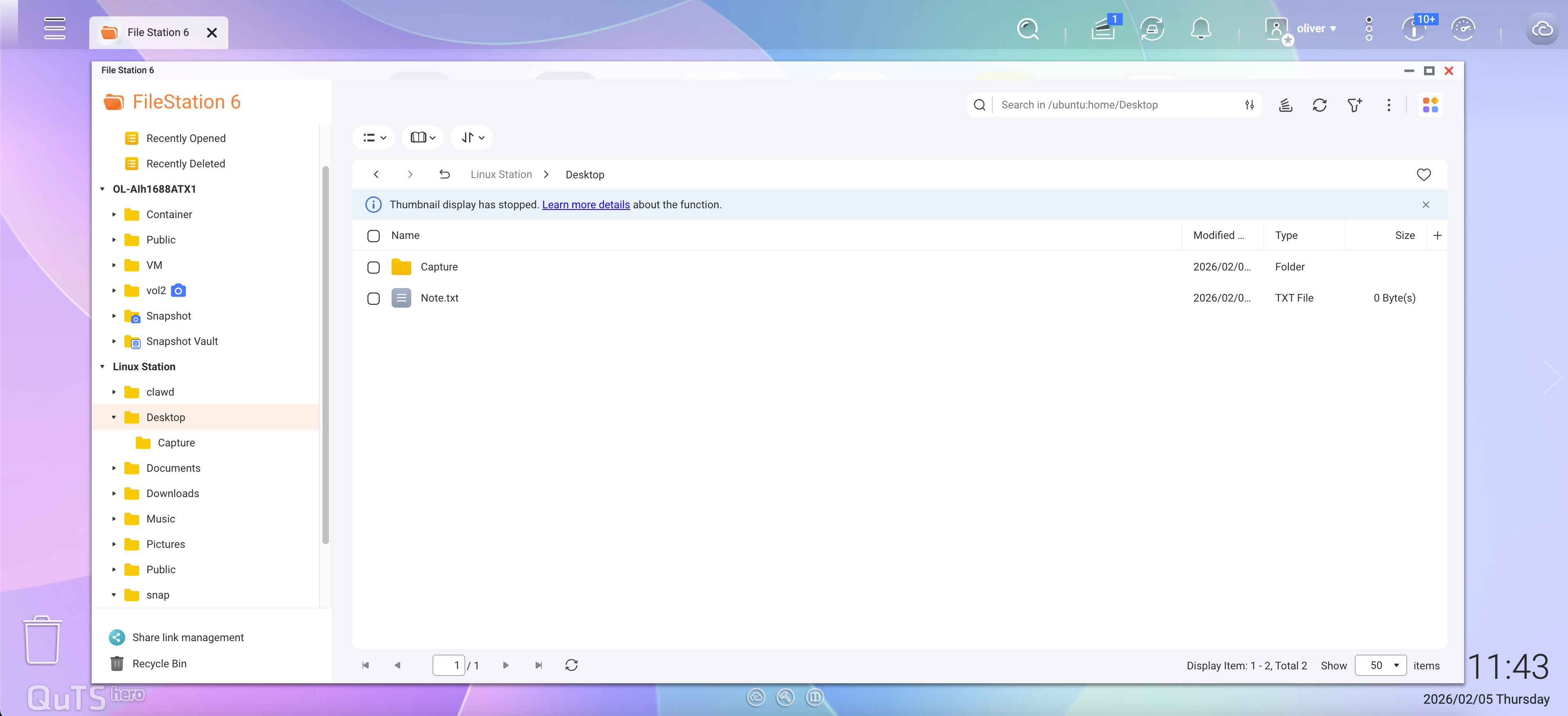
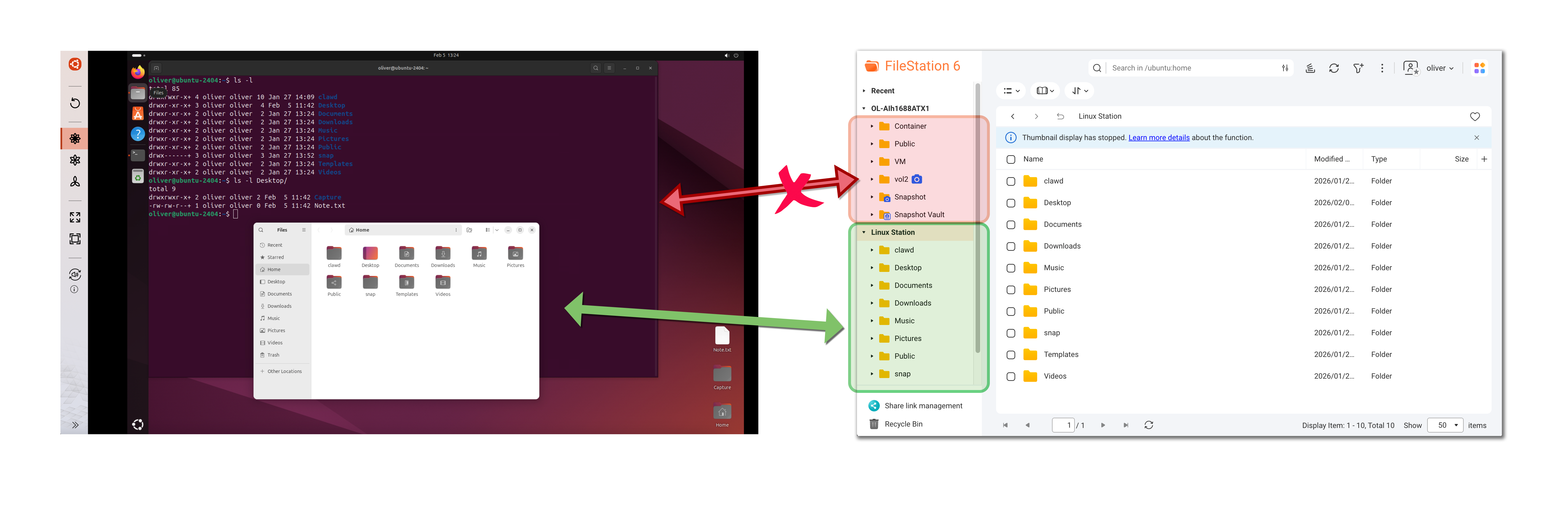
แอปพลิเคชันที่รันภายใน Ubuntu Linux Station ไม่มีการเข้าถึงโดยตรงไปยังโฟลเดอร์ที่แชร์ของ NAS เช่น Public, Container หรือไดเรกทอรีโฮมของผู้ใช้
ใน File Station มี Linux Station ส่วนที่ปรากฏในแผงด้านซ้าย ส่วนนี้ประกอบด้วยโฟลเดอร์เช่น:
- เดสก์ท็อป
- เอกสาร
- ดาวน์โหลด
- เพลง
- รูปภาพ
- วิดีโอ
- (โฟลเดอร์อื่นๆ ภายใต้ไดเรกทอรี ~/)
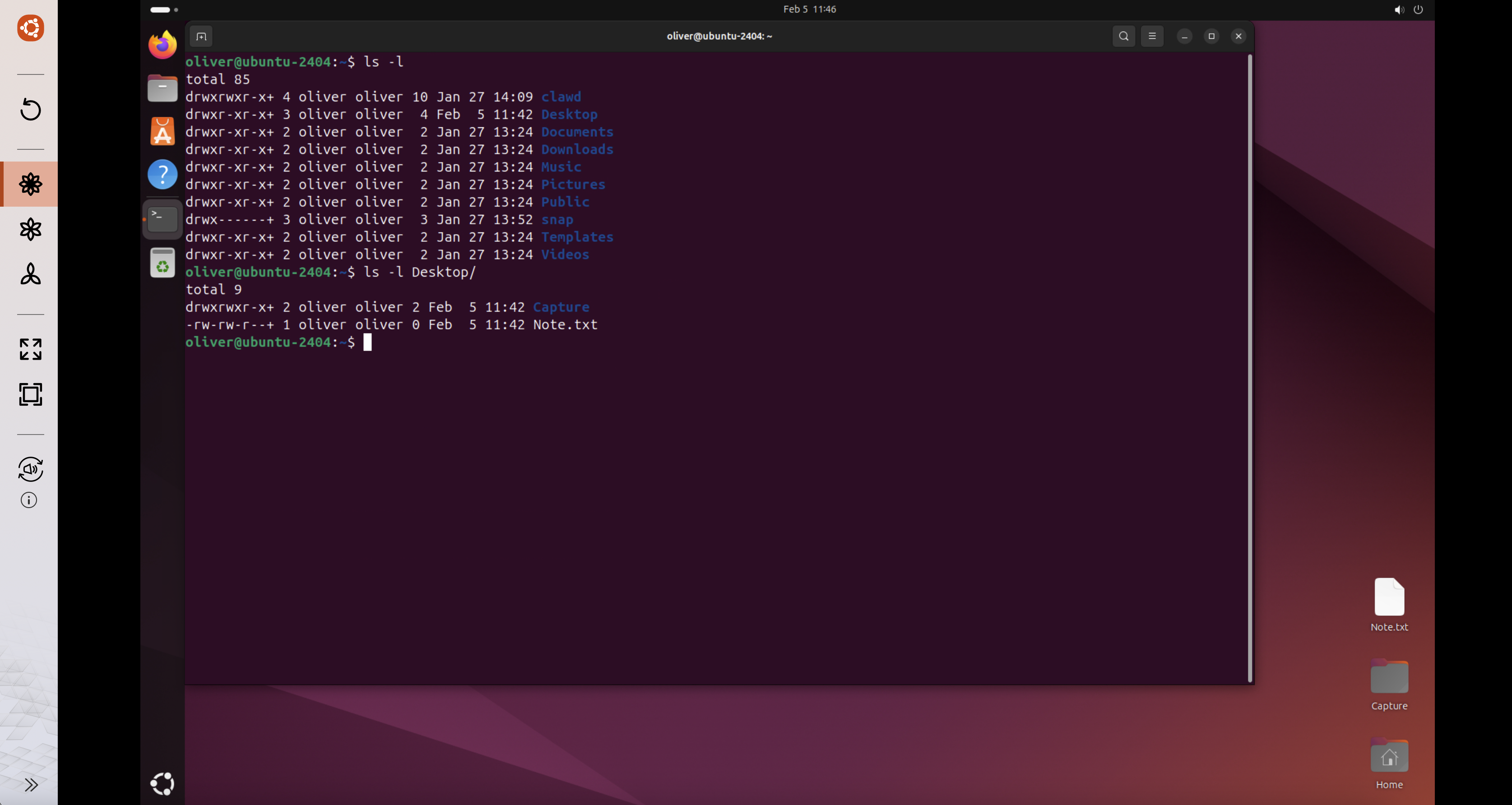
โฟลเดอร์เหล่านี้ตรงกับไดเรกทอรีโฮมของผู้ใช้ Ubuntu (/home/<user>) ภายในสภาพแวดล้อม Linux Station
ประโยชน์ด้านความปลอดภัยของการออกแบบนี้
สถาปัตยกรรมนี้รับประกันว่า:
- แอปพลิเคชัน Ubuntu ไม่สามารถเรียกดูหรือสแกนระบบไฟล์ทั้งหมดของ NAS ได้
- ไม่มีโฟลเดอร์ที่แชร์ของ NAS ถูกเมานต์เป็นวอลุ่มภายในสภาพแวดล้อม Ubuntu
- เฉพาะไฟล์ที่ถูกคัดลอกอย่างชัดเจนเท่านั้นที่สามารถเข้าถึงได้โดยแอปพลิเคชันที่รันใน Linux Station
ดังนั้น แม้ว่าแอปพลิเคชันหรือเอเจนต์ AI จะทำงานผิดปกติหรือถูกโจมตี ผลกระทบจะถูกจำกัดอยู่ในไดเรกทอรีของ Linux Station ที่มองเห็นใน File Station
แนวทางปฏิบัติที่ดีที่สุดสำหรับงานเอเจนต์ AI
เมื่อทดลองใช้งานเอเจนต์ AI อัตโนมัติหรือแอปพลิเคชันของบุคคลที่สาม QNAP ขอแนะนำอย่างยิ่งว่า:
- คัดลอกเฉพาะไฟล์ที่จำเป็นอย่างเคร่งครัดไปยังโฟลเดอร์ของ Linux Station เท่านั้น
- หลีกเลี่ยงการวางข้อมูลที่เป็นความลับหรือข้อมูลที่ละเอียดอ่อนในไดเรกทอรีเหล่านี้
- ปฏิบัติต่อพื้นที่ไฟล์ของ Linux Station เป็นโซนแลกเปลี่ยนที่ควบคุม ไม่ใช่ที่เก็บข้อมูล
ทำไมวิธีนี้ถึงปลอดภัยกว่าคอนเทนเนอร์แบบดั้งเดิม
แม้ว่าการออกแบบนี้อาจต้องคัดลอกไฟล์ด้วยตนเองแทนการเมานต์โฟลเดอร์ NAS โดยตรง แต่ก็ช่วยลดความเสี่ยงของการเปิดเผยข้อมูลขนาดใหญ่ได้อย่างมาก
การแลกเปลี่ยนนี้ให้ความสำคัญกับการปกป้องข้อมูลในขณะที่ยังคงรักษาความยืดหยุ่นสำหรับการพัฒนา การทดสอบ และการทดลอง
การลบหรือการถอนการติดตั้ง
ผู้ใช้อาจพิจารณาติดตั้งใหม่หรือถอนการติดตั้งสภาพแวดล้อม Ubuntu ในสถานการณ์ต่อไปนี้:
- แอปพลิเคชันทดลองทั้งหมดไม่จำเป็นอีกต่อไป
- สภาพแวดล้อมถูกใช้สำหรับการทดสอบงานที่ไม่น่าเชื่อถือหรือของบุคคลที่สาม
- สงสัยว่ามีพฤติกรรมที่ไม่คาดคิดหรือการเปลี่ยนแปลงการกำหนดค่า
- คุณต้องการรีเซ็ตสภาพแวดล้อมให้เป็นสถานะที่สะอาดและรู้จัก
ทำไมการลบหรือการติดตั้งใหม่ถึงช่วยเพิ่มความปลอดภัย
งานอัตโนมัติหรือการทดลองอาจทิ้งข้อมูลที่เหลืออยู่ การเปลี่ยนแปลงการกำหนดค่า หรือส่วนประกอบที่ติดตั้งซึ่งยากต่อการตรวจสอบอย่างเต็มที่ การติดตั้งใหม่หรือถอนการติดตั้ง Ubuntu Linux Station ช่วยให้มั่นใจว่า:
- ข้อมูลแอปพลิเคชันและไฟล์ผู้ใช้ทั้งหมดภายในสภาพแวดล้อม Linux Station ถูกลบออก
- การกำหนดค่าที่ผิดพลาดอาจถูกรีเซ็ตอย่างสมบูรณ์
- NAS กลับสู่สถานะความปลอดภัยที่น้อยที่สุดและคาดการณ์ได้
วิธีนี้แนะนำเป็นพิเศษหลังจากทดลองใช้งานเอเจนต์ AI หรือแอปพลิเคชันที่มีความเสี่ยงสูงอื่น ๆ
วิธีการติดตั้งใหม่หรือถอนการติดตั้ง Ubuntu Linux Station
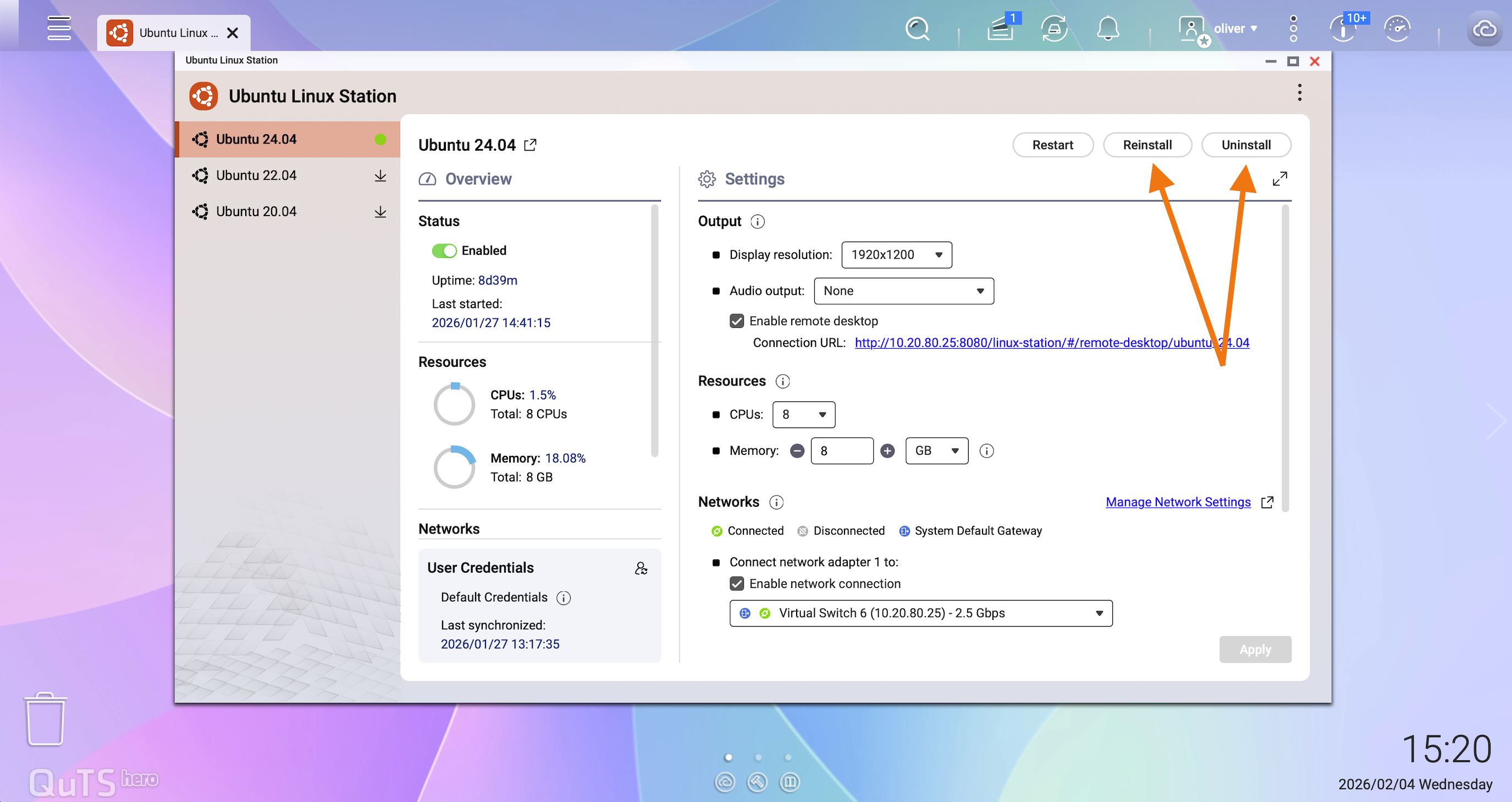
คุณสามารถจัดการ Ubuntu Linux Station ได้โดยตรงจากอินเทอร์เฟซการจัดการของ Linux Station:
- เปิด Ubuntu Linux Station จาก QNAP App Center
- เลือกเวอร์ชัน Ubuntu ที่ติดตั้ง (เช่น Ubuntu 24.04)
- คลิก ติดตั้งใหม่ เพื่อรีเซ็ตสภาพแวดล้อม หรือ ถอนการติดตั้ง เพื่อลบออกทั้งหมด
หากต้องการความช่วยเหลือเพิ่มเติม สอบถามผู้ใช้รายอื่นและผู้เชี่ยวชาญของ QNAP ได้ในคอมมูนิตี้ ไปที่ QNAP Community


