


QNAP, Ubuntu Linux Station'de kullanıcı verilerinin güvenliğini nasıl artırır?
Geçerli Ürünler
Ubuntu Linux Station
Genel Bakış
QNAP NAS, yalnızca bir Depolama platformu olarak değil, aynı zamanda sanallaştırılmış ve deneysel görevleri çalıştırmak için güvenli bir temel olarak tasarlanmıştır. Ubuntu Linux Station, NAS üzerinde depolanan kullanıcı verilerini korumak için net güvenlik sınırları uygularken bir Linux masaüstü ortamı sağlayarak bu tasarımın önemli bir bileşenidir.
Ubuntu Linux Station'ın dosya değişim mekanizması, kullanılabilirlik ve güvenlik arasında dengeli bir yaklaşım sunar. Geliştiricilerin gelişmiş iş yükleriyle güvenli bir şekilde deney yapmalarını sağlarken, deneysel ortamlar ile kritik NAS verileri arasında güçlü bir izolasyon sağlar.
Açıklama
Tasarımda Güvenlik Yaklaşımı
NAS klasörlerinin yazılabilir hacimler olarak serbestçe monte edilebildiği geleneksel konteyner tabanlı dağıtımlardan farklı olarak, Ubuntu Linux Station tasarımda güvenlik yaklaşımını benimser. Sistem, Linux ortamı ile NAS arasında verilerin nasıl ve nerede değiştirilebileceğini kasıtlı olarak sınırlar.
Bu tasarım, özellikle kullanıcılar deneysel veya otonom uygulamalar çalıştırdığında, kazara veri ifşası, yanlış yapılandırma veya istenmeyen dosya erişimi riskini azaltır.
Kontrollü Veri Erişim Modeli
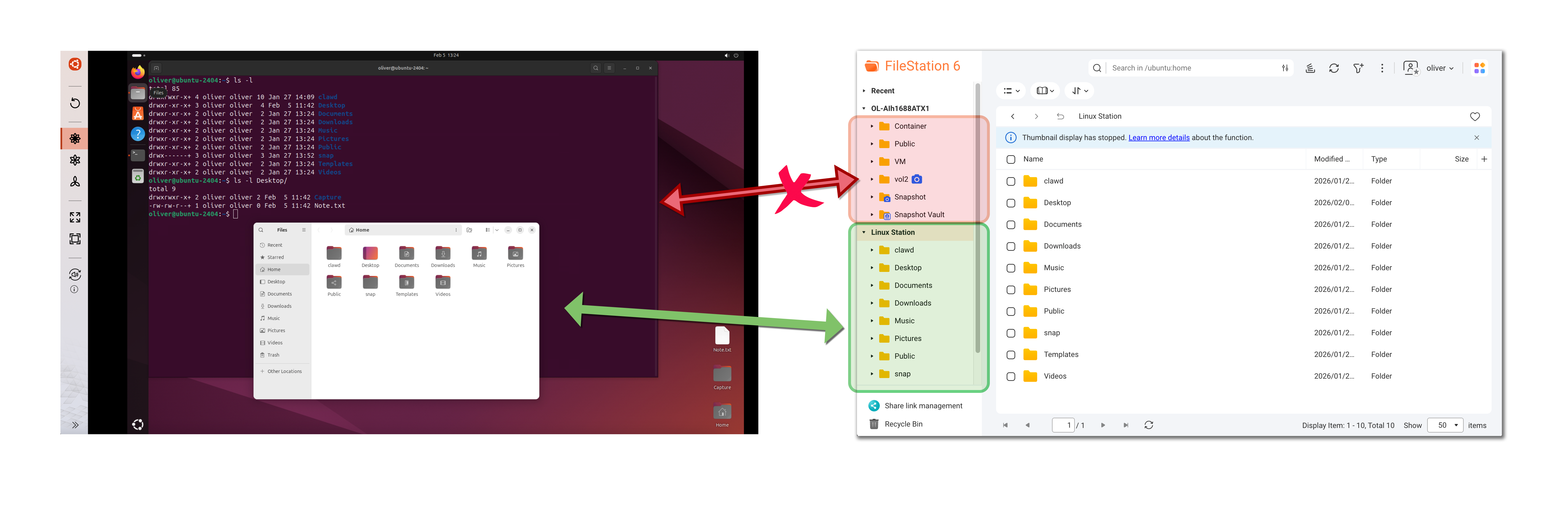
Ubuntu Linux Station içinde çalışan uygulamalar, Public, Container veya kullanıcı ana dizinleri gibi NAS paylaşımlı klasörlerine doğrudan erişime sahip değildir.
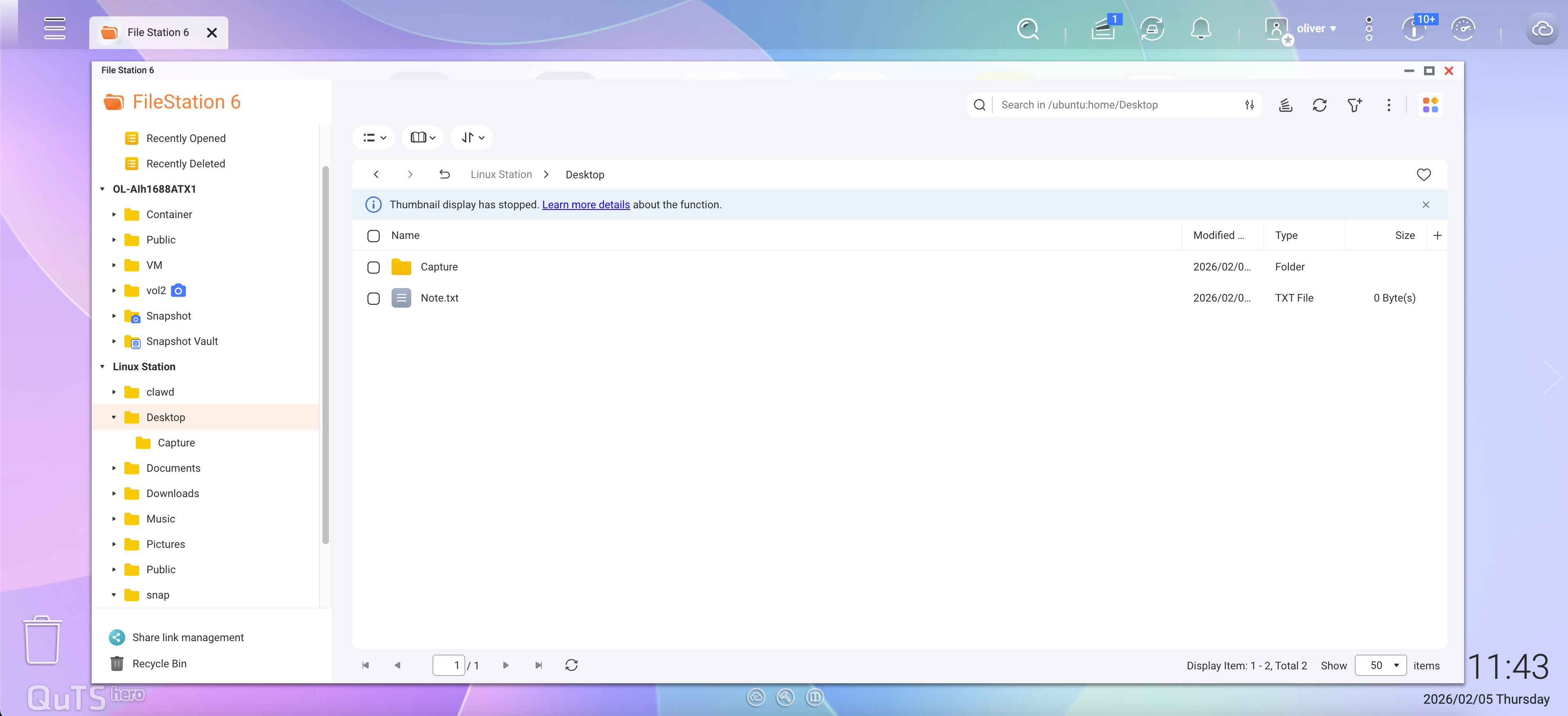
File Station içinde, özel bir Linux İstasyonu bölümü sol panelde görünür. Bu bölüm aşağıdaki gibi klasörler içerir:
- Masaüstü
- Belgeler
- İndirmeler
- Müzik
- Resimler
- Videolar
- (~/ dizini altındaki diğer klasörler)
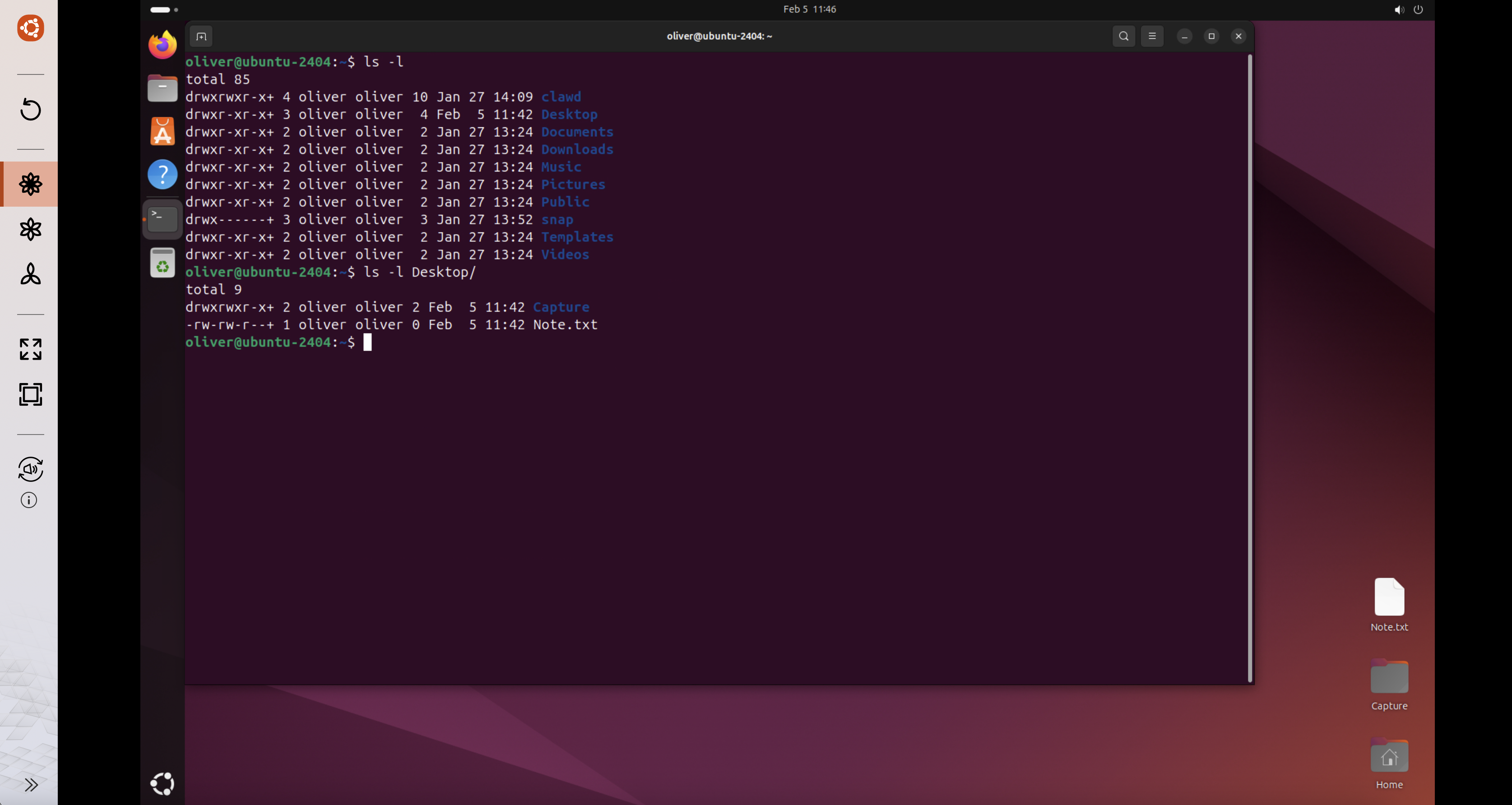
Bu klasörler doğrudan Ubuntu kullanıcısının ana dizinine karşılık gelir (/home/<user>) Linux İstasyonu ortamı içinde.
Bu Tasarımın Güvenlik Faydaları
Bu mimari şunları sağlar:
- Ubuntu uygulamaları tüm NAS dosya sistemini tarayamaz veya göz atamaz.
- Hiçbir NAS paylaşımlı klasörü Ubuntu ortamında hacim olarak monte edilmez.
- Sadece açıkça kopyalanan dosyalar Linux İstasyonu'nda çalışan uygulamalar tarafından erişilebilir.
Sonuç olarak, bir uygulama veya AI ajanı beklenmedik bir şekilde davransa veya tehlikeye girse bile, etki File Station içinde görünen Linux İstasyonu dizinleriyle sınırlıdır.
AI Ajanı İş Yükleri için En İyi Uygulama
Otonom AI ajanları veya üçüncü taraf uygulamalarla deney yaparken, QNAP şiddetle önerir:
- Sadece kesinlikle gerekli olan dosyaları Linux Station klasörlerine kopyalayın.
- Bu dizinlere hassas veya gizli veri yerleştirmekten kaçının.
- Linux Station dosya alanını bir veri deposu değil, kontrollü bir değişim bölgesi olarak değerlendirin.
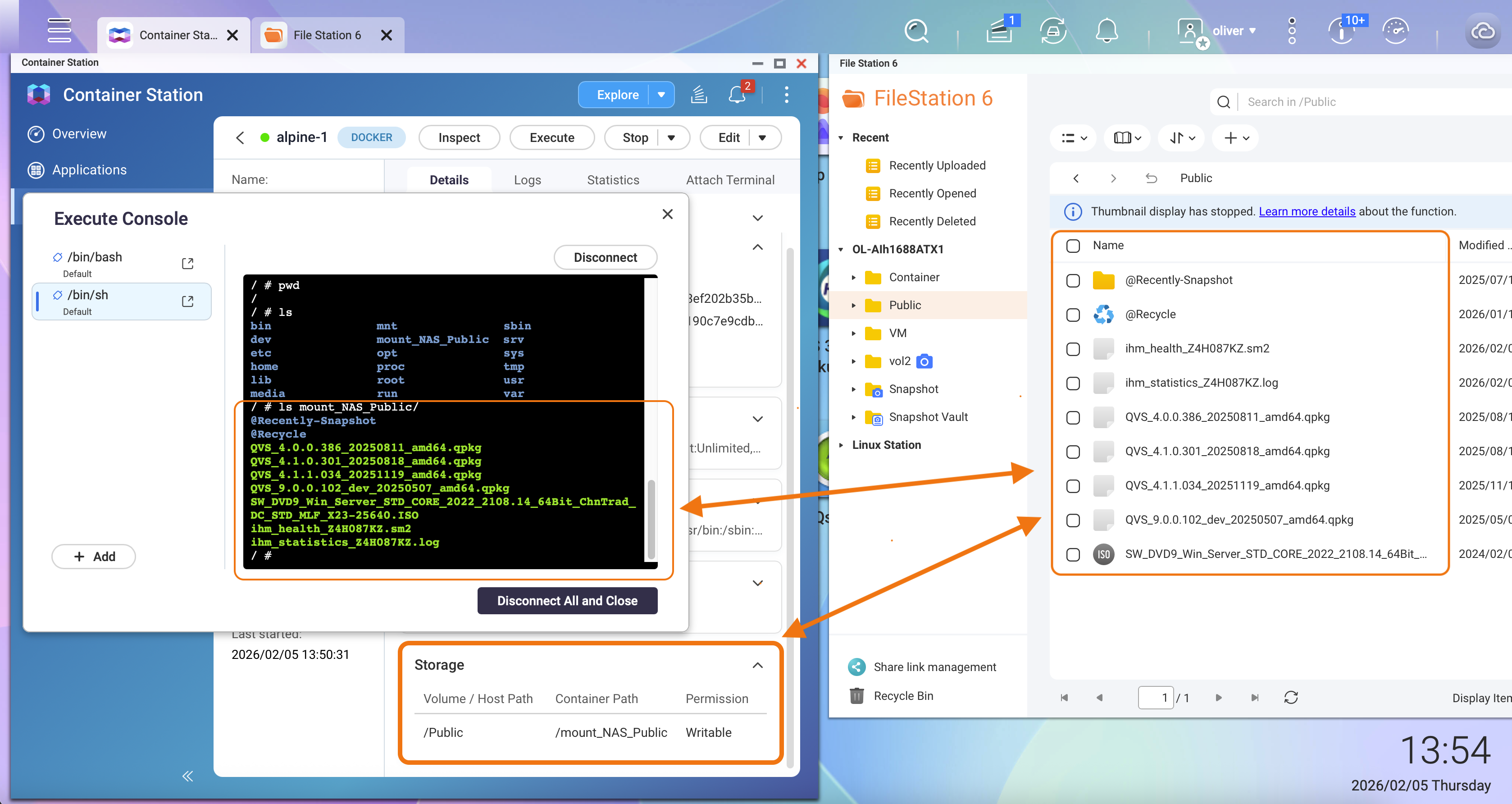
Bu Yaklaşımın Geleneksel Konteynerlerden Daha Güvenli Olmasının Nedeni
Bu tasarım, NAS klasörlerini doğrudan bağlamak yerine dosyaları manuel olarak kopyalamayı gerektirebilirken, büyük ölçekli veri ifşası riskini önemli ölçüde azaltır.
Bu ödün, geliştirme, test ve deneyler için esnekliği korurken veri korumasını önceliklendirir.
Kaldırma veya Kaldırma İşlemi
Kullanıcılar, aşağıdaki durumlarda Ubuntu ortamını yeniden yüklemeyi veya kaldırmayı düşünebilir:
- Tüm deneysel uygulamalara artık ihtiyaç duyulmuyor.
- Ortam, güvenilmeyen veya üçüncü taraf iş yükleri için kullanıldı.
- Beklenmeyen davranış veya yapılandırma kayması şüphesi var.
- Ortamı temiz ve bilinen bir duruma sıfırlamak istiyorsunuz.
Kaldırma veya Yeniden Yükleme Güvenliği Nasıl Artırır
Otonom veya deneysel iş yükleri, geride kalan artık veriler, yapılandırma değişiklikleri veya tam olarak denetlenmesi zor olan bileşenler bırakabilir. Ubuntu Linux Station örneğini yeniden yüklemek veya kaldırmak şunları sağlar:
- Linux Station ortamındaki tüm uygulama verileri ve kullanıcı dosyaları kaldırılır.
- Potansiyel yanlış yapılandırmalar tamamen sıfırlanır.
- NAS, minimal ve öngörülebilir bir güvenlik durumuna geri döner.
Bu yaklaşım, özellikle AI ajanları veya diğer yüksek riskli uygulamalarla deney yaptıktan sonra önerilir.
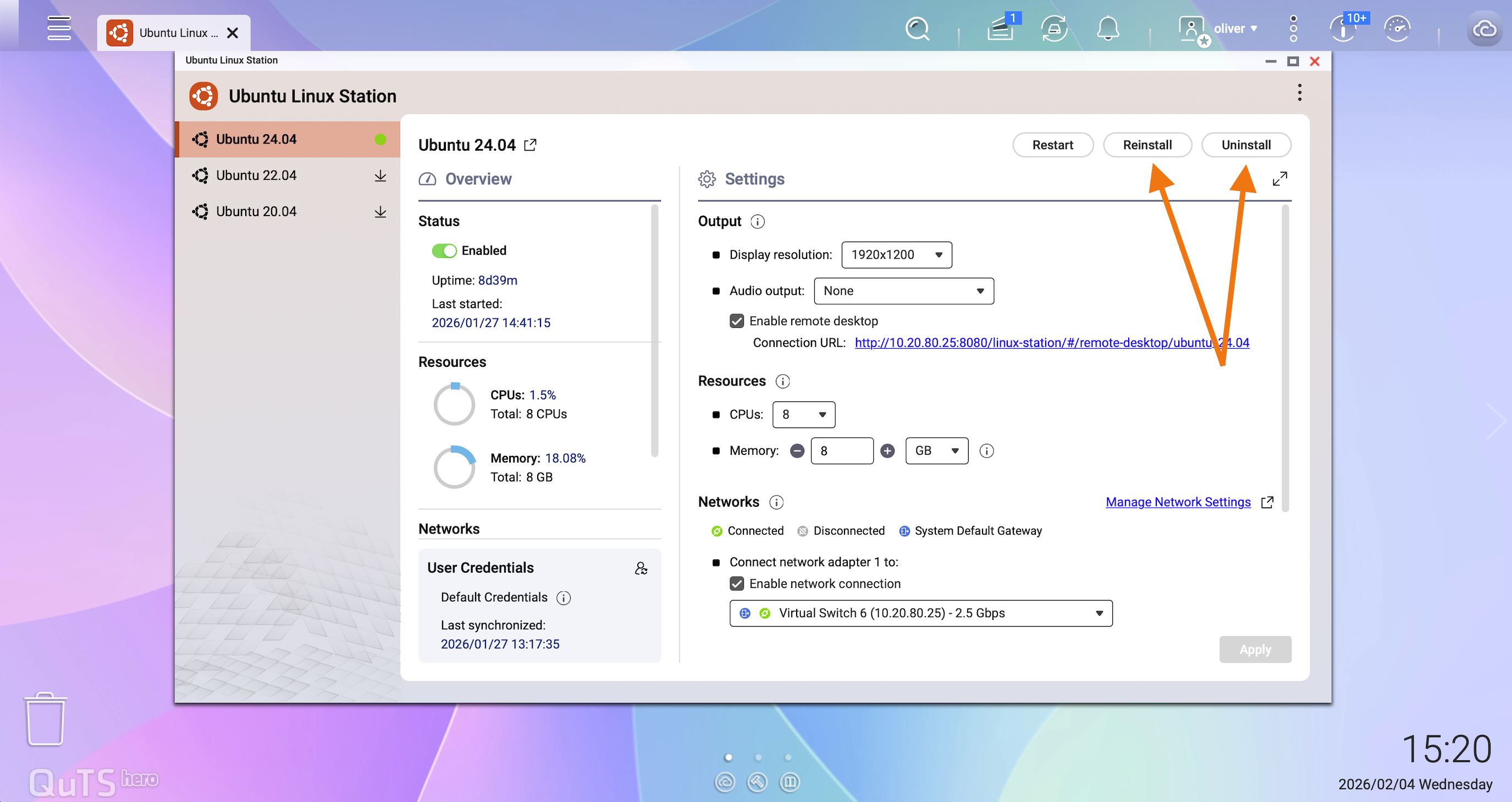
Ubuntu Linux Station Nasıl Yeniden Yüklenir veya Kaldırılır
Ubuntu Linux Station örneğini doğrudan Linux Station yönetim arayüzünden yönetebilirsiniz:
- Aç Ubuntu Linux Station QNAP App Center'den.
- Yüklü Ubuntu sürümünü seçin (örneğin, Ubuntu 24.04).
- Tıklayın Yeniden Yükle ortamı sıfırlamak için veya Kaldır tamamen kaldırmak için.
Daha fazla yardım için toplulukta diğer kullanıcılara ve QNAP uzmanlarına sorun. QNAP Topluluğuna Git


