


Hogyan növeli a QNAP a felhasználói adatok biztonságát a Ubuntu Linux Station-ban?
Alkalmazható termékek
Ubuntu Linux Station
Áttekintés
A QNAP NAS nemcsak Tárhely platformként van tervezve, hanem biztonságos alapként is a virtualizált és kísérleti feladatok futtatásához. A Ubuntu Linux Station ennek a tervezésnek kulcsfontosságú eleme, amely Linux asztali környezetet biztosít, miközben világos biztonsági határokat szab a NAS-on tárolt felhasználói adatok védelme érdekében.
A Ubuntu Linux Station fájlcserélési mechanizmusa kiegyensúlyozott megközelítést kínál a használhatóság és a biztonság között. Lehetővé teszi a fejlesztők számára, hogy biztonságosan kísérletezzenek fejlett munkaterhelésekkel, miközben erős izolációt tart fenn a kísérleti környezetek és a kritikus NAS adatok között.
Magyarázat
Biztonságos tervezési megközelítés
A hagyományos konténeralapú telepítésekkel ellentétben, ahol a NAS mappák szabadon csatolhatók írható kötetekként, a Ubuntu Linux Station biztonságos tervezési megközelítést alkalmaz. A rendszer szándékosan korlátozza, hogyan és hol lehet adatokat cserélni a Linux környezet és a NAS között.
Ez a tervezés csökkenti a véletlen adatfeltárás, hibás konfiguráció vagy nem szándékos fájlhozzáférés kockázatát, különösen akkor, amikor a felhasználók kísérleti vagy autonóm alkalmazásokat futtatnak.
Ellenőrzött adat-hozzáférési modell
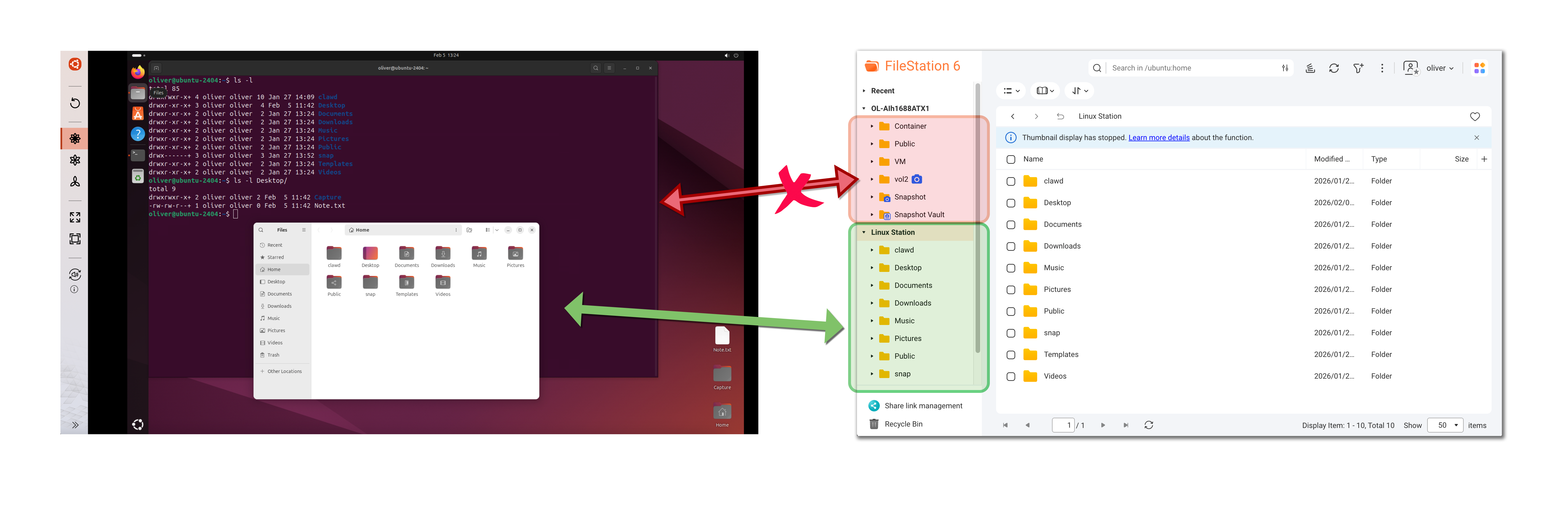
A Ubuntu Linux Station-ban futó alkalmazásoknak nincs közvetlen hozzáférésük a NAS megosztott mappáihoz, mint például a Public, Container, vagy a felhasználói otthoni könyvtárak.
A File Station-ban egy dedikált Linux Station szakasz jelenik meg a bal oldali panelen. Ez a szakasz a következő mappákat tartalmazza:
- Asztal
- Dokumentumok
- Letöltések
- Zene
- Képek
- Videók
- (Egyéb mappák a ~/ könyvtár alatt)
Ezek a mappák közvetlenül megfelelnek az Ubuntu felhasználó otthoni könyvtárának (/home/<user>) a Linux Station környezetben.
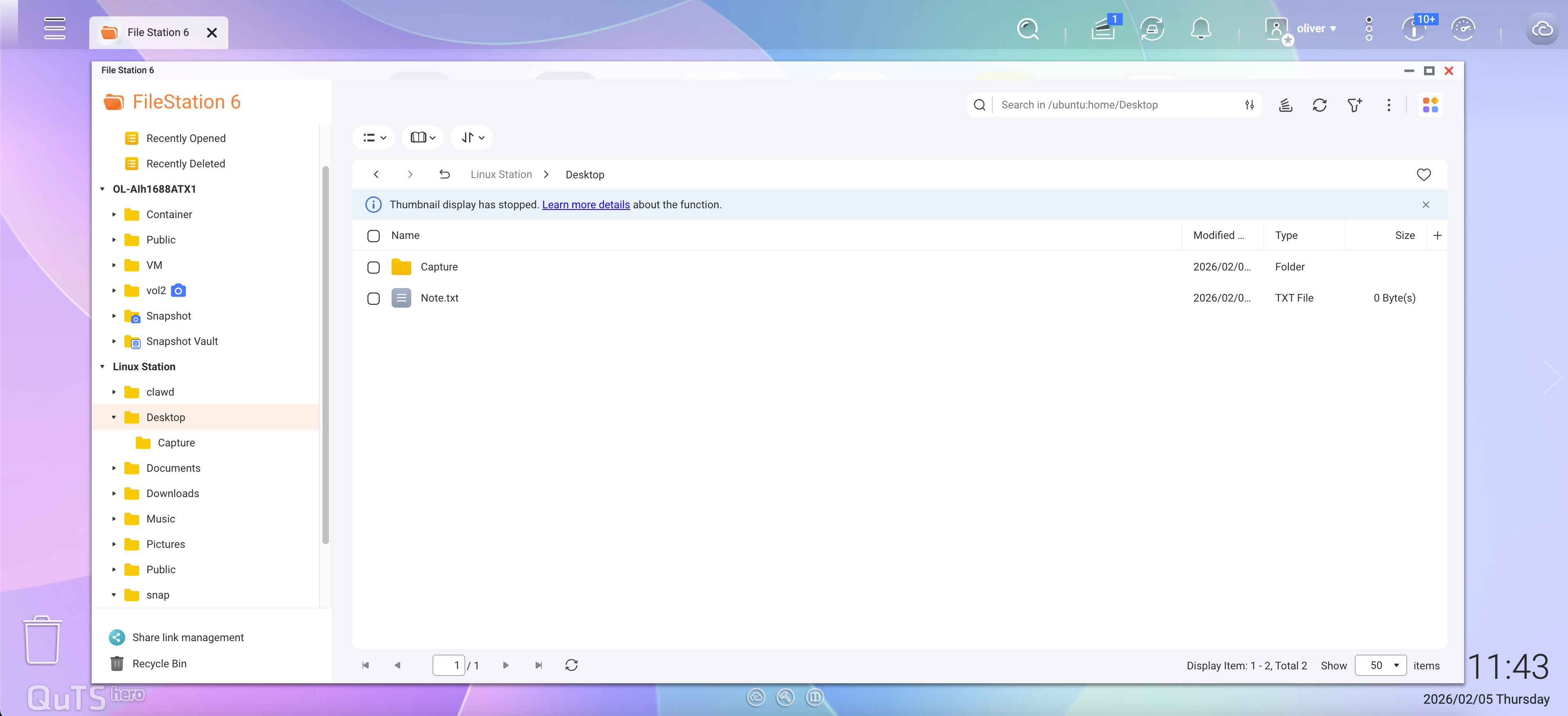
Ennek a tervezésnek a biztonsági előnyei
Ez az architektúra biztosítja, hogy:
- Az Ubuntu alkalmazások nem tudják böngészni vagy átvizsgálni a teljes NAS fájlrendszert.
- Nincs NAS megosztott mappa csatolva kötetként az Ubuntu környezetben.
- Csak kifejezetten másolt fájlok érhetők el a Linux Station-ben futó alkalmazások számára.
Ennek eredményeként, még ha egy alkalmazás vagy AI ügynök váratlanul viselkedik vagy kompromittálódik is, a hatás korlátozott a File Station-ban látható Linux Station könyvtárakra.
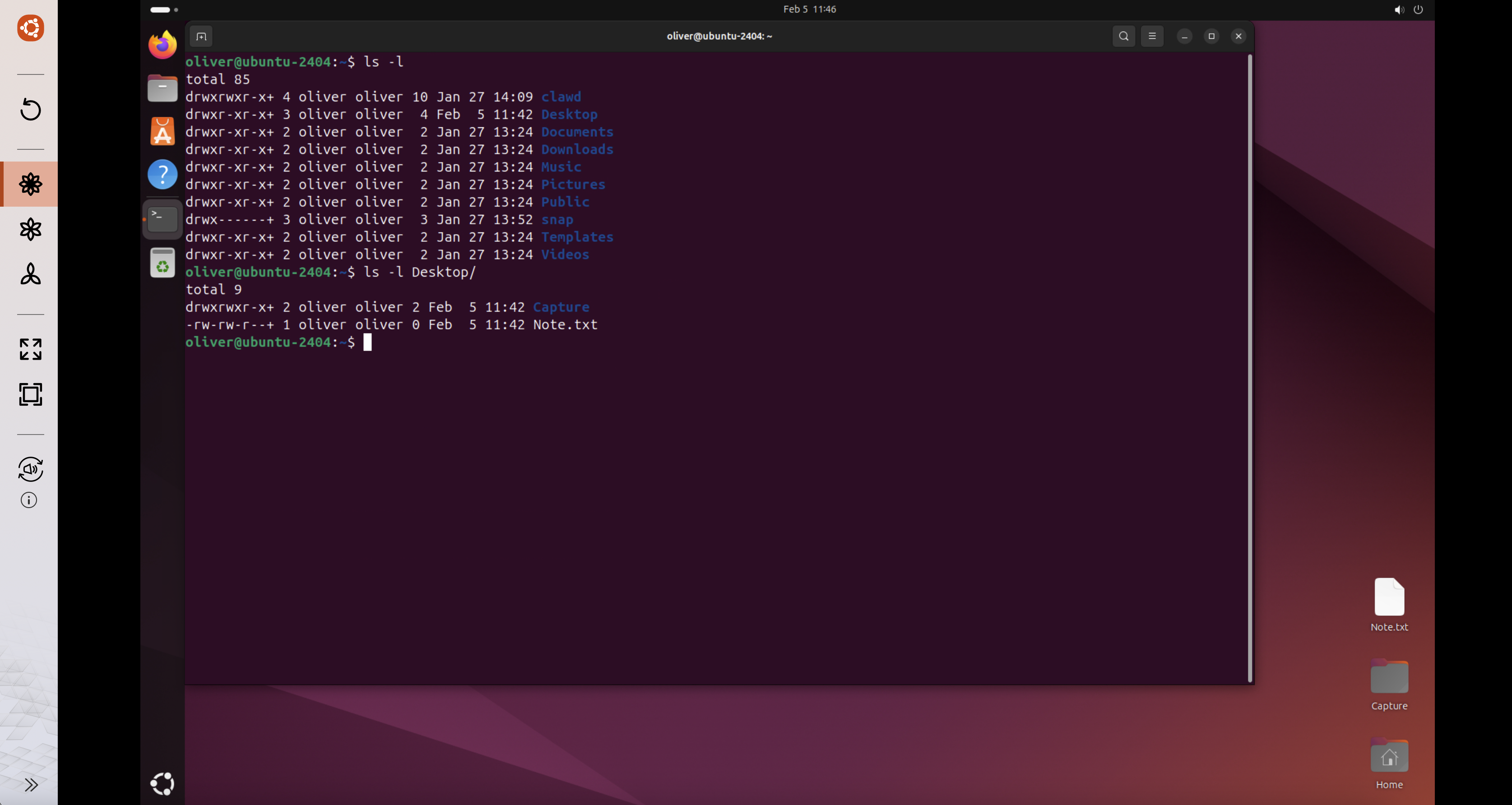
Legjobb gyakorlat AI ügynök munkaterhelésekhez
Amikor autonóm AI ügynökökkel vagy harmadik féltől származó alkalmazásokkal kísérletezik, a QNAP erősen ajánlja:
- Csak a szigorúan szükséges fájlokat másolja a Linux Station mappáiba.
- Kerülje az érzékeny vagy bizalmas adatok elhelyezését ezekben a könyvtárakban.
- Kezelje a Linux Station fájlterületet ellenőrzött cserezónaként, ne adatgyűjtőként.
Miért Biztonságosabb Ez a Megközelítés a Hagyományos Konténereknél
Bár ez a kialakítás megkövetelheti a fájlok kézi másolását a NAS mappák közvetlen csatolása helyett, jelentősen csökkenti a nagyszabású adatfeltárás kockázatát.
Ez a kompromisszum az adatvédelem prioritását helyezi előtérbe, miközben megőrzi a fejlesztés, tesztelés és kísérletezés rugalmasságát.
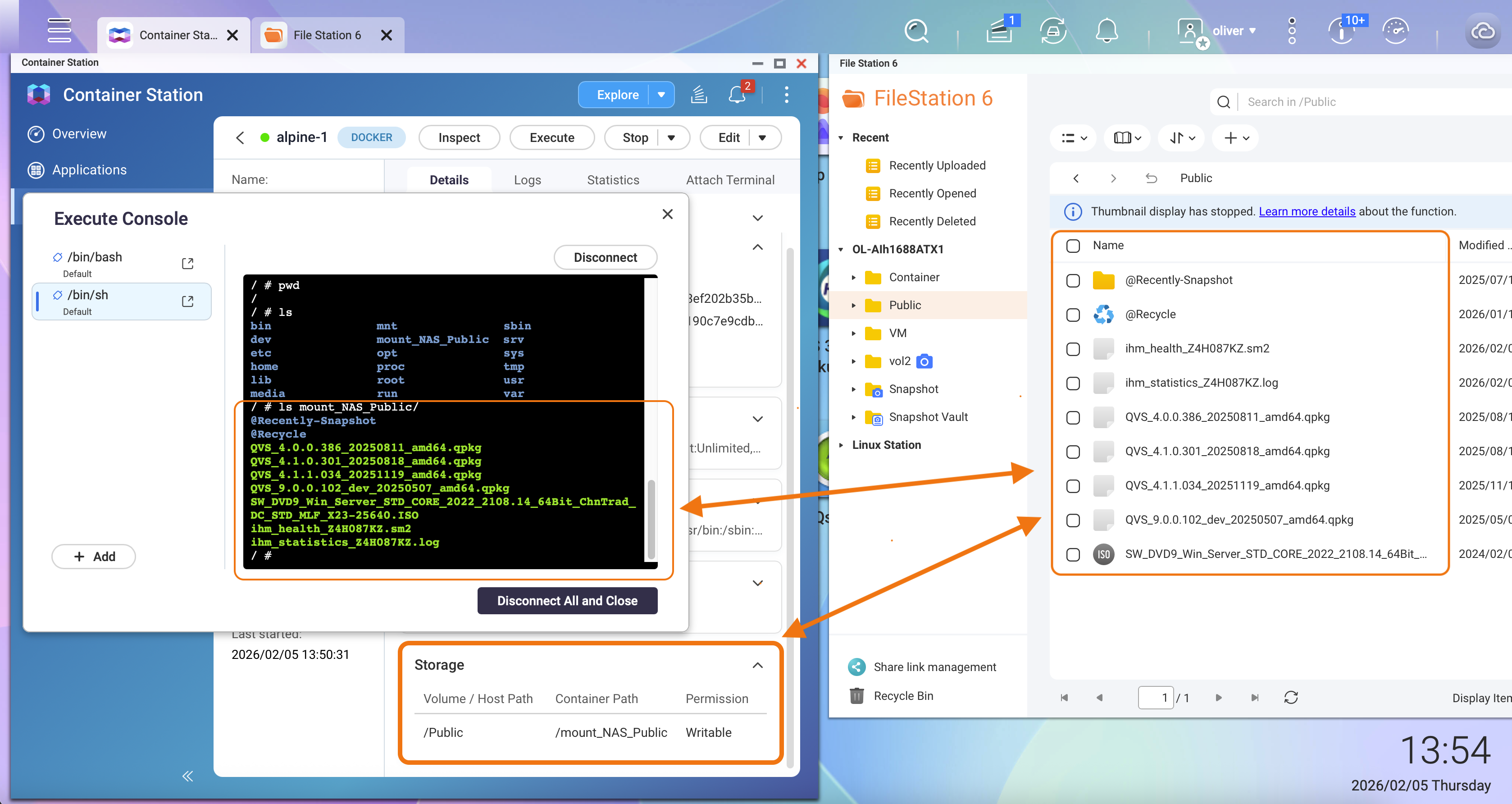
Eltávolítás vagy Eltávolítás
A felhasználók az Ubuntu környezet újratelepítését vagy eltávolítását fontolhatják meg a következő helyzetekben:
- Minden kísérleti alkalmazásra már nincs szükség.
- A környezetet megbízhatatlan vagy harmadik féltől származó munkaterhelések tesztelésére használták.
- Váratlan viselkedés vagy konfigurációs eltérés gyanítható.
- Vissza szeretné állítani a környezetet egy tiszta és ismert állapotba.
Miért Javítja a Biztonságot az Eltávolítás vagy Újratelepítés
Az autonóm vagy kísérleti munkaterhelések maradványadatokat, konfigurációs változásokat vagy telepített összetevőket hagyhatnak hátra, amelyeket nehéz teljes mértékben ellenőrizni. Az Ubuntu Linux Station példány újratelepítése vagy eltávolítása biztosítja:
- Minden alkalmazásadat és felhasználói fájl eltávolítását a Linux Station környezetből.
- A potenciális hibás konfigurációk teljes visszaállítását.
- A NAS visszatér egy minimális és kiszámítható biztonsági állapotba.
Ez a megközelítés különösen ajánlott AI ügynökökkel vagy más magas kockázatú alkalmazásokkal való kísérletezés után.
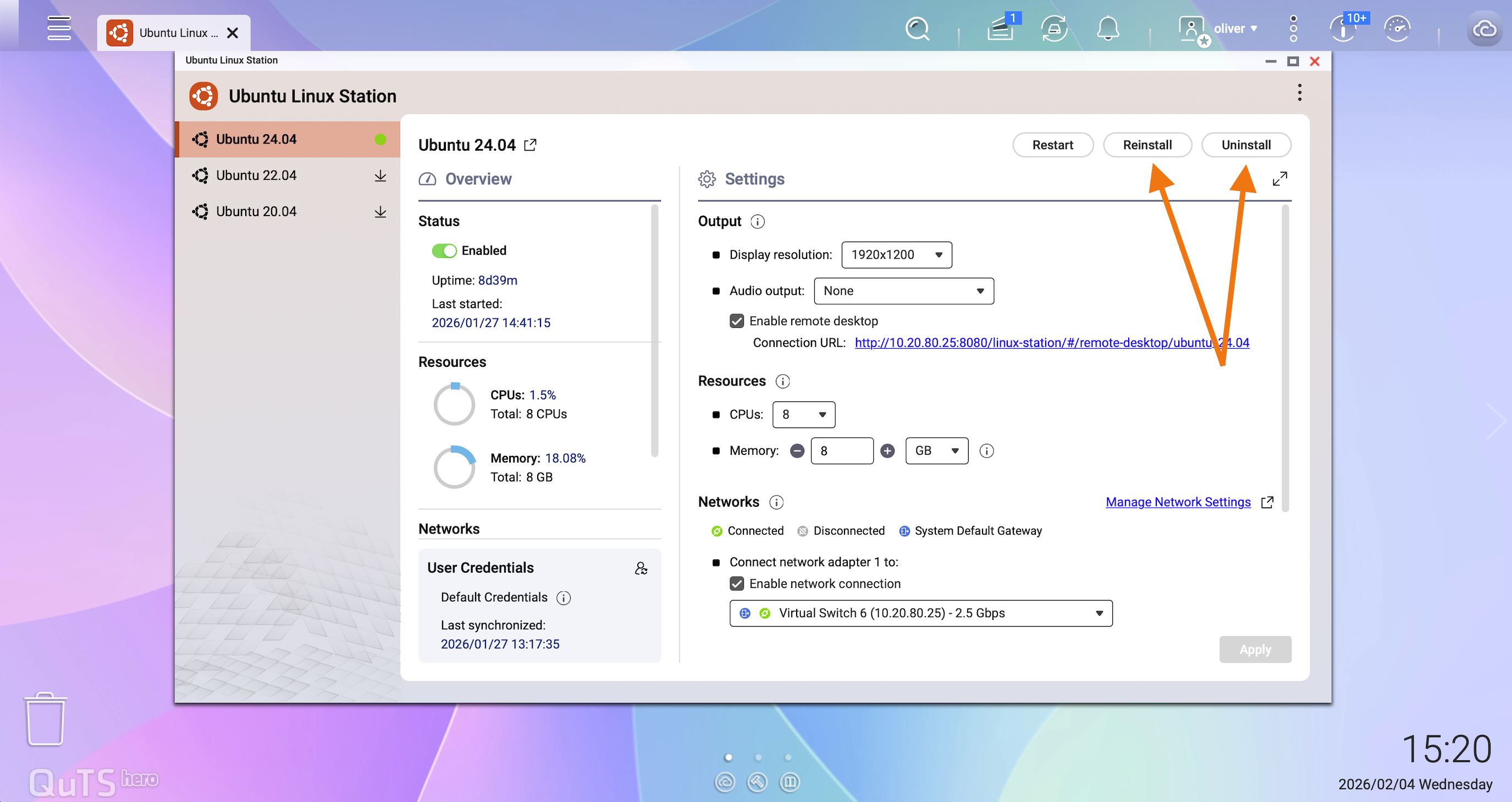
Hogyan Telepítsük Újra vagy Távolítsuk el az Ubuntu Linux Station-t
Közvetlenül kezelheti az Ubuntu Linux Station példányt a Linux Station kezelőfelületéről:
- Nyissa meg Ubuntu Linux Station a QNAP App Center-ból.
- Válassza ki a telepített Ubuntu verziót (például Ubuntu 24.04).
- Kattintson a Újratelepítés gombra a környezet visszaállításához, vagy a Eltávolítás gombra a teljes eltávolításhoz.
További segítségért kérdezze meg a többi felhasználót és a QNAP szakértőit a közösségben. Irány a QNAP közösség


