


การเพิกถอนใบรับรอง SSL: วิธีการรักษาใบรับรอง SSL ของ myQNAPcloud ให้ทำงานบน QNAP NAS ของคุณ
ผลิตภัณฑ์ที่รองรับ
- SSL Certificate
- myQNAPcloud
ภาพรวม
หากคุณใช้ใบรับรอง SSL ของ myQNAPcloud บน QNAP NAS ของคุณ บทความนี้อธิบายถึงสิ่งที่กำลังเปลี่ยนแปลงและสิ่งที่คุณต้องทำ
ใบรับรอง SSL ของ myQNAPcloud ของคุณออกโดย TWCA เพื่อให้สอดคล้องกับมาตรฐานใบรับรองสากล TWCA กำลังอัปเดตโครงสร้างพื้นฐานของใบรับรอง และใบรับรองที่ออกภายใต้ใบรับรองกลางเก่าจะหยุดได้รับความไว้วางใจใน 5 พฤศจิกายน 2026 เวลา 16:00 UTC (6 พฤศจิกายน 2026 เวลา 00:00 UTC+8)
สิ่งที่คุณต้องทำ
อัปเดตแอป SSL Certificate บน NAS ของคุณเป็นเวอร์ชัน 2.2.80 หรือใหม่กว่า หลังจากอัปเดตแล้ว ใบรับรองใหม่จะถูกออกและติดตั้งโดยอัตโนมัติ ไม่ต้องดำเนินการอื่นใด
หากคุณไม่อัปเดตก่อนถึงกำหนดเวลา เบราว์เซอร์จะแสดงคำเตือนด้านความปลอดภัย และบริการที่เข้าถึงผ่านโดเมน myQNAPcloud ของคุณอาจไม่สามารถใช้งานได้
การเปลี่ยนแปลงนี้ไม่ส่งผลต่อความปลอดภัยของ NAS หรือข้อมูลของคุณ และไม่มีค่าใช้จ่ายเพิ่มเติม
คำถามที่พบบ่อย
NAS ของฉันได้รับผลกระทบจากการเพิกถอนใบรับรองกลางของ TWCA หรือไม่?
NAS ของคุณได้รับผลกระทบหากใช้ใบรับรอง SSL ของ myQNAPcloud ที่:
- ถูกซื้อจาก QNAP สำหรับโดเมนเช่น
xxxx.myqnapcloud.comหรือxxxx.mycloudnas.comและ - ถูกออกก่อนวันที่ 1 พฤศจิกายน 2026, 00:00 UTC
ใบรับรองต่อไปนี้ ไม่ ได้รับผลกระทบ:
- ใบรับรอง Let's Encrypt
- ใบรับรองที่คุณอัปโหลดเอง
- ใบรับรองที่เซ็นเองโดยค่าเริ่มต้นบน NAS
เพื่อตรวจสอบใบรับรองของคุณ ดูที่ ฉันจะตรวจสอบในเบราว์เซอร์ได้อย่างไรว่าใบรับรอง SSL ของ myQNAPcloud ของฉันเป็นใบใหม่หรือเก่า?
ฉันต้องใช้แอป SSL Certificate เวอร์ชันใด?
อัปเดตแอป SSL Certificate เป็น เวอร์ชัน 2.2.80 หรือใหม่กว่า การอัปเดตนี้มีให้สำหรับ QTS, QuTS hero, QuTScloud และ QVP
- เข้าสู่ระบบ NAS ของคุณ
- เปิด App Center
- ค้นหา SSL Certificate
- คลิก Update
หลังจากที่ฉันอัปเดตแอป SSL Certificate จะใช้เวลานานเท่าใดในการรับใบรับรองใหม่?
หลังจากอัปเดต NAS ของคุณจะร้องขอและติดตั้งใบรับรองใหม่โดยอัตโนมัติ ภายใน 0 ถึง 4 ชั่วโมง คุณไม่จำเป็นต้องทำอะไรเพิ่มเติม
เวลารอเป็นแบบสุ่ม เพื่อไม่ให้หลายอุปกรณ์ส่งคำขอไปยังหน่วยงานออกใบรับรองในเวลาเดียวกัน
- รักษาการเชื่อมต่อ NAS ของคุณกับอินเทอร์เน็ตในช่วงเวลานี้
- เมื่อใบรับรองใหม่ถูกติดตั้ง การเชื่อมต่อเว็บกับ NAS อาจหลุดไปชั่วครู่ นี่เป็นเรื่องปกติ
หากคุณต้องการเปลี่ยนใบรับรองอย่างเร่งด่วน ติดต่อ ฝ่ายบริการลูกค้า QNAP
ทำไมใบรับรอง SSL myQNAPcloud ของฉันจึงไม่ถูกเปลี่ยนหลังจากที่ฉันอัปเดตแอป SSL Certificate?
ใบรับรองจะไม่ถูกเปลี่ยนโดยอัตโนมัติในกรณีต่อไปนี้:
| สาเหตุ | การดำเนินการ |
|---|---|
| SSL ใบอนุญาต myQNAPcloud ของคุณหมดอายุ | ต่ออายุ ใบอนุญาต |
| ใบอนุญาต ของคุณถูกย้ายไปยัง NAS อื่น | ตรวจสอบให้แน่ใจว่า ใบอนุญาต ถูกกำหนดให้กับ NAS นี้ |
| NAS ของคุณไม่ได้เชื่อมต่อกับอินเทอร์เน็ต | เชื่อมต่อ NAS กับอินเทอร์เน็ตและรอได้ถึง 4 ชั่วโมง |
| แอป SSL Certificate มีเวอร์ชันเก่ากว่า 2.2.80 | ตรวจสอบเวอร์ชันใน App Center และอัปเดตแอป |
หากไม่มีข้อใดที่เกี่ยวข้องและผ่านไปมากกว่า 4 ชั่วโมงหลังจากการอัปเดต ให้ติดต่อ ฝ่ายบริการลูกค้า QNAP
ฉันจะตรวจสอบในเบราว์เซอร์ได้อย่างไรว่าใบรับรอง SSL ของ myQNAPcloud เป็นใบใหม่หรือใบเก่า?
คุณสามารถตรวจสอบสองสิ่งในรายละเอียดใบรับรอง:
| ใบรับรองใหม่ | ใบรับรองเก่า | |
|---|---|---|
| วันที่ออก | 1 พฤศจิกายน 2026, 00:00 UTC หรือหลังจากนั้น | ก่อนวันที่ 1 พฤศจิกายน 2026, 00:00 UTC |
| Authority Key Identifier (ไม่บังคับ) | เริ่มต้นด้วย 93:44:9A:89 | เริ่มต้นด้วย F2:28:D4:F9 หรือ 92:E7:FA:62 |
การตรวจสอบวันที่ออกก็เพียงพอสำหรับผู้ใช้ส่วนใหญ่ Authority Key Identifier เป็นการตรวจสอบที่แม่นยำกว่า
ก่อนที่คุณจะเริ่ม
- เปิด NAS ของคุณโดยใช้ โดเมน myQNAPcloud เช่น
https://yourname.myqnapcloud.comหากคุณเปิดด้วยที่อยู่ IP เบราว์เซอร์จะแสดงใบรับรองที่แตกต่างกัน - ใช้ หน้าต่างส่วนตัวหรือหน้าต่างไม่ระบุตัวตน เพื่อให้เบราว์เซอร์แสดงใบรับรองที่ NAS ของคุณใช้อยู่ตอนนี้
Google Chrome หรือ Microsoft อุปกรณ์ปลายทาง (Edge)
- เปิดหน้าต่างไม่ระบุตัวตนใหม่ (อุปกรณ์ปลายทาง (Edge): หน้าต่าง InPrivate) กด Ctrl+Shift+N บน Windows หรือ Command+Shift+N บน macOS
- ป้อนโดเมน myQNAPcloud ของคุณในแถบที่อยู่ เช่น
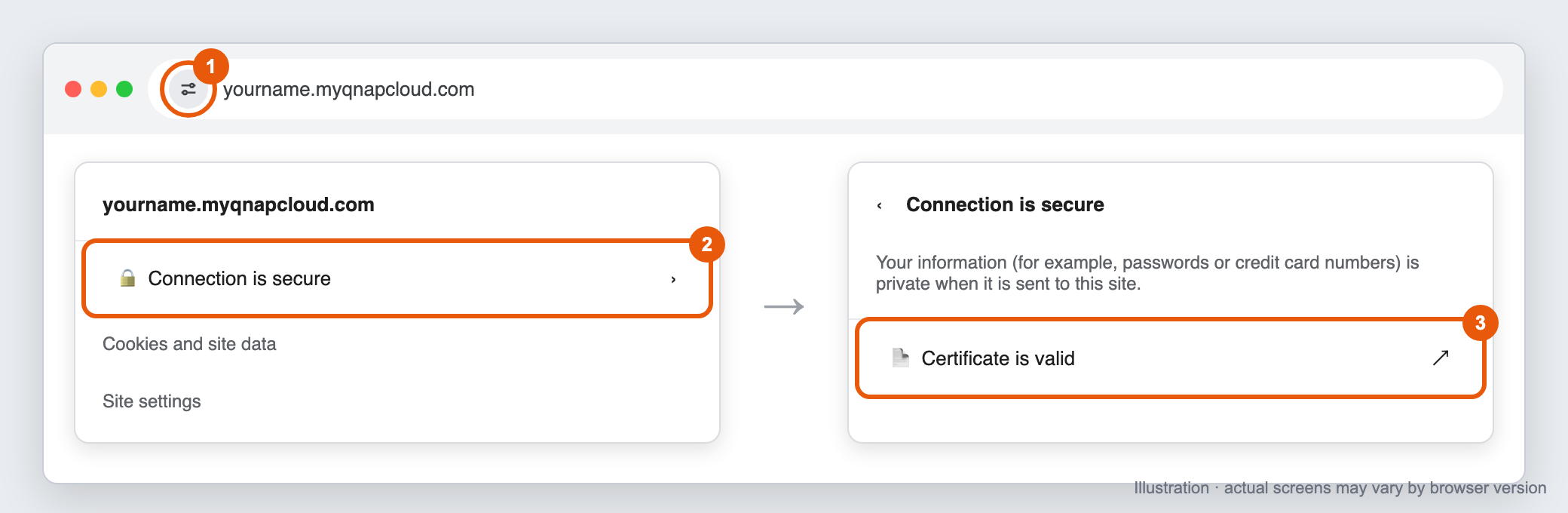
https://yourname.myqnapcloud.comแล้วกด Enter. - คลิกไอคอนทางด้านซ้ายของแถบที่อยู่ ขึ้นอยู่กับเวอร์ชัน อาจดูเหมือนสไลเดอร์สองตัวหรือกุญแจล็อค หากแถบที่อยู่แสดง Not secure ให้คลิกที่นั้นแทน.
- คลิก Connection is secure (หรือ Your connection to this site isn't secure ).
- คลิก Certificate is valid (หรือ Certificate is not valid ) ใน อุปกรณ์ปลายทาง (Edge) คลิกไอคอนใบรับรองที่มุมขวาบนของแผง.
Chrome: คลิกไอคอนข้อมูลเว็บไซต์ จากนั้น Connection is secure แล้ว Certificate is valid
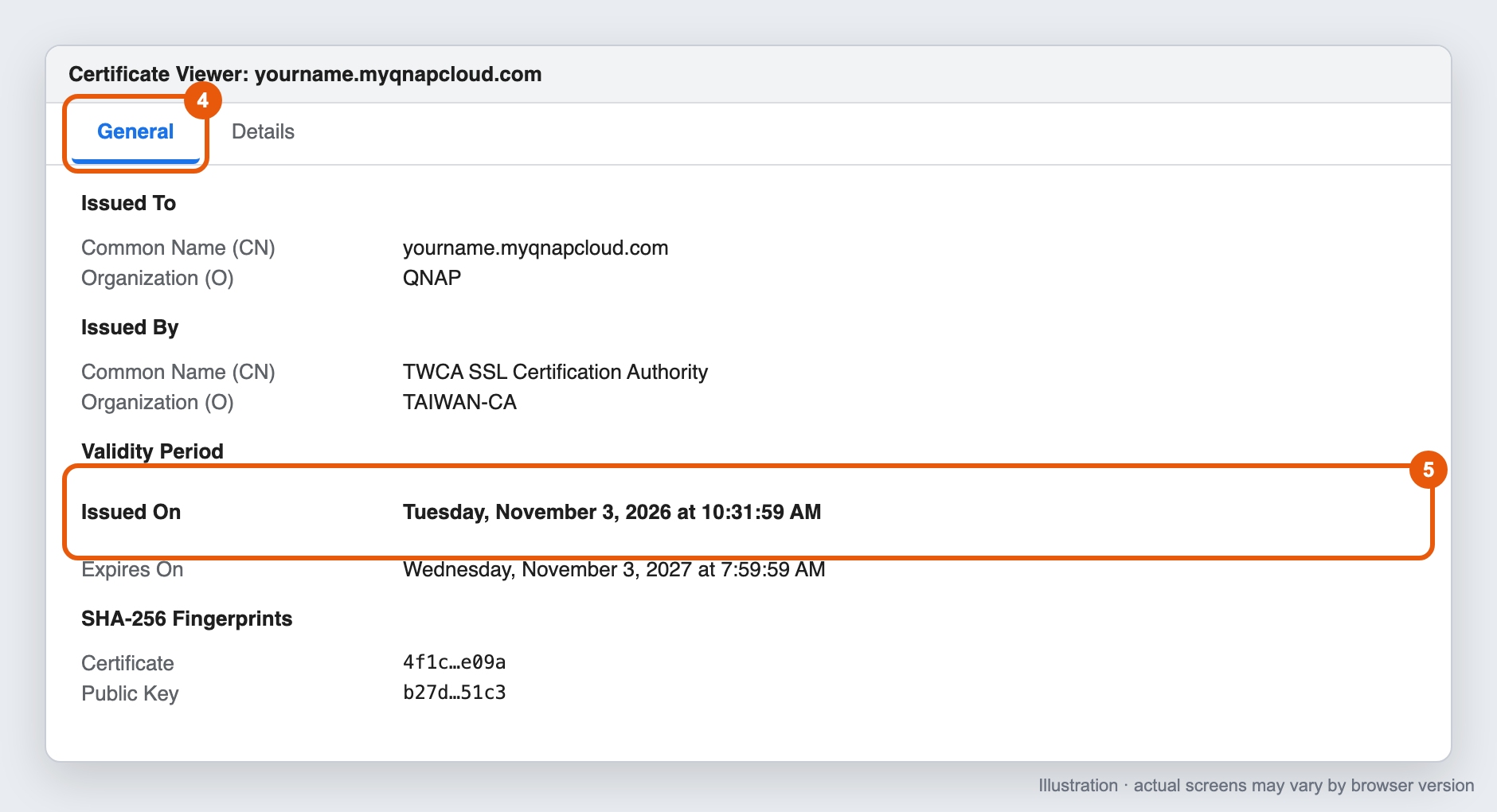
- หน้าต่าง Certificate Viewer จะเปิดขึ้น ในแท็บ General ค้นหา Validity Period และตรวจสอบวันที่ Issued On.
Chrome Certificate Viewer, แท็บ General, แสดงวันที่ Issued On ภายใต้ Validity Period
ตัวเลือก: ตรวจสอบ Authority Key Identifier
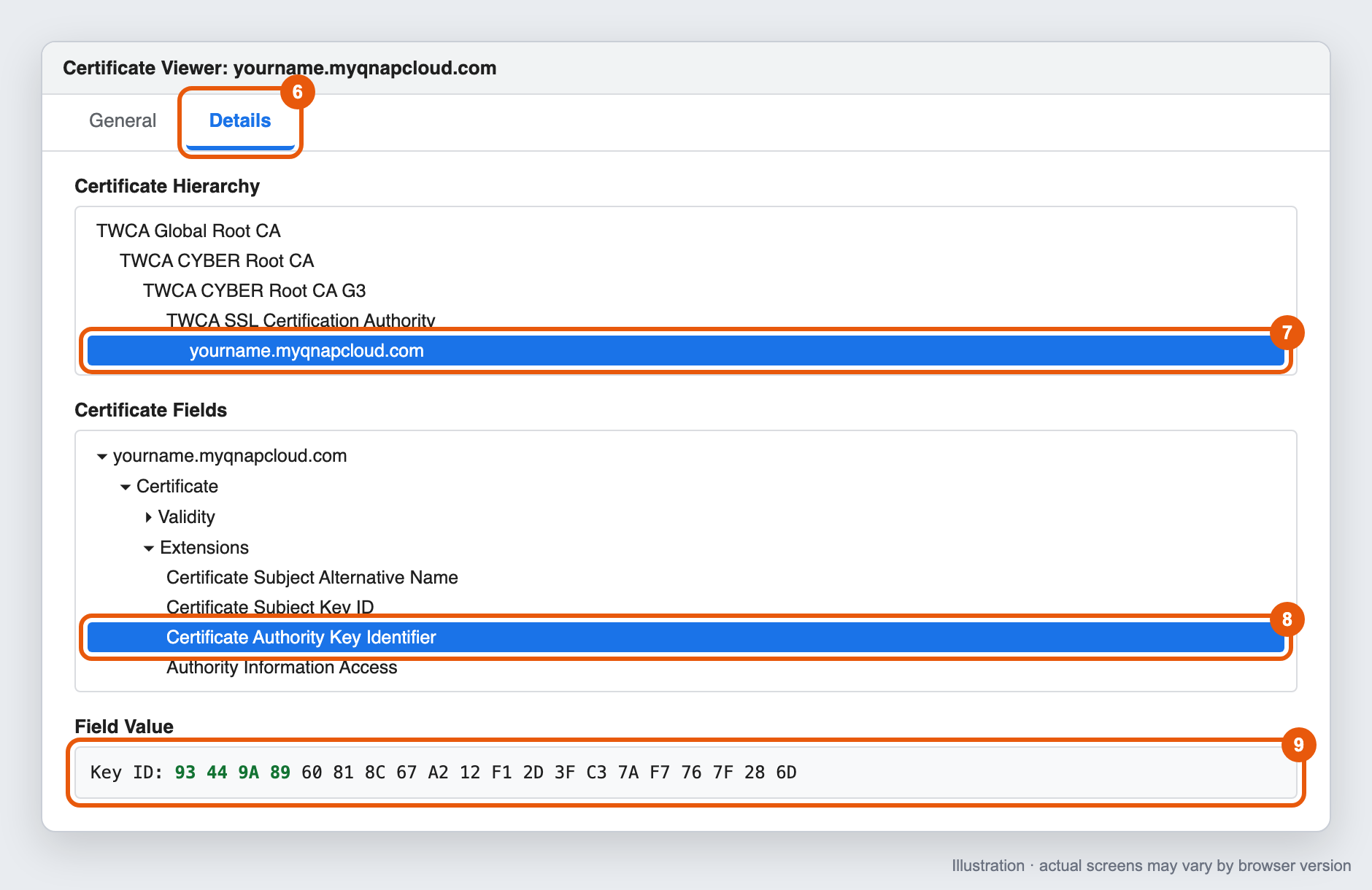
- ใน Certificate Viewer คลิกแท็บ Details.
- ภายใต้ Certificate Hierarchy เลือกรายการสุดท้าย (โดเมน myQNAPcloud ของคุณ).
- ภายใต้ Certificate Fields ขยาย Extensions และเลือก Certificate Authority Key Identifier.
- ตรวจสอบค่าภายใต้ Field Value เช่น
Key ID: 93 44 9A 89 ....
Chrome Certificate Viewer, แท็บ Details, แสดงค่า Certificate Authority Key Identifier
Mozilla Firefox
- เปิดหน้าต่างส่วนตัวใหม่ กด Ctrl+Shift+P บน Windows หรือ Command+Shift+P บน macOS
- ป้อนโดเมน myQNAPcloud ของคุณในแถบที่อยู่และกด Enter
- คลิกที่ไอคอนรูปกุญแจทางด้านซ้ายของแถบที่อยู่
- คลิก การเชื่อมต่อปลอดภัย (หรือ การเชื่อมต่อไม่ปลอดภัย ) จากนั้นคลิก ข้อมูลเพิ่มเติม
- ในหน้าต่าง ข้อมูลหน้า ที่แท็บ ความปลอดภัย คลิก ดูใบรับรอง แท็บเบราว์เซอร์ใหม่จะเปิดขึ้น ใบรับรองแต่ละใบในสายโซ่จะมีแท็บของตัวเองที่ด้านบนของหน้า
- ตรวจสอบให้แน่ใจว่าแท็บแรก (โดเมน myQNAPcloud ของคุณ) ถูกเลือก
- ภายใต้ ความถูกต้อง ตรวจสอบวันที่ ไม่ก่อน
- ตัวเลือก: เลื่อนลงไปที่ รหัสคีย์ของผู้มีอำนาจ และตรวจสอบค่าของ รหัสคีย์
หน้าของใบรับรอง Firefox แสดง ไม่ก่อน ภายใต้ความถูกต้องและรหัสคีย์ของผู้มีอำนาจ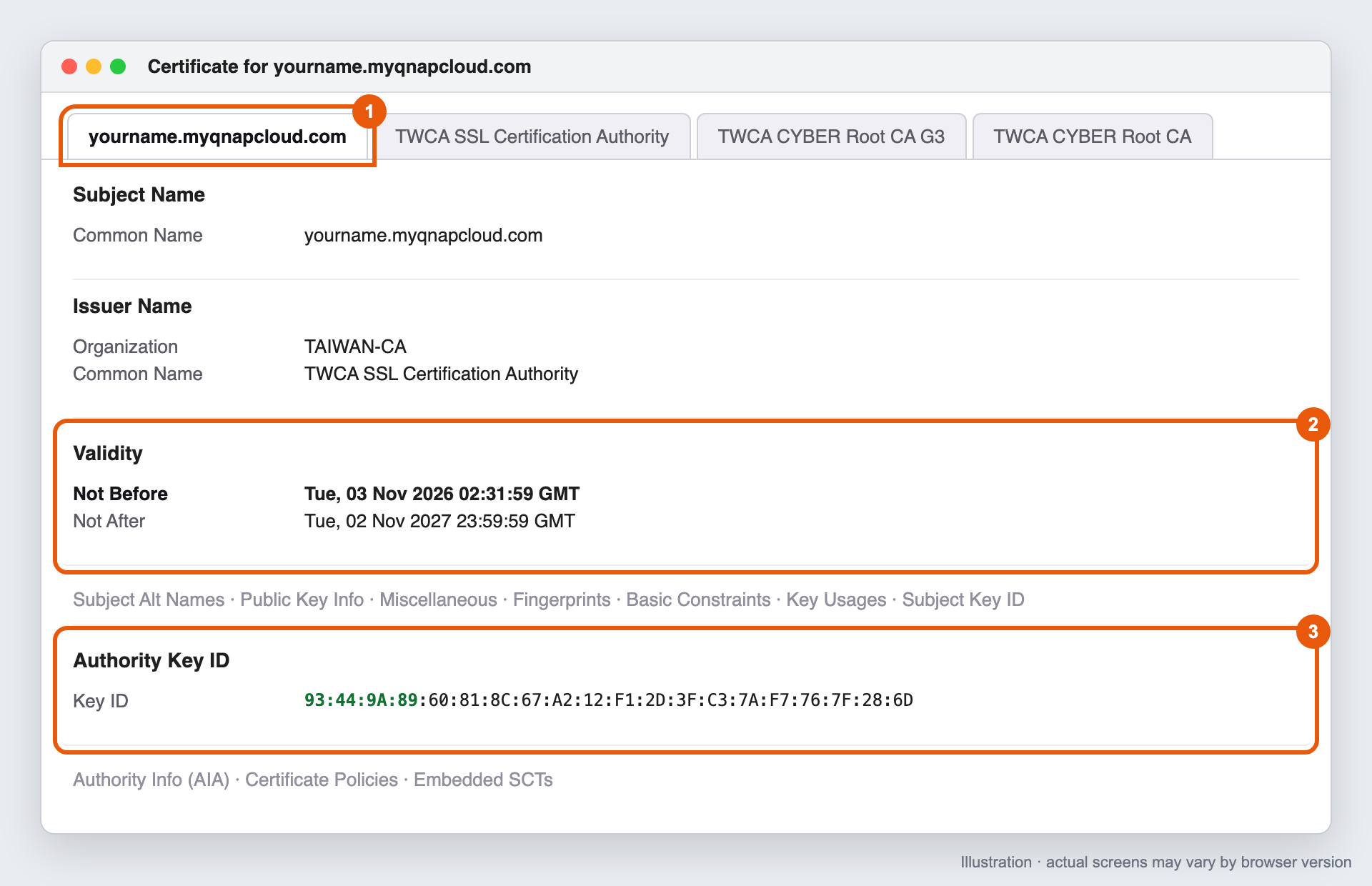
Safari (macOS)
- เปิดหน้าต่างส่วนตัวใหม่ เลือก ไฟล์ > หน้าต่างส่วนตัวใหม่ หรือกด Shift+Command+N
- ป้อนโดเมน myQNAPcloud ของคุณในแถบที่อยู่และกด Return.
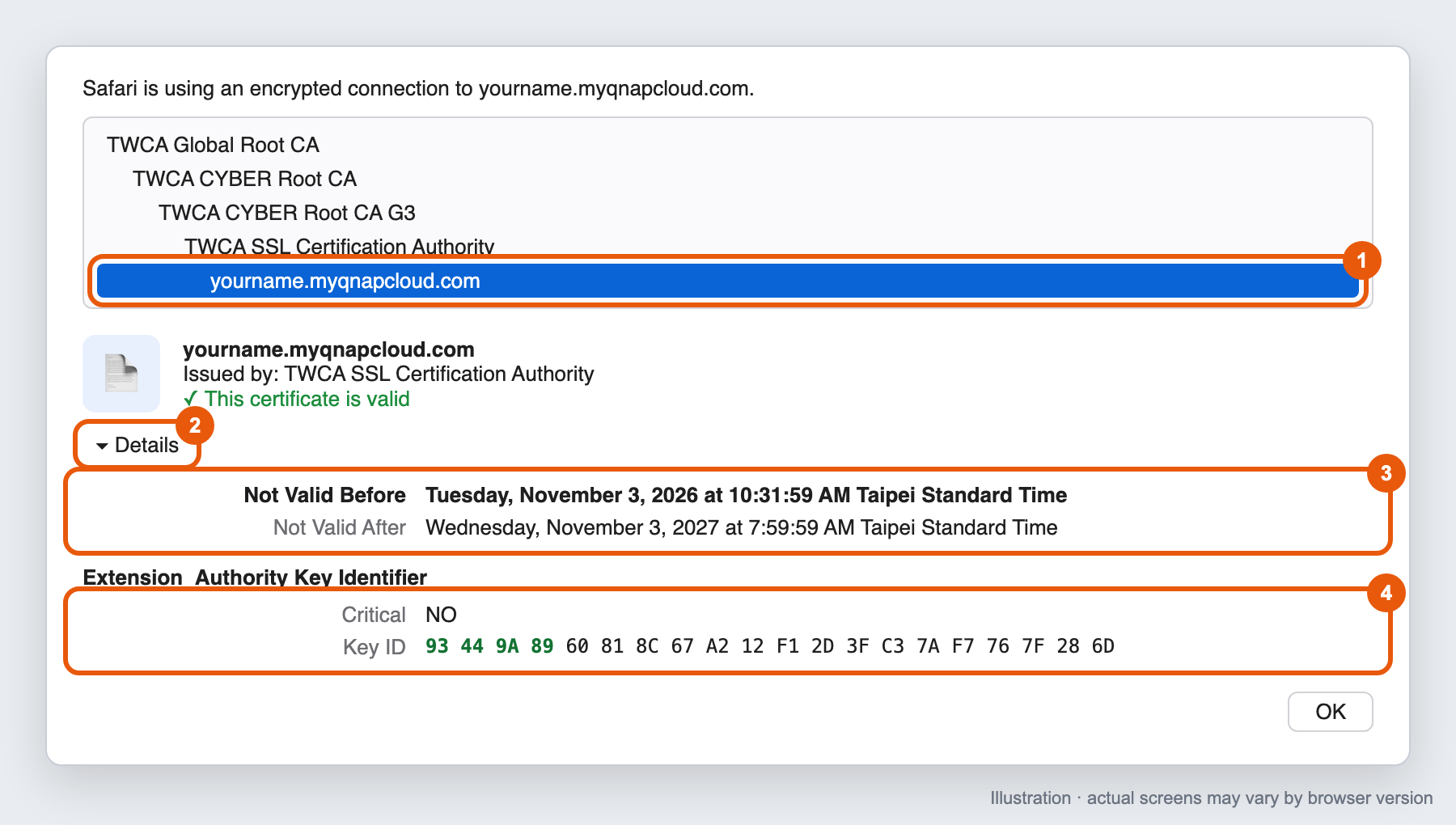
- คลิกไอคอนรูปกุญแจในแถบที่อยู่ จากนั้นคลิก Show Certificate.
- ในรายการใบรับรอง เลือกรายการสุดท้าย (โดเมน myQNAPcloud ของคุณ).
- คลิกลูกศรข้าง Details เพื่อขยาย.
- ตรวจสอบวันที่ Not Valid Before.
- ตัวเลือก: เลื่อนลงไปที่ Authority Key Identifier และตรวจสอบค่า Key ID.
หน้าต่างใบรับรอง Safari แสดง Not Valid Before และ Authority Key Identifier
ผลลัพธ์หมายถึงอะไร
| สิ่งที่คุณเห็น | สิ่งที่ต้องทำ |
|---|---|
| วันที่ออกคือ 1 พฤศจิกายน 2026, 00:00 UTC หรือหลังจากนั้น | ใบรับรองของคุณถูกแทนที่แล้ว ไม่ต้องดำเนินการใดๆ. |
| วันที่ออกก่อน 1 พฤศจิกายน 2026, 00:00 UTC และคุณยังไม่ได้อัปเดตแอป | อัปเดตแอป SSL Certificate เป็นเวอร์ชัน 2.2.80 หรือใหม่กว่า. |
| วันที่ออกก่อน 1 พฤศจิกายน 2026, 00:00 UTC และคุณอัปเดตแอปน้อยกว่า 4 ชั่วโมงที่ผ่านมา | รอสูงสุด 4 ชั่วโมง จากนั้นปิดหน้าต่างส่วนตัวทั้งหมด เปิดใหม่ และตรวจสอบอีกครั้ง. |
| วันที่ออกก่อน 1 พฤศจิกายน 2026, 00:00 UTC และคุณอัปเดตแอปมากกว่า 4 ชั่วโมงที่ผ่านมา | ดู ทำไมใบรับรอง SSL ของ myQNAPcloud ของฉันจึงไม่ถูกเปลี่ยนหลังจากที่ฉันอัปเดตแอป SSL Certificate? |
- วันสิ้นสุดคือ 1 พฤศจิกายน 2026, 00:00 UTC. เบราว์เซอร์จะแสดงวันที่ตามเขตเวลาของคอมพิวเตอร์ของคุณ ดังนั้นวันสิ้นสุดอาจปรากฏต่างกันขึ้นอยู่กับตำแหน่งที่คุณอยู่ ตัวอย่างเช่น ในไต้หวันคือ 1 พฤศจิกายน, 08:00 (UTC+8) และในนิวยอร์กคือ 31 ตุลาคม, 20:00 (UTC-4) หากวันที่ที่แสดงใกล้เคียงกับวันสิ้นสุด ให้ตรวจสอบ Authority Key Identifier ด้วย
- ใบรับรองกลางเก่าและใหม่อาจมีชื่อเดียวกัน เช่น TWCA SSL Certification Authority. อย่าใช้ชื่อผู้ออกใบรับรองในการตัดสินว่าใบรับรองของคุณเป็นใบใหม่หรือเก่า
ใบรับรอง SSL ของ myQNAPcloud ที่ซื้อหลังจาก 1 พฤศจิกายน 2026, 00:00 UTC จะได้รับผลกระทบจากการเปลี่ยนแปลงนี้หรือไม่?
ไม่ ใบรับรอง SSL ของ myQNAPcloud ที่ออกในหรือหลังจาก 1 พฤศจิกายน 2026, 00:00 UTC จะออกภายใต้ใบรับรองกลางใหม่ของ TWCA และจะไม่ได้รับผลกระทบจากการเพิกถอน
เรายังคงแนะนำให้อัปเดตแอป SSL Certificate เป็นเวอร์ชัน 2.2.80 หรือใหม่กว่า เพื่อให้ NAS ของคุณติดตั้งโซ่ใบรับรองครบถ้วนและแอปทั้งหมดสามารถเชื่อมต่อได้ตามปกติ
จะเกิดอะไรขึ้นหากฉันอัปเดตแอป SSL Certificate หลังจาก 5 พฤศจิกายน 2026, 16:00 UTC?
คุณยังสามารถอัปเดตแอปหลังจากกำหนดเวลาได้ หลังจากอัปเดตแล้ว NAS ของคุณจะเปลี่ยนใบรับรองโดยอัตโนมัติภายใน 0 ถึง 4 ชั่วโมง
จนกว่าใบรับรองใหม่จะถูกติดตั้ง:
- เบราว์เซอร์จะแสดงคำเตือนด้านความปลอดภัยเมื่อคุณเชื่อมต่อกับ NAS ของคุณผ่านโดเมน myQNAPcloud ของคุณ
- Qfile, Qsync และแอปอื่นๆ ที่เชื่อมต่อผ่านโดเมน myQNAPcloud ของคุณอาจไม่สามารถเชื่อมต่อได้
เพื่อหลีกเลี่ยงปัญหาเหล่านี้ ควรอัปเดตก่อนถึงกำหนดเวลา
ยังต้องการความช่วยเหลือหรือไม่
โพสต์คำถามของคุณใน QNAP Community เจ้าหน้าที่ QNAP และผู้ใช้ที่มีประสบการณ์จะตอบกลับ


