


Hur ställer jag in två RAID 1-grupper i TR-004?
Tillämpliga produkter
- TR-004
- QNAP External RAID Manager
Översikt
QNAP TR-004 är ett 4-bay RAID-expansionskabinett som stöder flera RAID-konfigurationer. När den är ansluten direkt till en Windows PC eller Mac OS kan du använda QNAP External RAID Manager-verktyget för att konfigurera RAID-grupper. För att ställa in två RAID 1-arrayer måste du konfigurera enheten så att varje par av diskar fungerar som en separat RAID 1-grupp.
Varje RAID 1-array kräver två diskar. All data på de valda diskarna kommer att raderas under installationen. TR-004 måste ställas in på Software Control-läge för att använda External RAID Manager.
Procedur
Viktigt: Säkerhetskopiera all viktig data innan du konfigurerar eller raderar RAID-grupper, eftersom denna process kommer att radera all data på de valda diskarna.
- Ställ in TR-004 på Software Control-läge.
- Säkerställ att lägesomkopplaren på baksidan av TR-004 är inställd på Software Control innan du ansluter den till din PC.
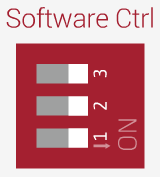
- Säkerställ att lägesomkopplaren på baksidan av TR-004 är inställd på Software Control innan du ansluter den till din PC.
- Anslut TR-004 till din Windows PC med USB-kabeln och slå på den.
- Ladda ner och installera QNAP External RAID Manager från QNAP:s webbplats.
- Starta QNAP External RAID Manager.
- Välj TR-004-enheten i applikationsgränssnittet.
- För att skapa den första RAID 1-gruppen:
- Klicka Konfigurera RAID-grupp.
- Välj två diskar för den första RAID 1-arrayen.
Varning: All data på de valda diskarna kommer att raderas. Omarkerade diskar kommer att tilldelas som reservdiskar och kan inte användas förrän RAID-gruppen raderas. - Välj RAID 1 som RAID-typ.
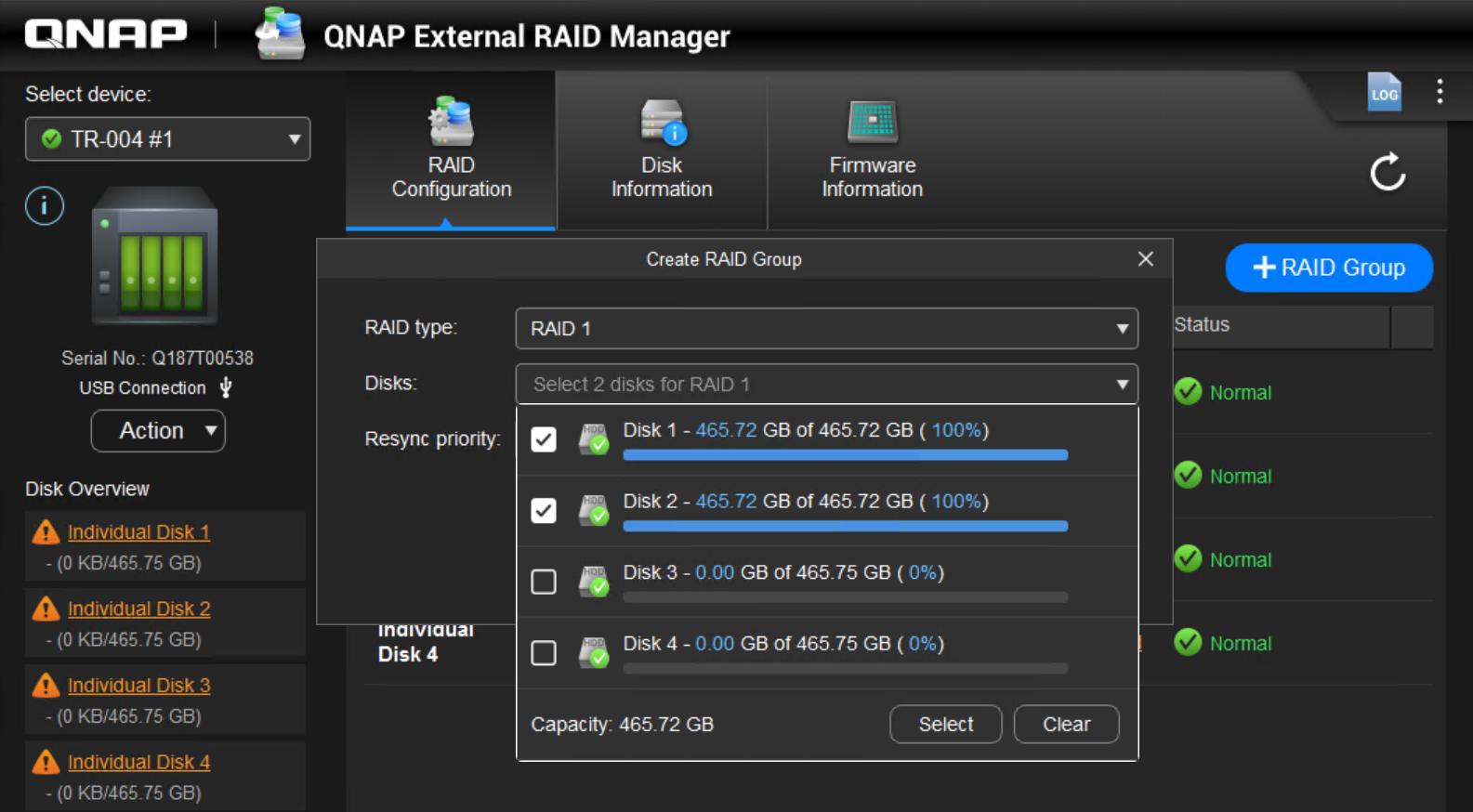
- Klicka på Create för att starta RAID-skapandet.
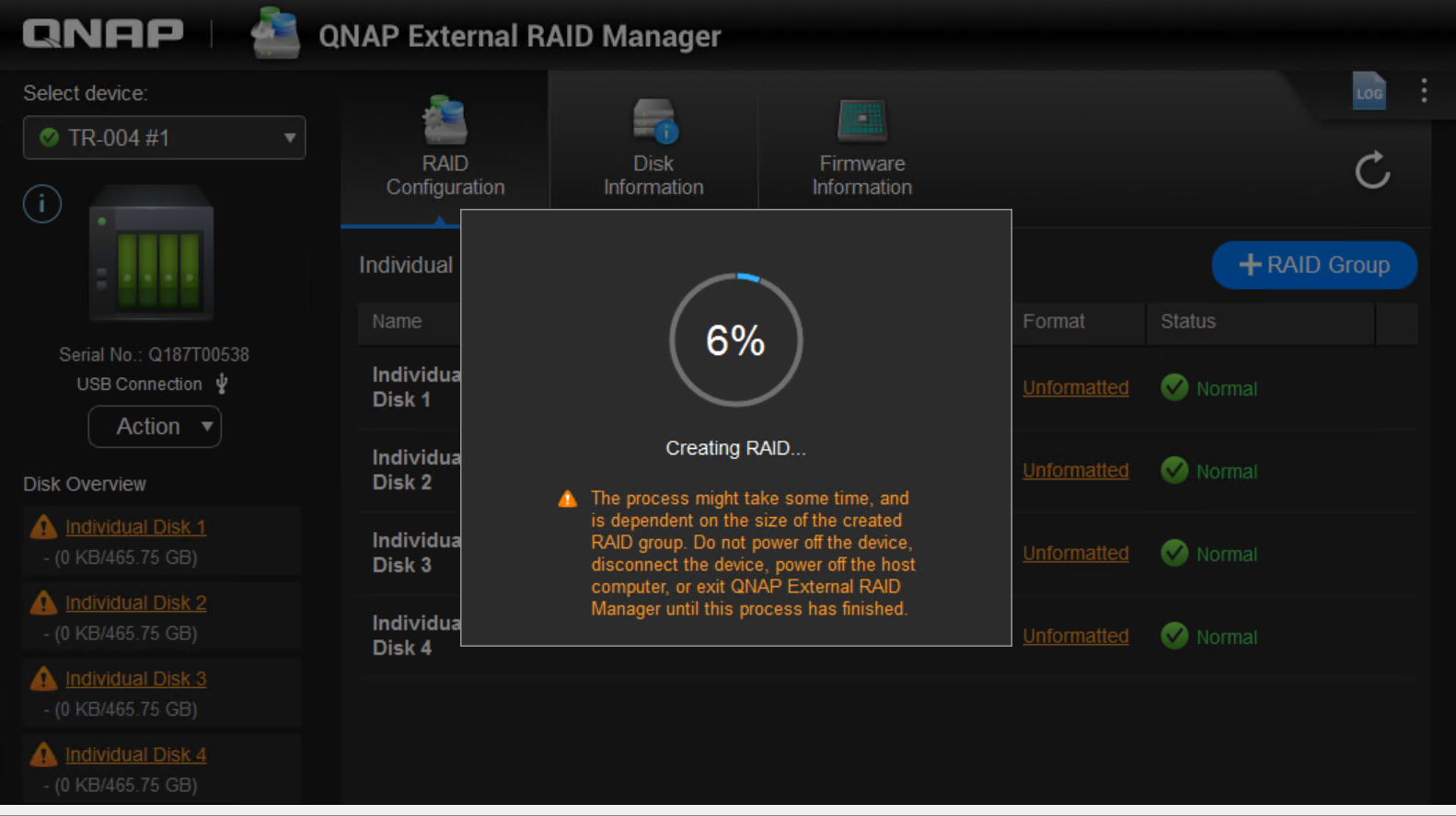
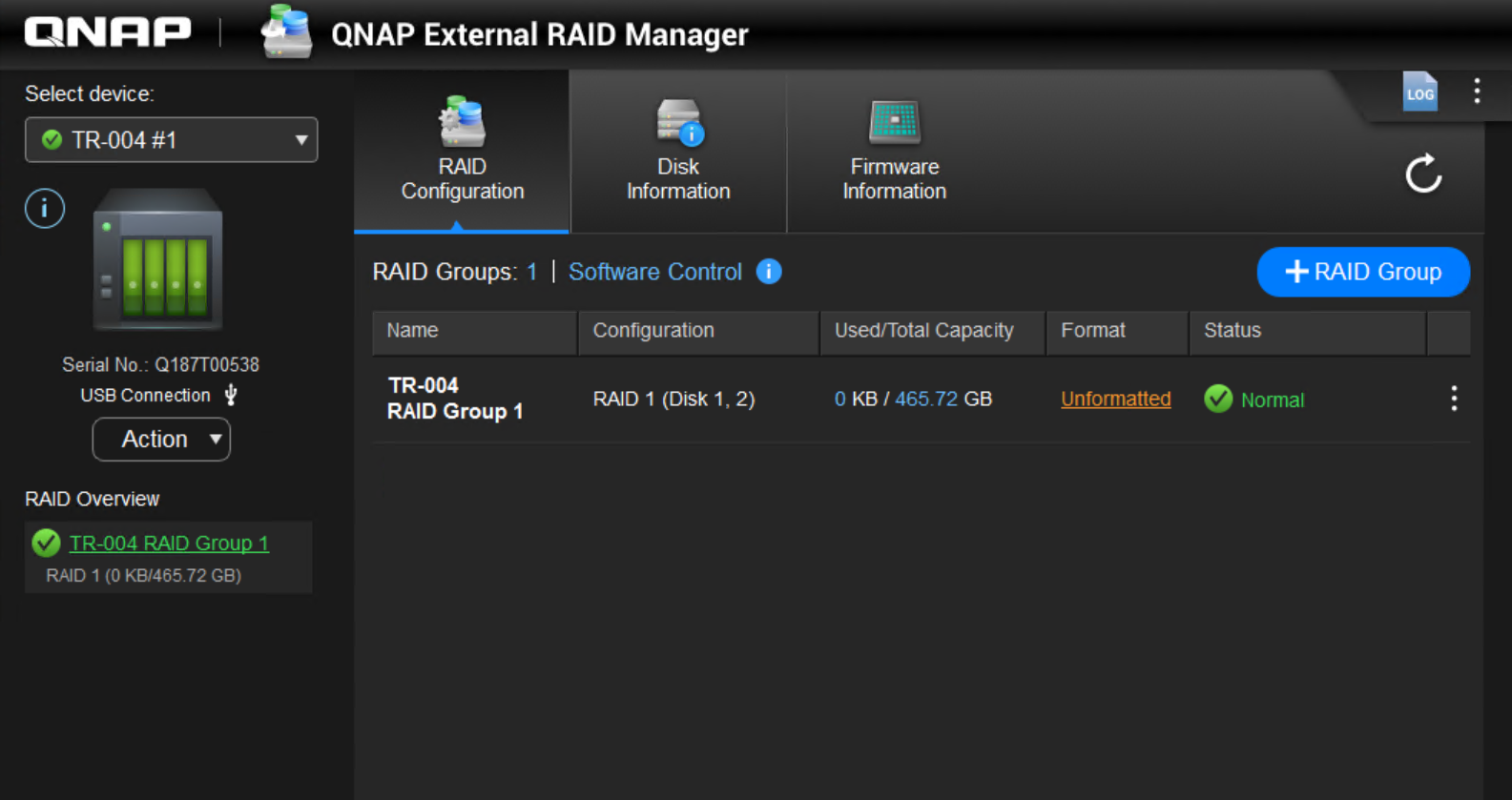
- För att skapa den andra RAID 1-gruppen:
- Upprepa ovanstående steg och välj de återstående två diskarna för att skapa den andra RAID 1-gruppen.
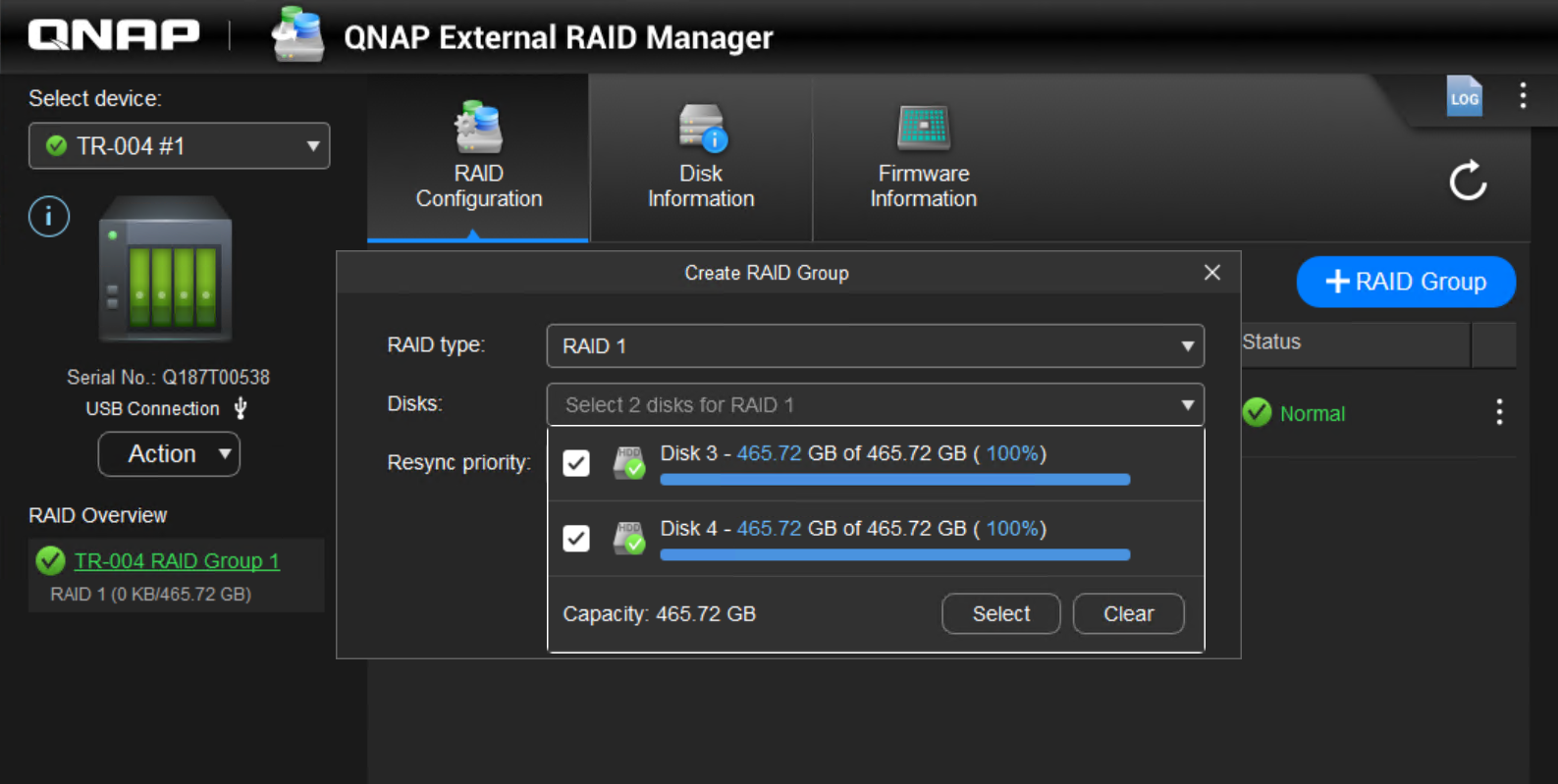
- Klicka på Create för att starta skapandet av den andra RAID-gruppen.
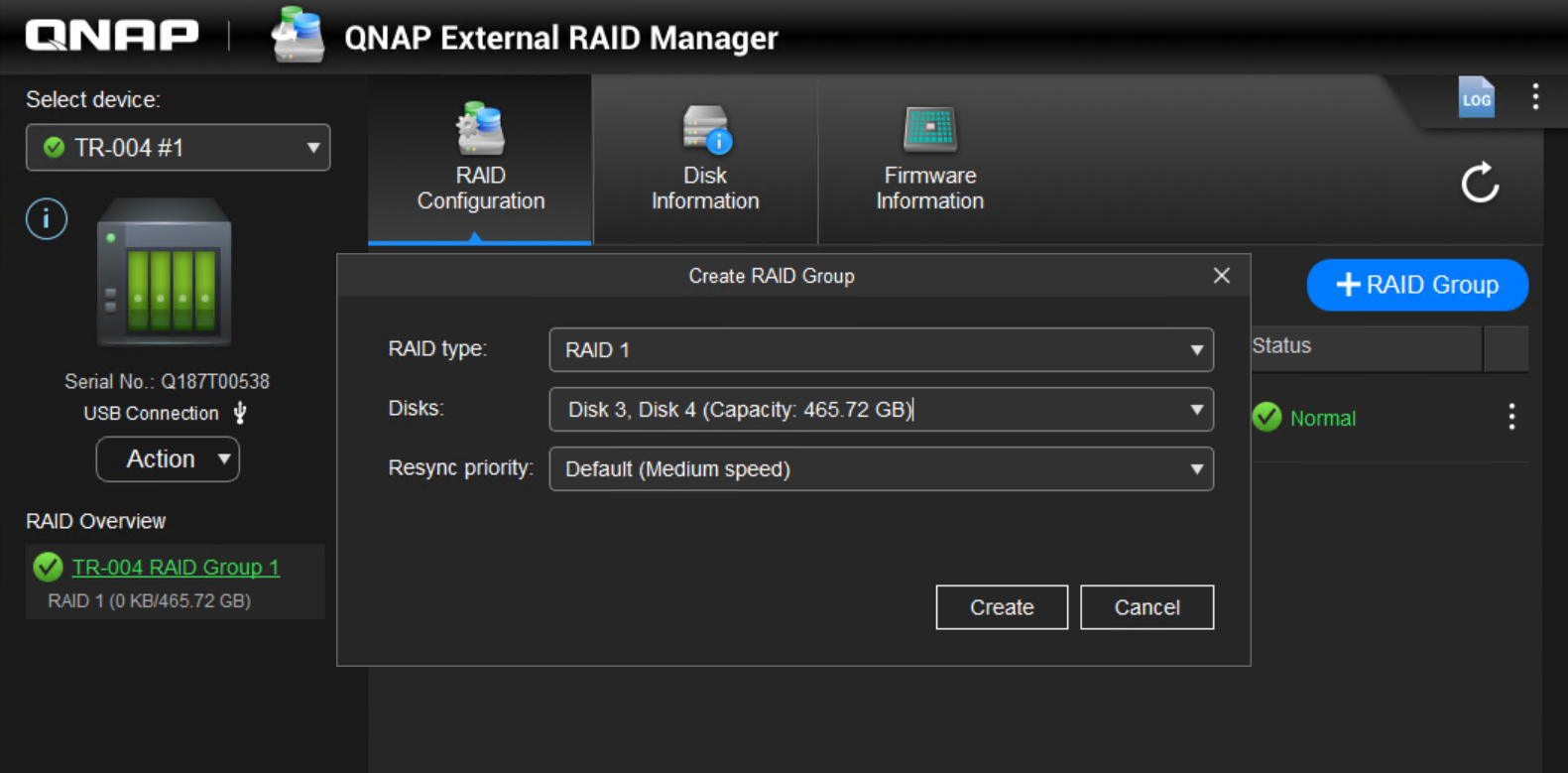
- Två RAID 1-grupper har skapats.
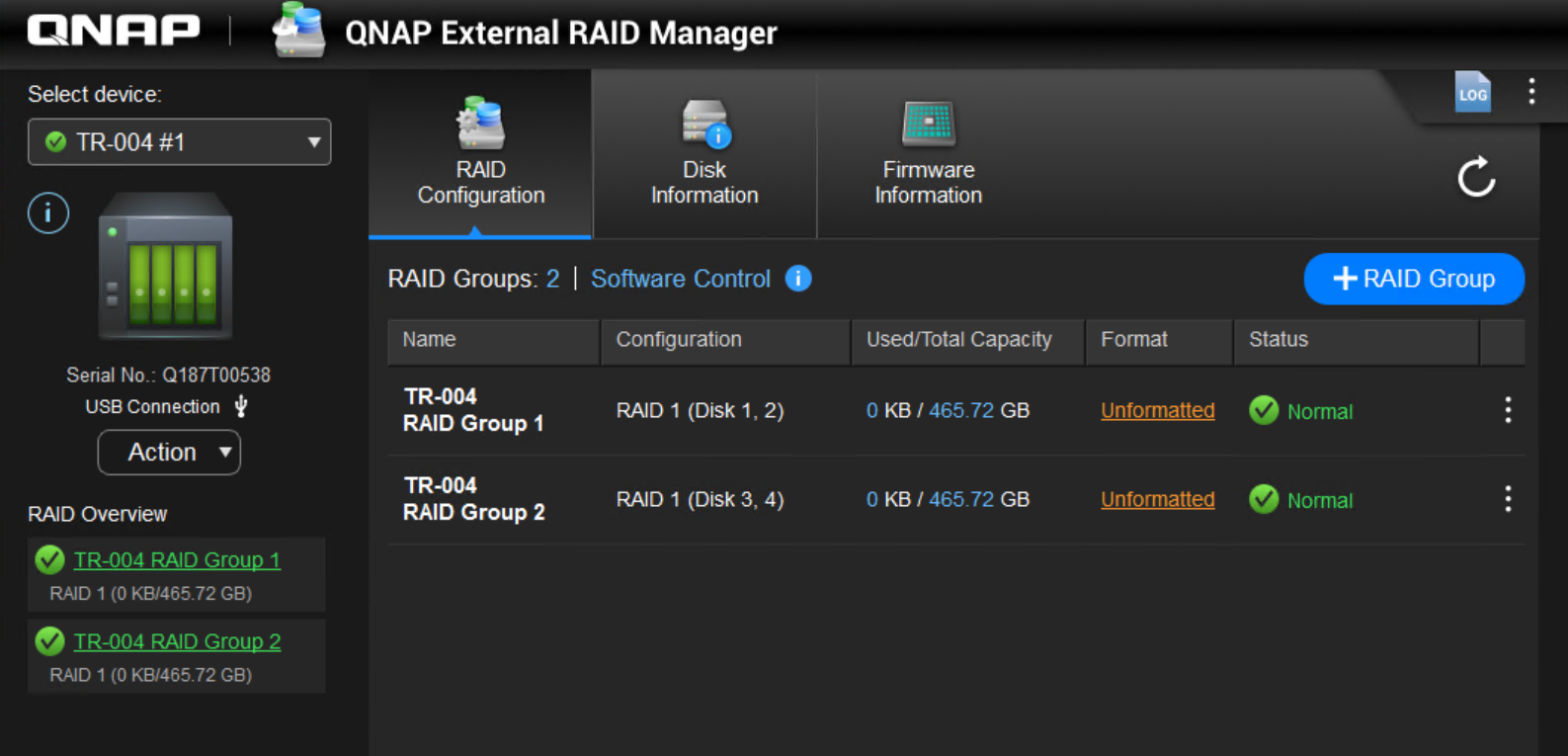
- Upprepa ovanstående steg och välj de återstående två diskarna för att skapa den andra RAID 1-gruppen.
- Öppna Diskhantering (på Windows):
- Högerklicka på Start knappen och välj Diskhantering.
- Hitta TR-004-volymen i listan över diskar. Den kan visas som oallokerad om den inte har formaterats ännu.
- Högerklicka på det oallokerade utrymmet och välj New Simple Volume.
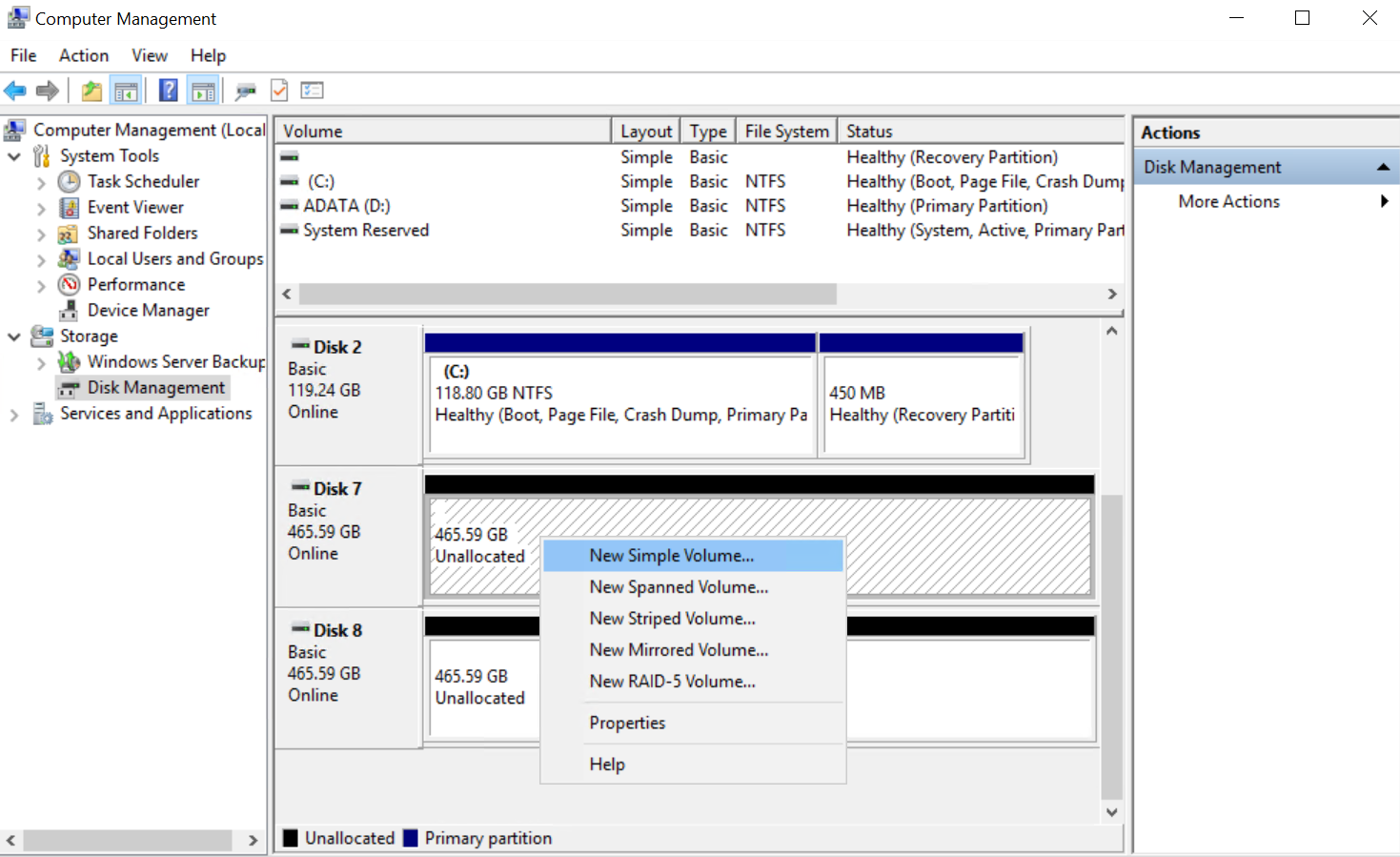
- Följ anvisningarna på skärmen för att skapa och formatera en ny partition. Välj ditt föredragna filsystem (till exempel NTFS eller exFAT) och tilldela en enhetsbokstav.
- Klicka på Slutför för att slutföra formateringsprocessen.
För macOS eller Linux-datorer, använd de inbyggda verktygen för Disk Utility eller diskhantering för att formatera TR-004.
Vidare läsning
För ytterligare hjälp kan du fråga andra användare och QNAP-experter i vår community. Gå till QNAP Community


