


Tutorial do Boxafe v1.4
- Sobre o Boxafe
- Introdução
- Instalação
- Barra de ferramentas
- Painel
- Gestão de domínios
- Definições de domínio
- Gerir utilizadores do Boxafe
- Gerir tarefas
- Gerir registos
Sobre o Boxafe
O Boxafe é uma solução de cópia de segurança baseada no NAS para serviços em nuvem como Google Workspace e Microsoft 365. Pode fazer cópias de segurança de dados de e-mail, contactos, calendários, Drive, unidades partilhadas, OneDrive, bem como de contas de sites do SharePoint. O Boxafe permite configurar cópias de seguranças de domínios, restaurar dados na nuvem e consultar detalhes de cópias de seguranças a qualquer momento.
Introdução
Instalação
Disponibilidade e requisitos
| Tipo de requisito | Detalhes |
|---|---|
| Hardware |
|
| Software |
|
| Aplicação | O Boxafe está disponível no QNAP App Center. |
Instalar o Boxafe
- Aceda a App Center e, em seguida, clique em
 .
. É apresentada uma caixa de pesquisa.
Barra de ferramentas

| N.º | Descrição | Ações do utilizador |
|---|---|---|
| 1 | Tarefas em segundo plano | Mostra todas as tarefas em execução. |
| 2 | Notificações de eventos | Mostra todas as notificações, incluindo erros, avisos e informações. Clique em Mais para ver detalhes das notificações em Registos. |
| 3 | Conta de utilizador | Mostra o nome de utilizador atual. Clique em |
| 4 | Definições |
|
 para ver o registo em detalhe ou termine sessão no
  .
. para ver o Início rápido do
  para entrar em contacto com a assistência ao cliente da
  para alterar as definições de idioma.
 para transferir o registo de depuração.
 para aceder à
  para ver a política de privacidade de dados da
  para ver os detalhes da versão da aplicação
 Painel
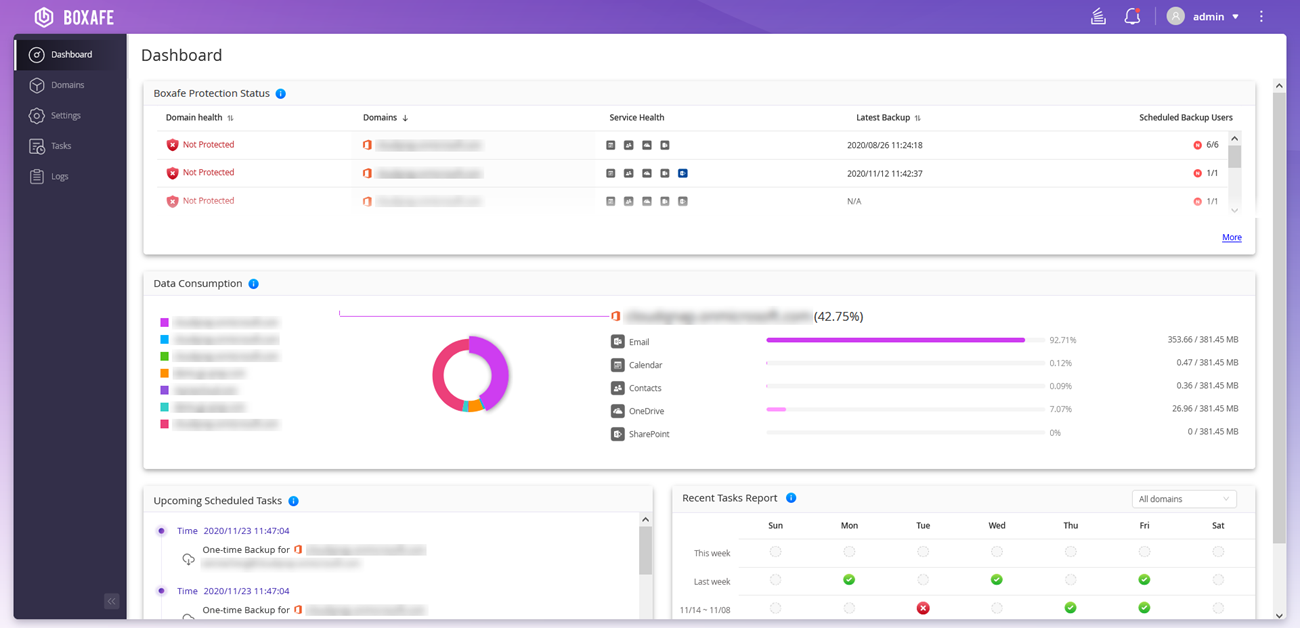
O ecrã Painel apresenta o estado de proteção, o consumo de dados, as tarefas agendadas e os relatórios de tarefas.
Gestão de domínios
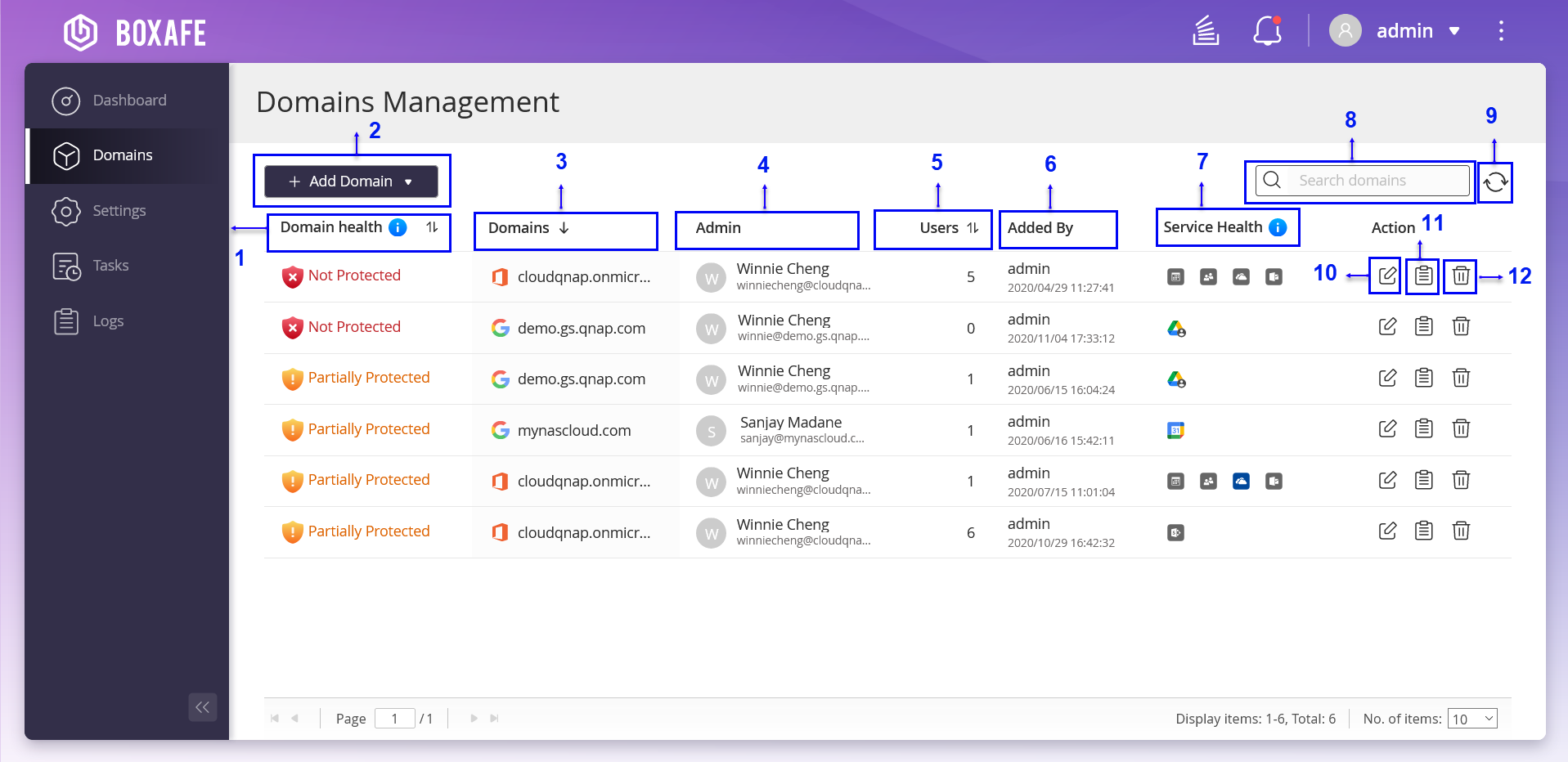
O ecrã Gestão de domínios apresenta os domínios, o estado dos domínios, os administradores de domínio, os utilizadores de domínios e o estado de funcionamento do serviço. Também pode editar as definições de domínio, visualizar os registos de domínio e eliminar domínios.
| N.º | Descrição | Ações do utilizador |
|---|---|---|
| 1 | Estado do domínio | Veja o estado do domínio. |
| 2 | Adicionar domínio | Adicione um domínio do Microsoft 365 ou do Google Workspace ao Boxafe para efetuar cópias de segurança. Para obter mais informações, consulte os seguintes tópicos: |
| 3 | Domínios | Apresenta o nome do domínio. |
| 4 | Admin | Apresenta o nome e a conta de e-mail do administrador. |
| 5 | Utilizadores | Apresenta o número de utilizadores. |
| 6 | Adicionado por | Apresenta o utilizador que adicionou o domínio. |
| 7 | Estado do serviço | Apresenta o estado da conta do domínio. |
| 8 | Barra de pesquisa | Pode definir parâmetros de pesquisa avançada na barra de pesquisa do Boxafe para encontrar rapidamente e-mails, contactos, calendários, Drive, OneDrive, unidades partilhadas e sites do SharePoint. Para obter mais informações, consulte Utilizar a pesquisa avançada para encontrar dados de domínio. |
| 9 | Atualizar | Atualize as informações de domínio. |
| 10 | Editar informações do domínio | Edite as informações do domínio. Para obter mais informações, consulte Editar dados de domínio. |
| 11 | Registos | Veja o estado dos registos do domínio. Para obter mais informações, consulte Gerir registos. |
| 12 | Eliminar | Elimine a conta de domínio. Para obter mais informações, consulte Gerir dados de domínio. |
Adicionar requisitos de domínio
Para adicionar um domínio do Microsoft 365 ou do Google Workspace ao Boxafe, deve adquirir a autenticação e as credenciais necessárias dos respetivos fornecedores de serviços. Para obter mais informações, consulte os seguintes tópicos:
Obter uma chave de serviço do Google Workspace
O Boxafe for Google Workspace usa o OAuth 2.0 do Google para autorização, garantindo a segurança ao possibilitar que conceda permissões às suas contas de serviço. Para adicionar um domínio do Google Workspace ao Boxafe para efetuar cópia de segurança, deve criar uma chave de serviço do Google Workspace (também conhecida como chave privada) para aceder ao Google Drive com a Drive SDK API. Para obter mais informações, consulte os seguintes tópicos:
Conceder acesso ao Google Drive aos utilizadores utilizando a Drive SDK API
- Clique em
 .
.
Ativar Google API e Serviços
Criar uma chave de serviço do Google
- Clique em
 .
.
Ativar a delegação em todo o domínio do Google Workspace
- Clique em
 .
.
Obter credenciais de autenticação de domínio do Microsoft 365
Para adicionar um site do SharePoint ao Boxafe, deve conceder permissões administrativas de inquilino do Microsoft 365. Para obter mais informações, consulte Conceder permissões administrativas de inquilino do Microsoft 365 para sites do SharePoint.
Gerar uma ID de cliente e uma ID de inquilino do Microsoft Azure
Se já registou uma aplicação, aceda à página de visão geral de registo da aplicação, clique na aplicação registada e siga os passos para registar uma aplicação.
Obter uma chave secreta de cliente do Microsoft Azure
Deve copiar imediatamente a chave secreta de cliente do Microsoft Azure gerada, caso contrário, a mesma desaparecerá permanentemente.
Adicionar permissões de API do Microsoft 365 ao Boxafe
- Ative as permissões de API.
- Aceda ao painel Request API permissions (Solicitar permissões de API). Sugestão:
As API do Microsoft Graph, OneNote e SharePoint são apresentadas em Commonly used Microsoft APIs (API da Microsoft normalmente usadas).
Para obter mais informações, consulte a imagem abaixo.

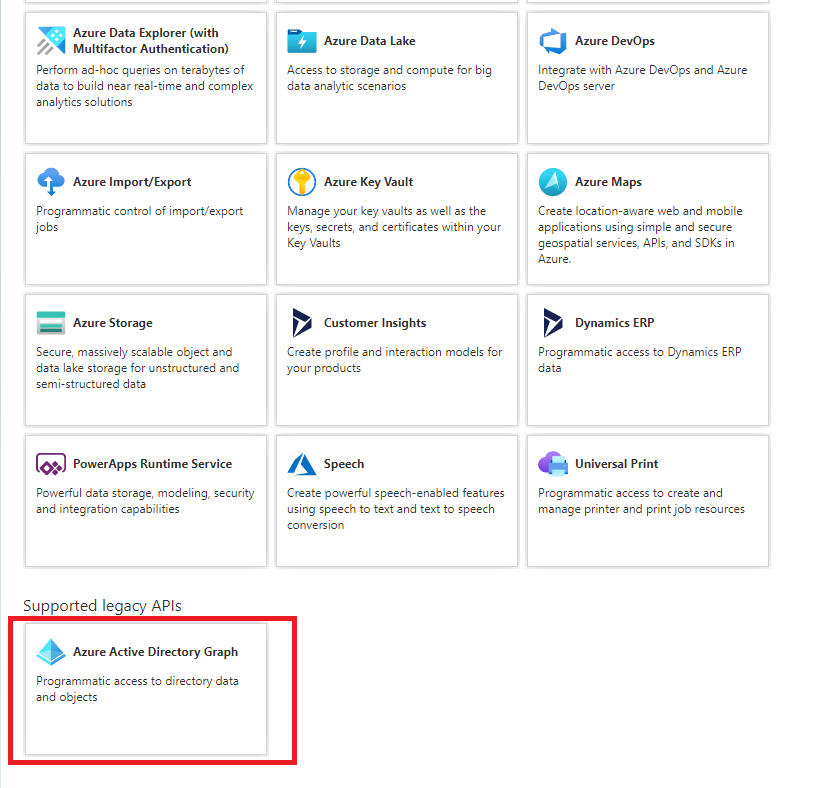
- Aceda à secção Supported legacy APIs (API legadas suportadas).
Para obter mais informações, consulte a imagem abaixo.
- Aceda ao painel Request API permissions (Solicitar permissões de API).
Tabela de permissões de API
Deve especificar o tipo de API e a permissão no portal de administrador do Microsoft Azure para adicionar um novo domínio do Microsoft 365 ao Boxafe. Para obter mais informações, consulte a tabela de permissões de API do Microsoft Azure abaixo:
| API/nome da permissão | Tipo | Descrição | Autorização do administrador necessária |
|---|---|---|---|
| Azure Active Directory Graph (1) | |||
| User.Read | Delegado | Iniciar sessão e ler perfil de utilizador | Não |
| Exchange Online do Office 365 (7) | |||
| EWS.AccessAsUser.All | Delegado | Aceder a caixas de e-mail como utilizador com sessão iniciada através de Exchange Web Services | - |
| full_access_as_app | Aplicação | Usar Exchange Web Services com acesso completo a todas as caixas de e-mail | Sim |
| Calendars.ReadWrite.All | Aplicação | Ler e gravar calendários em todas as caixas de e-mail | Sim |
| Contacts.ReadWrite | Aplicação | Ler e gravar contactos em todas as caixas de e-mail | Sim |
| MailboxSettings.ReadWrite | Aplicação | Ler e gravar todas as definições de caixa de e-mail de todos os utilizadores | Sim |
| Mail.ReadWrite | Aplicação | Ler e gravar e-mails em todas as caixas de e-mail | Sim |
| Tasks.ReadWrite | Aplicação | Ler e gravar e-mails em todas as caixas de e-mail | Sim |
| Microsoft Graph (14) | |||
| openid | Delegado | Iniciar a sessão de utilizadores | Não |
| Group.ReadWrite.All | Delegado | Ler e gravar todos os grupos | Sim |
| User.Read | Delegado | Iniciar sessão e ler perfil de utilizador | Não |
| User.ReadWrite.All | Delegado | Ler e gravar os perfis completos de todos os utilizadores | Sim |
| Calendars.ReadWrite | Aplicação | Ler e gravar calendários em todas as caixas de e-mail | Sim |
| Contacts.ReadWrite | Aplicação | Ler e gravar contactos em todas as caixas de e-mail | Sim |
| Directory.ReadWrite.All | Aplicação | Ler e gravar dados de diretório | Sim |
| Files.ReadWrite.All | Aplicação | Ler e gravar ficheiros em todas as coleções do site | Sim |
| Group.ReadWrite.All | Aplicação | Ler e gravar todos os grupos | Sim |
| MailboxSettings.ReadWrite | Aplicação | Ler e gravar todas as definições de caixa de e-mail de todos os utilizadores | Sim |
| Mail.ReadWrite | Aplicação | Ler e gravar e-mails em todas as caixas de e-mail | Sim |
| Notes.ReadWrite.All | Aplicação | Ler e gravar todos os blocos de notas do OneNote | Sim |
| Sites.FullControl.All | Aplicação | Deter controlo total de todas as coleções do site | Sim |
| User.ReadWrite.All | Aplicação | Ler e gravar os perfis completos de todos os utilizadores | Sim |
| OneNote (1) | |||
| Notes.ReadWrite.All | Aplicação | Ver e modificar notas de todos os utilizadores | Sim |
| SharePoint (3) | |||
| Sites.FullControl.All | Aplicação | Deter controlo total de todas as coleções do site | Sim |
| TermStore.ReadWrite.All | Aplicação | Ler e gravar metadados geridos | Sim |
| User.ReadWrite.All | Aplicação | Ler e gravar perfis de utilizadores | Sim |
Conceder permissões administrativas de inquilino do Microsoft 365 para sites do SharePoint
-
Deve obter a ID de cliente e a ID de inquilino do Microsoft Azure antes de adicionar um site do SharePoint do Microsoft 365. Para obter mais informações, consulte Gerar uma ID de cliente e uma ID de inquilino do Microsoft Azure.
-
As permissões administrativas de inquilino do Microsoft 365 são necessárias apenas para adicionar um site do SharePoint ao Boxafe para cópia de segurança. As permissões não são necessárias para adicionar domínios do Microsoft 365 ao Boxafe.
Adicionar um domínio
O Boxafe atualmente permite adicionar domínios do Google Workspace ou do Microsoft 365 para cópia de segurança de dados.
Adicionar um domínio do Google Workspace
Deve obter a chave de serviço para adicionar um domínio do Google Workspace ao Boxafe. Para obter mais informações, consulte Obter uma chave de serviço do Google Workspace.
Adicionar um domínio do Microsoft 365
Editar dados de domínio
Pode editar as informações de domínio do Google Workspace ou do Microsoft 365 e configurar a política de agendamento de cópia de segurança de domínio.
Editar informações do domínio
- Clique em
 .
. É apresentada a janela Editar domínio.
Configurar a política de agendamento de cópia de segurança
- Clique em .
É apresentada a janela Editar domínio.
Utilizar a pesquisa avançada para encontrar dados de domínio
Pode definir parâmetros de pesquisa avançada na barra de pesquisa do Boxafe para encontrar rapidamente e-mails, contactos, calendários, unidades, OneDrives, unidades partilhadas e sites do SharePoint.
Utilizar a pesquisa avançada para encontrar e-mails
- Clique em
 .
. É apresentada a janela Pesquisa avançada.
Utilizar a pesquisa avançada para encontrar contactos
- Clique em .
Utilizar a pesquisa avançada para encontrar calendários
- Clique em .
É apresentada a janela Pesquisa avançada.
Utilizar a pesquisa avançada para encontrar um ficheiro numa unidade ou no OneDrive
- Clique em .
É apresentada a janela Pesquisa avançada.
Utilizar a pesquisa avançada para encontrar um ficheiro numa unidade partilhada ou num site do SharePoint
Gerir dados de domínio
Pode gerir vários dados de serviços de domínio do Google Workspace e Microsoft 365 em Boxafe, incluindo e-mails, contactos, calendários, Drive, unidades partilhadas, OneDrive e sites do SharePoint. Pode realizar cópias de segurança dos dados, restaurar dados ou atualizar os dados do domínio.
- Selecione uma das seguintes opções:
Opções
Ações do utilizador
Realizar cópia de segurança agora
-
Clique em Realizar cópia de segurança agora.
-
Clique em OK.
Restaurar
-
Clique em Restaurar.
-
Clique em OK.
Atualizar lista
Clique em
 .
. -
Exportar dados de domínio para um computador
Pode exportar os dados de cópia de segurança de domínio do Google Workspace ou Microsoft 365 no Boxafe para o seu computador local.
Exportar dados de domínio para um NAS
Pode exportar os dados de cópia de segurança de domínio do Google Workspace ou Microsoft 365 no Boxafe para as pastas partilhadas do seu NAS QNAP.
- Opcional: Clique em .
O Boxafe atualizará a lista de pastas partilhadas.
Definições de domínio
As definições de domínio permitem adicionar e modificar utilizadores e serviços de domínio do Google Workspace ou Microsoft 365, incluindo unidades partilhadas e sites do SharePoint.
Gerir utilizadores de domínio
- Selecione uma das seguintes ações:

N.º
Opções
Ações do utilizador
1
Adicionar um utilizador de domínio
Para obter mais informações, consulte os seguintes tópicos:2
Utilizadores de cópia de segurança
-
Selecione um ou vários utilizadores.
-
Clique em Cópia de segurança.
É apresentada uma janela com uma mensagem de confirmação.
-
Clique em OK.
Será realizada uma cópia de segurança dos dados do utilizador de domínio selecionado.
3
Eliminar utilizador
-
Selecione um ou vários utilizadores.
-
Clique em Eliminar utilizador ou
 .
.É apresentada uma mensagem de confirmação.
-
Clique em Eliminar.
4
Pesquisar utilizadores
Introduza palavras-chave para pesquisar utilizadores.
5
Atualizar lista
Clique em
.6
Ordenar lista por últimos adicionados
-
Clique em
 ou
ou  .
.O Boxafe organizará a lista por data por ordem crescente.
-
Clique em
 .
.O Boxafe organizará a lista por data por ordem decrescente.
7
Filtrar agendamento
-
Clique em
 .
.É apresentado o menu pendente do filtro de agendamento.
-
Selecione um filtro.
-
Clique em Repor.
-
Clique em OK.
8
Aplicar agendamento
-
Selecione um ou vários utilizadores.
-
Ative Aplicado (
 ).
).
9
Ordenar lista por utilizador de domínio
-
Clique em
ou .O Boxafe organizará a lista por nome de utilizador de domínio por ordem alfabética crescente.
-
Clique em
.O Boxafe organizará a lista por nome de utilizador de domínio por ordem alfabética decrescente.
-
Gerir unidades partilhadas
- Pode executar uma das seguintes ações:
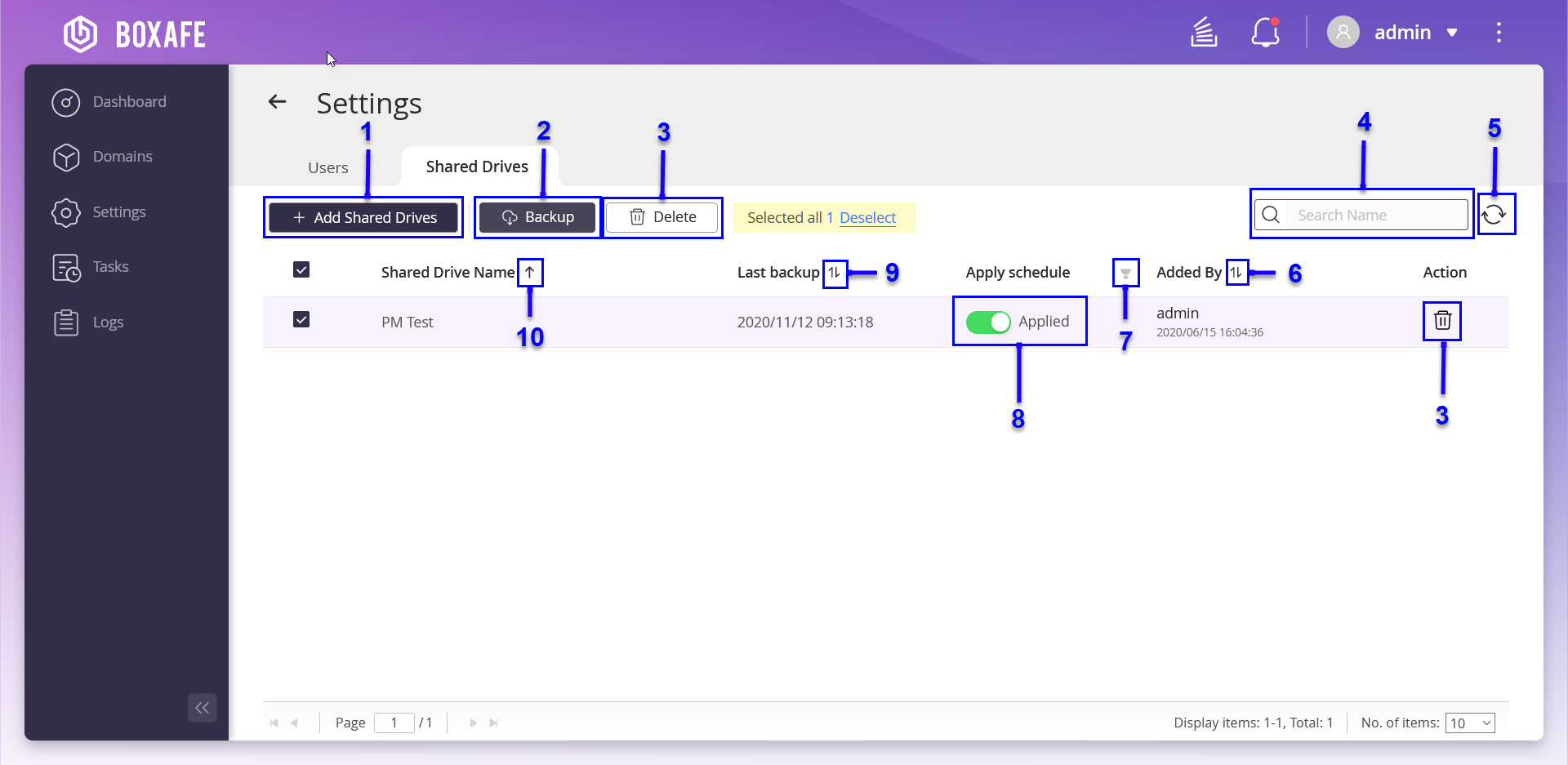
N.º
Opções
Ações do utilizador
1
Adicionar unidades partilhadas
-
Clique em + Adicionar unidades partilhadas.
-
Clique em Sincronizar unidades partilhadas.
Os dados da lista de utilizadores serão atualizados.
-
Selecione um utilizador.
-
Selecione Iniciar a cópia de segurança após adicionar um utilizador.
-
Clique em Adicionar.
A unidade partilhada será adicionada à lista de cópia de segurança.
2
Realizar cópia de segurança de unidades partilhadas
-
Clique em Cópia de segurança.
É apresentada uma mensagem de confirmação.
-
Clique em OK.
3
Eliminar unidades partilhadas
-
Clique em Eliminar ou
.É apresentada uma mensagem de confirmação.
-
Clique em Eliminar.
4
Pesquisar nas unidades partilhadas
Introduza palavras-chave para pesquisar unidades partilhadas.
5
Atualizar lista
Clique em
.6
Ordenar lista por data de adição
-
Clique em
ou .O Boxafe organizará a lista por data por ordem crescente.
-
Clique em
.O Boxafe organizará a lista por data por ordem decrescente.
7
Filtrar agendamento
-
Clique em
.É apresentado o menu pendente do filtro de agendamento.
-
Selecione um filtro.
-
Clique em Repor.
-
Clique em OK.
É apresentada uma lista de unidades partilhadas que correspondem ao filtro de agendamento especificado.
8
Aplicar agendamento
Ative Aplicado (
).9
Ordenar lista por última cópia de segurança
-
Clique em
ou .O Boxafe organizará a lista pela data da última cópia de segurança por ordem crescente.
-
Clique em
.O Boxafe organizará a lista pela data da última cópia de segurança por ordem decrescente.
10
Ordenar lista por nome da unidade partilhada
-
Clique em
ou .O Boxafe organizará a lista pelo nome da unidade partilhada por ordem alfabética crescente.
-
Clique em
.O Boxafe organizará a lista pelo nome da unidade partilhada por ordem alfabética decrescente.
-
Gerir sites do SharePoint
- Pode realizar as seguintes ações:
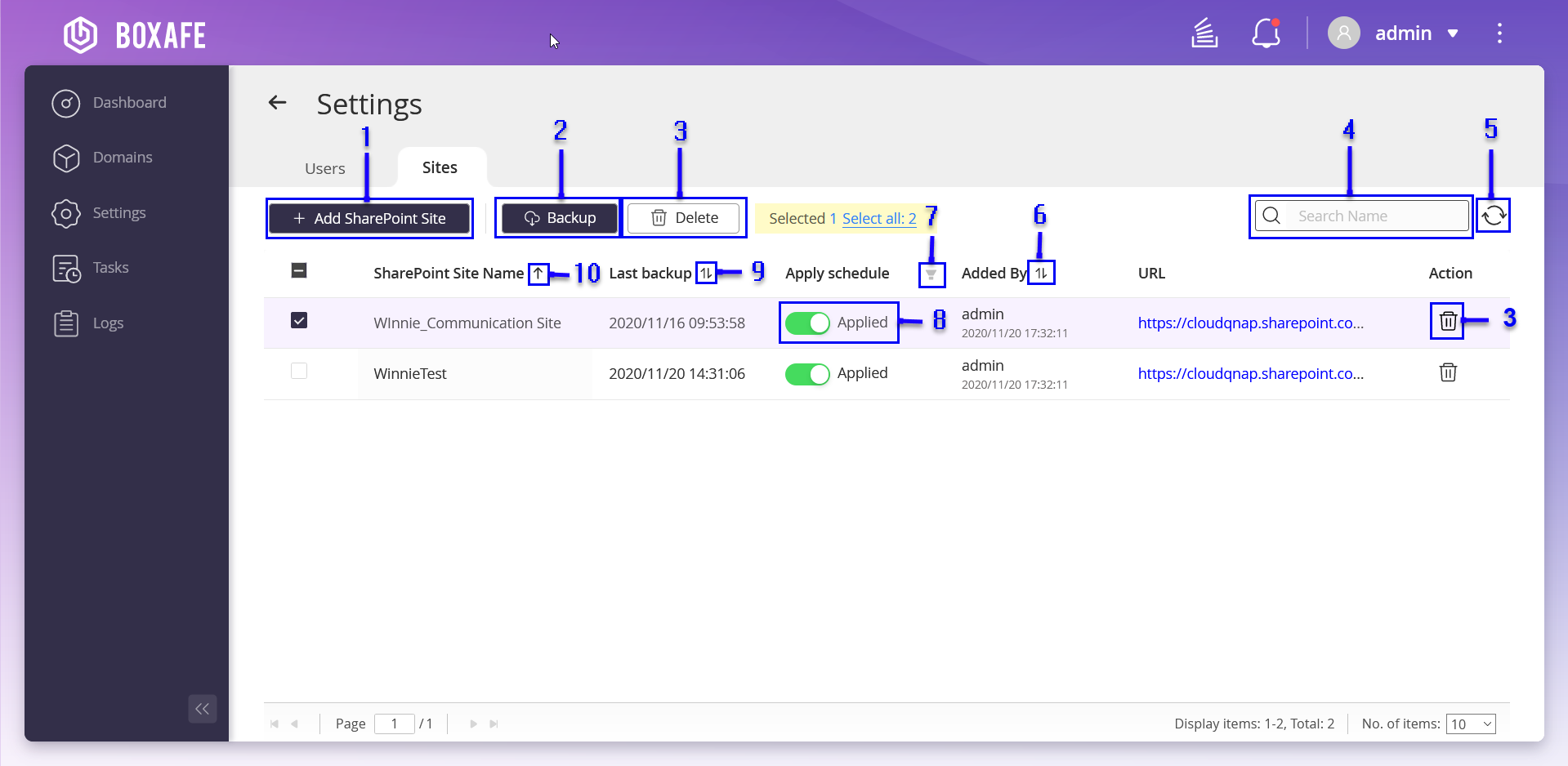
N.º
Opções
Ações do utilizador
1
Adicionar um site do SharePoint
-
Clique em +Adicionar site do SharePoint.
-
Selecione o site do SharePoint que pretende adicionar ao Boxafe.
-
Selecione Iniciar cópia de segurança após adicionar um site do SharePoint.
-
Clique em Adicionar.
O site do SharePoint será adicionado ao Boxafe.
2
Realizar cópia de segurança de um site do SharePoint
-
Clique em Cópia de segurança.
É apresentada uma mensagem de confirmação.
-
Clique em OK.
3
Eliminar um site do SharePoint
-
Clique em Eliminar ou
.É apresentada uma mensagem de confirmação.
-
Clique em Eliminar.
4
Barra de pesquisa
Introduza palavras-chave para pesquisar sites do SharePoint.
5
Atualizar lista
Clique em
.6
Ordenar lista por data de adição
-
Clique em
ou .O Boxafe organizará a lista por data por ordem crescente.
-
Clique em
.O Boxafe organizará a lista por data por ordem decrescente.
7
Filtrar agendamento
-
Clique em
.É apresentado o menu pendente do filtro de agendamento.
-
Selecione um filtro.
-
Clique em Repor.
-
Clique em OK.
Os resultados do filtro selecionado serão listados.
8
Aplicar agendamento
Ative Aplicado (
).9
Ordenar lista por última cópia de segurança
-
Clique em
ou .O Boxafe organizará a lista pela data da última cópia de segurança por ordem crescente.
-
Clique em
.O Boxafe organizará a lista pela data da última cópia de segurança por ordem decrescente.
10
Ordenar lista por nome da unidade partilhada
-
Clique em
ou .O Boxafe organizará a lista pelo nome do site do SharePoint por ordem alfabética crescente.
-
Clique em
.Boxafe organiza a lista pelo nome do site do SharePoint por ordem alfabética descendente.
-
Gerir utilizadores do Boxafe
O ecrã Definições apresenta os utilizadores do QTS, as funções de utilizador, o acesso ao domínio, o e-mail de acesso ao domínio e a hora do último início de sessão. Também pode adicionar utilizadores do Boxafe e editar as definições dos utilizadores.
- Selecione uma das seguintes ações:
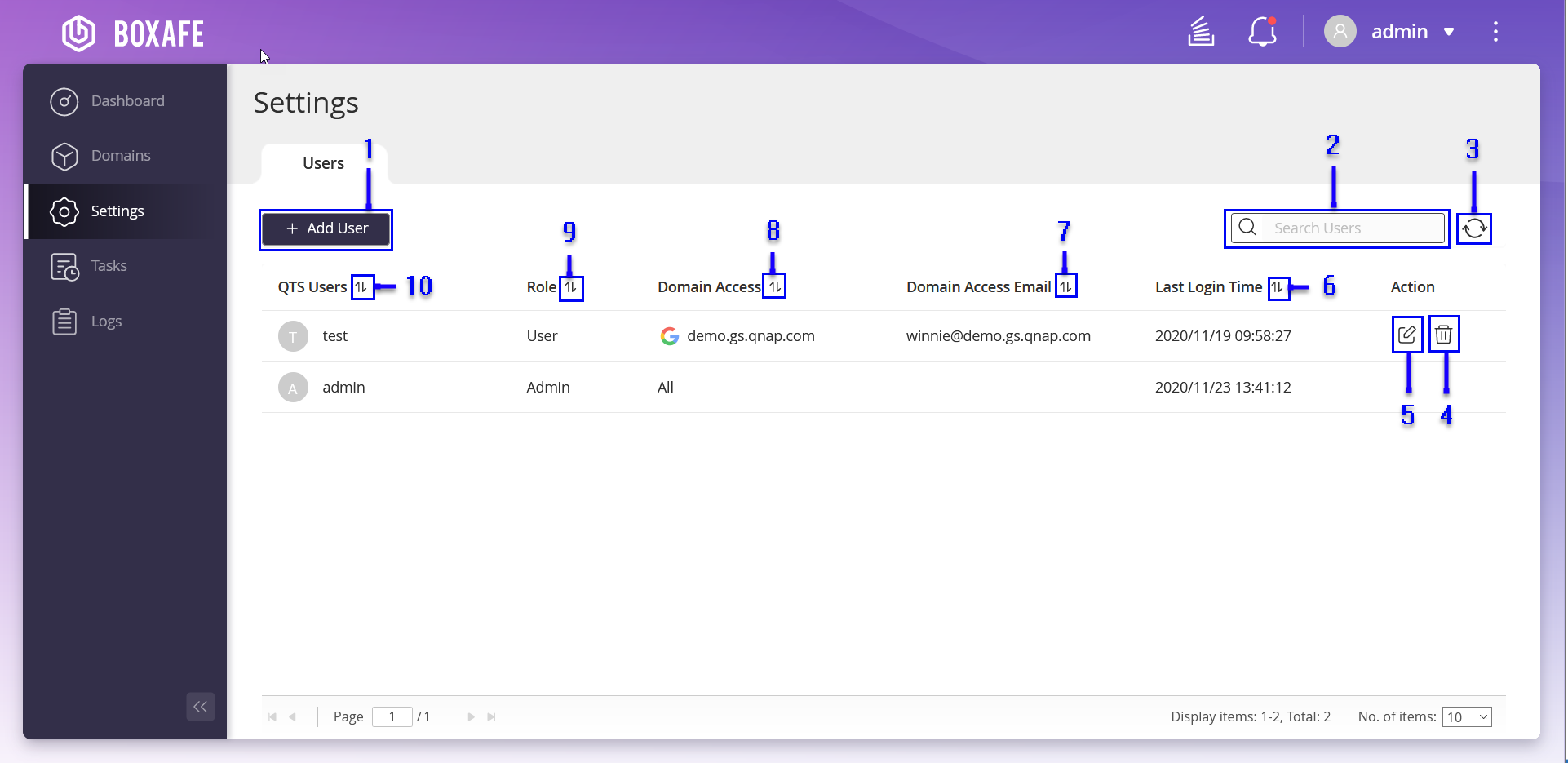
N.º
Opções
Ações do utilizador
1
Adicionar um utilizador do Boxafe
-
Clique em +Adicionar utilizador.
-
Especifique as seguintes informações:
-
Utilizador
-
Função
-
Domínio
-
Endereço de e-mail
-
-
Clique em Aplicar.
2
Pesquisar utilizadores do Boxafe
-
Aceda à barra de pesquisa.
-
Introduza palavras-chave.
É apresentada uma lista de utilizadores que correspondem aos resultados da pesquisa.
3
Atualizar lista
Clique em
.A lista de utilizadores é atualizada.
4
Eliminar um utilizador do Boxafe
-
Clique em
 .
.É apresentada uma mensagem de confirmação.
-
Clique em Eliminar.
5
Editar um utilizador do Boxafe
-
Clique em
.É apresentada a janela Editar utilizador.
- Especifique o seguinte:
-
Função
-
Domínio
-
ID do e-mail
-
-
Clique em Aplicar.
6
Ordenar lista pela hora do último início de sessão
-
Clique em
ou .O Boxafe organizará a lista pela hora do último início de sessão por ordem crescente.
-
Clique em
.O Boxafe organizará a lista pela hora do último início de sessão por ordem decrescente.
7
Ordenar lista pelo e-mail de acesso ao domínio
-
Clique em
ou .O Boxafe organizará a lista pelo e-mail de acesso ao domínio por ordem alfabética crescente.
-
Clique em
.Boxafe organizará a lista por e-mail de acesso ao domínio por ordem alfabética descendente.
8
Ordenar lista por acesso ao domínio
-
Clique em
ou .O Boxafe organizará a lista pelo nome do acesso ao domínio por ordem alfabética crescente.
-
Clique em
.Boxafe organiza a lista por nome de acesso ao domínio por ordem alfabética descendente.
9
Ordenar lista por função
-
Clique em
ou .O Boxafe organizará a lista pelo nome da função por ordem alfabética crescente.
-
Clique em
.Boxafe organiza a lista por nome de função por ordem alfabética descendente.
10
Ordenar lista por utilizadores do QTS
-
Clique em
ou .O Boxafe organizará a lista pelo nome de utilizador do QTS por ordem alfabética crescente.
-
Clique em
.Boxafe organiza a lista por nome de utilizador QTS por ordem alfabética descendente.
-
Gerir tarefas
O ecrã Tarefas apresenta todas as tarefas em execução, agendadas e concluídas. Também pode ver o estado detalhado das tarefas e as tarefas canceladas. Para obter mais informações sobre outras ações do utilizador, consulte a tabela a seguir.
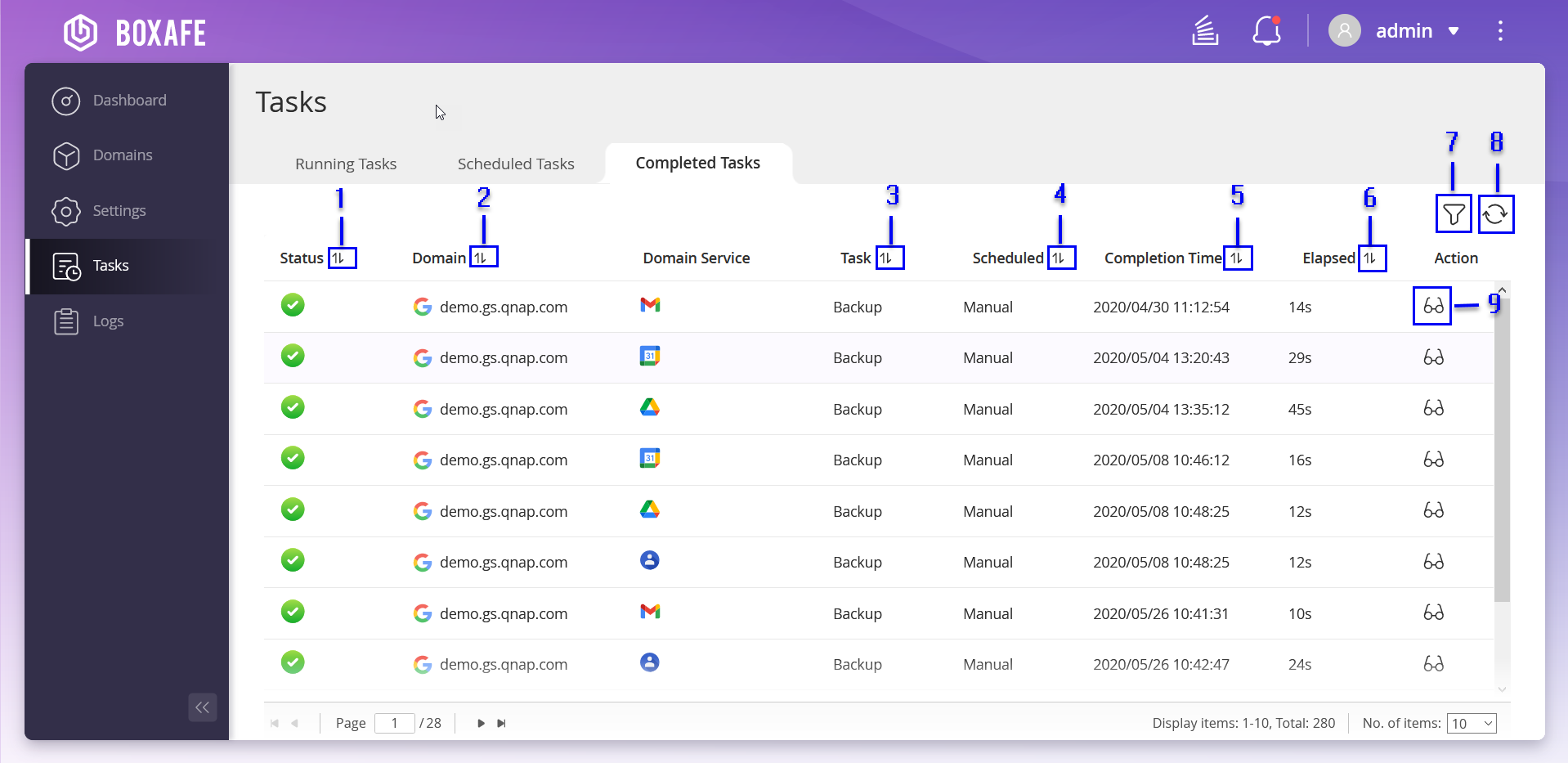
| N.º | Descrição | Ações do utilizador |
|---|---|---|
| 1 | Ordenar lista por estado da tarefa |
|
| 2 | Ordenar lista por nome de domínio |
|
| 3 | Ordenar lista por tipo de tarefa |
|
| 4 | Ordenar lista por agendamento de tarefa |
|
| 5 | Ordenar lista por hora de conclusão da tarefa |
|
| 6 | Ordenar lista por tempo decorrido da tarefa |
|
| 7 | Filtrar tarefas | Para obter mais informações, consulte Filtrar tarefas. |
| 8 | Atualizar lista de tarefas | Clique em |
| 9 | Visualizar o estado da tarefa | Para obter mais informações, consulte Visualizar estado da tarefa. |
Visualizar estado da tarefa
- Clique em
 .
. É apresentada a janela Estado detalhado da tarefa.
- Opcional: Clique em .
É atualizado o estado da tarefa.
Filtrar tarefas
Gerir registos
O ecrã Registos apresenta a gravidade, a data e hora, a descrição e o domínio associado a cada evento. Pode exportar ou eliminar todos os registos.

| N.º | Descrição | Ações do utilizador |
|---|---|---|
| 1 | Exportar registos | Exporte todos os registos para o seu computador. Para obter mais informações, consulte Exportar registos. |
| 2 | Eliminar todos os registos |
|
| 3 | Pesquisar registos |
|
| 4 | Filtrar registos | Filtra os registos de acordo com as condições especificadas. Para obter mais informações, consulte Filtrar registos. |
| 5 | Atualizar registos | Clique em |
| 6 | Visualizar registos |
|
| 7 | Ordenar por nome de domínio |
|
| 8 | Ordenar por descrição |
|
| 9 | Ordenar por data e hora |
|
| 10 | Ordenar por nível de gravidade |
|
Exportar registos
Filtrar registos
- Clique em .
É apresentado o menu pendente de condições do filtro.
- Especifique as seguintes condições:
Parâmetros de filtro
Ações do utilizador
Nível de gravidade
-
Clique em
.É apresentado o menu pendente do nível de gravidade.
-
Selecione o nível de gravidade.
Data
-
Clique na barra de data.
-
Selecione uma data de início.
-
Selecione uma data de fim.
Domínio
-
Clique em
. -
Selecione um nome de domínio.
-
Para obter mais ajuda, pergunte a outros usuários e aos especialistas da QNAP na comunidade. Ir para a Comunidade QNAP


