


Qsirch Quick Start Guide
-
Wat is Qsirch?
-
Systeemvereisten
-
Installeer Qsirch
-
Stel uw NAS in voor Qsirch AI
-
Configureer mapindexering
-
Schakel multimedia-indexering in
-
Activeer AI-engine
-
-
Zoek met Qsirch
-
Basis afbeelding zoeken
-
Geavanceerd AI-afbeelding zoeken
-
Objectdetectie en categorisatie
-
Mensen zoeken
-
Object zoeken
-
Document zoeken
-
Andere soorten zoekopdrachten
-
-
Ondersteunde bestandstypen
-
Verdere lectuur en bronnen
Deze gids is van toepassing op Qsirch 5.6.0 en latere versies.
Wat is Qsirch?
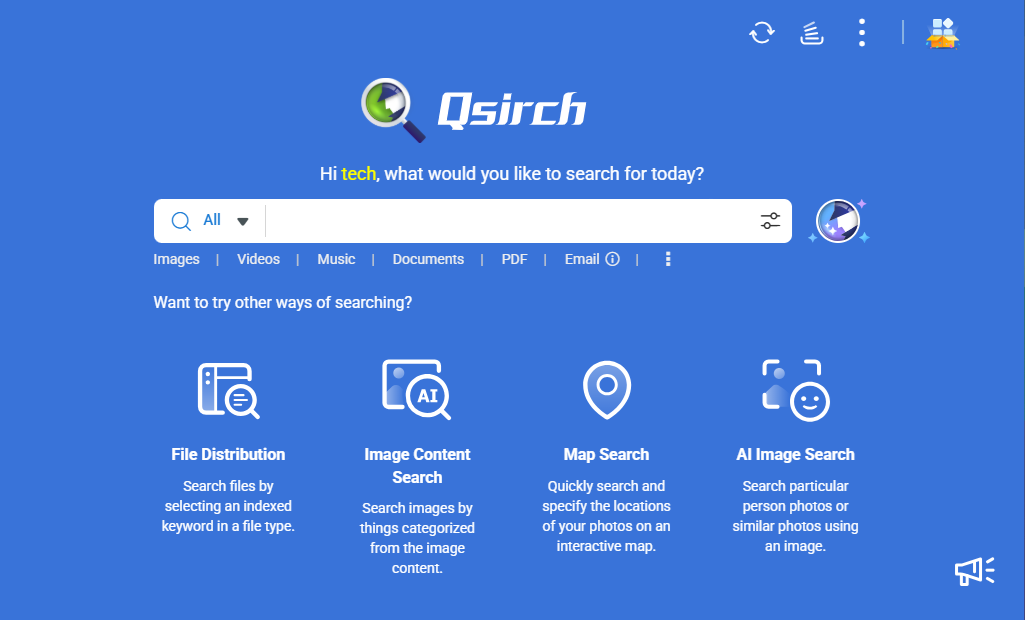
Qsirch is een full-text zoek- en AI-gestuurde Semantisch zoeken-engine ontworpen voor QNAP NAS-apparaten, waarmee u snel bestanden op uw NAS kunt vinden met behulp van trefwoorden of Semantisch zoeken-query's. U kunt zoeken naar bestanden, afbeeldingen, video's, muziek en e-mails. Met AI-gestuurde beeldherkenning kunt u ook semantische beeldzoekopdrachten uitvoeren om specifieke afbeeldingen te vinden op basis van objecten en thema's.
Systeemvereisten
Besturingssysteem
- QTS 5.0.1 of later
- QuTS hero h5.0.1 of later
Basiszoekopdracht / trefwoordzoekopdracht
- 4GB RAM wordt aanbevolen voor optimale prestaties
Al Semantisch zoeken
- Qsirch 5.4.0 (of later)
- 8GB RAM wordt aanbevolen voor optimale prestaties
- QNAP AI Core moet geïnstalleerd zijn in App Center
RAG-zoekopdracht
- Qsirch 5.6.0 (of latere versies)
- 4GB RAM wordt aanbevolen voor optimale prestaties
Installeer Qsirch
- Log in op QTS of QuTS hero als een beheerder.
Niet-beheerders kunnen App Center niet openen of apps installeren. - Open App Center.
- Klik op
 , en voer vervolgens "Qsirch" in.
Qsirch verschijnt in de zoekresultaten. - Klik op Installeren.
Het systeem installeert Qsirch.
Stel uw NAS in voor Qsirch AI
Qsirch integreert geavanceerde AI-technologieën om de zoekervaring te verbeteren, vooral voor multimedia-inhoud. Voordat u AI-functies gebruikt, moet u mappen selecteren voor indexering en multimedia-indexering op uw NAS inschakelen.
Configureer mapindexering
Indexering helpt de systeembelasting te verminderen en voorkomt dat onnodige bestanden in de zoekresultaten worden opgenomen. U kunt de prestaties en relevantie van Qsirch-zoekopdrachten op uw NAS optimaliseren door zorgvuldig te selecteren welke mappen u wilt opnemen of uitsluiten.
- Sluit mappen uit van indexering.
- Open Qsirch.
- Ga naar Settings > beheerder instelling > Exclude folders.
- Selecteer de mappen om uit te sluiten.
- Selecteer mappen voor indexering.
- Open Multimedia Console.
- Ga naar Contentbeheer > Qsirch, en klik dan op Edit.
- Selecteer de mappen om op te nemen in de zoekindex.
Schakel multimedia-indexering in
Multimedia-indexering helpt uw NAS bij het beheren en organiseren van multimedia-inhoud door miniaturen en Transcodering bestanden te genereren, waardoor mediabrowsen, -beheer en -weergave op uw apparaten wordt verbeterd.
- Open Multimedia Console op uw NAS.
- Ga naar Indexing en schakel de functie in.
Activeer AI-engine
QNAP AI Core is QNAP's AI-aangedreven engine die gezichts-, object- en vergelijkbare fotoherkenning biedt. Door QNAP AI Core in te schakelen, kunnen gebruikers media bestanden automatisch organiseren, zoeken en beheren efficiënter.
- Log in op QTS of QuTS hero als een beheerder.
- Open App Center.
- Klik op , en voer dan "QNAP AI Core" in.
QNAP AI Core verschijnt in de zoekresultaten. - Ga naar Multimedia Console > AI Engines, en schakel dan QNAP AI Core in.
Zoek met Qsirch
Qsirch biedt krachtige zoekmogelijkheden door metadata te analyseren en gebruik te maken van AI-gestuurde zoektechnologieën. U kunt zoeken naar afbeeldingen (en mensen of objecten binnen afbeeldingen), documenten, e-mails, video's, muziek en Microsoft Office-bestanden.
Basis afbeelding zoeken
Qsirch kan afbeeldingen ophalen op basis van ingesloten bestandsdetails, waaronder bestandsnaam, type, wijzigingsdatum en grootte.
- Met behulp van metadata om een afbeelding te vinden: U kunt uw afbeelding zoeken verfijnen door de volgende attributen te gebruiken:
Bestandsnaam, bestandstype, algemene bestandsinformatie, datum en tijd, camera- en lensinformatie, fotografie-instellingen en F-nummer. - Met behulp van kaart zoeken: U kunt zoeken naar afbeeldingen en video's op basis van hun geografische metadata als uw apparaat de locatiegegevens van uw foto's heeft vastgelegd.
Geavanceerd AI-afbeelding zoeken
Qsirch maakt gebruik van geavanceerde AI-gestuurde zoekopdrachten om u te helpen afbeeldingen te vinden op basis van inhoud, betekenis en visuele elementen.
- Met behulp van trefwoord zoeken: Trefwoord zoeken kan afbeeldingen detecteren en ophalen die specifieke trefwoorden bevatten, zelfs als deze niet in de bestandsnaam aanwezig zijn. Bovendien kunnen gebruikers zoekresultaten verfijnen op basis van attributen zoals trefwoorden, kleuren en objectdetectie om nauwkeurigere en relevantere resultaten te garanderen.
- Met behulp van Semantisch zoeken: Semantisch zoeken analyseert woordrelaties, gebruikersgedrag en zoekcontext om nauwkeurigere en relevantere resultaten te leveren.
Objectdetectie en categorisatie
Qsirch detecteert automatisch objecten binnen afbeeldingen en categoriseert ze in groepen zoals mensen, sport, dieren, voedsel, natuur en transport, waardoor gebruikers afbeeldingen kunnen vinden met behulp van trefwoorden die verband houden met deze categorieën.
- Met behulp van kleur zoeken: Kleur zoeken stelt gebruikers in staat om afbeeldingen te filteren op basis van specifieke kleuren. Deze functie is bijzonder nuttig voor het vinden van afbeeldingen met een bepaalde esthetiek of thema.
- Met behulp van AI OCR (Optical Character Recognition): AI OCR kan tekst detecteren en extraheren uit gescande documenten, afbeeldingen en op afbeeldingen gebaseerde PDF's. Het herkent individuele tekens, vormt woorden en zinnen, en transformeert gescande inhoud in een bewerkbaar en doorzoekbaar tekstdocument.
Mensen zoeken
Qsirch stelt u in staat om te zoeken naar afbeeldingen op basis van het gezicht van een persoon.
- Selecteer AI Image Search op de Qsirch startpagina.
- Upload een foto met de persoon die u wilt zoeken vanuit uw computerbrowser of NAS-map.
- Na het uploaden van de afbeelding, selecteer People Image Search.
De AI-engine zal het gezicht van de persoon detecteren en er een kader omheen weergeven. - Klik op het gezicht van de persoon om te zoeken naar andere afbeeldingen die deze persoon ook bevatten.
De zoekresultaten tonen alle relevante afbeeldingen die op uw NAS zijn opgeslagen.
Object zoeken
Naast het zoeken naar personen, stelt AI Image Search u in staat om vergelijkbare objecten binnen afbeeldingen te vinden.
- Upload een afbeelding met het object dat u wilt zoeken vanuit uw computerbrowser of NAS-map.
- Selecteer Crop to Search, en snijd de afbeelding bij om te focussen op het specifieke item.
- Qsirch zal de bijgesneden selectie analyseren en afbeeldingen tonen die vergelijkbare objecten van uw NAS bevatten.
Document zoeken
Document zoeken stelt gebruikers in staat om snel documenten te lokaliseren die op hun QNAP NAS zijn opgeslagen met behulp van een geavanceerde full-text zoekmachine. Deze functie helpt gebruikers efficiënt bestanden op te halen op basis van hun inhoud, metadata en andere criteria.
Andere soorten zoekopdrachten
Qsirch ondersteunt ook andere zoekopdrachten naar e-mails, video's, muziek en Microsoft Office-documenten.
Ondersteunde bestandstypen
De volgende bestandstypen worden ondersteund door Qsirch:
Documenten:
- Microsoft Word: .doc, .docm, .docx, .dot, .dotm, .dotx, .rtf
- Microsoft Excel: .xls, .xlsx, .xlt, .xltx, .xlsm
- Microsoft PowerPoint: .pot, .potm, .potx, .pps, .ppsm, .ppsx, .ppt, .pptm, .pptx
- PDF: .pdf
- E-mail: .eml
- Tekst: .txt
- Gestructureerde gegevens: .xml
- E-boeken: .epub
- Afbeeldingen: .3fr, .arw, .bmp, .cr2, .crw, .dcr, .dng, .erf, .gif, .heic, .iiq, .insp, .jpe, .jpeg, .k25, .kdc, .mef, .mos, .mrw, .nef, .orf, .pef, .png, .ptx, .raf, .raw, .rw2, .sr2, .srf, .tga, .tif, .tiff, .x3fOpmerkingMogelijk moet u de HEIF Image Extensions-hulpprogramma op Windows downloaden.
- Muziek: .aac, .aif, .aiff, .ape, .au, .dff, .dsf, .flac, .m4a, .m4b, .m4r, .mka, .MP3, .mpa, .ogg, .ra, .wav, .wma, .wv
- Video: 3gp, .asf, .avi, .bdmv, .divx, .f4v, .flv, .ifo, .insv, .iso, .m1v, .m2t, .m2ts, .m2v, .m4v, .mkv, .mod, .mp2v, .mp4, .mpeg, .mpg, .mpv2, .mts, .rm, .rmp4, .rmvb, .tod, .tp, .trp, .ts, .wmvOpmerkingMogelijk moet u de HEVC Video Extensions-hulpprogramma op Windows downloaden.
De volgende bestandstypen worden ondersteund door de RAG-zoekfunctie van Qsirch:
- Documenten:
- Microsoft Word: .doc, .docx
- Microsoft Excel: .xls, .xlsx
- Microsoft PowerPoint: .ppt, .pptx
- PDF: .pdf
- E-mail: .eml
- Tekst: .txt
Verdere lectuur en bronnen
- Qsirch: QNAP officiële webpagina voor Qsirch
- Multimedia Console: QNAP officiële webpagina voor Multimedia Console
- Knowledge Base: Doorzoekbare database van FAQs, tutorials en Online hulp
- QNAP College: Instructievideo-tutorials
Voor verdere hulp kunt u andere gebruikers en QNAP-experts in de community vragen. Ga naar de QNAP Community


