


Revocación del certificado SSL: cómo mantener su certificado SSL de myQNAPcloud funcionando en su QNAP NAS
Productos aplicables
- SSL Certificate
- myQNAPcloud
Descripción general
Si utiliza un certificado SSL de myQNAPcloud en su NAS de QNAP, este artículo explica qué está cambiando y qué necesita hacer.
Su certificado SSL de myQNAPcloud es emitido por TWCA. Para cumplir con los estándares internacionales de certificados, TWCA está actualizando su infraestructura de certificados, y los certificados emitidos bajo su antiguo certificado intermedio dejarán de ser confiables el 5 de noviembre de 2026 a las 16:00 UTC (6 de noviembre de 2026 a las 00:00 UTC+8).
Qué necesita hacer
Actualice la aplicación Certificado SSL en su NAS a la versión 2.2.80 o posterior. Después de actualizar, se emitirá e instalará automáticamente un nuevo certificado. No se necesita ninguna otra acción.
Si no actualiza antes de la fecha límite, los navegadores mostrarán una advertencia de seguridad y los servicios accedidos a través de su dominio myQNAPcloud pueden volverse inaccesibles.
Este cambio no afecta la seguridad de su NAS ni de sus datos, y no hay ningún cargo adicional.
Preguntas frecuentes
¿Está afectado mi NAS por la revocación del certificado intermedio de TWCA?
Su NAS está afectado si utiliza un certificado SSL de myQNAPcloud que:
- fue comprado a QNAP para un dominio como
xxxx.myqnapcloud.comoxxxx.mycloudnas.com, y - fue emitido antes del 1 de noviembre de 2026, 00:00 UTC.
Los siguientes certificados no están afectados:
- Certificados Let's Encrypt
- Certificados que usted mismo cargó
- El certificado autofirmado predeterminado en el NAS
Para verificar su certificado, consulte ¿Cómo verifico en mi navegador si mi certificado SSL de myQNAPcloud es nuevo o antiguo?
¿Qué versión de la aplicación de Certificado SSL necesito?
Actualice la aplicación Certificado SSL a versión 2.2.80 o posterior. La actualización está disponible para QTS, QuTS hero, QuTScloud y QVP.
- Inicie sesión en su NAS.
- Abra App Center.
- Encuentre Certificado SSL.
- Haga clic en Actualizar.
Después de actualizar la aplicación de Certificado SSL, ¿cuánto tiempo tarda en obtener el nuevo certificado?
Después de la actualización, su NAS solicita e instala automáticamente un nuevo certificado dentro de 0 a 4 horas. No necesita hacer nada más.
El tiempo de espera es aleatorio, para que muchos dispositivos no envíen solicitudes a la autoridad certificadora al mismo tiempo.
- Mantenga su NAS conectado a Internet durante este tiempo.
- Cuando se instala el nuevo certificado, las conexiones web al NAS pueden interrumpirse durante unos segundos. Esto es normal.
Si necesita que el certificado se reemplace urgentemente, contacte con Servicio de atención al cliente de QNAP.
¿Por qué no se reemplazó mi certificado SSL de myQNAPcloud después de actualizar la aplicación de Certificado SSL?
El certificado no se reemplaza automáticamente en los siguientes casos:
| Causa | Acción |
|---|---|
| Su Licencia SSL de myQNAPcloud ha expirado. | Renueve el Licencia. |
| Su Licencia ha sido movido a otro NAS. | Asegúrese de que el Licencia esté asignado a este NAS. |
| Su NAS no está conectado a Internet. | Conecte el NAS a Internet y espere hasta 4 horas. |
| La aplicación Certificado SSL es anterior a la versión 2.2.80. | Verifique la versión en App Center y actualice la aplicación. |
Si ninguno de estos se aplica y han pasado más de 4 horas desde la actualización, contacte con Servicio de atención al cliente de QNAP.
¿Cómo puedo verificar en mi navegador si mi certificado SSL de myQNAPcloud es nuevo o antiguo?
Puede verificar dos cosas en los detalles del certificado:
| Certificado nuevo | Certificado antiguo | |
|---|---|---|
| Fecha de emisión | 1 de noviembre de 2026, 00:00 UTC o después | Antes del 1 de noviembre de 2026, 00:00 UTC |
| Identificador de clave de autoridad (opcional) | Comienza con 93:44:9A:89 | Comienza con F2:28:D4:F9 o 92:E7:FA:62 |
Verificar la fecha de emisión es suficiente para la mayoría de los usuarios. El Identificador de clave de autoridad es una verificación más precisa.
Antes de comenzar
- Abra su NAS usando su dominio myQNAPcloud, por ejemplo
https://yourname.myqnapcloud.com. Si lo abre con una dirección IP, el navegador muestra un certificado diferente. - Use una ventana privada o de incógnito, para que el navegador muestre el certificado que su NAS está usando ahora.
Google Chrome o Microsoft Edge
- Abra una nueva ventana de incógnito (Edge: ventana InPrivate). Presione Ctrl+Shift+N en Windows, o Command+Shift+N en macOS.
- Introduzca su dominio myQNAPcloud en la barra de direcciones, por ejemplo
https://yourname.myqnapcloud.com, y presione Enter. - Haga clic en el icono en el lado izquierdo de la barra de direcciones. Dependiendo de la versión, parece dos deslizadores o un candado. Si la barra de direcciones muestra No seguro, haga clic en eso en su lugar.
- Haga clic en La conexión es segura (o Su conexión a este sitio no es segura ).
- Haga clic en El certificado es válido (o El certificado no es válido ). En Edge, haga clic en el icono del certificado en la esquina superior derecha del panel.
Chrome: haga clic en el icono de información del sitio, luego La conexión es segura, luego El certificado es válido
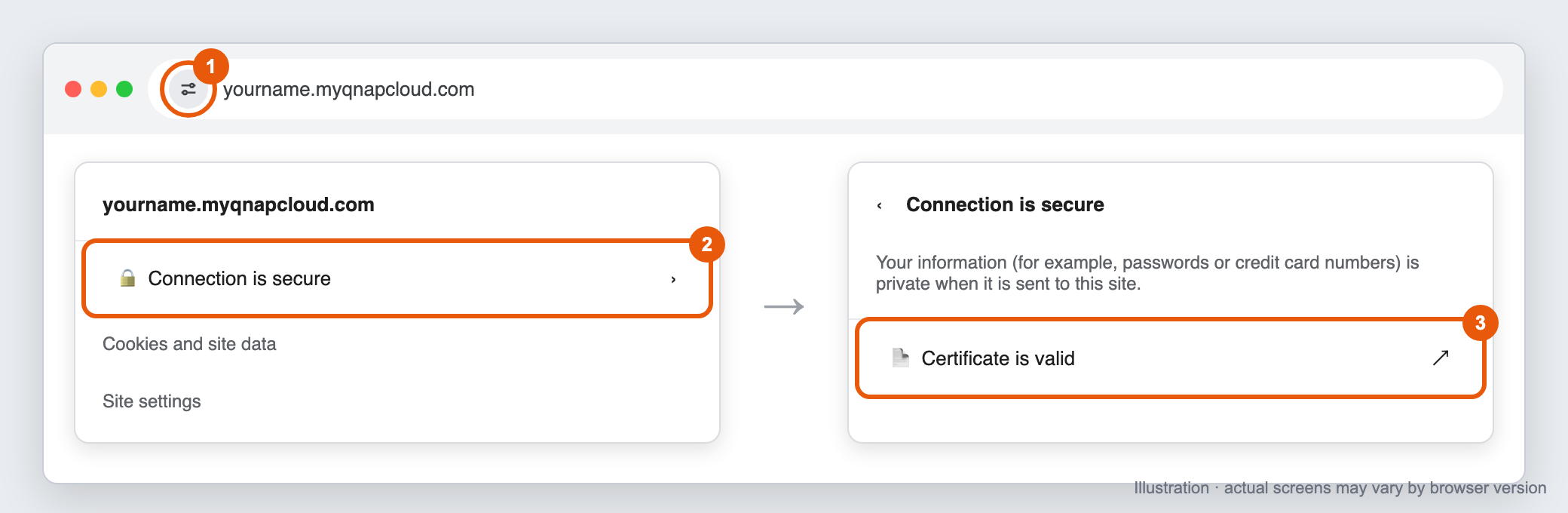
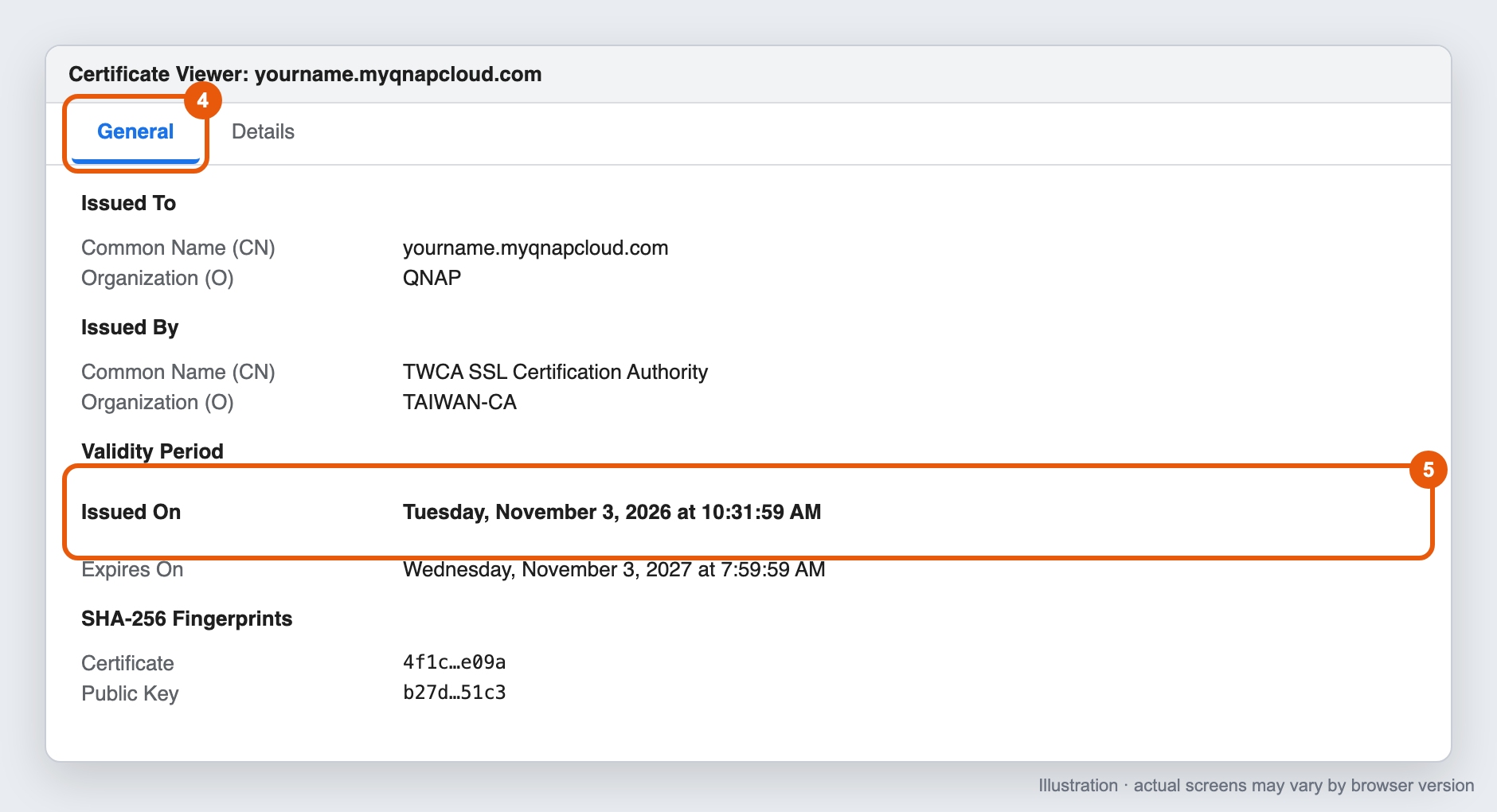
- Se abre la ventana Visor de Certificados. En la pestaña General, busque Periodo de Validez y verifique la fecha de Emitido el.
Visor de Certificados de Chrome, pestaña General, mostrando la fecha de Emitido el bajo Periodo de Validez
Opcional: verifique el Identificador de Clave de Autoridad
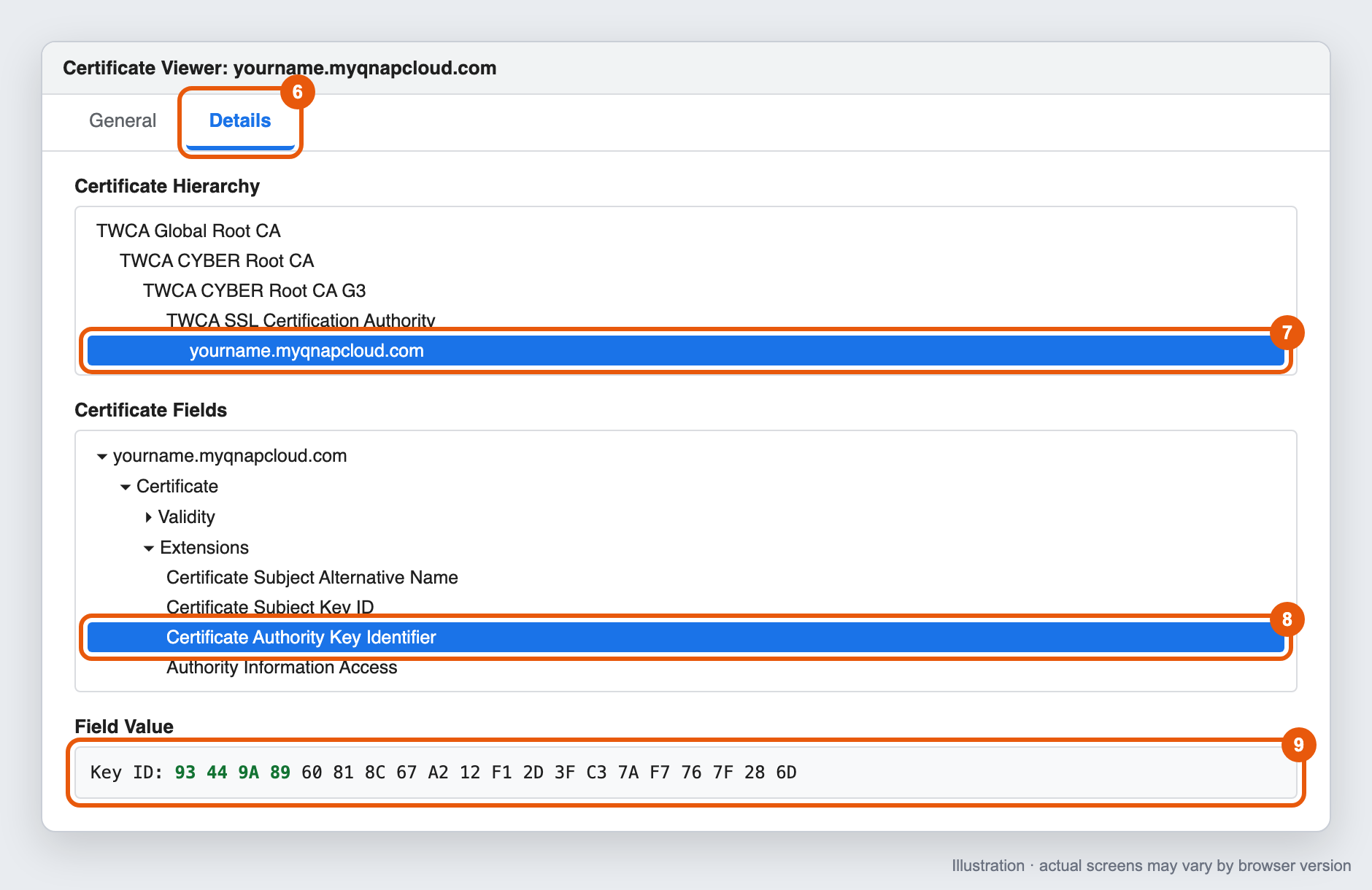
- En el Visor de Certificados, haga clic en la pestaña Detalles.
- En Jerarquía de Certificados, seleccione el último elemento (su dominio myQNAPcloud).
- En Campos del Certificado, expanda Extensiones y seleccione Identificador de Clave de Autoridad del Certificado.
- Verifique el valor bajo Valor del Campo, por ejemplo
Key ID: 93 44 9A 89 ....
Visor de Certificados de Chrome, pestaña Detalles, mostrando el valor del Identificador de Clave de Autoridad del Certificado
Mozilla Firefox
- Abra una nueva ventana privada. Presione Ctrl+Shift+P en Windows, o Command+Shift+P en macOS.
- Introduzca su dominio myQNAPcloud en la barra de direcciones y presione Enter.
- Haga clic en el icono de candado en el lado izquierdo de la barra de direcciones.
- Haga clic en Conexión segura (o Conexión no segura ), luego haga clic en Más información.
- En la ventana Información de la página, en la pestaña Seguridad, haga clic en Ver certificado. Se abre una nueva pestaña del navegador. Cada certificado en la cadena tiene su propia pestaña en la parte superior de la página.
- Asegúrese de que la primera pestaña (su dominio myQNAPcloud) esté seleccionada.
- En Validez, verifique la fecha No antes de.
- Opcional: desplácese hacia abajo hasta ID de clave de autoridad y verifique el valor de ID de clave.
Página de certificado de Firefox, mostrando No antes de bajo Validez y el ID de clave de autoridad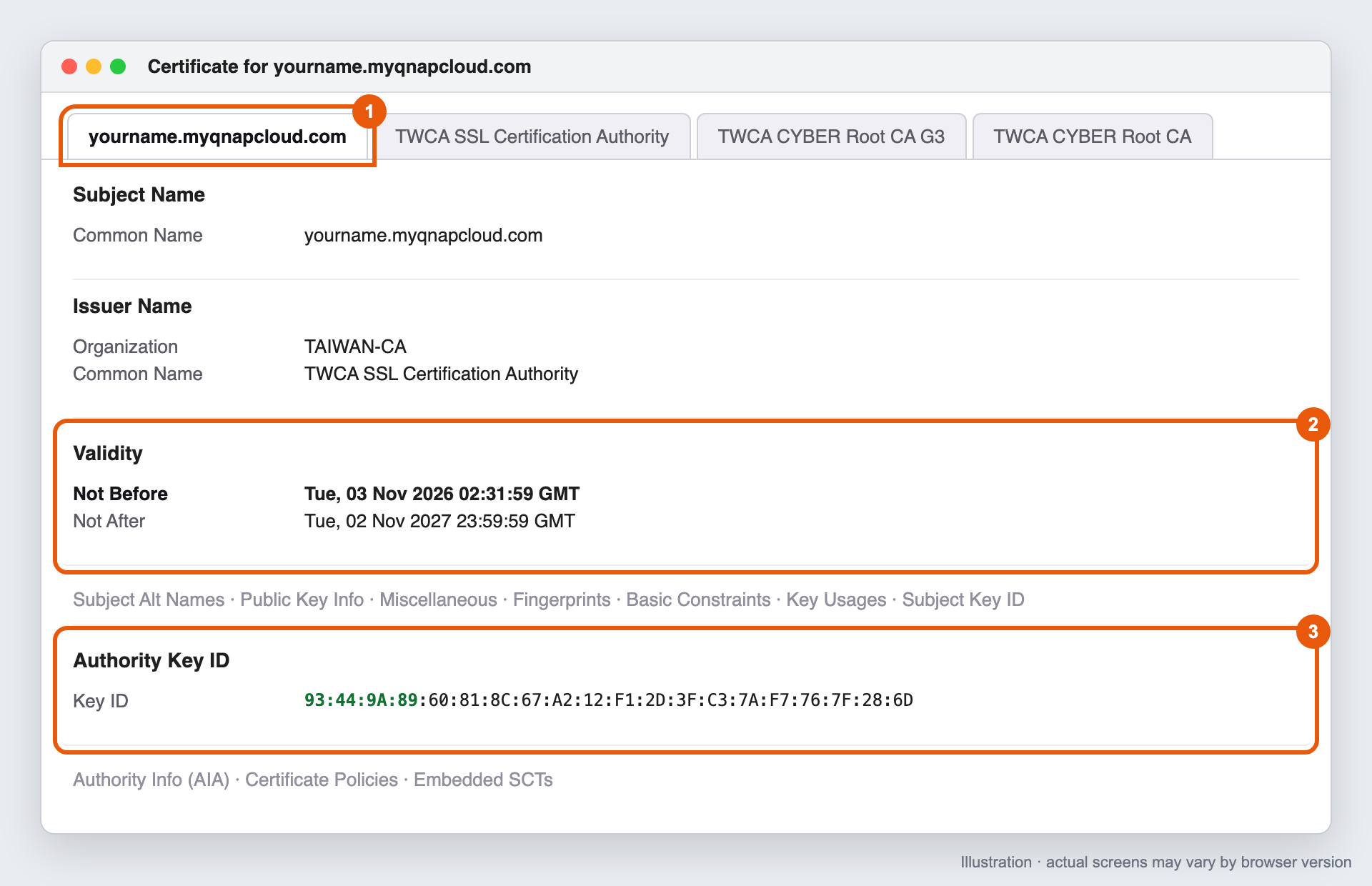
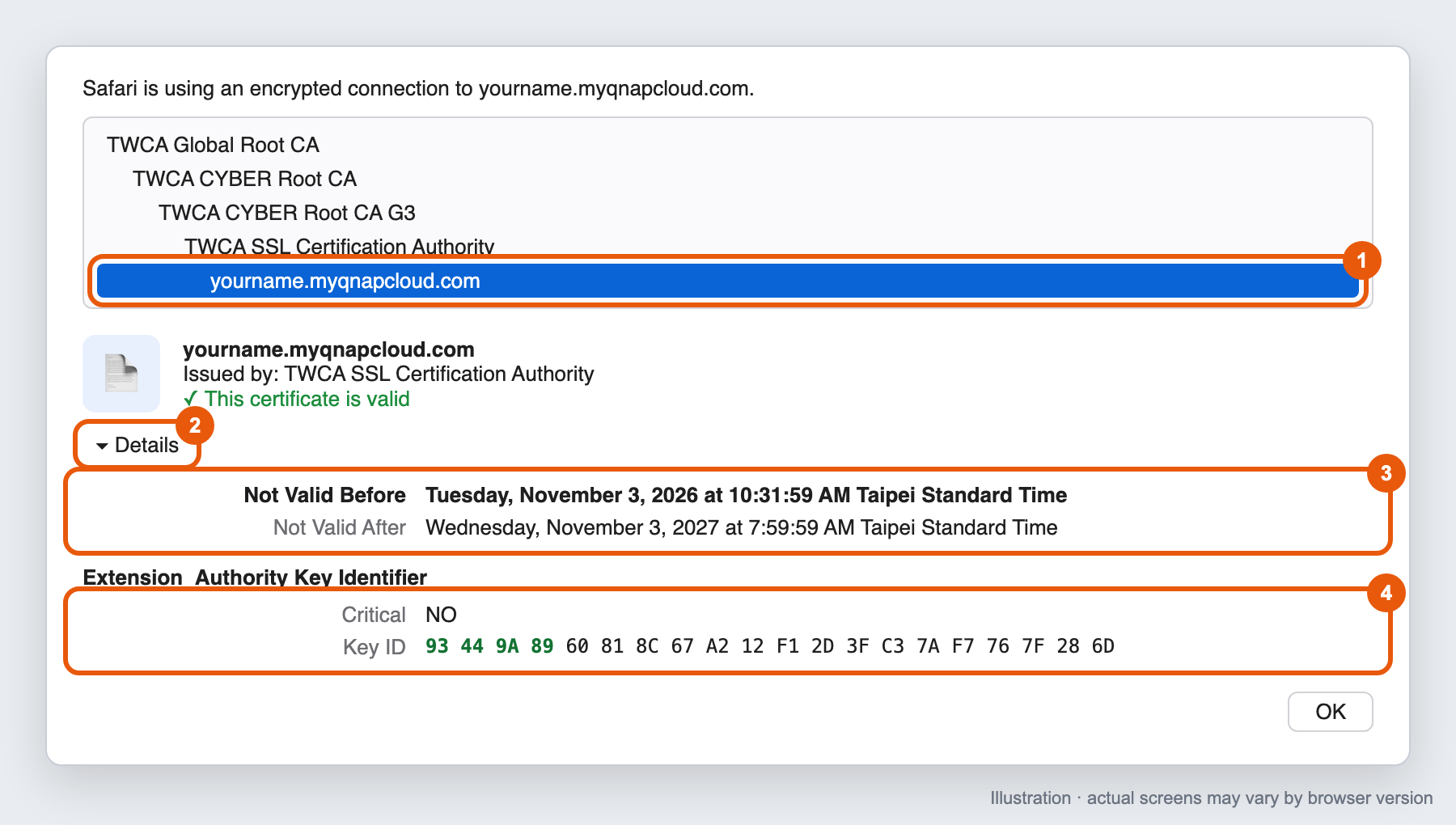
Safari (macOS)
- Abra una nueva ventana privada. Elija Archivo > Nueva ventana privada, o presione Shift+Command+N.
- Introduzca su dominio myQNAPcloud en la barra de direcciones y presione Return.
- Haga clic en el icono de candado en la barra de direcciones, luego haga clic en Mostrar certificado.
- En la lista de certificados, seleccione el último elemento (su dominio myQNAPcloud).
- Haga clic en la flecha junto a Detalles para expandirlo.
- Verifique la fecha de No válido antes de.
- Opcional: desplácese hacia abajo hasta Identificador de clave de autoridad y verifique el valor de ID de clave.
Ventana de certificado de Safari, mostrando No válido antes de y el Identificador de clave de autoridad
Qué significan los resultados
| Lo que ves | Qué hacer |
|---|---|
| La fecha de emisión es el 1 de noviembre de 2026, 00:00 UTC o posterior | Su certificado ha sido reemplazado. No se necesita ninguna acción. |
| La fecha de emisión es antes del 1 de noviembre de 2026, 00:00 UTC, y no ha actualizado la aplicación | Actualice la aplicación de Certificado SSL a la versión 2.2.80 o posterior. |
| La fecha de emisión es antes del 1 de noviembre de 2026, 00:00 UTC, y actualizó la aplicación hace menos de 4 horas | Espere hasta 4 horas, luego cierre todas las ventanas privadas, abra una nueva y verifique nuevamente. |
| La fecha de emisión es antes del 1 de noviembre de 2026, 00:00 UTC, y actualizó la aplicación hace más de 4 horas | Ver ¿Por qué no se reemplazó mi certificado SSL de myQNAPcloud después de que actualicé la aplicación del Certificado SSL? |
- La fecha límite es 1 de noviembre de 2026, 00:00 UTC. Los navegadores muestran la fecha en la zona horaria de su computadora, por lo que la fecha límite aparece de manera diferente dependiendo de dónde se encuentre. Por ejemplo, es el 1 de noviembre a las 08:00 en Taiwán (UTC+8) y el 31 de octubre a las 20:00 en Nueva York (UTC-4). Si la fecha mostrada está cerca de la fecha límite, también verifique el Identificador de Clave de Autoridad.
- Los certificados intermedios antiguos y nuevos pueden tener el mismo nombre, como TWCA SSL Certification Authority. No utilice el nombre del emisor para decidir si su certificado es nuevo o antiguo.
¿Los certificados SSL de myQNAPcloud comprados después del 1 de noviembre de 2026, 00:00 UTC se ven afectados por este cambio?
No. Los certificados SSL de myQNAPcloud emitidos el 1 de noviembre de 2026, 00:00 UTC o después se emiten bajo el nuevo certificado intermedio de TWCA y no se ven afectados por la revocación.
Aún recomendamos actualizar la aplicación del Certificado SSL a la versión 2.2.80 o posterior, para que su NAS instale la cadena completa de certificados y todas las aplicaciones puedan conectarse normalmente.
¿Qué sucede si actualizo la aplicación del Certificado SSL después del 5 de noviembre de 2026, 16:00 UTC?
Aún puede actualizar la aplicación después de la fecha límite. Después de la actualización, su NAS reemplaza el certificado automáticamente dentro de 0 a 4 horas.
Hasta que se instale el nuevo certificado:
- Los navegadores mostrarán una advertencia de seguridad cuando se conecte a su NAS a través de su dominio myQNAPcloud.
- Qfile, Qsync y otras aplicaciones que se conectan a través de su dominio myQNAPcloud pueden fallar al conectarse.
Para evitar estos problemas, actualice antes de la fecha límite.
¿Necesita más ayuda?
Publique su pregunta en la comunidad de QNAP. El personal de QNAP y usuarios experimentados le responderán.


