


Guía de recuperación NAS para la serie TS-855eU

 The Update Firmware window opens.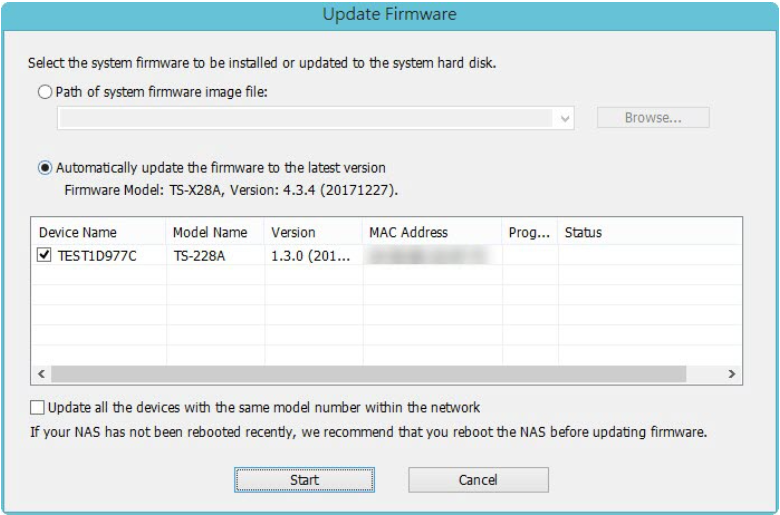
Productos Aplicables
- TS-855eU, TS-855eU-RP
Descripción General
Esta FAQ explica cómo recuperar manualmente su NAS si no arranca. Esta FAQ solo se aplica a los modelos de NAS listados arriba.
Requisitos para la Recuperación del NAS
Para recuperar el NAS, necesitará lo siguiente:
- Una unidad USB vacía de al menos 8 GB de capacidad
- Un PC con Windows
Recuperación del NAS
Puede recuperar su NAS creando primero una unidad USB de arranque para restaurar la funcionalidad básica del NAS y luego actualizando el Firmware con Qfinder Pro . Si alguna parte del proceso de recuperación falla, consulte Solución de Problemas Adicionales a continuación. Para recuperar su NAS, realice los siguientes pasos:
Crear una unidad USB de arranque
- Descargar Rufus .
- Descargar el Imagen del sistema NAS para TS-855eU / TS-855eU-RP .
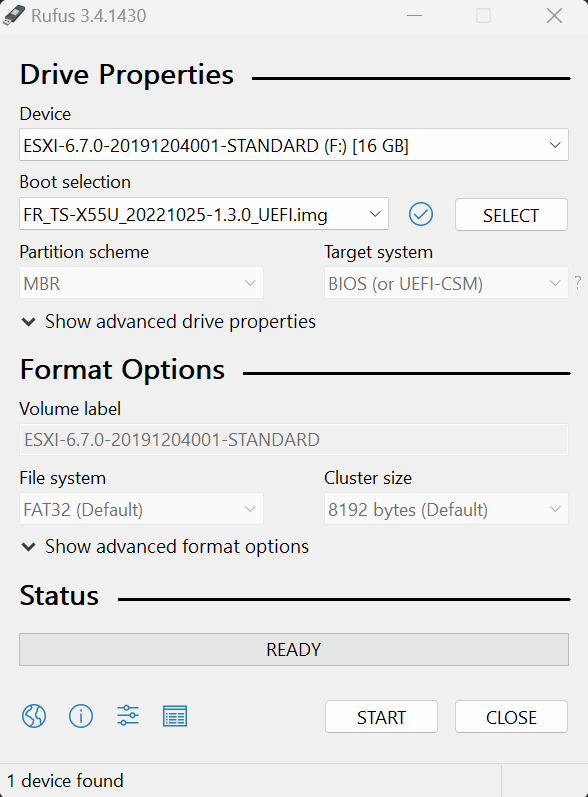
- Abrir Rufus.

- En Propiedades del Dispositivo > Selección de Arranque, haga clic en Seleccionar.
- Seleccione la imagen del sistema NAS descargada para TS-885eU / TS-885eu-RP.
- Haga clic en Abrir.
- Haga clic en Iniciar.
Rufus formatea la unidad USB e instala la imagen del sistema NAS en la unidad USB.AdvertenciaFormatear una unidad flash USB borrará todos sus datos existentes. Si tiene datos en la unidad flash USB que desea conservar, copie los datos a su PC primero, luego después de formatear la unidad flash USB, copie los datos de nuevo.
Usar la unidad USB de arranque para recuperar el NAS
- Apague el NAS.
- Retire todas las bandejas de discos.
- Conecte la unidad USB de arranque a un puerto USB trasero del NAS.

- Encienda el NAS.
El NAS comienza a recuperar el Firmware con la unidad USB de arranque. Tomará alrededor de 10 minutos completar el proceso de recuperación. Una vez que haya terminado, el NAS se apagará automáticamente. Si el NAS no se apaga después de 15 minutos, el proceso de recuperación ha fallado. Puede intentarlo de nuevo o puede contactar a Soporte técnico de QNAP . - Después de que el proceso de Firmware del NAS haya terminado, retire la unidad USB de arranque del NAS.
- Encienda el NAS.
Qfinder Pro ahora puede encontrar su NAS.
Instala la última versión de Firmware en tu NAS con Qfinder Pro
- Descarga e instala Qfinder Pro .
- Abre Qfinder Pro .
- Localiza tu NAS en la lista de dispositivos.ConsejoPara más detalles sobre el uso de Qfinder Pro , consulta Ayuda de Qfinder Pro .
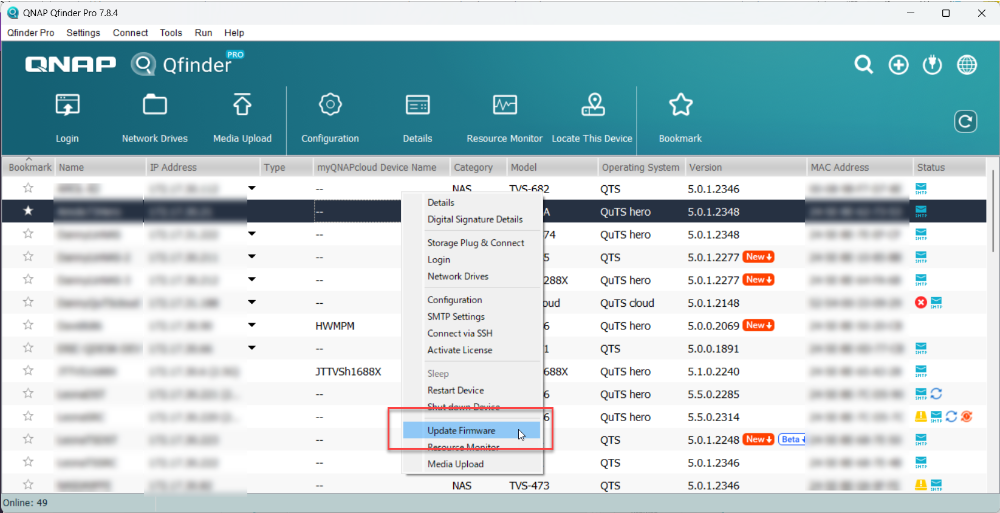
- Haz clic derecho en tu NAS.
- Selecciona Actualizar Firmware .
 Se abre la ventana de Actualizar Firmware .
 - Selecciona Actualizar automáticamente el Firmware a la última versión.
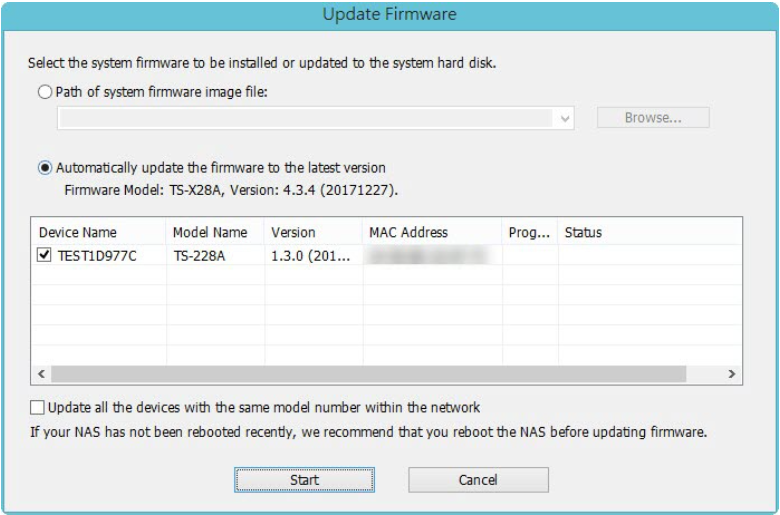
- Haz clic en Iniciar.
El Firmware del NAS se actualizará a la última versión.
Instalar discos duros
- Después de que el Firmware se actualice, realiza los siguientes pasos para instalar discos duros:
- Conecta los discos duros a las bandejas de discos.
- Inserta las bandejas de discos en el NAS.
Para más detalles sobre la instalación de discos duros, consulta la Guía del Usuario del NAS disponible para descargar desde Centro de Descargas . - Si los discos duros no son nuevos, el Firmware debe actualizarse nuevamente mientras los discos duros están instalados. Para más detalles, consulta Actualización del Firmware del NAS usando Qfinder Pro en Cómo buscar y gestionar un NAS de QNAP usando Qfinder Pro .
- Si los discos duros son nuevos, puedes continuar con la inicialización del NAS. Para inicializar QTS o QuTS hero en tu NAS, consulta lo siguiente:
Solución de problemas adicionales
- Si los pasos de esta guía no se pudieron completar con éxito:
Tu NAS necesita ser atendido físicamente por un técnico de hardware calificado. - Si pudiste instalar la última versión de Firmware en tu NAS con Qfinder Pro pero después de instalar los discos duros, el NAS no arranca:
Los discos duros están defectuosos y necesitan ser reemplazados. Un NAS no arrancará si los discos duros están defectuosos.
Lectura adicional
What to do if Firmware update is stuck?
Why won't my NAS boot after a firmware update?
What can I do if I can not access my NAS after firmware update?
What do I do if there was a power failure or network disconnection during a firmware update?
Para obtener más ayuda, pregunte a otros usuarios y a los expertos de QNAP en la comunidad. Ir a la comunidad de QNAP


