


Cómo configurar una copia de seguridad remota a un NAS remoto a través de QuWAN Express Supernode
Productos Aplicables
Software
- QuWAN Orchestrator 2.9 y versiones posteriores
- QVPN Service 3.3 y posteriores
- NAS de QNAP ejecutando QTS con HBS 3 Hybrid Backup Sync instalado
Resumen
Con QuWAN Express Supernode, dos dispositivos NAS de QNAP en diferentes redes pueden comunicarse a través de una red virtual segura. Esta guía muestra cómo crear un trabajo de copia de seguridad remota en HBS 3 utilizando la IP virtual asignada por QuWAN al NAS de destino.
Requisitos Previos
Antes de crear un trabajo de copia de seguridad, ambos dispositivos NAS deben unirse primero a QuWAN Express Supernode. Las direcciones IP utilizadas en HBS 3 son las IP virtuales asignadas por QuWAN después de unirse, no las IP físicas de LAN.
Puede consultar el artículo " ¿Cómo conectar un NAS a QuWAN Orchestrator usando QuWAN Express y el Servicio Super Node? " para aprender cómo unir su NAS a QuWAN Express.
Procedimiento
Paso 1:Abra HBS 3 e Inicie un Nuevo Trabajo de Copia de Seguridad
- HBS 3 Hybrid Backup Sync
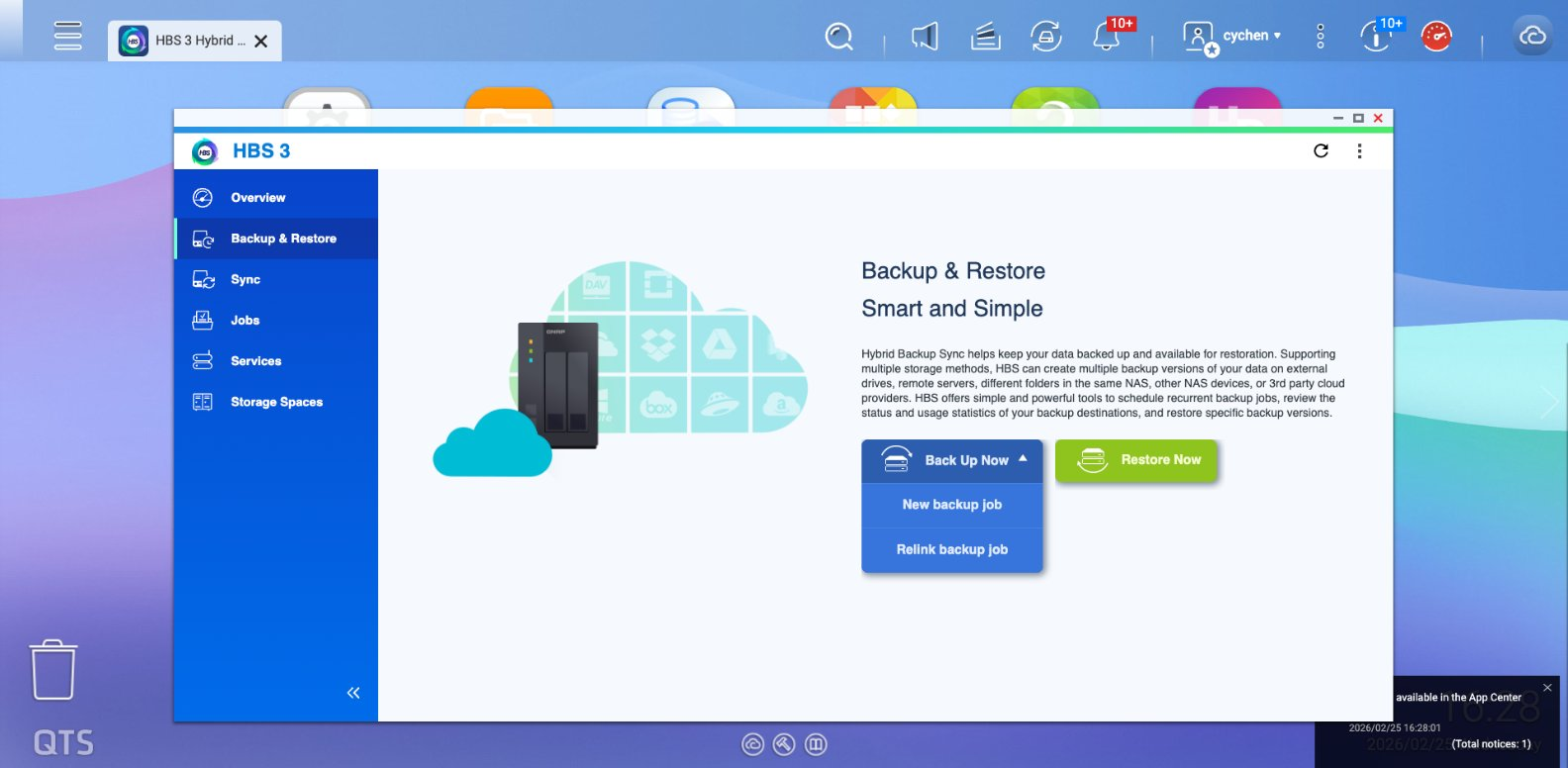
- Vaya a Copia de Seguridad y Restauración, haga clic en Hacer Copia de Seguridad Ahora, luego seleccione Nuevo trabajo de copia de seguridad del menú desplegable.
- Seleccione la Carpeta de Origen
Paso 2: Seleccione NAS Remoto y Añada una Cuenta
- En la pantalla de destino, seleccione NAS Remoto.
- Haga clic en + Añadir nueva cuenta.
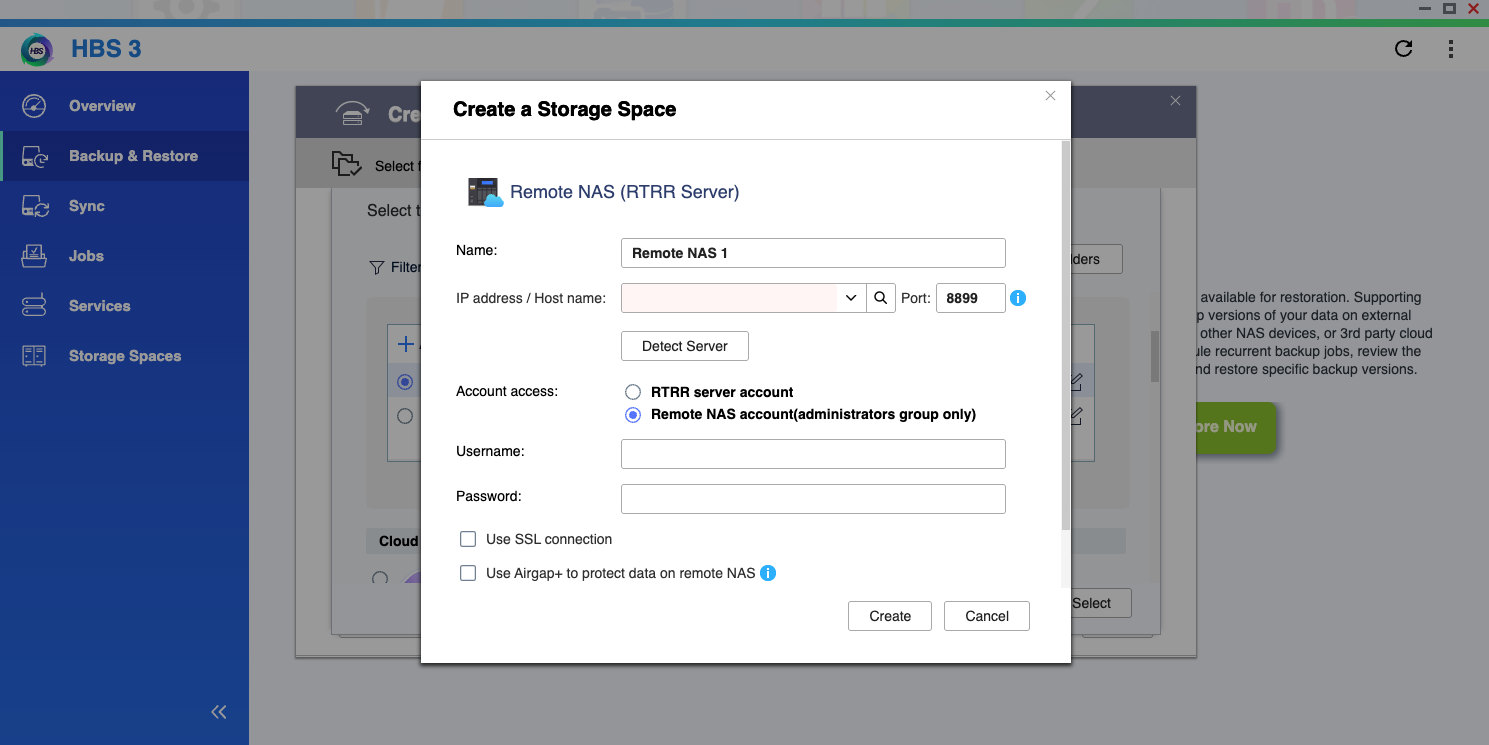
- En el cuadro de diálogo Crear un Espacio Almacenamiento:
- Campo de dirección IP / Nombre de host: introduzca la IP virtual del NAS de destino que obtiene de QuWAN Express, luego haga clic en Detectar Servidor para verificar si está conectado.
- Acceso a la cuenta: elija la cuenta NAS Remoto e introduzca el nombre de usuario y la contraseña del NAS de destino.
- Haga clic en Crear.
Paso 3: Configuración de la Tarea
Siga el proceso para completar la tarea:
- Seleccione la carpeta de destino.
- Configure el horario según su preferencia.
- Seleccione sus reglas de transmisión .
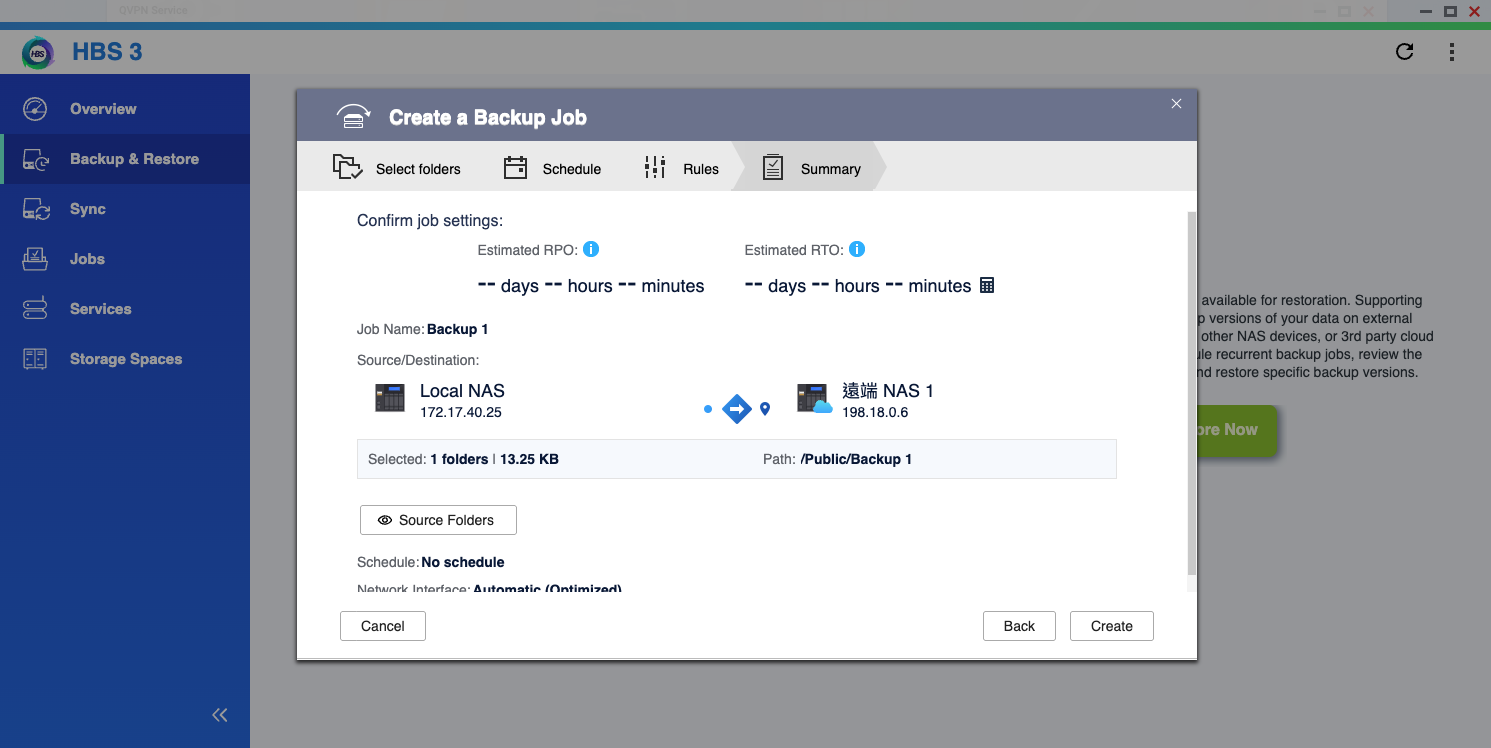
- Revise el resumen para asegurarse de que todas las configuraciones sean correctas.
- Haga clic en Crear.
- Complete su configuración de transmisión; ahora puede ver la página transfiriendo datos.
Para obtener más ayuda, pregunte a otros usuarios y a los expertos de QNAP en la comunidad. Ir a la comunidad de QNAP


