


¿Cómo puedo buscar por nombre o foto en QVR Pro Client?
Productos aplicables
- QVR Face (Insight, Link o Tiger) 1.5.0 o una versión posterior
- QVR Pro 2.2.0.0 o una versión posterior
- QVR Pro Client 2.2.1 o una versión posterior
Procedimiento
En este tema se explica cómo buscar eventos grabados por nombre o foto en QVR Pro Client. Este proceso funciona enviando eventos de QVR Face a QVR Pro para su procesamiento.
Antes de empezar, complete las siguientes tareas:
- Asegúrese de que hay una tarea de licencia de QVR Face (Insight, Link o Tiger) gratuita en su NAS.
- Instale y configure una instancia de cámara y grabación de QVR Pro o QVR Elite en su NAS.
- Instale QVR Pro Client en su sobremesa.
Configurar la búsqueda utilizando la aplicación QNAP Surveillance
En este método se explica cómo buscar por nombre o imagen utilizando datos de la aplicación de vigilancia de QNAP. Si desea buscar utilizando metadatos de un feed de cámara RTSP, utilice el siguiente proceso.
- Abra QVR Face en el NAS.
- Cree una tarea analítica.
- En la pantalla Información general, haga clic en Crear tarea.
Se abrirá la ventana Crear tarea. - Seleccione Desde la aplicación de vigilancia de QNAP.
- Indique un nombre y cualquier opción de detección y luego haga clic en Siguiente.
- Especifique la información de conexión en su instancia de la aplicación de vigilancia de QNAP y luego haga clic en Siguiente.
- Seleccione una cámara para implementarla y, a continuación, haga clic en Siguiente.
- Revise su configuración y haga clic en Finalizar.
El sistema añadirá la tarea de análisis a su interfaz de QVR Face.
- En la pantalla Información general, haga clic en Crear tarea.
- Cree una regla de evento en la tarea de análisis.
- Desde la interfaz de QVR Face, identifique la tarea de análisis que acaba de crear.
- Haga clic en Crear.
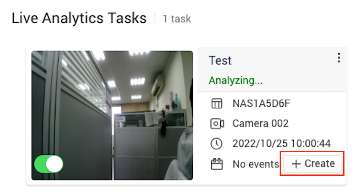 Se abrirá la ventana Crear regla de evento.
- Configure la regla de evento.
- Especifique el nombre de evento.
- Habilite Evento de IA.
- Habilite Personas registradas.
- Habilite Grupo y especifique cualquier grupo.
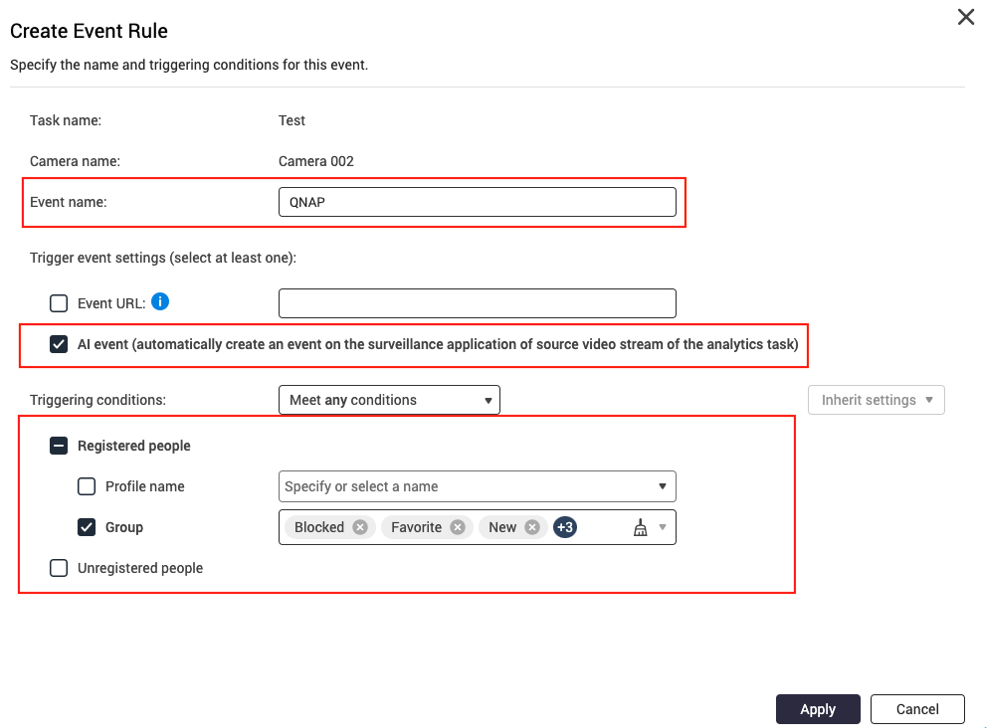
- Haga clic en Aplicar.
El sistema creará la regla de evento. Ahora puede buscar personas que sean miembros de los grupos especificados.
Configurar la búsqueda utilizando metadatos desde un feed de cámara RTSP
En este método se explica cómo buscar por nombre o imagen utilizando metadatos de un feed de cámara RTSP. Si desea buscar utilizando datos de la aplicación de vigilancia de QNAP, utilice el proceso anterior.
- Inicie sesión en QVR Pro.
- Abra el Almacén de metadatos.
- Vaya a Lista de origen de datos.
- Añadir un origen de datos.
- Haga clic en Añadir origen de datos.
Se abrirá la ventana Añadir origen de datos. - Indique el nombre del origen de datos.
- Haga clic en Aplicar.
- Haga clic en Sincronización de cámara.
Se abrirá la ventana Sincronización de cámara. - Seleccione una cámara que sincronizar.
- Haga clic en Aplicar.
Se cerrará la ventana Sincronización de cámara. - Haga clic en Finalizar.
- Haga clic en Añadir origen de datos.
- Identifique la URL de metadatos.
- En la página Lista de origen de datos, localice el origen de datos que ha creado.
- En la columna Acción, haga clic en Editar.
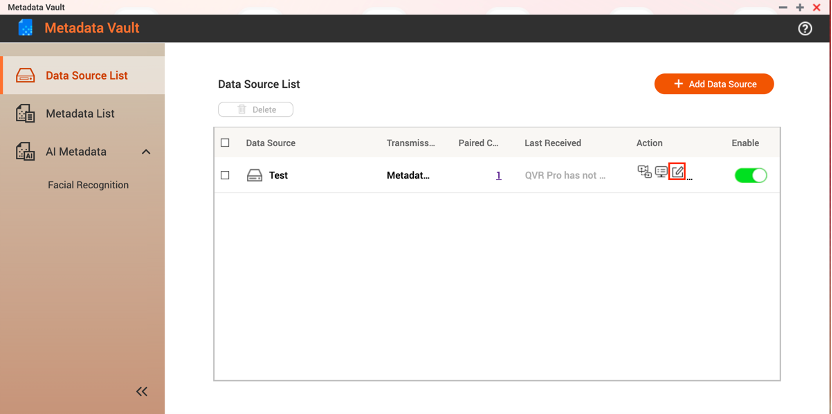 Se abrirá la ventana Editar origen de datos.
 - Vaya a la pestaña URL de metadatos.
- Tome nota de la URL para poder usarla en el futuro.
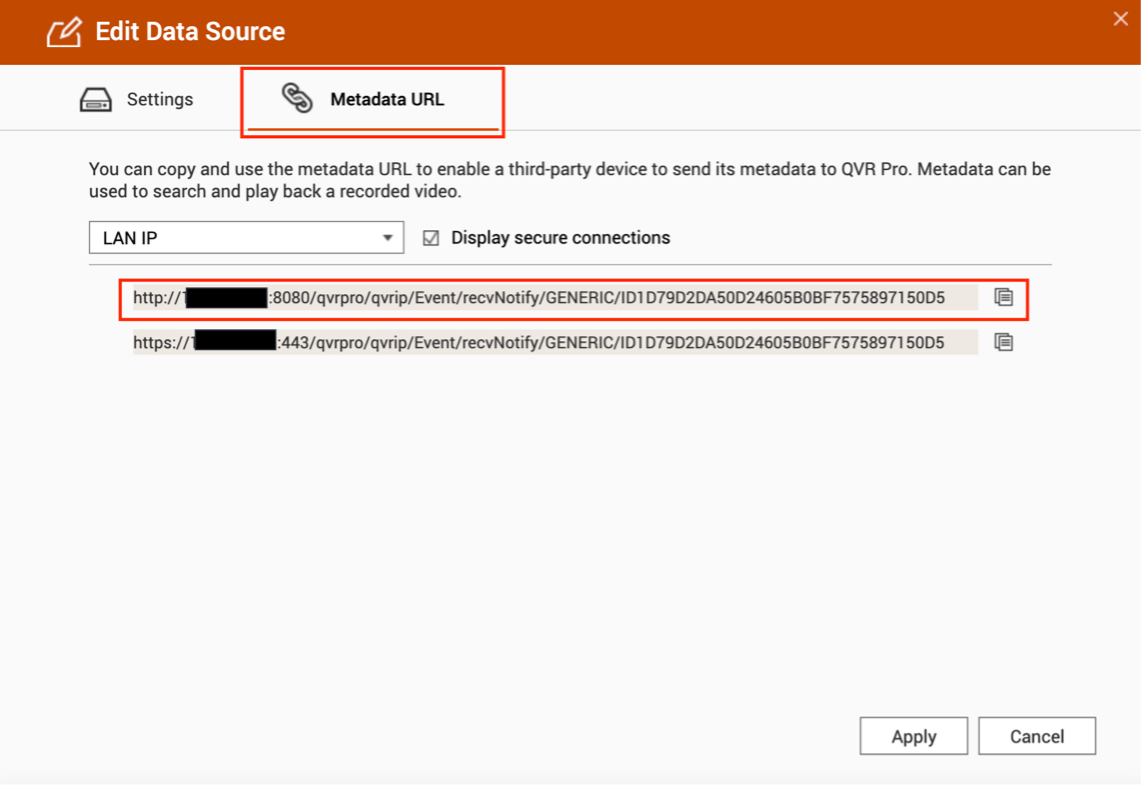
- Haga clic en Aplicar.
- Abra QVR Face.
- Cree una tarea analítica.
- En la pantalla Información general, haga clic en Crear tarea.
Se abrirá la ventana Crear tarea. - Seleccione Desde RTSP.
- Indique un nombre y cualquier opción de detección y luego haga clic en Siguiente.
- Especifique la URL de RTSP y las credenciales de inicio de sesión y luego haga clic en Siguiente.
- Seleccione una cámara para implementarla y, a continuación, haga clic en Siguiente.
- Revise su configuración y haga clic en Finalizar.
El sistema añadirá la tarea de análisis a su interfaz de QVR Face.
- En la pantalla Información general, haga clic en Crear tarea.
- Cree una regla de evento en la tarea de análisis.
- Desde la interfaz de QVR Face, identifique la tarea de análisis que acaba de crear.
- Haga clic en Crear. Aparecerá la ventana Crear regla de evento.
- Configure la regla de evento.
- Especifique el nombre de evento.
- Habilite URL de evento e introduzca la URL de metadatos que apuntó anteriormente.
- Habilite Personas registradas.
- Habilite Grupo y especifique cualquier grupo.
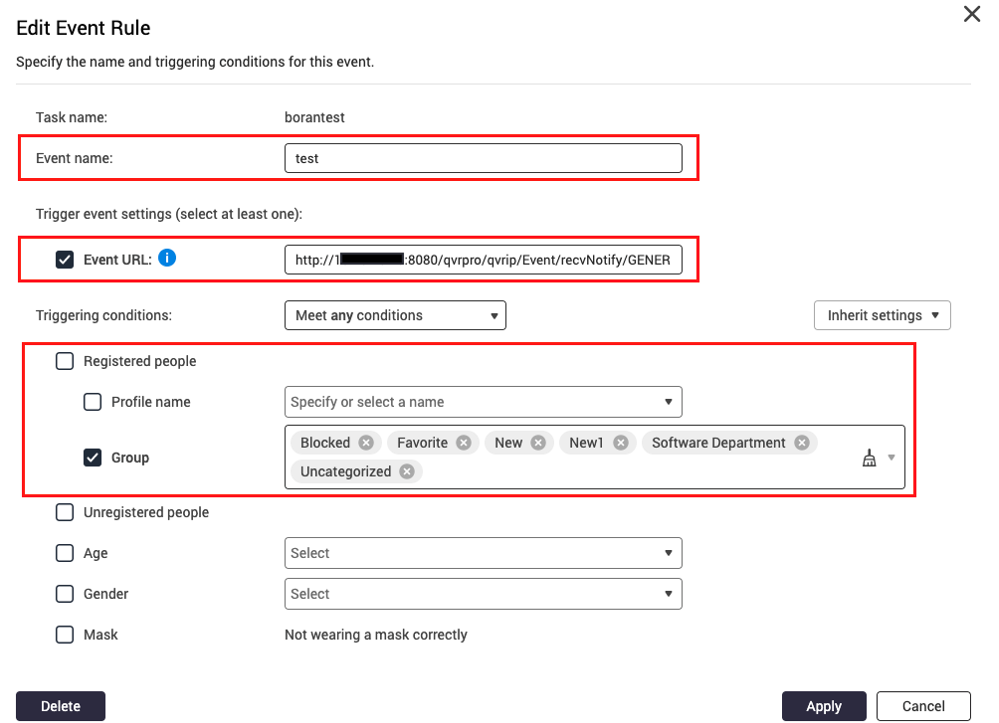
- Haga clic en Aplicar.
El sistema creará la regla de evento. Ahora puede buscar personas que sean miembros de los grupos especificados.
Buscar una persona con QVR Pro Client
Puede buscar a determinadas personas en un vídeo introduciendo su nombre, cargando una foto o utilizando metadatos de un feed de cámara RTSP.
- Abra QVR Pro Client en su PC.
- En la barra superior, haga clic en el icono de búsqueda.
Se abrirá la ventana Buscar. - Opcional: Búsqueda mediante el nombre de la persona.
- Vaya a la pestaña Cara en la ventana de búsqueda.
- Seleccione Nombre / clave de perfil.
- Introduzca un nombre registrado en QVR Face.
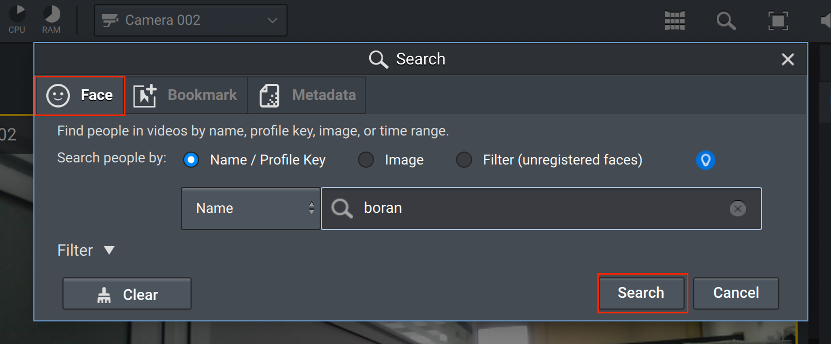
- Haga clic en Buscar.
- Opcional: Búsqueda mediante una imagen cargada de la persona.
- Vaya a la pestaña Cara en la ventana de búsqueda.
- Seleccione Imagen.
- Haga clic en Cargar.
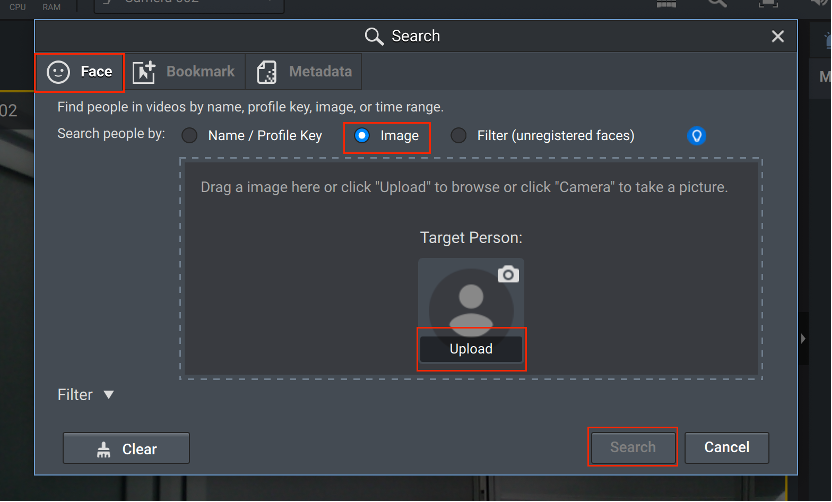
- Haga clic en Buscar.
- Opcional: Búsqueda mediante metadatos de un feed de cámara RTSP
- Vaya a la ficha Metadatos de la ventana de búsqueda.
- Introduzca un nombre registrado en QVR Face.
- Haga clic en Buscar.
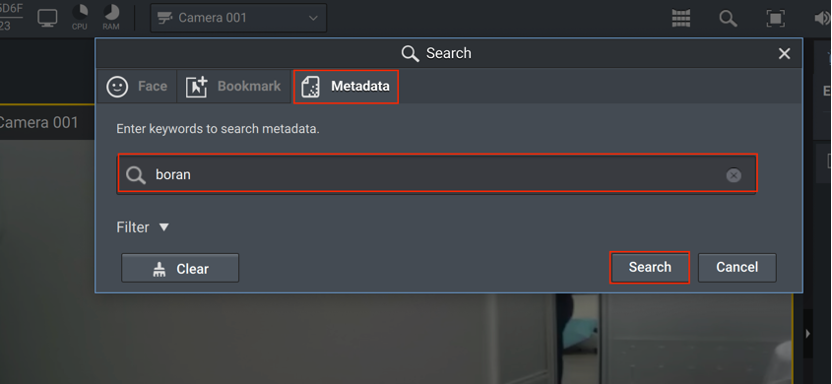
El sistema devolverá cualquier clip de vídeo de la persona en el panel derecho.
Para obtener más ayuda, pregunte a otros usuarios y a los expertos de QNAP en la comunidad. Ir a la comunidad de QNAP


