[Importante Sicurezza Avviso] Rilevati siti web Qfinder Pro falsi. Scopri di più >

Tutorial Boxafe v1.4


Ultima data di modifica 2021-11-23

Informazioni su Boxafe

Boxafe è una soluzione di backup basata su NAS per i servizi cloud come Google Workspace e Microsoft 365. È possibile eseguire il backup di e-mail, contatti, calendari, drive, drive condivisi, OneDrive oltre agli account dei siti SharePoint. Boxafe consente di configurare il backup di dominio, ripristinare i dati sul cloud, e visualizzare i dettagli del backup in qualsiasi momento.

Operazioni preliminari

  1. Installare Boxafe sul NAS.

    Per informazioni, consultare Installazione di Boxafe.

  2. Creare una chiave servizio Google o un’autenticazione Microsoft 365.
  3. Aggiungere un dominio.
  4. Creare o aggiungere un utente.

    Per i dettagli, consultare Gestione degli utenti del dominio.

Installazione

Disponibilità e requisiti

Tipo di requisito

Dettagli

Hardware

  • Boxafe è compatibile con NAS basati su Intel a 64-bit, NAS basati su AMD a 64-bit, NAS basati su ARM a 64-bit.
  • Una memoria minima disponibile di 2 GB e una memoria totale minima di 4 GB.

Software

  • QTS 4.4.2 (o successivo)

  • QuTS hero h4.5.0 (o successivo)

  • QuTS Cloud c4.5.1 (o successivo)

Applicazione

Boxafe è disponibile in QNAP App Center.

Installazione di Boxafe

  1. Accedere a QTS come amministratore.
  2. Selezionare App Center, e poi fare clic su .

    Viene visualizzata una casella di ricerca.

  3. Digitare Boxafe, quindi premere INVIO.

    L’applicazione Boxafe appare nei risultati della ricerca.

  4. Fare clic su Installa.

    Viene visualizzata la finestra di installazione.

  5. Selezionare il volume dove installare Boxafe.
  6. Fare clic su OK.

    QTS installa Boxafe.

Barra degli strumenti

N.

Descrizione

Azioni utente

1

Attività in background

Mostra tutte le attività in esecuzione.

2

Notifiche eventi

Mostra tutte le notifiche inclusi errori, avvisi e informazioni.

Fare clic su Altro per visualizzare i dettagli delle notifiche in Log.

3

Account utente

Mostra il nome utente corrente.

Fare clic su per visualizzare le informazioni di accesso o disconnettere Boxafe.

4

Impostazioni

  1. Fare clic su .

    Viene visualizzato il menu a discesa Impostazioni.

  2. È possibile eseguire le seguenti azioni:

    • Fare clic su per visualizzare l’Avvio rapido di Boxafe.

    • Fare clic su per contattare il servizio clienti QNAP.

    • Fare clic su per cambiare le impostazioni della lingua.

    • Fare clic su per scaricare il log di debug.

    • Fare clic su per passare al Servizio clienti QNAP.

    • Fare clic su per visualizzare la politica sulla privacy dei dati di QNAP.

    • Fare clic su per visualizzare le informazioni sulla versione dell’applicazione Boxafe.

Dashboard

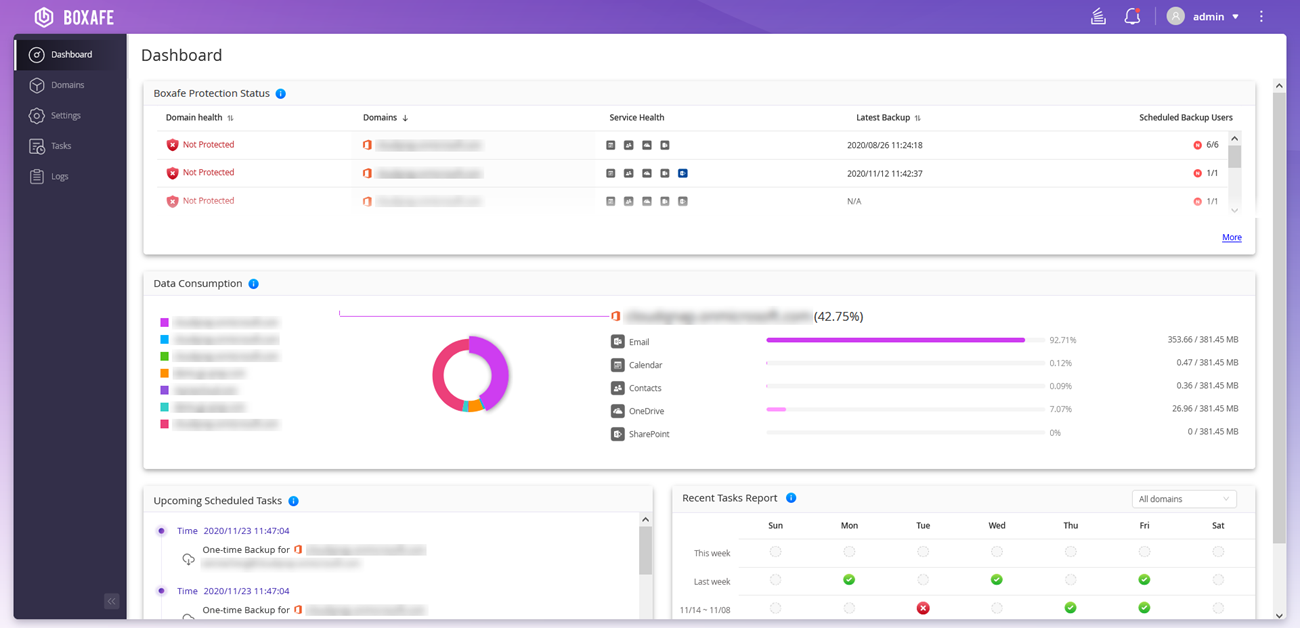
La schermata Dashboard visualizza lo stato di protezione, consumo dei dati, attività pianificate, e rapporti sulle attività.
Gestione dominio

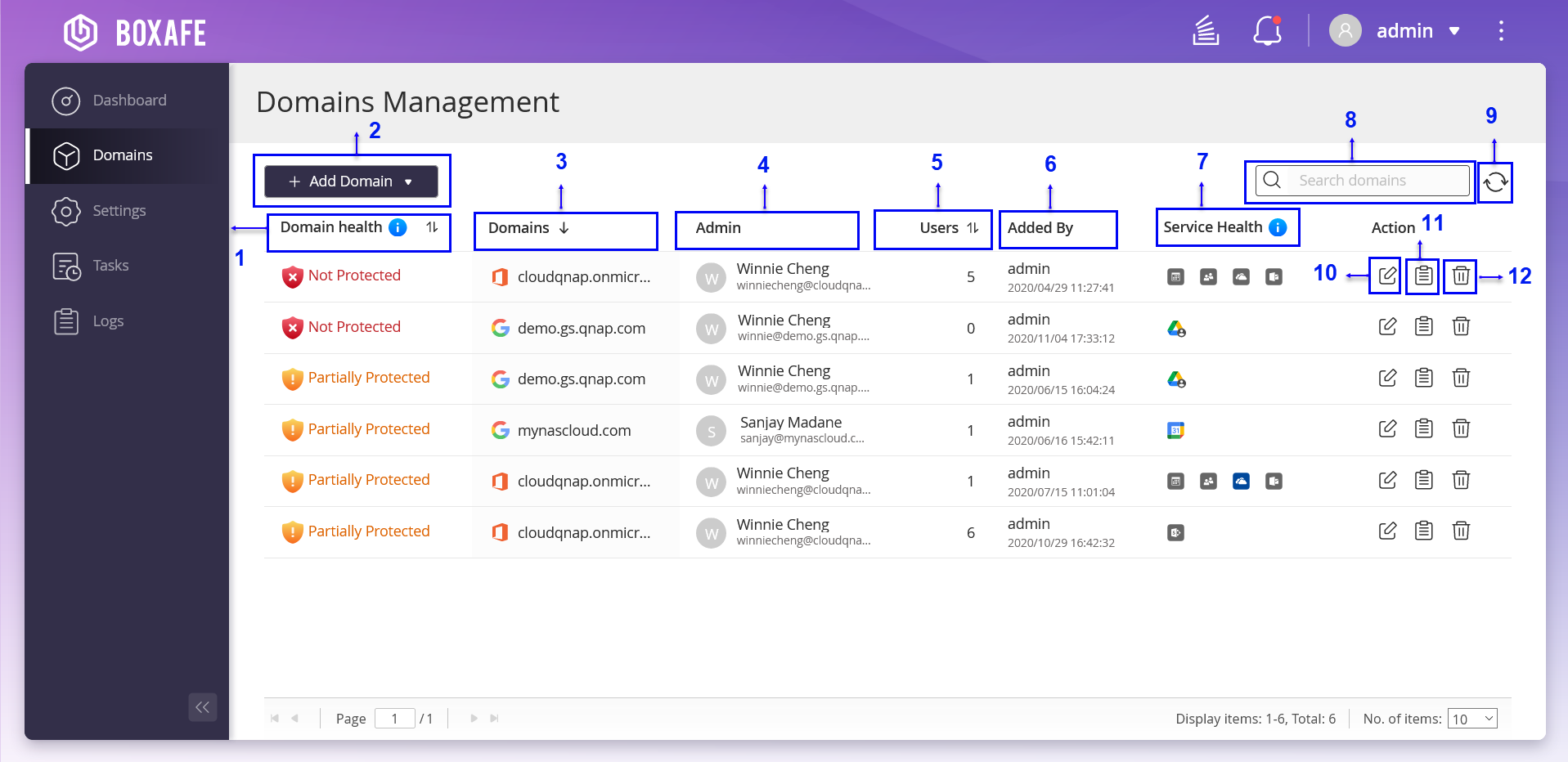
La schermata Gestione dominio visualizza i domini, lo stato di integrità del dominio, gli amministratori di dominio, gli utenti di dominio, e lo stato di integrità dei servizi. È anche possibile modificare le impostazioni del dominio, visualizzare i log di dominio oltre a eliminare i domini.
N.

Descrizione

Azioni utente

1

Integrità dominio

Visualizza lo stato di integrità del dominio.

2

Aggiungi dominio

Aggiunge un dominio Microsoft 365 o Google Workspace a Boxafe per il backup.

Per informazioni, consultare i seguenti argomenti:

3

Domini

Visualizza il nome del dominio.

4

Amministratore

Visualizza il nome e l’account e-mail dell’amministratore.

5

Utenti

Visualizza il numero di utenti.

6

Aggiunto da

Visualizza l’utente che è stato aggiunto al dominio.

7

Integrità servizio

Visualizza lo stato di integrità dell’account del dominio.

8

Barra di ricerca

È possibile impostare i parametri per la ricerca avanzata nelle barre di ricerca di Boxafe per trovare rapidamente e-mail, contatti, calendari, drive, OneDrive, Drive condivisi e siti SharePoint.

Per ulteriori dettagli, consultare Uso della ricerca avanzata per trovare i dati del dominio.

9

Aggiorna

Aggiorna le informazioni del dominio.

10

Modifica informazioni dominio

Modifica le informazioni del dominio.

Per ulteriori dettagli, consultare Modifica dei dati del dominio.

11

Log

Visualizza lo stato del log del dominio.

Per ulteriori dettagli, vedere Gestione dei log.

12

Elimina

Elimina l’account del dominio.

Per ulteriori dettagli, consultare Gestione dei dati del dominio.

Aggiunta dei requisiti del dominio

Per aggiungere un dominio Microsoft 365 o Google Workspace a Boxafe, è necessario acquisire l’autenticazione e le credenziali richieste dai rispettivi provider di servizi. Per informazioni, consultare i seguenti argomenti:

Ricezione di una chiave servizio di Google Workspace

Boxafe per Google Workspace sfrutta OAuth 2.0 di Google per l'autorizzazione per garantire la sicurezza consentendo agli utenti di ottenere le autorizzazioni per gli account di servizio. Per aggiungere un dominio Google Workspace a Boxafe per il backup, è necessario creare una chiave di servizio Google Workspace (nota anche come chiave privata) per accedere a Google Drive con SDK API per Drive. Per informazioni, consultare i seguenti argomenti:

Concessione dell’accesso a Google Drive agli utenti utilizzando SDK API per Drive

  1. Andare su Google Admin.
  2. Accedere a Google Admin.
    Nota:

    Accedere con le credenziali utente del dominio Google Workspace di cui eseguire il backup con Boxafe.

  3. Fare clic su Apps.

    Viene visualizzata la finestra Apps.

  4. Fare clic su Google Workspace.

    Viene visualizzata la finestra di Google Workspace.

  5. Fare clic su Drive and Docs (Drive e Documenti).

    Viene visualizzata la finestra Settings for Drive and Docs (Impostazioni per Drive e documenti).

  6. Fare clic su Features and Application (Funzioni e Applicazione).
  7. Andare su Drive SDK (SDK drive).
  8. Fare clic su .
  9. Selezionare Allow users to access Google Drive with the Drive SDK API (Consenti agli utenti di accedere a Google Drive con SDK API per Drive).
  10. Fare clic su Save (Salva).

Abilitazione delle API e servizi di Google

  1. Andare su Google API Console (Console Google API).
  2. Accedere alla Console Google API.
    Nota:

    È necessario accedere utilizzando le credenziali del super amministratore di dominio.

  3. Andare su Dashboard.

    Viene visualizzata la finestra Dashboard.

  4. Fare clic su Select a project (Seleziona progetto).

    Viene visualizzata la finestra Select from (Seleziona da).

  5. Fare clic su New project (Nuovo progetto).
  6. Specificare il nome per il progetto.
  7. Fare clic su Create (Crea).

    Viene visualizzato un messaggio di conferma.

  8. Selezionare il progetto creato.
  9. Fare clic su Enable APIs and Services (Abilita API e servizi).

    Viene visualizzata la pagina Google API.

  10. Abilitare le seguenti API:
    • Google Drive

    • API Google Calendario

    • API Gmail

    • SDK admin

    • API Google Contatti

  11. Andare alla API Library (Libreria API).
  12. Inserire il nome dell’API nella barra di ricerca.
  13. Fare clic su API.
  14. Fare clic su Enable (Abilita).

Creazione di una chiave servizio Google

  1. Andare su Google API Console (Console Google API).
  2. Accedere alla Console Google API.
    Nota:

    È necessario accedere utilizzando le credenziali del super amministratore di dominio.

  3. Fare clic su .
  4. Andare su IAM & admin (IAM e admin) > Service Accounts (Account di servizio).
  5. Fare clic su Create Service Account (Crea account servizio).
  6. Specificare il nome dell'account di servizio.
  7. Fare clic su Create (Crea).

    Viene visualizzata la finestra Create service account (Crea account di servizio).

  8. Fare clic su Select a Role (Seleziona ruolo).

    Viene visualizzata la pagina Service account permissions (Autorizzazioni account di servizio).

  9. Andare su Project (Progetto) > Owner (Proprietario).
  10. Fare clic su Continue (Continua).

    Viene visualizzata la finestra Create service account (Crea account di servizio).

  11. Fare clic su Done (Fine).

    La chiave servizio viene scaricata sul computer.

Abilitazione della delega a livello di dominio per Google Workspace

  1. Andare su IAM & admin (IAM e admin) > Service Accounts (Account di servizio).
  2. Fare clic su .
  3. Fare clic su Edit (Modifica).

    Viene visualizzata la finestra Service account status (Stato account di servizio).

  4. Fare clic su Show Domain-wide Delegation (Mostra delega intero dominio).
  5. Selezionare Enable Domain-wide Delegation (Abilita delega intero dominio).
  6. Andare su Product name for the consent screen (Nome prodotto per schermata di consenso).
  7. Inserire il nome del prodotto.

    Ad esempio Boxafe.

  8. Fare clic su Add Key (Aggiungi chiave).
  9. Fare clic su Create new key (Crea nuova chiave).

    Viene visualizzata la finestra Create private key for Boxafe (Crea chiave privata per Boxafe).

  10. Selezionare JSON.
  11. Fare clic su Create (Crea).

    La chiave privata viene creata.

  12. Fare clic su Save (Salva).
    Importante:

    QNAP consiglia di conservare la chiave privata generata al sicuro. La chiave sarà necessaria per operazioni successive.

    • La chiave privata viene salvata sul computer.

    • Viene visualizzata la pagina Service accounts (Account di servizio).

  13. Passare alla colonna Domain wide delegation (Delega intero dominio).
  14. Fare clic su View Client ID (Visualizza ID client).

    Viene visualizzato il pannello laterale con l’ID client.

  15. Copiare Client ID (ID client) negli appunti.
    Importante:

    L’ID cliente viene usato per delegare autorità su tutto il dominio per il proprio account di servizio. QNAP consiglia di salvare l’ID sul computer.

  16. Passare alla Admin Console (Console admin).
  17. Andare su Security (Sicurezza) > Settings (Impostazioni).

    Viene visualizzata la finestra impostazioni di sicurezza.

  18. Fare clic su API controls (Controlli API).

    Viene visualizzata la pagina App access control (Controllo accesso app).

  19. Fare clic su MANAGE THIRD-PARTY APP ACCESS (GESTISCI ACCESSO APP DI TERZI).
  20. Fare clic su OAuth App Name Or Client ID (Nome app OAuth o ID client).
  21. Incollare l’Client ID (ID client) nella barra di ricerca.
  22. Fare clic su Search (Cerca).

    L’app viene visualizzata nei risultati delle ricerche.

  23. Selezionare l’applicazione.
  24. Fare clic su Select (Seleziona).
  25. Tornare su API controls (Controlli API).
  26. Fare clic su MANAGE DOMAIN WIDE DELEGATION (GESTISCI DELEGA PER INTERO DOMINIO).
  27. Fare clic su Add new (Aggiungi nuovo).

    Viene visualizzata la finestra Add a new client ID (Aggiungi nuovo ID client).

  28. Incollare l’ID client in Client ID (ID client).
  29. Copiare e incollare l’elenco seguente in OAuth scopes (comma-delimited) (Ambiti OAuth (delimitato da virgola)):

    https://www.googleapis.com/auth/admin.directory.user.readonly,

    https://www.googleapis.com/auth/admin.directory.domain.readonly,

    https://www.googleapis.com/auth/calendar,

    https://www.googleapis.com/auth/calendar.events,

    https://www.googleapis.com/auth/drive,

    https://mail.google.com/,

    https://www.google.com/m8/feeds,

    https://www.googleapis.com/auth/userinfo.email,

    https://www.googleapis.com/auth/userinfo.profile,

    https://www.googleapis.com/auth/plus.me

  30. Fare clic su Authorize (Autorizza).

Ricezione delle credenziali di autenticazione del dominio di Microsoft 365

Boxafe per Microsoft 365 sfrutta l’autenticazione dell’account Microsoft Azure per garantire la sicurezza e consentire agli utenti di ottenere le autorizzazioni per gli account di servizio. Per aggiungere Microsoft 365 su Boxafe per il backup, è necessario generare un ID client (applicazione) e un ID tenant (directory) e aggiungere le autorizzazioni API. Per informazioni, consultare i seguenti argomenti:

Per aggiungere un sito SharePoint a Boxafe, è necessario concedere le autorizzazioni di amministrazione tenant di Microsoft 365. Per ulteriori informazioni, consultare Concessione delle autorizzazioni di amministrazione tenant di Microsoft 365 per i siti SharePoint.

Generazione di ID client e ID tenant per Microsoft Azure

Importante:

Se l’applicazione è già stata registrata, andare alla pagina di panoramica della registrazione, fare clic sull’applicazione registrata, quindi seguire le procedure per registrare l'applicazione.

  1. Accedere al admin portal (portale admin) di Azure.
    Nota:

    Per accedere al dominio Microsoft 365 sono necessarie le credenziali Global admin (Amministratore globale).

    Viene visualizzata la pagina home del portale Microsoft Azure.

  2. Fare clic su Azure Activity Directory.
    Viene visualizzata la pagina Azure Activity Directory.
    Nota:

    È necessario essere un amministratore globale.

  3. Fare clic su App registrations (Registrazioni applicazione).

    Viene visualizzata la pagina App registrations (Registrazioni applicazione).

  4. Fare clic su +New registration (+Nuova registrazione).

    Viene visualizzata la pagina Register an application (Registra applicazione).

  5. Specificare le seguenti informazioni dell’applicazione:
    • Nome visualizzato

    • Tipo di account supportato

  6. Fare clic su Register (Registra).

    Nella pagina Panoramica saranno visualizzati l’ID client e l’ID tenant.

  7. Copiare l’ID client e l’ID tenant.
  8. Salvare l’ID client e l’ID tenant.
  9. Andare su Boxafe > Domains (Domini).
  10. Fare clic su Add New Domain (Aggiungi nuovo dominio).

    Viene visualizzata la finestra Add New Domain (Aggiungi nuovo dominio).

  11. Inserire i valori salvati.

Ricezione della chiave segreta client di Microsoft Azure

Importante:

È necessario copiare subito la chiave segreto client di Microsoft Azure generata oppure sarà rimossa definitivamente.

  1. Accedere al admin portal (portale admin) di Azure.
    Nota:

    Per accedere al dominio Microsoft 365 sono necessarie le credenziali Global admin (Amministratore globale).

    Viene visualizzata la pagina home del portale Microsoft Azure.

  2. Fare clic su Certificates & secrets (Certificati e segreti).

    Viene visualizzata la finestra Certificates & secrets (Certificati e segreti).

  3. Fare clic su +New client secret (+Nuovo segreto client).

    Viene visualizzata la finestra Add a client secret (Aggiungi nuovo segreto client).

  4. Specificare le seguenti informazioni:
    • Descrizione segreto client

    • Periodo di scadenza

  5. Fare clic su Add (Aggiungi).

    Viene generata la nuova chiave segreto client.

  6. Copiare il segreto client.
  7. Salvare il segreto client.
  8. Andare su Boxafe > Domains (Domini).
  9. Fare clic su Add New Domain (Aggiungi nuovo dominio).

    Viene visualizzata la finestra Add New Domain (Aggiungi nuovo dominio).

  10. Inserire i valori salvati.

Aggiunta delle autorizzazioni dell’API di Microsoft 365 a Boxafe

  1. Accedere al admin portal (portale admin) di Azure.
    Nota:

    Per accedere al dominio Microsoft 365 sono necessarie le credenziali Global admin (Amministratore globale).

    Viene visualizzata la pagina home del portale Microsoft Azure.

  2. Andare su Azure Active Directory > App Registration (Registrazione applicazione) > Registered application page (Pagina applicazione registrata).
  3. Fare clic su +Add a permission (+Aggiungi autorizzazione).

    Viene visualizzato il pannello destro.

  4. Abilitare le autorizzazioni API.
    1. Passare al pannello Request API permissions (Richiedi autorizzazioni API).
      Suggerimento:

      Le API per Microsoft Graph, OneNote e SharePoint sono tutte mostrate in Commonly used Microsoft APIs (API Microsoft comunemente utilizzate).

      Per ulteriori dettagli, consultare l’immagine di seguito.

    2. Passare alla sezione Supported legacy APIs (API legacy supportate).

      Per ulteriori dettagli, consultare l’immagine di seguito.
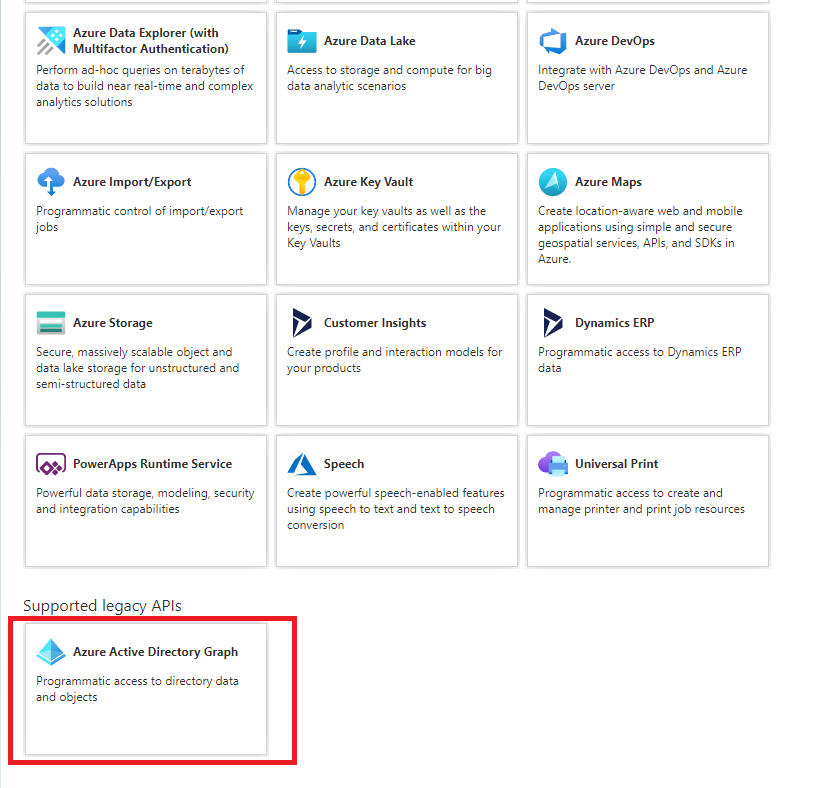
    3. Selezionare Azure Active Directory Graph.
    4. Fare clic su APIs my organization users (API utenti organizzazione).
    5. Inserire Office 365 Exchange Online nella barra di ricerca.

      Viene visualizzata l’API Office 365 Exchange Online.

    6. Selezionare la API.
    7. Selezionare il tipo di autorizzazione per ciascuna API.

      Per ulteriori dettagli, consultare la colonna tipo nella API Permissions Table (Tabella autorizzazioni API).

      Viene visualizzato un elenco di API disponibili.

    8. Selezionare la casella di controllo delle API corrispondenti.
    9. Fare clic su Add permissions (Aggiungi autorizzazioni).
    10. Selezionare il nome dell’API o autorizzazioni.

      Per ulteriori dettagli, consultare la colonna Nome API/autorizzazione nella API Permissions Table (Tabella autorizzazioni API).

      Viene visualizzata la pagina dell’autorizzazione API.

      Nota:

      Ripetere i passaggi per le autorizzazioni API richieste e aggiungere le autorizzazioni per ciascuna API.

  5. Fare clic su Grant admin consent for QNAP (Concedi consenso amministratore per QNAP).
    • Viene aggiunta l’autorizzazione.

    • Accanto a ciascuno stato aggiunto con successo viene visualizzato un segno di spunta verde.

Tabella autorizzazioni API

È necessario specificare il tipo di API e l’autorizzazione nel admin portal (portale amministratore) di Microsoft Azure per aggiungere un nuovo dominio Microsoft 365 a Boxafe. Per ulteriori dettagli, consultare la tabella delle autorizzazioni API di Microsoft Azure di seguito:

Nome API/autorizzazione

Tipo

Descrizione

Consenso amministratore richiesto

Azure Active Directory Graph (1)

User.Read

Delegato

Accedere e leggere il profilo utente

No

Office 365 Exchange Online (7)

EWS.AccessAsUser.All

Delegato

Accedere alle caselle di posta come utente registrato tramite i servizi Exchange Web

-

full_access_as_app

Applicazione

Usare i servizi Exchange Web con accesso completo a tutte le caselle di posta

Calendars.ReadWrite.All

Applicazione

Leggere e scrivere i calendari in tutte le caselle di posta

Contacts.ReadWrite

Applicazione

Leggere e scrivere i contatti in tutte le caselle di posta

MailboxSettings.ReadWrite

Applicazione

Leggere e scrivere tutte le impostazioni della casella di posta dell’utente

Mail.ReadWrite

Applicazione

Leggere e scrivere la posta in tutte le caselle di posta

Tasks.ReadWrite

Applicazione

Leggere e scrivere la posta in tutte le caselle di posta

Microsoft Graph (14)

openid

Delegato

Utenti iscritti

No

Group.ReadWrite.All

Delegato

Leggere e scrivere tutti i gruppi

User.Read

Delegato

Accedere e leggere il profilo utente

No

User.ReadWrite.All

Delegato

Leggere e scrivere tutti i profili completi degli utenti

Calendars.ReadWrite

Applicazione

Leggere e scrivere i calendari in tutte le caselle di posta

Contacts.ReadWrite

Applicazione

Leggere e scrivere i contatti in tutte le caselle di posta

Directory.ReadWrite.All

Applicazione

Leggere e scrivere i dati della directory

Files.ReadWrite.All

Applicazione

Leggere e scrivere i file in tutte le raccolte del sito

Group.ReadWrite.All

Applicazione

Leggere e scrivere tutti i gruppi

MailboxSettings.ReadWrite

Applicazione

Leggere e scrivere tutte le impostazioni della casella di posta dell’utente

Mail.ReadWrite

Applicazione

Leggere e scrivere la posta in tutte le caselle di posta

Notes.ReadWrite.All

Applicazione

Leggere e scrivere tutti i blocchi appunti di OneNote

Sites.FullControl.All

Applicazione

Avere il controllo completo di tutte le raccolte del sito

User.ReadWrite.All

Applicazione

Leggere e scrivere tutti i profili completi degli utenti

OneNote (1)

Notes.ReadWrite.All

Applicazione

Visualizzare e modificare le note per tutti gli utenti

SharePoint (3)

Sites.FullControl.All

Applicazione

Avere il controllo completo di tutte le raccolte del sito

TermStore.ReadWrite.All

Applicazione

Leggere e scrivere i metadati gestiti

User.ReadWrite.All

Applicazione

Leggere e scrivere i profili utente

Concessione delle autorizzazioni di amministrazione tenant di Microsoft 365 per i siti SharePoint

Importante:
  • È necessario ottenere l’ID client e ID tenant di Microsoft Azure prima di aggiungere un sito SharePoint di Microsoft 365. Per ulteriori dettagli, consultare Generazione di ID client e ID tenant per Microsoft Azure.

  • Le autorizzazioni di amministrazione tenant di Microsoft 365 sono necessarie solamente quando viene aggiunto un sito SharePoint a Boxafe per il backup. Le autorizzazioni non sono necessarie quando vengono aggiunti domini Microsoft 365 a Boxafe.

  1. Aggiungere il nome tenant nel collegamento di seguito: https://[tenant]-admin.sharepoint.com/_layouts/15/appinv.aspx.
    Nota:

    Il nome [tenant] è il sottodominio del sito SharePoint. Ad esempio cloudqnap.sharepoint.com è l’URL di SharePoint mentre cloudqnap è il nome tenant.

  2. Aprire il collegamento nel browser.
  3. Accedere al portale admin di Azure.
    Nota:

    Per accedere al dominio Microsoft 365 sono necessarie le credenziali Amministratore globale.

  4. Andare su Panoramica.
  5. Copiare l’ID client.
  6. Incollare l’ID in ID client (Applicazione).
  7. Fare clic su Lookup (Ricerca).

    Viene generato il titolo dell’applicazione.

  8. Inserire le seguenti informazioni nei relativi campi:

    Campi

    Informazioni

    App Domain: (Dominio app:)

    localhost

    Redirect URL: (URL reindirizzamento:)

    https://localhost

    Permission Request XML: (XML richiesta autorizzazione:)


  9. Fare clic su Create (Crea).

    Viene visualizzato un messaggio di conferma.

  10. Fare clic su Trust It (Attendibile).

    Le autorizzazioni di amministrazione tenant vengono concesse al sito SharePoint.

Aggiunta di un dominio

Al momento Boxafe supporta l’aggiunta dei domini Google Workspace o Microsoft 365 per il backup dei dati.

Aggiunta di un dominio Google Workspace

Importante:

È necessario ottenere una chiave servizio per aggiungere un dominio Google Workspace a Boxafe. Per ulteriori dettagli, consultare Ricezione di una chiave servizio di Google Workspace.

  1. Aprire Boxafe.
  2. Andare su Domini.
  3. Fare clic su Aggiungi nuovo dominio.
  4. Specificare il nome dominio.
  5. Specificare l’indirizzo e-mail dell'amministratore.
  6. Caricare la chiave servizio do Google Workspace.
  7. Fare clic su Autorizza.
  8. Opzionale: Selezionare i servizi per il backup.
  9. Fare clic su Avanti.
  10. Selezionare una politica di pianificazione del backup.

    Opzione

    Descrizione

    Tutte le applicazioni

    Include i seguenti servizi che saranno selezionati per il backup:
    • Gmail

    • Contatti

    • Calendario

    • Drive

    • Drive condivisi

    Singole applicazioni

    Include i servizi selezionati per i backup.

  11. Specificare le seguenti informazioni.

    Tipo di backup

    Azioni utente

    Una volta

    1. Specificare l’orario del backup.

    2. Selezionare il numero di mesi di conservazione dei dati di backup.

      Nota:

      questa opzione è disponibile solo durante il backup delle e-mail.

    Manuale

    Selezionare il numero di mesi di conservazione dei dati di backup.

    Nota:

    questa opzione è disponibile solo durante il backup delle e-mail.

    Automatico

    1. Selezionare la frequenza.

    2. Opzionale: Selezionare il numero di mesi di conservazione dei dati di backup.

      Nota:

      questa opzione è disponibile solo durante il backup delle e-mail.

    3. Opzionale: specificare l’orario di arresto.

  12. Fare clic su Avanti.
  13. Selezionare gli utenti da aggiungere.

    Opzione

    Descrizione

    Seleziona tutti gli utenti (opzione predefinita)

    Selezionare questa opzione per selezionare tutti gli utenti registrati nel dominio selezionato.

    Seleziona tutti gli utenti nella pagina

    Selezionare questa opzione per selezionare tutti gli utenti mostrati nella pagina visualizzata.

  14. Opzionale: Fare clic su Inizializza backup dopo l'aggiunta di un utente.
  15. Fare clic su Aggiungi.

Aggiunta di un dominio Microsoft 365

  1. Aprire Boxafe.
  2. Andare su Domini.
  3. Fare clic su Aggiungi nuovo dominio.
  4. Ottenere un’autenticazione Microsoft 365.
  5. Specificare il nome dominio.
  6. Specificare l’indirizzo e-mail dell'amministratore.
  7. Specificare l’ID client (Applicazione).
  8. Specificare il segreto client.
  9. Specificare l’ID tenant (Directory).
  10. Fare clic su Autorizza.
  11. Opzionale: Seleziona il servizi per il backup.
  12. Fare clic su Avanti.
  13. Selezionare una politica di pianificazione del backup.

    Opzione

    Descrizione

    Tutte le applicazioni

    Include i seguenti servizi:
    • E-mail

    • Contatti

    • Calendario

    • OneDrive

    • SharePoint

    Singole applicazioni

    Include i servizi selezionati dall’elenco precedente.

  14. Specificare le seguenti informazioni.

    Tipo di backup

    Azioni utente

    Una volta

    1. Specificare l’orario del backup.

    2. Selezionare il numero di mesi di conservazione dei dati di backup.

      Nota:

      questa opzione è disponibile solo durante il backup delle e-mail.

    Manuale

    Selezionare il numero di mesi di conservazione dei dati di backup.

    Nota:

    questa opzione è disponibile solo durante il backup delle e-mail.

    Automatico

    1. Selezionare la frequenza.

    2. Selezionare il numero di mesi di conservazione dei dati di backup.

      Nota:

      questa opzione è disponibile solo durante il backup delle e-mail.

    3. Specificare l’orario di arresto.

  15. Fare clic su Avanti.
  16. Selezionare gli utenti da aggiungere.

    Opzione

    Descrizione

    Seleziona tutti gli utenti (opzione predefinita)

    Selezionare questa opzione per selezionare tutti gli utenti registrati nel dominio selezionato.

    Seleziona tutti gli utenti nella pagina

    Selezionare questa opzione per selezionare tutti gli utenti mostrati nella pagina visualizzata.

  17. Opzionale: Fare clic su Inizializza backup dopo l'aggiunta di un utente.
  18. Fare clic su Aggiungi.

Modifica dei dati del dominio

È possibile modificare le informazioni del dominio Google Workspace o Microsoft 365 e configurare la politica di pianificazione del backup del dominio.

Modifica delle informazioni del dominio

  1. Aprire Boxafe.
  2. Andare su Domini.
  3. Selezionare un dominio.
  4. Passare alla colonna Azione.
  5. Fare clic su .

    Viene visualizzata la finestra Modifica dominio.

  6. È possibile modificare le seguenti informazioni del dominio:

    Tipo di dominio

    Informazioni

    Google Workspace

    • Chiave servizio

    • Abilitare o disabilitare i seguenti servizi del dominio:

      • Gmail

      • Contatti

      • Calendario

      • Drive

      • Drive condivisi

        Nota:

        È necessario andare alle Impostazioni dominio per aggiungere o rimuovere i Drive condivisi per il backup o ripristino dei dati.

    Microsoft 365

    • ID client (Applicazione)

    • Segreto client

    • ID tenant (Directory)

    • Abilitare o disabilitare i seguenti servizi del dominio:

      • E-mail

      • Calendario

      • Contatti

      • OneDrive

      • SharePoint

        Nota:

        È necessario andare alle Impostazioni dominio per aggiungere o rimuovere i siti SharePoint per il backup o ripristino dei dati.

  7. Fare clic su Aggiorna.

    Informazioni del dominio aggiornate.

Configurazione dei criteri di pianificazione del backup

  1. Aprire Boxafe.
  2. Andare su Domini.
  3. Selezionare un dominio.
  4. Fare clic su .

    Viene visualizzata la finestra Modifica dominio.

  5. Fare clic su Programmazione backup.
  6. Specificare quanto segue:

    Campi

    Azioni utente

    Definisci politiche pianificazione del backup per

    È possibile selezionare una politica di backup per Tutte le applicazioni o Singole applicazioni.

    Tipo di backup

    È possibile selezionare uno dei seguenti tipo di backup:

    • Una volta: Esegue il backup delle applicazioni una sola volta in un momento specifico in base alla politica di backup selezionata.

    • Manuale: Esegue il backup manuale delle applicazioni in base alla politica di backup selezionata.

    • Automatico: Esegue il backup automatico delle applicazioni in base alla politica di backup selezionata.

    Elimina versioni precedenti dei dati di backup dopo

    Specificare il periodo di scadenza per le versioni meno recenti dei dati di backup. Dal menu a discesa è possibile selezionare una opzione per il periodo di scadenza.

  7. Fare clic su Aggiorna.

Uso della ricerca avanzata per trovare i dati del dominio

È possibile impostare i parametri per la ricerca avanzata nella barra di ricerca di Boxafe per trovare rapidamente e-mail, contatti, calendari, drive, OneDrive, Drive condivisi e siti SharePoint.

Uso della ricerca avanzata per trovare le e-mail

  1. Aprire Boxafe.
  2. Andare su Domini.
  3. Selezionare un dominio.
  4. Selezionare una delle seguenti opzioni:

    Tipo di dominio

    Azioni utente

    Google Workspace

    Fare clic su Gmail.

    Microsoft 365

    Fare clic su E-mail.

  5. Andare alla barra delle ricerche.
  6. Fare clic su .

    Viene visualizzata la finestra Ricerca avanzata.

  7. Specificare i seguenti parametri di ricerca:

    Cercare per categoria parametro

    Parametri

    Contenuto e-mail

    • Oggetto: Cerca le e-mail per oggetto.

    • Da: Cerca le e-mail per mittente.

    • A: Cerca le e-mail per destinatario.

    • Cc: Cerca le e-mail per destinatario Cc.

    • Ccn: Cerca le e-mail per destinatario Ccn.

    Posizione e-mail

    • Cartella attuale: Cerca nella cartella attuale.

    • Questa cartella e le sottocartelle: Cerca nella cartella attuale e nelle relative sottocartelle.

    • Tutte le e-mail: Cerca in tutte le e-mail.

    Altre condizioni

    • Includi e-mail eliminate: I risultati della ricerca includeranno le e-mail eliminate.

    • Mostra solo e-mail con allegati: I risultati della ricerca includeranno le e-mail con allegati.

  8. Opzionale: Fare clic su Ripristina per cancellare i parametri di ricerca.
  9. Fare clic su Cerca.

    Sono elencati tutti gli elementi che soddisfano i parametri di ricerca specificati.

Uso della ricerca avanzata per trovare i contatti

  1. Aprire Boxafe.
  2. Andare su Domini.
  3. Selezionare un dominio.
  4. Fare clic su Contatti.
  5. Andare alla barra delle ricerche.
  6. Fare clic su .
  7. Specificare i seguenti parametri:
    • Nome: Cerca per nome contatto.

    • E-mail: Cerca per nome dell’e-mail.

    • Soprannome: Cerca per soprannome del contatto.

    • Occupazioni: Cerca per occupazione del contatto.

    • Numeri di telefono: Cerca per numero di telefono del contatto.

  8. Opzionale: Fare clic su Ripristina per cancellare i parametri di ricerca.
  9. Fare clic su Cerca.

    Sono elencati tutti gli elementi che soddisfano i parametri di ricerca specificati.

Uso della ricerca avanzata per trovare i calendari

  1. Aprire Boxafe.
  2. Andare su Domini.
  3. Selezionare un dominio.
  4. Fare clic su Calendario.
  5. Andare alla barra delle ricerche.
  6. Fare clic su .

    Viene visualizzata la finestra Ricerca avanzata.

  7. Specificare i seguenti parametri di ricerca:
    • Calendario: Cerca per nome del calendario.

    • Agenda: Cerca per agenda del calendario.

    • Titolo: Cerca per titolo evento del calendario.

    • Luogo evento: Cerca per luogo dell’evento.

  8. Opzionale: Selezionare Includi allegati.
  9. Opzionale: Fare clic su Ripristina per cancellare i parametri di ricerca.
  10. Fai clic su Cerca.

    Sono elencati tutti gli elementi che soddisfano i parametri di ricerca specificati.

Uso della ricerca avanzata per trovare un file in un Drive o OneDrive

  1. Aprire Boxafe.
  2. Andare su Domini.
  3. Selezionare uno dei seguenti domini:

    Tipo di dominio

    Azioni utente

    Microsoft 365

    Fare clic su OneDrive.

    Google Workspace

    Fare clic su Drive.

  4. Fare clic su Drive.
  5. Andare alla barra delle ricerche.
  6. Fare clic su .

    Viene visualizzata la finestra Ricerca avanzata.

  7. Specificare i seguenti parametri di ricerca:

    Tipi di dominio

    Tipi di drive

    Parametri ricerca

    Microsoft 365

    OneDrive

    • Tipo di file: Specificare il tipo di file sul drive.

    • Proprietario: Specificare il proprietario o selezionare Chiunque.

    • Data modifica: Specificare un intervallo di date in cui è stato modificato il file.

    • Nome elemento: Selezionare un nome file o nome cartella.

    Google Workspace

    Drive

  8. Opzionale: Fare clic su Ripristina per cancellare i parametri di ricerca.
  9. Fare clic su Cerca.

    Sono elencati tutti gli elementi che soddisfano i parametri di ricerca specificati.

Uso della ricerca avanzata per trovare un file in un Drive condiviso o un sito SharePoint

  1. Aprire Boxafe.
  2. Andare su Domini.
  3. Fare clic su Drive condivisi.
  4. Selezionare uno dei seguenti domini:

    Tipo di dominio

    Azioni utente

    Microsoft 365

    Fare clic su Siti SharePoint.

    Google Workspace

    Fare clic su Drive condivisi.

  5. Specificare i seguenti parametri di ricerca:
    • Tipo di file: Cerca per tipo di file.

    • Data modifica: Cerca per data di modifica.

    • Nome elemento: Cerca per nome dell’elemento.

  6. Opzionale: Fare clic su Ripristina per cancellare i parametri di ricerca.
  7. Fai clic su Cerca.

    Sono elencati tutti gli elementi che soddisfano i parametri di ricerca specificati.

Gestione dei dati del dominio

È possibile gestire diversi dati dei servizio di dominio di Google Workspace e Microsoft 365 in Boxafe, incluse e-mail, contatti, calendari, drive, Drive condivisi, OneDrive e siti SharePoint. È possibile eseguire il backup dei dati, ripristinare i dati o aggiornare i dati del dominio.

  1. Aprire Boxafe.
  2. Andare su Domini.
  3. Fare clic su un dominio.
  4. Selezionare una delle seguenti impostazioni:

    Tipi di servizi

    Opzioni

    Azioni utente

    Google Workspace

    Gmail

    Fare clic su Gmail.

    Drive

    1. Fare clic su Drive.

    2. Selezionare la versione del Drive.

    Drive condivisi

    1. Fare clic su Drive condivisi.

    2. Selezionare la versione dei Drive condivisi.

    Microsoft 365

    E-mail

    1. Fare clic su E-mail.

    2. Selezionare una e-mail.

    OneDrive

    1. Fare clic su OneDrive.

    2. Selezionare una versione del backup di OneDrive.

    SharePoint

    1. Fare clic su SharePoint.

    2. Selezionare una versione del backup di SharePoint.

    Servizi comuni

    Contatti

    1. Fare clic su Contatti.

    2. Selezionare una versione dei contatti.

    Calendario

    1. Fare clic su Calendario.

    2. Selezionare la versione del calendario.

    3. Selezionare data del calendario.

  5. Selezionare una delle seguenti impostazioni:

    Opzioni

    Azioni utente

    Backup ora

    1. Fare clic su Backup ora.

    2. Fare clic su OK.

    Ripristina

    1. Fare clic su Ripristina.

    2. Fare clic su OK.

    Aggiorna elenco

    Fare clic su .

Esportazione dei dati del dominio su un computer

È possibile esportare i dati di dominio di Google Workspace o Microsoft 365 di cui è stato eseguito il backup in Boxafe sul computer locale.

  1. Aprire Boxafe.
  2. Andare su Domini.
  3. Fare clic su un dominio.
  4. Selezionare una delle seguenti impostazioni:

    Tipi di servizi

    Opzioni

    Azioni utente

    Google Workspace

    Gmail

    1. Fare clic su Gmail.

    2. Selezionare una e-mail.

    Drive

    1. Fare clic su Drive.

    2. Selezionare una versione del file di backup del Drive.

    Drive condivisi

    1. Fare clic su Drive condivisi.

    2. Selezionare una versione del file di backup.

    3. Selezionare un file.

    Microsoft 365

    E-mail

    1. Fare clic su E-mail.

    2. Selezionare una e-mail.

    OneDrive

    1. Fare clic su OneDrive.

    2. Selezionare una versione del file di backup di OneDrive.

    Servizi comuni

    Contatti

    1. Fare clic su Contatti.

    2. Selezionare un contatto.

    Calendario

    1. Fare clic su Calendario.

    2. Selezionare una versione del calendario.

    3. Selezionare un intervallo di date.

    4. Selezionare un evento del calendario.

  5. Fare clic su Esporta.

    Viene visualizzato il menu a discesa Esporta.

  6. Selezionare Computer.

    Viene visualizzata la finestra per esportare il file.

  7. Scegliere una delle seguenti opzioni:

    Opzione

    Azioni utente

    Apri con

    1. Fare clic su Apri con.

    2. Selezionare un’applicazione.

    3. Selezionare Esegui automaticamente per questi file da ora in avanti.

    4. Fare clic su OK.

      Viene visualizzata la finestra Come si desidera aprire questo file?.

    5. Selezionare un’applicazione.

      Seguire le istruzioni visualizzate nella procedura di configurazione dell’applicazione.

    Salva file
    1. Fare clic su Salva file.

    2. Selezionare Esegui automaticamente per questi file da ora in avanti.

    3. Fare clic su OK.

    Il file selezionato viene scaricato sul computer.

Esportazione dei dati del dominio su un NAS

È possibile esportare i dati di dominio di Google Workspace o Microsoft 365 di cui è stato eseguito il backup in Boxafe nelle Cartelle condivise sul QNAP NAS.

  1. Aprire Boxafe.
  2. Andare su Domini.
  3. Fare clic su un dominio.
  4. Selezionare una delle seguenti impostazioni:

    Tipi di servizi

    Opzioni

    Azioni utente

    Google Workspace

    Gmail

    1. Fare clic su Gmail.

    2. Selezionare una e-mail.

    Drive

    1. Fare clic su Drive.

    2. Selezionare una versione del file di backup del Drive.

    Drive condivisi

    1. Selezionare una versione del file di backup.

    2. Selezionare un file.

    Microsoft 365

    E-mail

    Selezionare una e-mail.

    OneDrive

    1. Fare clic su OneDrive.

    2. Selezionare una versione del file di backup del Drive.

    Servizi comuni

    Contatti

    Selezionare un contatto.

    Calendario

    1. Fare clic su Calendario.

    2. Selezionare una versione del calendario.

    3. Selezionare un intervallo di date.

    4. Selezionare un evento del calendario.

  5. Fare clic su Esporta.

    Viene visualizzato il menu a discesa Esporta.

  6. Selezionare NAS.

    Viene visualizzato Seleziona cartella NAS.

  7. Opzionale: Fare clic su .

    Boxafe aggiorna l’elenco delle cartelle condivise.

  8. Selezionare una cartella condivisa.
  9. Fare clic su Esporta.

    Viene visualizzata la finestra Attività in background.

  10. Selezionare lo stesso criterio per il nome del file.
  11. Fare clic su OK.

    Il file selezionato viene esportato nella cartella condivisa del NAS.

Impostazioni del dominio

Impostazioni dominio consente di aggiungere e modificare gli utente di dominio e i servizi di Google Workspace o Microsoft 365 inclusi i Drive condivisi e i siti SharePoint.

Gestione degli utenti del dominio

  1. Aprire Boxafe.
  2. Andare su Domini.
  3. Fare clic su un dominio.
  4. Andare su Impostazioni dominio.
  5. Selezionare una delle azioni seguenti:

    N.

    Opzioni

    Azioni utente

    1

    Aggiungi utente di dominio

    Per informazioni, consultare i seguenti argomenti:

    2

    Backup utenti

    1. Selezionare uno o più utenti.

    2. Fare clic su Backup.

      Viene visualizzato un messaggio di conferma.

    3. Fare clic su OK.

      Viene eseguito il backup dei dati dell’utente di dominio selezionato.

    3

    Elimina utente

    1. Selezionare uno o più utenti.

    2. Fare clic su Elimina utente o .

      Viene visualizzato un messaggio di conferma.

    3. Fare clic su Elimina.

    4

    Cerca utenti

    Inserire le parole chiave per cercare gli utenti.

    5

    Aggiorna elenco

    Fare clic su .

    6

    Ordina elenco per ultimo aggiunto

    • Fare clic su o .

      Boxafe organizza l’elenco per data in ordine crescente.

    • Fare clic su .

      Boxafe organizza l’elenco per data in ordine decrescente.

    7

    Filtro pianificazione

    1. Fare clic su .

      Viene visualizzato il menu a discesa con del filtro pianificato.

    2. Selezionare un filtro.

    3. Fare clic su Ripristina.

    4. Fare clic su OK.

    8

    Applica pianificazione

    1. Selezionare uno o più utenti.

    2. Abilitare Applicato ().

    9

    Ordina elenco per utente di dominio

    • Fare clic su o .

      Boxafe organizza l’elenco per nome utente di dominio in ordine alfabetico crescente.

    • Fare clic su .

      Boxafe organizza l’elenco per nome utente di dominio in ordine alfabetico decrescente.

Gestione dei drive condivisi

  1. Aprire Boxafe.
  2. Andare su Domini.
  3. Selezionare un dominio Google Workspace.
  4. Andare su Impostazioni dominio.
  5. Fare clic su Drive condivisi.
  6. Selezionare uno o più drive condivisi.
  7. È possibile eseguire una delle seguenti azioni:
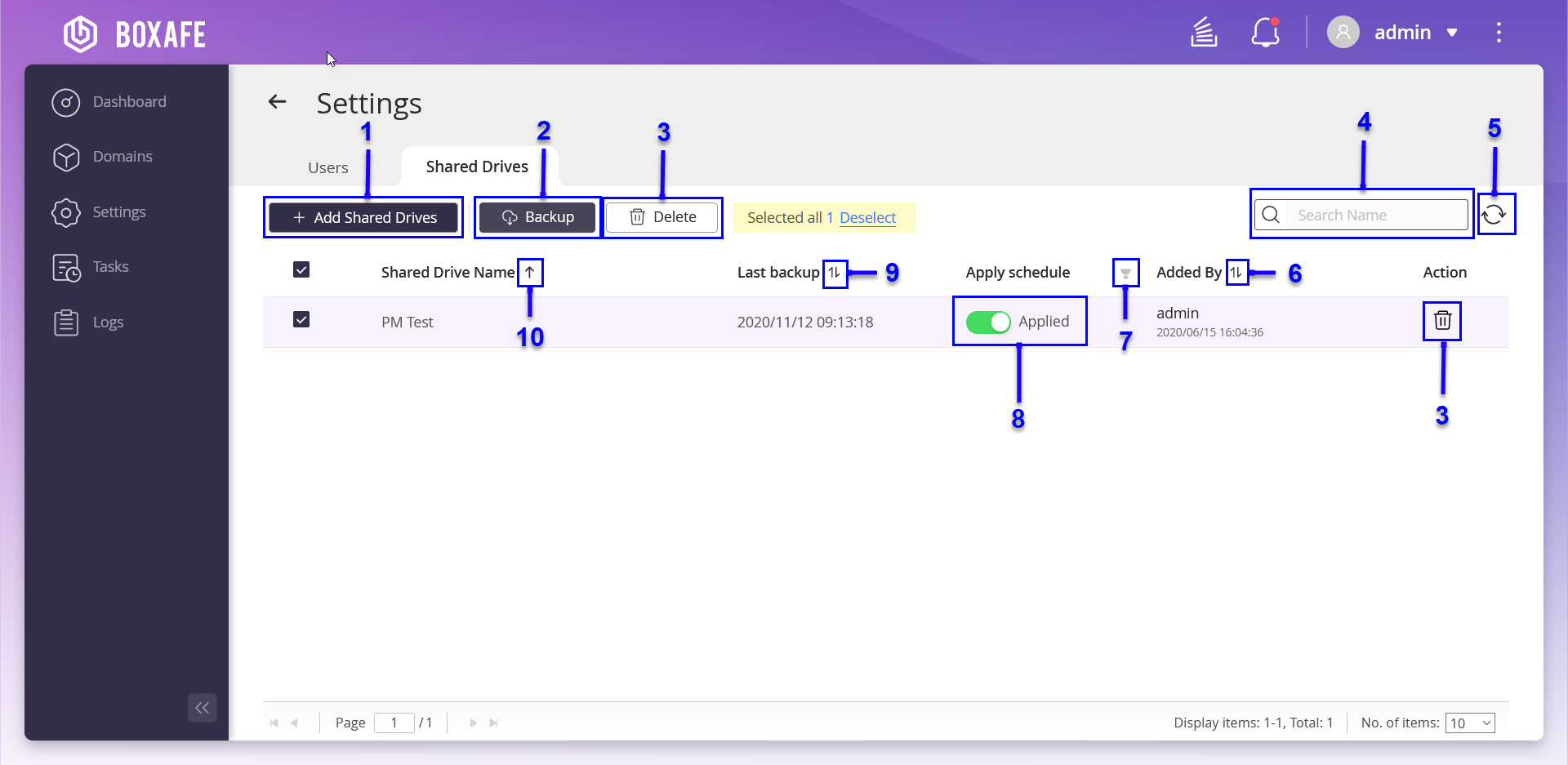
    N.

    Opzioni

    Azioni utente

    1

    Aggiungi drive condivisi

    1. Fare clic su + Aggiungi drive condivisi.

    2. Fare clic su Sincronizza drive condivisi.

      Vengono aggiornati i dati dell’elenco utenti.

    3. Selezionare un utente.

    4. Selezionare Inizializza backup dopo l'aggiunta di un utente.

    5. Fare clic su Aggiungi.

      Il drive condiviso viene aggiunta all'elenco dei backup.

    2

    Backup drive condivisi

    1. Fare clic su Backup.

      Viene visualizzato un messaggio di conferma.

    2. Fare clic su OK.

    3

    Elimina drive condivisi

    1. Fare clic su Elimina o .

      Viene visualizzato un messaggio di conferma.

    2. Fare clic su Elimina.

    4

    Cerca drive condivisi

    Inserire le parole chiave per cercare i drive condivisi.

    5

    Aggiorna elenco

    Fare clic su .

    6

    Ordina elenco per aggiunti da

    • Fare clic su o .

      Boxafe organizza l’elenco per data in ordine crescente.

    • Fare clic su .

      Boxafe organizza l’elenco per data in ordine decrescente.

    7

    Filtro pianificazione

    1. Fare clic su .

      Viene visualizzato il menu a discesa con del filtro pianificato.

    2. Selezionare un filtro.

    3. Fare clic su Ripristina.

    4. Fare clic su OK.

      Viene visualizzato un elenco di drive condivisi che soddisfano il filtro di pianificazione specificato.

    8

    Applica pianificazione

    Abilitare Applicato ().

    9

    Ordina elenco per backup recente

    • Fare clic su o .

      Boxafe organizza l’elenco per data dei backup recenti in ordine crescente.

    • Fare clic su .

      Boxafe organizza l’elenco per data dei backup recenti in ordine decrescente.

    10

    Ordina elenco per nome drive condiviso

    • Fare clic su o .

      Boxafe organizza l’elenco per nomi dei drive condivisi in ordine alfabetico crescente.

    • Fare clic su .

      Boxafe organizza l’elenco per nomi dei drive condivisi in ordine alfabetico decrescente.

Gestione dei siti SharePoint

  1. Andare su Boxafe > Domains (Domini).
  2. Selezionare un dominio Microsoft 365.
    Importante:

    Un sito SharePoint deve essere registrato nel dominio Microsoft 365 selezionato.

  3. Fare clic su Impostazioni dominio.
  4. È possibile eseguire le seguenti azioni:
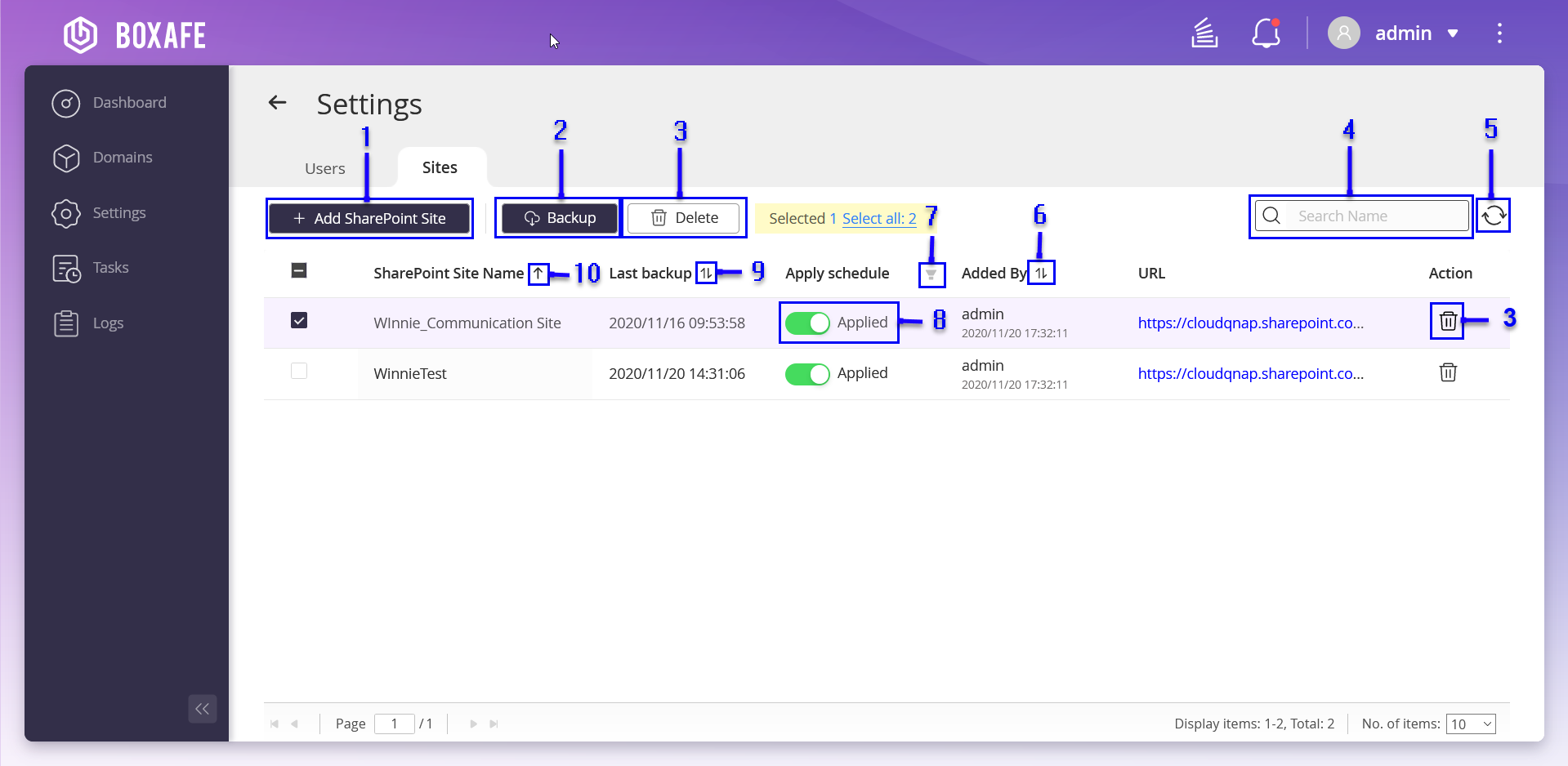
    N.

    Opzioni

    Azioni utente

    1

    Aggiungi sito SharePoint

    1. Fare clic su + Aggiungi sito SharePoint.

    2. Selezionare il sito SharePoint da aggiungere a Boxafe.

    3. Selezionare Avvia backup dopo l'aggiunta di un sito SharePoint.

    4. Fare clic su Aggiungi.

      Il sito SharePoint viene aggiunto a Boxafe.

    2

    Backup sito SharePoint

    1. Fare clic su Backup.

      Viene visualizzato un messaggio di conferma.

    2. Fare clic su OK.

    3

    Elimina sito SharePoint

    1. Fare clic su Elimina o .

      Viene visualizzato un messaggio di conferma.

    2. Fare clic su Elimina.

    4

    Barra di ricerca

    Inserire le parole chiave per cercare i siti SharePoint.

    5

    Aggiorna elenco

    Fare clic su .

    6

    Ordina elenco per aggiunti da

    • Fare clic su o .

      Boxafe organizza l’elenco per data in ordine crescente.

    • Fare clic su .

      Boxafe organizza l’elenco per data in ordine decrescente.

    7

    Filtro pianificazione

    1. Fare clic su .

      Viene visualizzato il menu a discesa con del filtro pianificato.

    2. Selezionare un filtro.

    3. Fare clic su Ripristina.

    4. Fare clic su OK.

      Sono elencati i risultati del filtro selezionato.

    8

    Applica pianificazione

    Abilitare Applicato ().

    9

    Ordina elenco per backup recente

    • Fare clic su o .

      Boxafe organizza l’elenco per data dei backup recenti in ordine crescente.

    • Fare clic su .

      Boxafe organizza l’elenco per data dei backup recenti in ordine decrescente.

    10

    Ordina elenco per nome drive condiviso

    • Fare clic su o .

      Boxafe organizza l’elenco per nome dei siti SharePoint in ordine alfabetico crescente.

    • Fare clic su .

      Boxafe organizza l’elenco per nome dei siti SharePoint in ordine alfabetico decrescente.

Gestione degli utenti di Boxafe

La schermata Impostazioni visualizza gli utenti QTS, i ruoli utente, l'accesso al dominio, l’e-mail di accesso al dominio e l’orario dell’ultimo accesso. È anche possibile aggiungere gli utenti Boxafe e modificare le impostazioni utente.

  1. Aprire Boxafe.
  2. Fare clic su Impostazioni.
    Nota:

    Solamente l’amministratore può modificare le impostazioni utente di Boxafe.

  3. Selezionare una delle azioni seguenti:
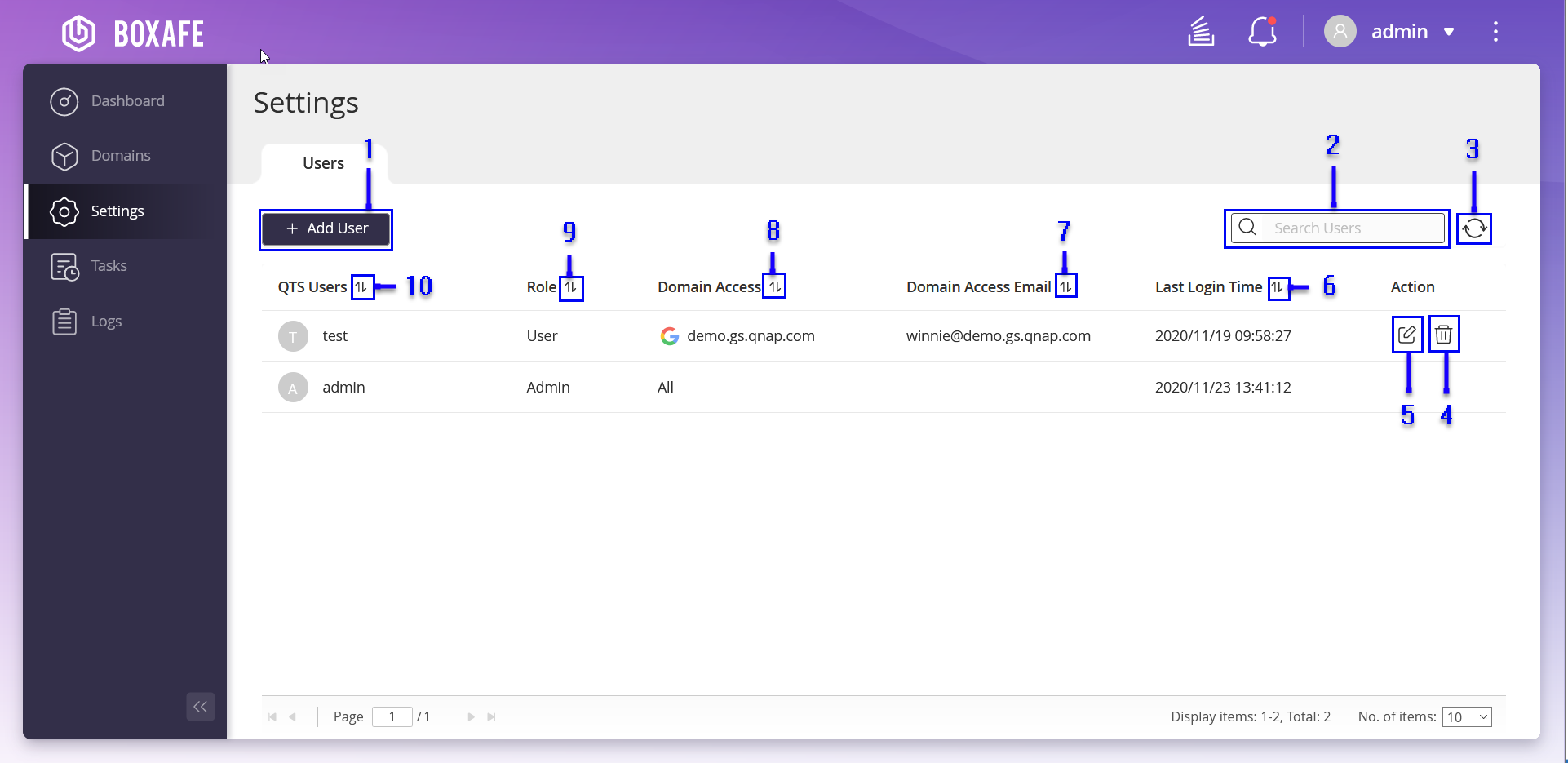
    N.

    Opzioni

    Azioni utente

    1

    Aggiungi utente Boxafe

    1. Fare clic su +Aggiungi utente.

    2. Specificare le seguenti informazioni:

      • Utente

      • Ruolo

      • Dominio

      • Indirizzo e-mail

    3. Fare clic su Applica.

    2

    Cerca utenti di Boxafe

    1. Andare alla barra di ricerca.

    2. Inserire le parole chiave.

      Viene visualizzato un elenco di utenti che soddisfa i risultati della ricerca.

    3

    Aggiorna elenco

    Fare clic su .

    Viene aggiornato l’elenco degli utenti.

    4

    Elimina utente Boxafe

    1. Fare clic su .

      Viene visualizzato un messaggio di conferma.

    2. Fare clic su Elimina.

    5

    Modifica utente Boxafe

    1. Fare clic su .

      Viene visualizzata la finestra Modifica utente.

    2. Specificare quanto segue:
      • Ruolo

      • Dominio

      • ID e-mail

    3. Fare clic su Applica.

    6

    Ordina elenco per ora ultimo accesso

    • Fare clic su o .

      Boxafe organizza l’elenco per ora dell’ultimo accesso in ordine crescente.

    • Fare clic su .

      Boxafe organizza l’elenco per ora dell’ultimo accesso in ordine decrescente.

    7

    Ordina elenco per e-mail accesso dominio

    • Fare clic su o .

      Boxafe organizza l’elenco per e-mail di accesso al dominio in ordine alfabetico crescente.

    • Fare clic su .

      Boxafe organizza l’elenco per e-mail di accesso al dominio in ordine alfabetico decrescente.

    8

    Ordina elenco per accesso dominio

    • Fare clic su o .

      Boxafe organizza l’elenco per accesso al dominio in ordine alfabetico crescente.

    • Fare clic su .

      Boxafe organizza l’elenco per accesso al dominio in ordine alfabetico decrescente.

    9

    Ordina elenco per ruolo

    • Fare clic su o .

      Boxafe organizza l’elenco per nome del ruolo in ordine alfabetico crescente.

    • Fare clic su .

      Boxafe organizza l’elenco per nome del ruolo in ordine alfabetico decrescente.

    10

    Ordina elenco per utenti di QTS

    • Fare clic su o .

      Boxafe organizza l’elenco per nomi utente di QTS in ordine alfabetico crescente.

    • Fare clic su .

      Boxafe organizza l’elenco per nomi utente di QTS in ordine alfabetico decrescente.

Gestione delle attività

La schermata Attività visualizza tutte le attività in esecuzione, pianificate e completate. È anche possibile visualizzare lo stato dettagliato delle attività, oltre alle attività annullate. Per ulteriori azioni dell’utente, consultare la tabella di seguito per i dettagli.
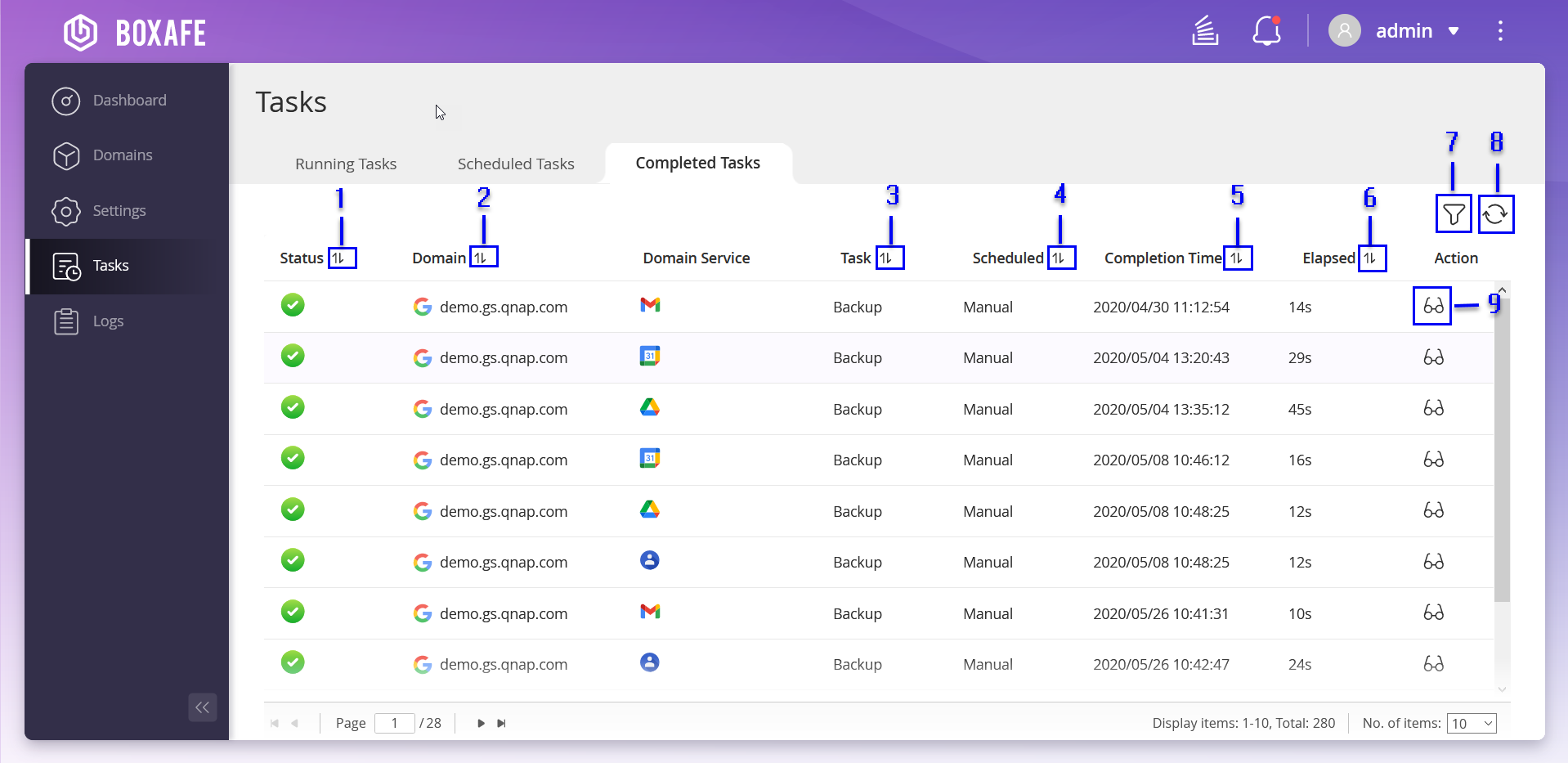
N.

Descrizioni

Azioni utente

1

Ordina elenco per stato attività

  • Fare clic su o .

    Boxafe organizza l’elenco per stato dell’attività in ordine alfabetico crescente.

  • Fare clic su .

    Boxafe organizza l’elenco per stato dell’attività in ordine alfabetico decrescente.

2

Ordina elenco per nome dominio

  • Fare clic su o .

    Boxafe organizza l’elenco per nomi di dominio in ordine alfabetico crescente.

  • Fare clic su .

    Boxafe organizza l’elenco per nomi di dominio in ordine alfabetico decrescente.

3

Ordina elenco per tipo di attività

  • Fare clic su o .

    Boxafe organizza l’elenco per tipi di attività in ordine alfabetico crescente.

  • Fare clic su .

    Boxafe organizza l’elenco per tipo di attività in ordine alfabetico decrescente.

4

Ordina elenco per pianificazione attività

  • Fare clic su o .

    Boxafe organizza l’elenco per pianificazione dell’attività in ordine alfabetico crescente.

  • Fare clic su .

    Boxafe organizza l’elenco per pianificazione dell’attività in ordine alfabetico decrescente.

5

Ordina elenco per ora completamento attività

  • Fare clic su o .

    Boxafe organizza l’elenco per ora di completamento dell'attività in ordine crescente.

  • Fare clic su .

    Boxafe organizza l’elenco per ora di completamento dell'attività in ordine decrescente.

6

Ordina elenco per tempo trascorso attività

  • Fare clic su o .

    Boxafe organizza l’elenco per tempo trascorso dell'attività in ordine crescente.

  • Fare clic su .

    Boxafe organizza l’elenco per tempo trascorso dell'attività in ordine decrescente.

7

Filtra attività

Per ulteriori dettagli, vedere Filtro delle attività.

8

Aggiorna elenco attività

Fare clic su .

9

Visualizza stato attività

Per ulteriori dettagli, vedere Visualizzazione dello stato dell'attività.

Visualizzazione dello stato dell'attività

  1. Aprire Boxafe.
  2. Fare clic su Attività.
  3. Selezionare una delle opzioni:

    Opzioni

    Azioni utente

    Attività in esecuzione

    Fare clic su Attività in esecuzione.

    Attività pianificate

    Fare clic su Attività pianificate.

    Attività completate

    Fare clic su Attività completate.

  4. Fare clic su .

    Viene visualizzata la finestra Stato attività dettagliato.

  5. Opzionale: Fare clic su .

    Viene aggiornato lo stato dell'attività.

  6. Fare clic su Stato.

    Viene visualizzato lo stato dell'attività.

  7. Opzionale: Fare clic su Attività secondarie.

    Viene visualizzato lo stato delle attività secondarie.

Filtro delle attività

  1. Aprire Boxafe.
  2. Fare clic su Attività.
  3. Selezionare una delle opzioni:

    Opzioni

    Azioni utente

    Attività in esecuzione

    Fare clic su Attività in esecuzione.

    Attività pianificate

    Fare clic su Attività pianificate.

    Attività completate

    Fare clic su Attività completate.

  4. Specificare un intervallo di date.
  5. Selezionare un dominio.
  6. Opzionale: Fare clic su Cancella tutti i filtri.

    Tutte i filtri vengono rimossi.

  7. Fare clic su Applica.

    Vengono visualizzate solamente le attività che soddisfano le condizioni di filtro.

Gestione dei log

La schermata Log visualizza la gravità, data e ora, descrizione e dominio associato con ciascun evento. È possibile esportare o eliminare tutti i log.

N.

Descrizione

Azioni utente

1

Esportare i log

Esporta tutti i log sul computer.

Per ulteriori dettagli, vedere Esportazione dei log.

2

Elimina tutti i log

  1. Fare clic su Elimina tutto.

    Viene visualizzato un messaggio di conferma.

  2. Fare clic su Elimina.

    Vengono eliminati tutti i log.

3

Cerca log

  1. Inserire le parole chiave nella barra di ricerca.

  2. Premere Invio.

4

Filtrare i log

Filtra i log in base alle condizioni specificate.

Per ulteriori dettagli, vedere Filtro dei log.

5

Aggiorna log

Fare clic su .

6

Visualizza registri

  1. Fare clic su .

    Viene visualizzata la finestra Stato attività dettagliato.

  2. Fare clic su Stato.

    Viene visualizzato lo stato dell'attività.

  3. Fare clic su Attività secondarie.

    Viene visualizzato lo stato delle attività secondarie.

7

Ordina per nome dominio

  • Fare clic su o .

    Boxafe organizza l’elenco per nomi di dominio in ordine alfabetico crescente.

  • Fare clic su .

    Boxafe organizza l’elenco per nomi di dominio in ordine alfabetico decrescente.

8

Ordina per descrizione

  • Fare clic su o .

    Boxafe organizza l’elenco per descrizione in ordine alfabetico crescente.

  • Fare clic su .

    Boxafe organizza l’elenco per descrizione in ordine alfabetico decrescente.

9

Ordina per data e ora

  • Fare clic su o .

    Boxafe organizza l’elenco per data e ora in ordine crescente.

  • Fare clic su .

    Boxafe organizza l’elenco per data e ora in ordine decrescente.

10

Ordina per livello di gravità

  • Fare clic su o .

    Boxafe organizza l’elenco per livello di gravità in ordine crescente.

  • Fare clic su .

    Boxafe organizza l’elenco per livello di gravità in ordine decrescente.

Esportazione dei log

  1. Aprire Boxafe.
  2. Fare clic su Log.
  3. Fare clic su Esporta.

    Viene visualizzato un messaggio di conferma per l’esportazione di tutti i log.

  4. Fare clic su Esporta.

    Viene visualizzata la finestra Apertura boxafe-logs.csv.

  5. Selezionare una delle seguenti impostazioni:

    Opzioni

    Azioni utente

    Apri con

    1. Fare clic su Apri con.

    2. Selezionare un’applicazione.

    Salva file

    Fare clic su Salva file.

  6. Opzionale: Selezionare Esegui automaticamente per questi file da ora in avanti.
  7. Fare clic su OK.

    Tutti i log vengono scaricati sul computer.

Filtro dei log

  1. Aprire Boxafe.
  2. Fare clic su Log.

    Viene visualizzato un messaggio di conferma per l’esportazione di tutti i log.

  3. Fare clic su .

    Viene visualizzato il menu a discesa con le condizioni di filtro.

  4. Specificare le seguenti condizioni:

    Parametri filtro

    Azioni utente

    Livello gravità

    1. Fare clic su .

      Viene visualizzato il menu a discesa con il livello di gravità.

    2. Selezionare un livello di gravità.

    Data

    1. Fare clic sulla barra della data.

    2. Selezionare una data di inizio.

    3. Selezionare una data di fine.

    Dominio

    1. Fare clic su .

    2. Selezionare un nome di dominio.

  5. Opzionale: Fare clic su Cancella tutti i filtri.

    Tutte le condizioni di filtro vengono rimosse.

  6. Fare clic su Applica.

Questo articolo è stato utile?

25% delle persone lo ritengono utile.
Grazie per il feedback.

Per ulteriore assistenza, chiedi ad altri utenti e agli esperti QNAP nella community. Vai alla community QNAP

Informarci su come può essere migliorato l'articolo:

Per offrire un’ulteriore feedback, includerlo di seguito.

Scegliere le caratteristiche

      Mostra di più Meno
      Questo sito in altre nazioni/regioni
      Chatta con noi! Chatta con noi!
      back to top