


Revoca del certificato SSL: come mantenere il certificato SSL myQNAPcloud funzionante sul tuo NAS QNAP
Prodotti Applicabili
- SSL Certificate
- myQNAPcloud
Panoramica
Se utilizzi un certificato SSL myQNAPcloud sul tuo NAS QNAP, questo articolo spiega cosa sta cambiando e cosa devi fare.
Il tuo certificato SSL myQNAPcloud è emesso da TWCA. Per conformarsi agli standard internazionali dei certificati, TWCA sta aggiornando la sua infrastruttura di certificati, e i certificati emessi sotto il suo vecchio certificato intermedio smetteranno di essere considerati attendibili il 5 novembre 2026 alle 16:00 UTC (6 novembre 2026 alle 00:00 UTC+8).
Cosa devi fare
Aggiorna l'app SSL Certificate sul tuo NAS alla versione 2.2.80 o successiva. Dopo l'aggiornamento, un nuovo certificato verrà emesso e installato automaticamente. Non è necessaria alcuna altra azione.
Se non aggiorni prima della scadenza, i browser mostreranno un avviso di sicurezza e i servizi accessibili tramite il tuo dominio myQNAPcloud potrebbero diventare non disponibili.
Questo cambiamento non influisce sulla sicurezza del tuo NAS o dei tuoi dati, e non ci sono costi aggiuntivi.
FAQ
Il mio NAS è interessato dalla revoca del certificato intermedio TWCA?
Il tuo NAS è interessato se utilizza un certificato SSL myQNAPcloud che:
- è stato acquistato da QNAP per un dominio come
xxxx.myqnapcloud.comoxxxx.mycloudnas.com, e - è stato emesso prima del 1 novembre 2026, 00:00 UTC.
I seguenti certificati non sono interessati:
- Certificati Let's Encrypt
- Certificati caricati personalmente
- Il certificato autofirmato predefinito sul NAS
Per controllare il certificato, vedere Come posso controllare nel mio browser se il mio certificato SSL myQNAPcloud è nuovo o vecchio?
Quale versione dell'app Certificato SSL è necessaria?
Aggiornare l'app Certificato SSL alla versione 2.2.80 o successiva. L'aggiornamento è disponibile per QTS, QuTS hero, QuTScloud e QVP.
- Accedere al NAS.
- Aprire App Center.
- Trovare Certificato SSL.
- Fare clic su Aggiorna.
Dopo aver aggiornato l'app Certificato SSL, quanto tempo ci vuole per ottenere il nuovo certificato?
Dopo l'aggiornamento, il NAS richiede e installa automaticamente un nuovo certificato entro 0 a 4 ore. Non è necessario fare altro.
Il tempo di attesa è casuale, in modo che molti dispositivi non inviino richieste all'autorità di certificazione contemporaneamente.
- Mantenere il NAS connesso a Internet durante questo periodo.
- Quando il nuovo certificato è installato, le connessioni web al NAS possono interrompersi per alcuni secondi. Questo è normale.
Se è necessario sostituire urgentemente il certificato, contattare Servizio clienti QNAP.
Perché il certificato SSL myQNAPcloud non è stato sostituito dopo aver aggiornato l'app Certificato SSL?
Il certificato non viene sostituito automaticamente nei seguenti casi:
| Causa | Azione |
|---|---|
| Il tuo Licenza SSL myQNAPcloud è scaduto. | Rinnovare il Licenza. |
| Il tuo Licenza è stato spostato su un altro NAS. | Assicurarsi che il Licenza sia assegnato a questo NAS. |
| Il NAS non è connesso a Internet. | Collegare il NAS a Internet e attendere fino a 4 ore. |
| L'app Certificato SSL è precedente alla versione 2.2.80. | Controlla la versione in App Center e aggiorna l'app. |
Se nessuna di queste condizioni si applica e sono passate più di 4 ore dall'aggiornamento, contatta Servizio clienti QNAP.
Come posso controllare nel mio browser se il mio certificato SSL myQNAPcloud è nuovo o vecchio?
Puoi controllare due cose nei dettagli del certificato:
| Certificato nuovo | Certificato vecchio | |
|---|---|---|
| Data di emissione | 1 novembre 2026, 00:00 UTC o successiva | Prima del 1 novembre 2026, 00:00 UTC |
| Identificatore Chiave Autorità (opzionale) | Inizia con 93:44:9A:89 | Inizia con F2:28:D4:F9 o 92:E7:FA:62 |
Controllare la data di emissione è sufficiente per la maggior parte degli utenti. L'Identificatore Chiave Autorità è un controllo più preciso.
Prima di iniziare
- Apri il tuo NAS utilizzando il tuo dominio myQNAPcloud, ad esempio
https://yourname.myqnapcloud.com. Se lo apri con un indirizzo IP, il browser mostra un certificato diverso. - Usa una finestra privata o in incognito, in modo che il browser mostri il certificato che il tuo NAS sta utilizzando ora.
Google Chrome o Microsoft Edge
- Apri una nuova finestra in incognito (Edge: finestra InPrivate). Premi Ctrl+Shift+N su Windows, o Command+Shift+N su macOS.
- Inserisci il tuo dominio myQNAPcloud nella barra degli indirizzi, ad esempio
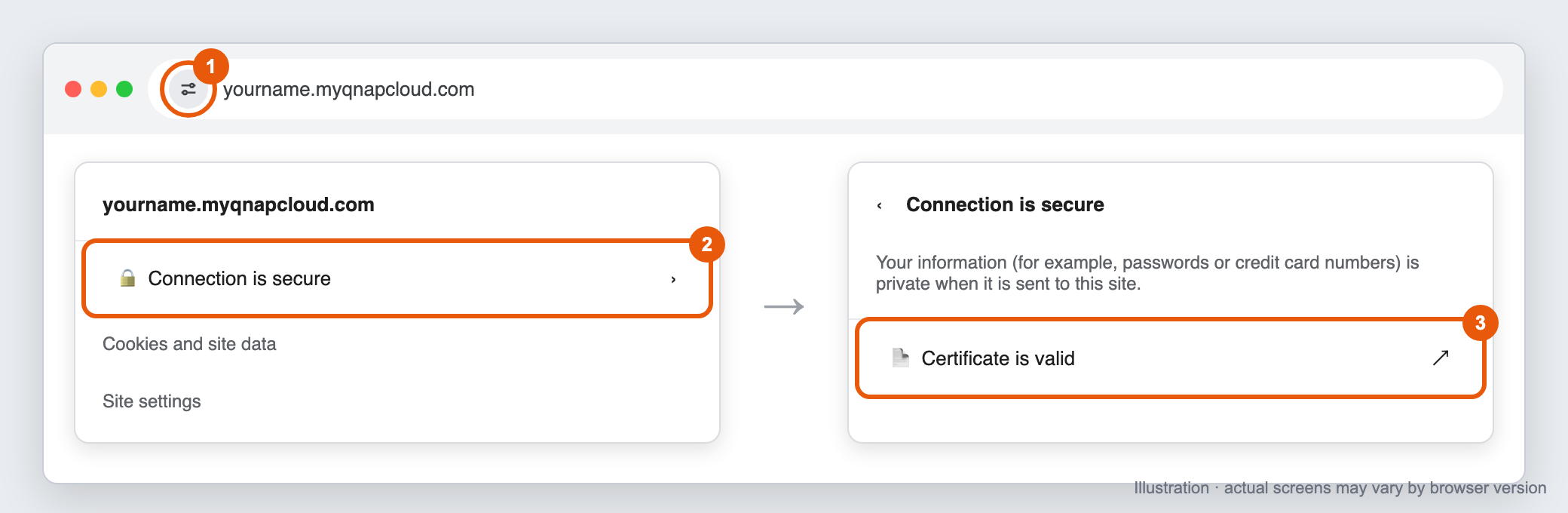
https://yourname.myqnapcloud.com, e premi Invio. - Fare clic sull'icona sul lato sinistro della barra degli indirizzi. A seconda della versione, appare come due cursori o un lucchetto. Se la barra degli indirizzi mostra Non sicuro, fare clic su quello invece.
- Fare clic su La connessione è sicura (o La connessione a questo sito non è sicura ).
- Fare clic su Il certificato è valido (o Il certificato non è valido ). In Edge, fare clic sull'icona del certificato nell'angolo in alto a destra del pannello.
Chrome: fare clic sull'icona delle informazioni del sito, quindi La connessione è sicura, quindi Il certificato è valido
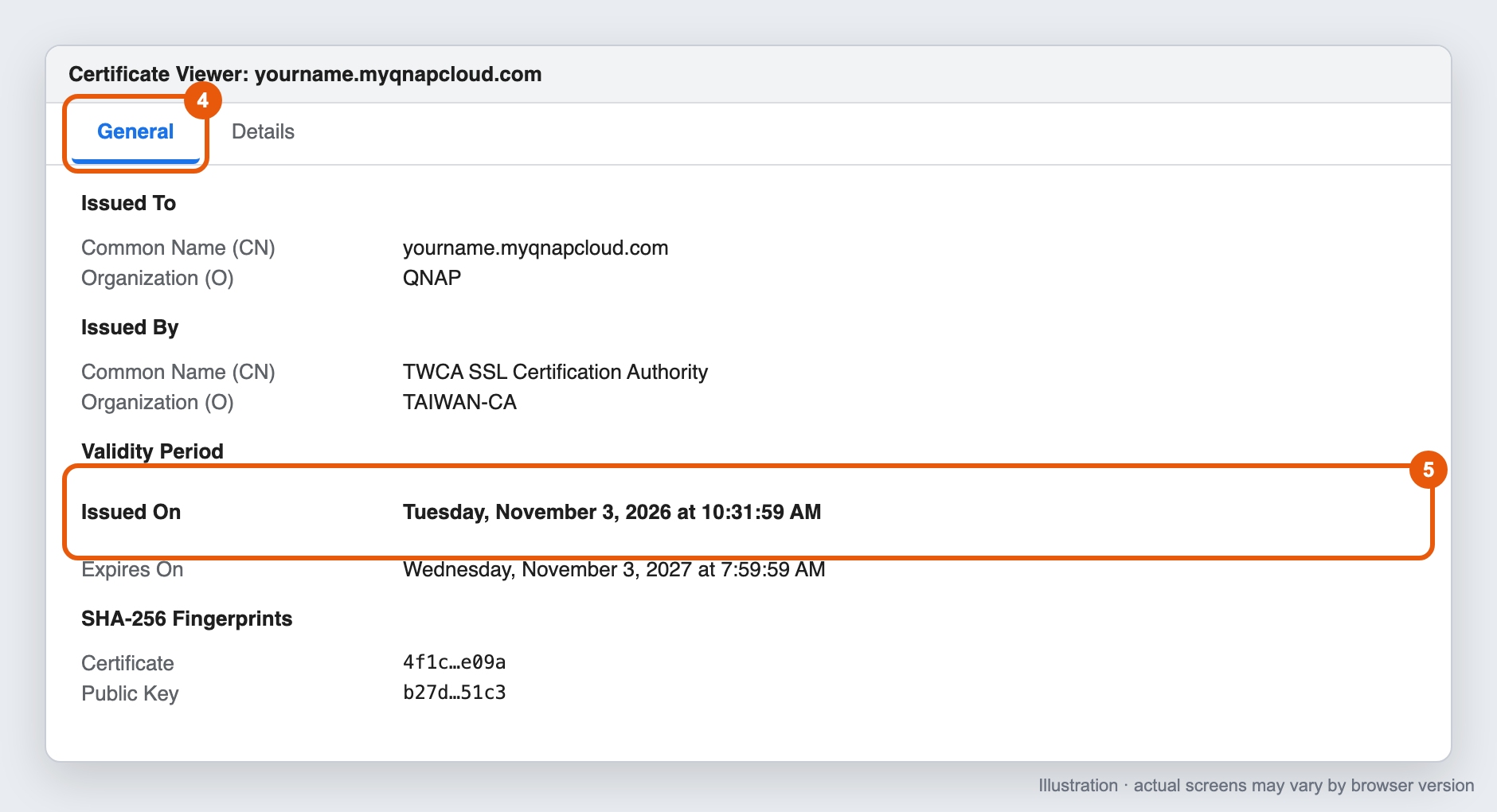
- Si apre la finestra Visualizzatore certificato. Nella scheda Generale, trova Periodo di validità e controlla la data Emesso il.
Visualizzatore certificato di Chrome, scheda Generale, che mostra la data Emesso il sotto Periodo di validità
Opzionale: controlla l'identificatore della chiave dell'autorità
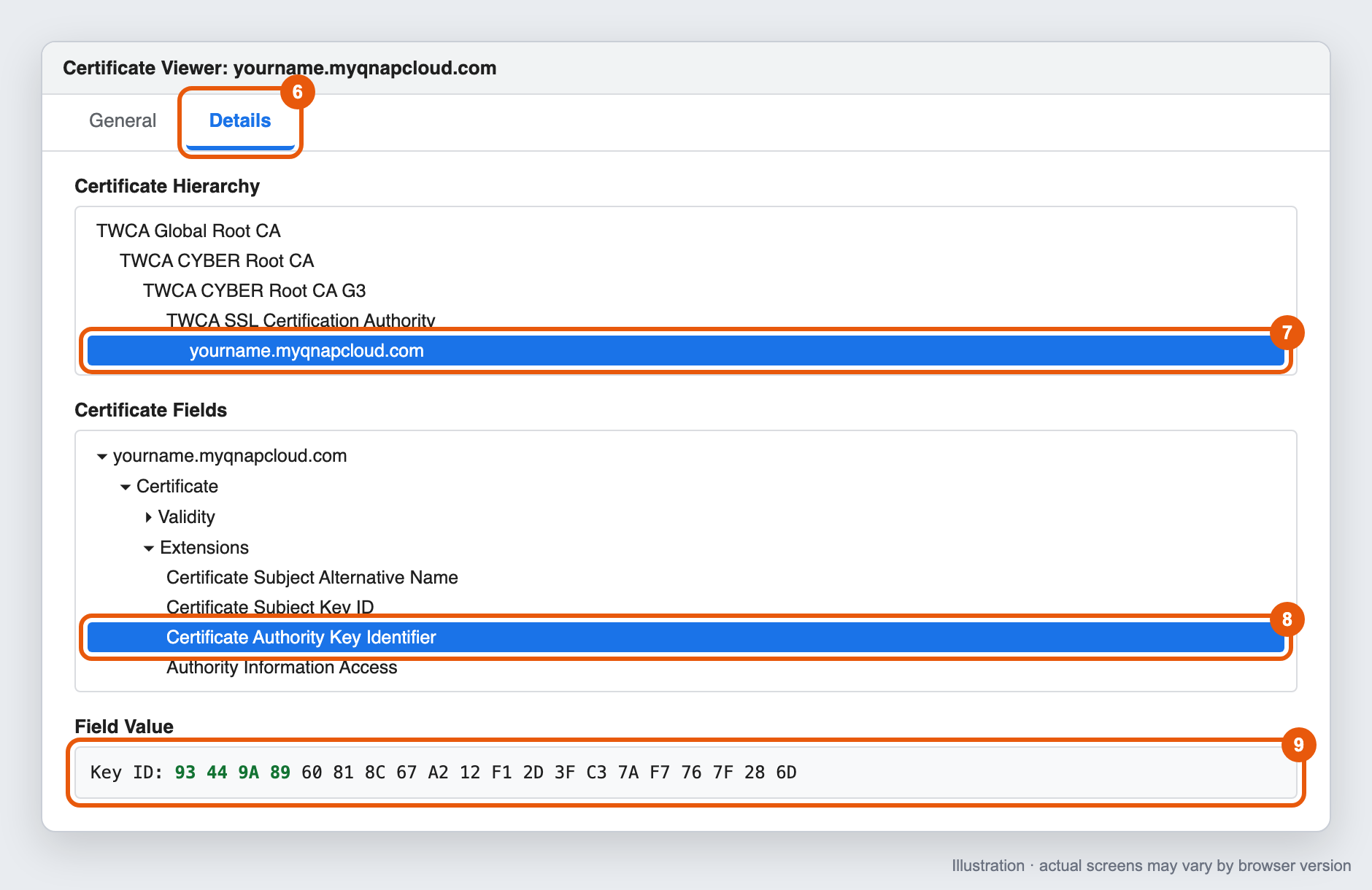
- Nel Visualizzatore certificato, fare clic sulla scheda Dettagli.
- Sotto Gerarchia del certificato, seleziona l'ultimo elemento (il tuo dominio myQNAPcloud).
- Sotto Campi del certificato, espandi Estensioni e seleziona Identificatore della chiave dell'autorità del certificato.
- Controlla il valore sotto Valore del campo, ad esempio
Key ID: 93 44 9A 89 ....
Visualizzatore certificato di Chrome, scheda Dettagli, che mostra il valore dell'Identificatore della chiave dell'autorità del certificato
Mozilla Firefox
- Apri una nuova finestra privata. Premi Ctrl+Shift+P su Windows, o Command+Shift+P su macOS.
- Inserisci il tuo dominio myQNAPcloud nella barra degli indirizzi e premi Enter.
- Fai clic sull'icona del lucchetto sul lato sinistro della barra degli indirizzi.
- Fai clic su Connessione sicura (o Connessione non sicura ), quindi fai clic su Ulteriori informazioni.
- Nella finestra Informazioni sulla pagina, nella scheda Sicurezza, fai clic su Visualizza certificato. Si apre una nuova scheda del browser. Ogni certificato nella catena ha la propria scheda nella parte superiore della pagina.
- Assicurati che la prima scheda (il tuo dominio myQNAPcloud) sia selezionata.
- Sotto Validità, controlla la data Non prima.
- Opzionale: scorri verso il basso fino a ID chiave dell'autorità e controlla il valore ID chiave.
Pagina del certificato di Firefox, che mostra Non prima sotto Validità e l'ID chiave dell'autorità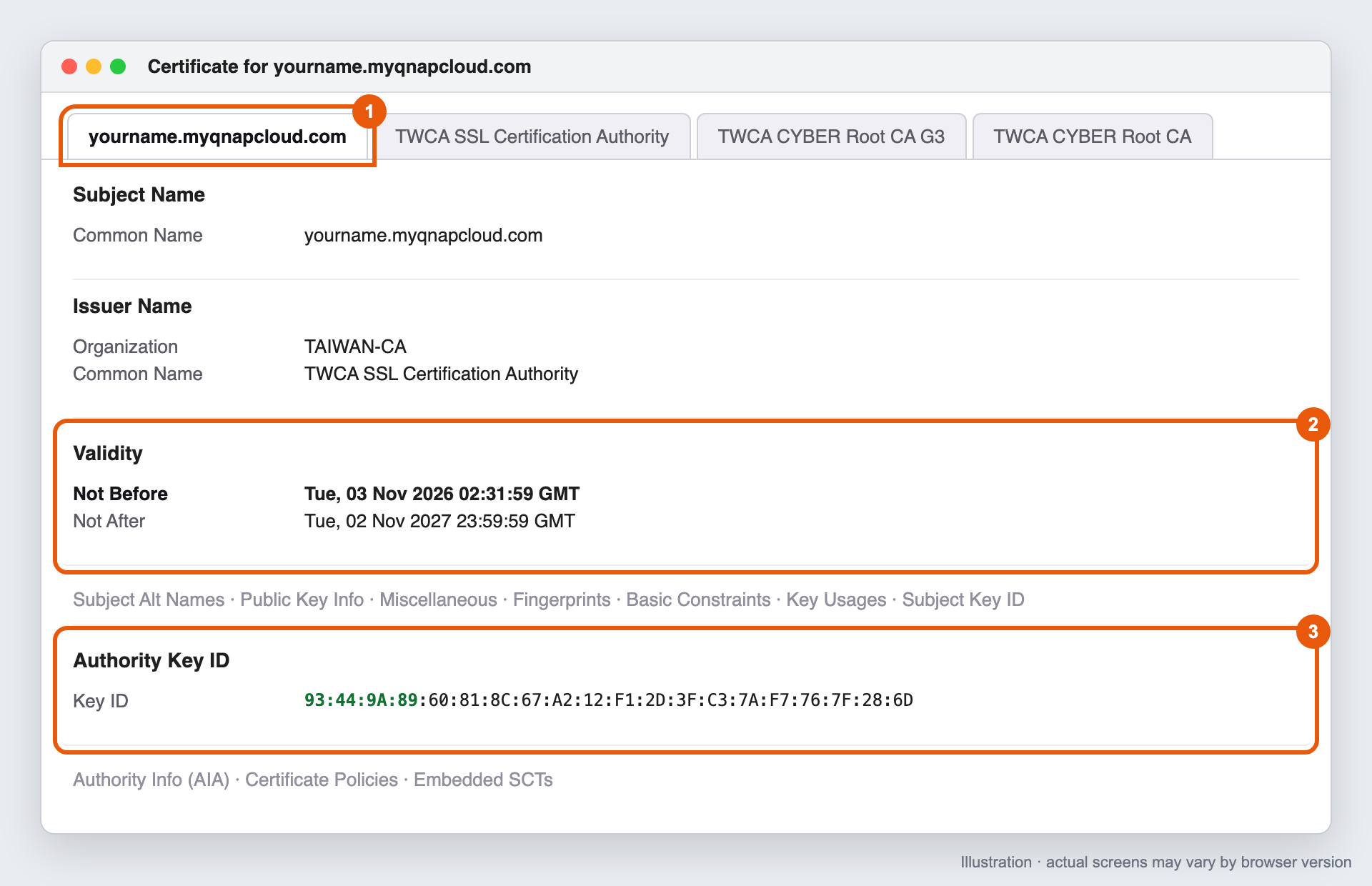
Safari (macOS)
- Apri una nuova finestra privata. Scegli File > Nuova finestra privata, o premi Shift+Command+N.
- Inserisci il tuo dominio myQNAPcloud nella barra degli indirizzi e premi Return.
- Fai clic sull'icona del lucchetto nella barra degli indirizzi, quindi fai clic su Mostra certificato.
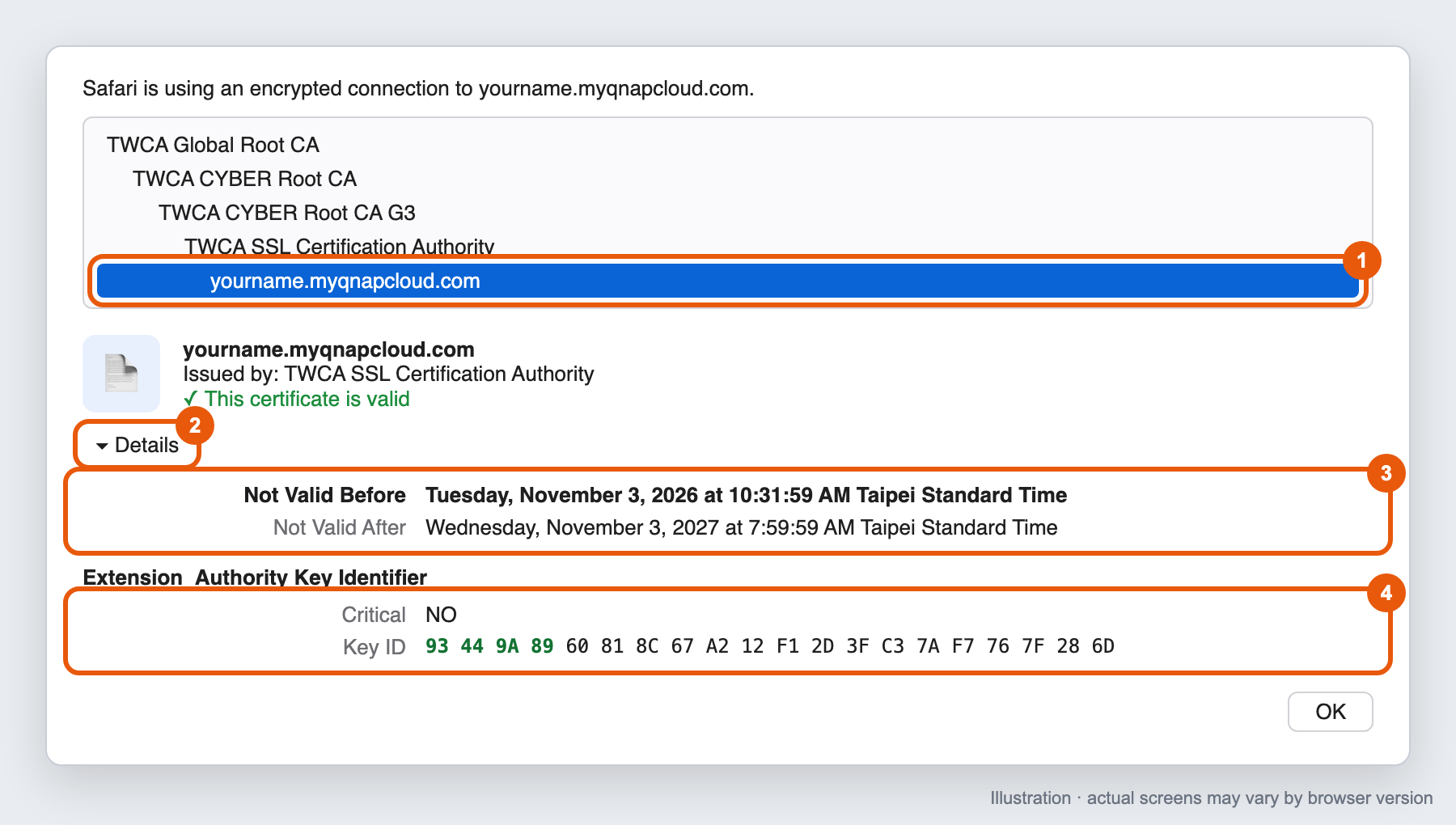
- Nell'elenco dei certificati, seleziona l'ultimo elemento (il tuo dominio myQNAPcloud).
- Fai clic sulla freccia accanto a Dettagli per espanderlo.
- Controlla la data Non valido prima.
- Opzionale: scorri verso il basso fino a Identificatore chiave autorità e controlla il valore ID chiave.
Finestra certificato Safari, che mostra Non valido prima e l'identificatore chiave autorità
Cosa significano i risultati
| Cosa vedi | Cosa fare |
|---|---|
| La data di emissione è il 1 novembre 2026, 00:00 UTC o successiva | Il tuo certificato è stato sostituito. Nessuna azione necessaria. |
| La data di emissione è prima del 1 novembre 2026, 00:00 UTC, e non hai aggiornato l'app | Aggiorna l'app Certificato SSL alla versione 2.2.80 o successiva. |
| La data di emissione è prima del 1 novembre 2026, 00:00 UTC, e hai aggiornato l'app meno di 4 ore fa | Attendi fino a 4 ore, quindi chiudi tutte le finestre private, aprine una nuova e controlla di nuovo. |
| La data di emissione è prima del 1 novembre 2026, 00:00 UTC, e hai aggiornato l'app più di 4 ore fa | Consulta Perché il mio certificato SSL myQNAPcloud non è stato sostituito dopo aver aggiornato l'app Certificato SSL? |
- La scadenza è 1 novembre 2026, 00:00 UTC. I browser mostrano la data nel fuso orario del tuo computer, quindi la scadenza appare diversamente a seconda di dove ti trovi. Ad esempio, è il 1 novembre, 08:00 a Taiwan (UTC+8) e il 31 ottobre, 20:00 a New York (UTC-4). Se la data mostrata è vicina alla scadenza, controlla anche l'Authority Key Identifier.
- I vecchi e nuovi certificati intermedi possono avere lo stesso nome, come TWCA SSL Certification Authority. Non utilizzare il nome dell'emittente per decidere se il tuo certificato è nuovo o vecchio.
I certificati SSL myQNAPcloud acquistati dopo il 1 novembre 2026, 00:00 UTC sono interessati da questo cambiamento?
No. I certificati SSL myQNAPcloud emessi il 1 novembre 2026, 00:00 UTC o successivamente sono emessi sotto il nuovo certificato intermedio di TWCA e non sono interessati dalla revoca.
Consigliamo comunque di aggiornare l'app Certificato SSL alla versione 2.2.80 o successiva, in modo che il tuo NAS installi la catena completa di certificati e tutte le app possano connettersi normalmente.
Cosa succede se aggiorno l'app Certificato SSL dopo il 5 novembre 2026, 16:00 UTC?
Puoi comunque aggiornare l'app dopo la scadenza. Dopo l'aggiornamento, il tuo NAS sostituisce automaticamente il certificato entro 0-4 ore.
Fino a quando il nuovo certificato non è installato:
- I browser mostreranno un avviso di sicurezza quando ti connetti al tuo NAS tramite il tuo dominio myQNAPcloud.
- Qfile, Qsync e altre app che si connettono tramite il tuo dominio myQNAPcloud potrebbero non riuscire a connettersi.
Per evitare questi problemi, aggiorna prima della scadenza.
Hai ancora bisogno di aiuto?
Pubblica la tua domanda nella community QNAP. Lo staff QNAP e gli utenti esperti ti risponderanno.


