


Mit tegyek, ha a NAS adatátviteli sebessége lassú?
Alkalmazható termékek
- All QNAP NAS models
Forgatókönyv
A NAS fájlátvitel sokkal lassabb, mint vártam. Milyen előzetes ellenőrzéseket végezhetek, hogy gyorsabban megoldódjon a probléma.
Megoldás
Három gyors tesztet végezhet el, mielőtt támogatási esetet nyitna. Ezek az ellenőrzések segítenek megerősíteni, hogy a szűk keresztmetszet a NAS hálózati útvonalában, a NAS lemezekben vagy az ügyféloldali Tárhely található.
Teszt 1: Ellenőrizze a NAS hálózati kapcsolat sebességét
- Jelentkezzen be a NAS webes felületére.
- Menjen a Vezérlőpult > Hálózat és virtuális switch > Interfészek > Információ > Hardver.
- Ellenőrizze az aktív LAN port kapcsolat sebességét (például 1GbE, 2.5GbE, 10GbE).
- Győződjön meg róla, hogy a tárgyalt sebesség megfelel az elvárt hardver képességeinek.
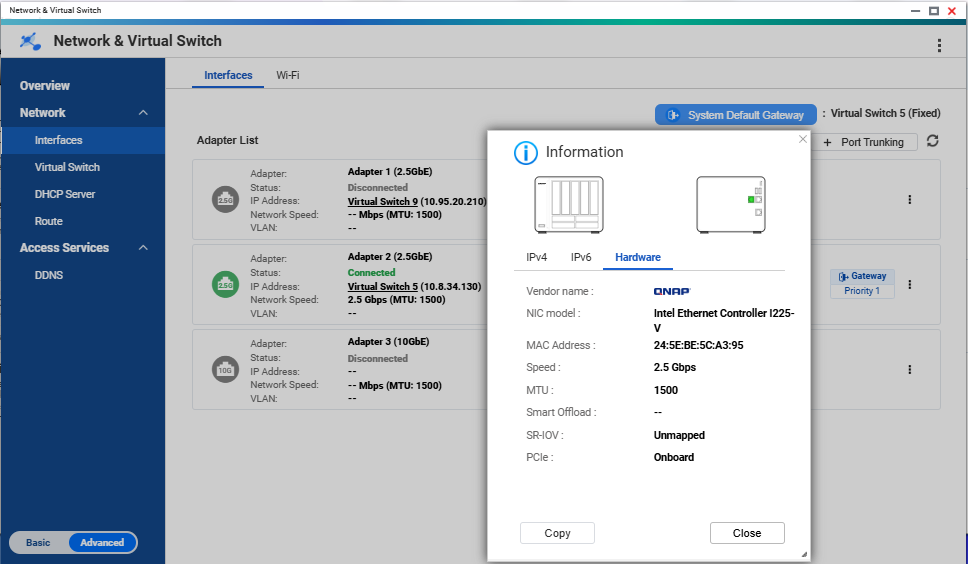
Sebesség: NAS interfész oldal, amely az aktív adaptert és a tárgyalt kapcsolat sebességét mutatja.
Ha a kapcsolat sebessége alacsonyabb a vártnál, először ellenőrizze a kábel típusát, a kapcsoló port képességeit és a NIC tárgyalási beállításait.
Teszt 2: NAS lemez sebesség teszt (rendkívül lassú lemez azonosítása)
- Menjen a Tárhely és pillanatképek.
- Nyissa meg a Lemezek/VJBOD.
- Futtassa a lemez teljesítmény/Sequential Read tesztet minden lemezen.
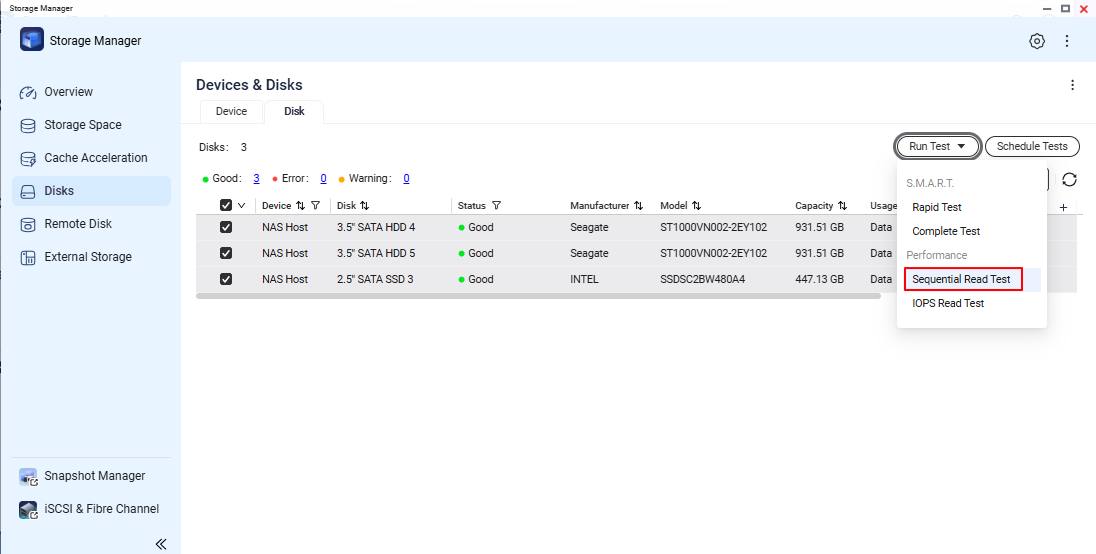
- Hasonlítsa össze az egyes lemezek eredményeit, és ellenőrizze, hogy nincs-e egyetlen lemez rendkívül alacsony teljesítménnyel.
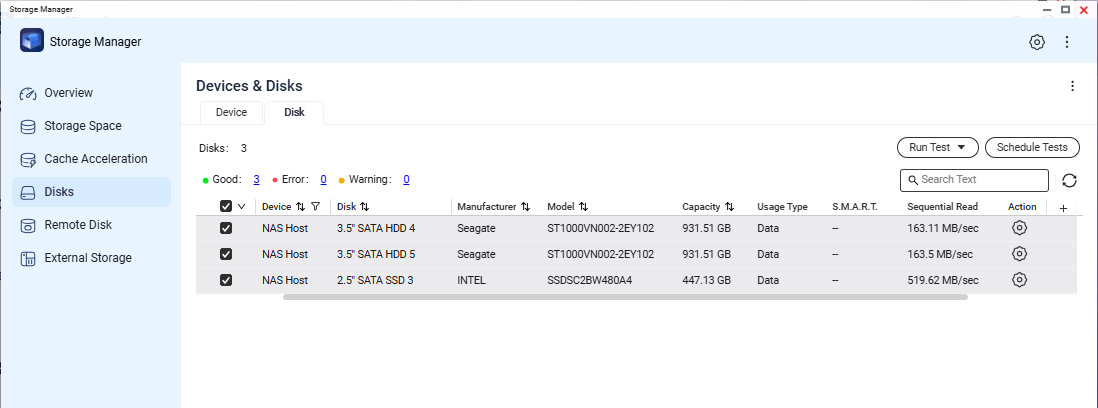
Szükséges képernyőkép 2: Lemezlista vagy teszt eredmény képernyő, amely az egyes lemezek állapotát/teljesítmény értékeit mutatja.
Ha egy lemez jelentősen lassabb, mint a többi, jegyezze fel a foglalat számát és a lemez modelljét/sorozatszámát a támogatási elemzéshez.
Teszt 3: Ellenőrizze az ügyfélgép lemez teljesítményét USB külső meghajtóval
- Csatlakoztasson egy USB külső meghajtót az ügyfélgéphez.
- A kliens gépen futtasson egy helyi olvasási/írási tesztet azon a USB külső meghajtón.
- Ellenőrizze, hogy a kliens oldali lemezútvonal képes-e normál olvasási/írási sebességet biztosítani az adott rendszer számára.
Ez a lépés segít kizárni a helyi kliens Tárhely szűk keresztmetszeteket, amelyeket NAS átvitel problémákként lehet félreérteni.
Ellenőrzési lista
- A NAS kapcsolat sebessége megerősítve és dokumentálva.
- A NAS lemez teszt megerősíti, hogy nincs specifikus lemez rendkívül alacsony sebességgel.
- A kliens oldali USB külső meghajtó olvasási/írási teljesítménye normálisnak bizonyult.
Az előzetes ellenőrzések elvégzése után, ha az ellenőrzési lista minden eleme normális, de a probléma még mindig nem oldódott meg, forduljon QNAP támogatás további segítségért.
Miközben támogatási kérelem megnyitása, az alábbi információk mellékelése segíthet felgyorsítani a folyamatot:
- NAS modell és Firmware verzió.
- NAS rendszer dump naplók.
- 1. teszt eredménye (hálózati kapcsolat sebessége) képernyőképpel.
- 2. teszt eredménye (lemez ellenőrzés) képernyőképpel.
- 3. teszt eredmény összefoglaló (kliens helyi USB olvasási/írási teszt).
- Rövid topológiai jegyzet (kliens <-> switch <-> NAS).
További olvasmány
További segítségért kérdezze meg a többi felhasználót és a QNAP szakértőit a közösségben. Irány a QNAP közösség


