


Miért nem tudom felülírni a fájlokat egy QNAP NAS-on, amikor a Windows Serveren keresztül a Client for NFS-t használom?
Alkalmazható termékek
- All QNAP NAS series
- Windows Server (any supported version)
Forgatókönyv
Egy felhasználó egy QNAP NAS megosztott mappáját éri el a Network File Services (NFS) segítségével egy támogatott verziójú Windows Serverről. Amikor egy azonos nevű fájlt másol, a Windows megjeleníti a Fájlok cseréje vagy kihagyása felugró ablakot, jelezve, hogy a NAS-on már létezik egy fájl.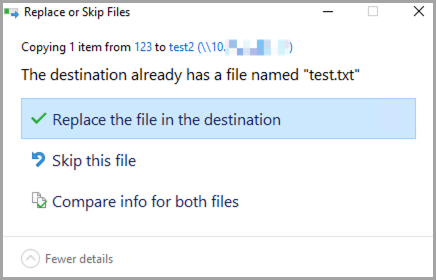
Azonban a Fájl cseréje a célhelyen opció kiválasztása után a művelet hozzáférés megtagadva vagy jogosultsági hibával meghiúsul, megakadályozva a fájl felülírását vagy frissítését.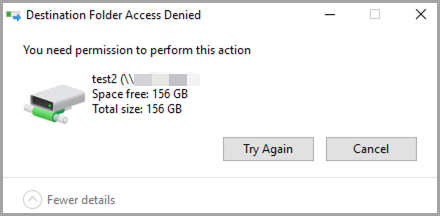
Gyökérok
Ez a viselkedés a Windows Server NFS kliens funkciójának ismert korlátozása, és független a NAS konfigurációjától. Ugyanez a viselkedés figyelhető meg minden támogatott Windows Server verzióban, amely tartalmazza az NFS klienst.
- Az NFS kliens csak az NFSv2 és NFSv3 protokollokat támogatja, és nem támogatja az NFSv4 ACL-eket. Ennek eredményeként nem tudja tárgyalni vagy módosítani a POSIX ACL-eket NFS-en keresztül.
- Alapértelmezés szerint az NFS kliens anonim UID és GID használatával fér hozzá az NFS megosztásokhoz. Ha a NAS nem ad írási jogosultságot ennek az anonim identitásnak, az írási műveletek meghiúsulnak.
- A hozzáférés megtagadva, hacsak az anonim UID és GID nincs kifejezetten hozzárendelve egy olyan UID-hez és GID-hez, amelyet a NAS felismer és engedélyez az írásra a megosztott mappába, függetlenül a megosztott mappa konfigurált írási jogosultságaitól.
Megoldás
A probléma megoldásához rendelje hozzá az anonim NFS felhasználót a Windows Serveren egy olyan UID-hez és GID-hez, amelyet a NAS engedélyez az írásra a megosztott mappába.
A konfigurációt az alábbi módszerek egyikével alkalmazhatja.
Módszer 1: Konfigurálás PowerShell használatával (Ajánlott)
- Nyissa meg a PowerShellt adminisztrátorként.
- Indítsa el a PowerShellt rendszergazdai jogosultságokkal.
- Futtassa a következő parancsokat az anonim UID és GID hozzárendeléséhez
0, amely megfelel a QNAP root felhasználónak.Set-ItemProperty -Path "HKLM:\SOFTWARE\Microsoft\ClientForNFS\CurrentVersion\Default" -Name AnonymousUid -Value 0 -PropertyType DWord Set-ItemProperty -Path "HKLM:\SOFTWARE\Microsoft\ClientForNFS\CurrentVersion\Default" -Name AnonymousGid -Value 0 -PropertyType DWord - Futtassa a következő parancsot az NFS kliens újraindításához vagy a rendszer újraindításához a változtatások alkalmazásához:
nfsadmin client restartTippAlternatív megoldásként újraindíthatja a Windows Servert.
Módszer 2: Konfigurálás a Windows Registry használatával
- Nyomja meg a Win + R.
- Írja be a
regedit. - Nyomja meg az Entert.
- Navigáljon a következő rendszerleíró útvonalra:
HKEY_LOCAL_MACHINE\SOFTWARE\Microsoft\ClientForNFS\CurrentVersion\Default - Menjen a Szerkesztés > Ú j, majd kattintson a DWORD (32 bites) értékre.
- Hozza létre a következő két DWORD (32 bites) értéket az alapértelmezett mappában:
- AnonymousUid = 0
- AnonymousGid = 0
- Alkalmazza a változtatásokat az NFS kliens újraindításával:
nfsadmin client restart - TippAlternatív megoldásként újraindíthatja a Windows Server-t.
- A UID és GID leképezése
0lehetővé teszi az NFS kliens számára, hogy root felhasználóként férjen hozzá a NAS-hoz. Győződjön meg róla, hogy a NAS megosztott mappa írási engedélyeket ad ennek az identitásnak. - Alkalmazza ezeket a beállításokat minden Windows Serveren, amely hozzáfér az NFS megosztáshoz.
- Ez minden Windows verzióra vonatkozik, amely támogatja az NFS kliens funkciót.
- Azokban a környezetekben, ahol finomhangolt jogosultságkezelésre vagy NFSv4 ACL támogatásra van szükség, a Windows Server NFS kliensként nem támogatott.
További olvasmány
További segítségért kérdezze meg a többi felhasználót és a QNAP szakértőit a közösségben. Irány a QNAP közösség


