


Warum ist mein Snapshot Replica-Job mit einem "Kein Speicherplatz"-Fehler fehlgeschlagen?
Anwendbare Produkte
- QuTS hero
- Storage & Snapshots
Symptom
Ihr Snapshot Replica-Auftrag ist mit den folgenden Meldungen in QuLog Center und den Snapshot Replica-Auftragsprotokollen fehlgeschlagen:
- QuLog Center-Ereignisprotokoll: "[Speicher & Snapshots] Snapshot Replica: Auftrag 'job_name' konnte nicht abgeschlossen werden."
- Snapshot Replica-Auftragsprotokoll: "Grund: Remote-Fehler: inkrementeller Stream kann nicht empfangen werden: kein Speicherplatz"
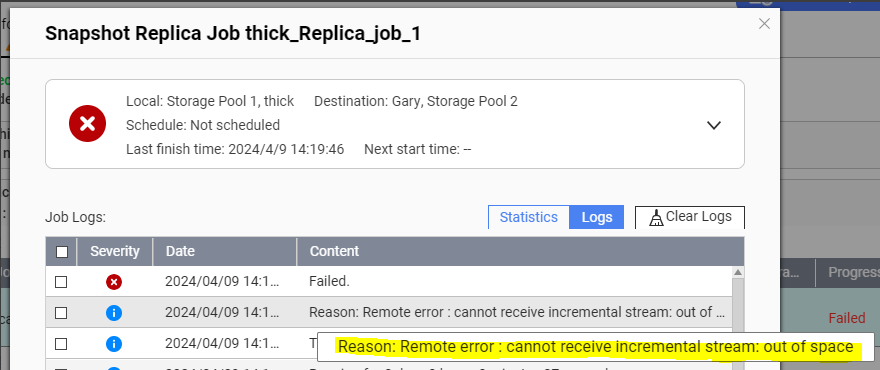
- Um Ereignisprotokolle in Ihrem System anzuzeigen, gehen Sie zu QuLog Center > Lokales Gerät > Ereignisprotokoll.
- Um die Snapshot Replica-Auftragsprotokolle anzuzeigen, gehen Sie zu Speicher & Snapshots > Datenschutz > Snapshot Replica, identifizieren Sie den Auftrag, klicken Sie auf das Auftragsdetails Symbol unter Aktion, und klicken Sie dann auf Protokolle.
Ursache
Wenn ein Snapshot Replica-Auftrag Snapshot-Daten an den Ziel-Speicher-Pool überträgt, werden die Daten vorübergehend im freien Speicherplatz des Pools gespeichert, bevor sie in das Snapshot-Archiv verschoben werden.
Wenn die zu übertragende Datenmenge größer ist als der freie Speicherplatz im Zielpool, schlägt der Snapshot Replica-Auftrag fehl und die oben genannten Protokollmeldungen erscheinen.
Lösung
Stellen Sie sicher, dass der freie Speicherplatz im Ziel-Speicher-Pool größer oder gleich der Größe der Quelldaten ist.
Sie können auf den Ziel-Speicher-Pool zugreifen Pool-Freier-Speicherplatz erhöhen Assistent, um herauszufinden, welche Maßnahmen Sie ergreifen können, um den freien Speicherplatz im Pool zu erhöhen:
- Öffnen Sie Speicher & Snapshots auf dem Ziel-NAS.
- Gehen Sie zu Speicher > Speicher/Snapshot.
- Klicken Sie auf den Speicher-Pool.
- Klicken Sie Verwalten.
Das Pool-Verwaltungsfenster öffnet sich. - Klicken Sie Aktion > Etwas Speicherplatz freigeben.
Der Pool-Freier-Speicherplatz erhöhen -Assistent öffnet sich.
- Führen Sie eine oder mehrere verfügbare Aktionen im Assistenten aus.HinweisDie verfügbaren Aktionen können je nach den Umständen des Speicher-Pools von der obigen Abbildung abweichen.


