


¿Por qué falló mi trabajo de Réplica de instantáneas con un error de "falta de espacio"?
Productos aplicables
- QuTS hero
- Storage & Snapshots
Síntoma
Su tarea de Réplica de instantáneas falló con los siguientes mensajes en QuLog Center y los registros de tareas de Réplica de instantáneas:
- Registro de eventos de QuLog Center: "[Almacenamiento e instantáneas] Réplica de instantáneas: No se pudo finalizar la tarea 'job_name'."
- Registro de tareas de Réplica de instantáneas: "Razón: Error remoto: no se puede recibir el flujo incremental: sin espacio"
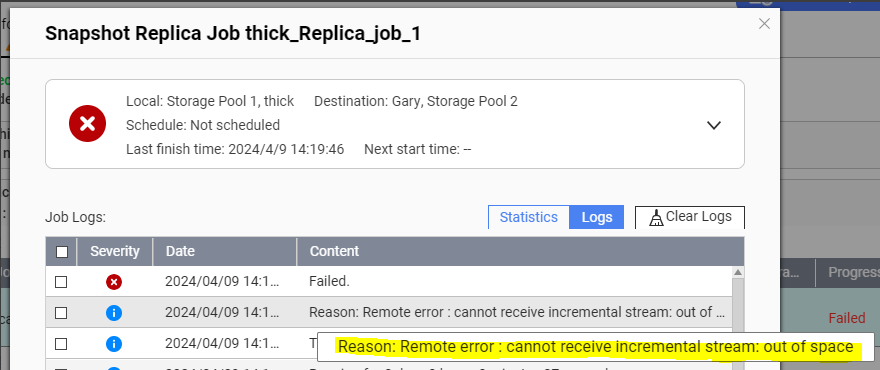
- Para ver los registros de eventos en su sistema, vaya a QuLog Center > Dispositivo local > Registro de eventos.
- Para ver los registros de tareas de Réplica de instantáneas, vaya a Almacenamiento e instantáneas > Protección de los datos > Réplica de instantáneas, identifique la tarea, haga clic en el Detalles de la tarea icono debajo de Acción, y luego haga clic en Registros.
Causa raíz
Cuando un trabajo de Réplica de instantáneas transfiere datos de Instantánea al conjunto de destino Almacenamiento, los datos se almacenan temporalmente en el espacio libre del conjunto antes de ser movidos al almacén de Instantánea.
Si la cantidad de datos a transferir es mayor que la cantidad de espacio libre en el conjunto de destino, entonces el trabajo de Réplica de instantáneas fallará y aparecerán los mensajes de registro mencionados anteriormente.
Solución
Asegúrese de que el espacio libre en el conjunto de destino Almacenamiento sea mayor o igual al tamaño de los datos de origen.
Puede acceder al conjunto de destino Almacenamiento Aumentar espacio libre en el conjunto asistente para averiguar qué acciones puede tomar para aumentar el espacio libre en el conjunto:
- Abra Almacenamiento e instantáneas en el NAS de destino.
- Vaya a Almacenamiento > Almacenamiento/Instantánea.
- Haga clic en el conjunto Almacenamiento.
- Haga clic en Administrar.
Se abre la ventana de administración del conjunto. - Haga clic en Acción > Liberar espacio.
Se abre el asistente Aumentar espacio libre en el conjunto.
- Realice una o más acciones disponibles en el asistente.NotaLas acciones disponibles pueden diferir de la captura de pantalla anterior dependiendo de las circunstancias del conjunto Almacenamiento.


