


Waarom is mijn Snapshot Replica taak mislukt met een “out of space” fout?
Toepasselijke producten
- QuTS hero
- Storage & Snapshots
Symptoom
Uw Snapshot Replica-taak is mislukt met de volgende berichten in QuLog Center en de Snapshot Replica-taaklogs:
- QuLog Center-gebeurtenislog: "[Opslag en snapshots] Snapshot Replica: Mislukt om taak 'job_name' te voltooien."
- Snapshot Replica-taaklog: "Reden: Externe fout: kan incrementele stroom niet ontvangen: geen ruimte meer"
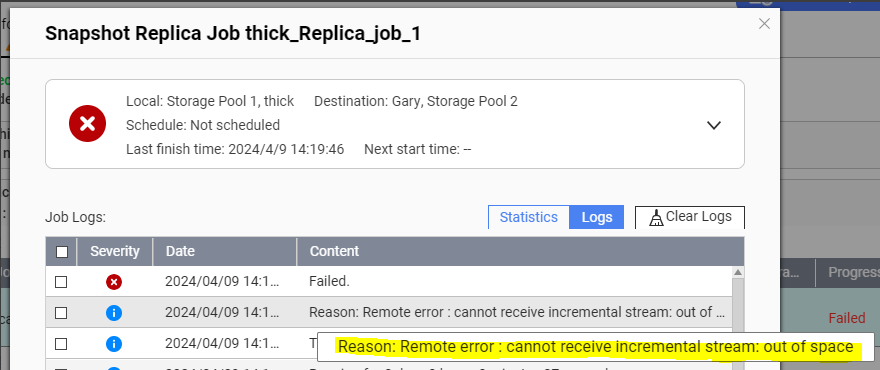
- Om gebeurtenislogs in uw systeem te bekijken, ga naar QuLog Center > Lokaal apparaat > Gebeurtenislog.
- Om de Snapshot Replica-taaklogs te bekijken, ga naar Opslag en snapshots > Gegevensbescherming > Snapshot Replica, identificeer de taak, klik op het Taakdetails icoon onder Actie, en klik vervolgens op Logs.
Oorzaak
Wanneer een Snapshot Replica-taak Snapshot-gegevens naar de bestemmings-Opslag-pool overbrengt, worden de gegevens tijdelijk opgeslagen in de vrije ruimte van de pool voordat ze naar de Snapshot-kluis worden verplaatst.
Als de hoeveelheid gegevens die moet worden overgedragen groter is dan de hoeveelheid vrije ruimte in de bestemmingspool, zal de Snapshot Replica-taak mislukken en zullen de hierboven genoemde logberichten verschijnen.
Oplossing
Zorg ervoor dat de vrije ruimte in de bestemmings-Opslag-pool groter is dan of gelijk is aan de grootte van de brongegevens.
U kunt toegang krijgen tot de bestemmings-Opslag-pool's Vergroot vrije ruimte pool wizard om te ontdekken welke acties u kunt ondernemen om de vrije ruimte in de pool te vergroten:
- Open Opslag en snapshots op de bestemmings-NAS.
- Ga naar Opslag > Opslag/Snapshot.
- Klik op de Opslag-pool.
- Klik Beheren.
Het poolbeheer-venster opent. - Klik Actie > Maak wat ruimte vrij.
De Vergroot vrije ruimte pool -wizard opent.
- Voer een of meer beschikbare acties uit in de wizard.OpmerkingDe beschikbare acties kunnen verschillen van de bovenstaande schermafbeelding, afhankelijk van de omstandigheden van de Opslag-pool.


