


Dlaczego moja praca Replikacja migawek zakończyła się niepowodzeniem z błędem “brak miejsca”?
Produkty, do których ma to zastosowanie
- QuTS hero
- Storage & Snapshots
Objaw
Twoje zadanie Replikacja migawek nie powiodło się z następującymi komunikatami w QuLog Center oraz w dziennikach zadań Replikacja migawek:
- Dziennik zdarzeń QuLog Center: "[Pamięć masowa i migawki] Replikacja migawek: Nie udało się zakończyć zadania 'job_name'."
- Replikacja migawek dziennik zadań: "Powód: Błąd zdalny: nie można odebrać strumienia przyrostowego: brak miejsca"
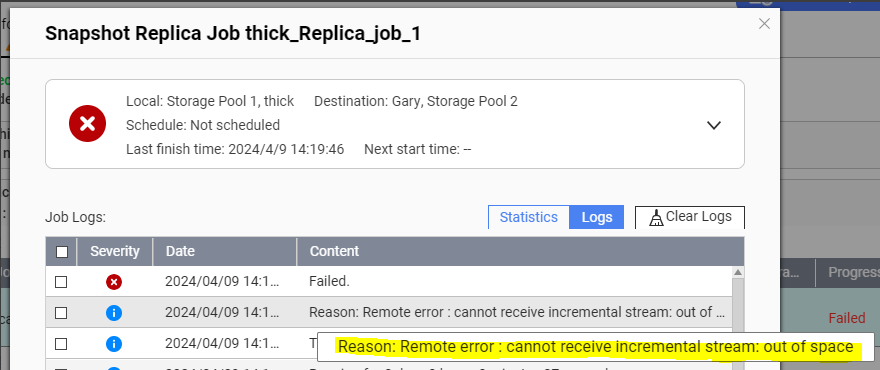
- Aby wyświetlić dzienniki zdarzeń w systemie, przejdź do QuLog Center > Urządzenie lokalne > Dziennik zdarzeń.
- Aby wyświetlić dzienniki zadań Replikacja migawek, przejdź do Pamięć masowa i migawki > Ochrona danych > Replikacja migawek, zidentyfikuj zadanie, kliknij Szczegóły zadania ikonę pod Akcja, a następnie kliknij Dzienniki.
Przyczyna
Gdy zadanie Replikacja migawek przesyła dane Migawka do docelowej puli Pamięć masowa, dane są tymczasowo przechowywane w wolnym miejscu puli, zanim zostaną przeniesione do skarbca Migawka.
Jeśli ilość danych do przesłania jest większa niż ilość wolnego miejsca w docelowej puli, zadanie Replikacja migawek zakończy się niepowodzeniem, a pojawią się powyższe komunikaty dziennika.
Rozwiązanie
Upewnij się, że wolne miejsce w docelowej puli Pamięć masowa jest większe lub równe rozmiarowi danych źródłowych.
Możesz uzyskać dostęp do docelowej puli Pamięć masowa Zwiększ wolne miejsce w puli w kreatorze, aby dowiedzieć się, jakie działania możesz podjąć, aby zwiększyć wolne miejsce w puli:
- Otwórz Pamięć masowa i migawki na docelowym serwerze NAS.
- Przejdź do Pamięć masowa > Pamięć masowa/Migawka.
- Kliknij pulę Pamięć masowa.
- Kliknij Zarządzaj.
Otwiera się okno zarządzania pulą. - Kliknij Akcja > Zwolnij trochę miejsca.
Otwiera się kreator Zwiększ wolne miejsce w puli.
- Wykonaj jedno lub więcej dostępnych działań w kreatorze.UwagaDostępne działania mogą się różnić od powyższego zrzutu ekranu w zależności od okoliczności puli Pamięć masowa.


