


Varför misslyckades mitt Snapshotreplika-jobb med ett felmeddelande om ”slut på utrymme”?
Tillämpliga produkter
- QuTS hero
- Storage & Snapshots
Symptom
Ditt Snapshotreplika-jobb misslyckades med följande meddelanden i QuLog Center och Snapshotreplika-jobbloggarna:
- QuLog Center-händelseloggar: "[Lagring och snapshots] Snapshotreplika: Misslyckades med att slutföra jobbet 'job_name'."
- Snapshotreplika-jobblogg: "Orsak: Fjärrfel: kan inte ta emot inkrementell ström: utrymme saknas"
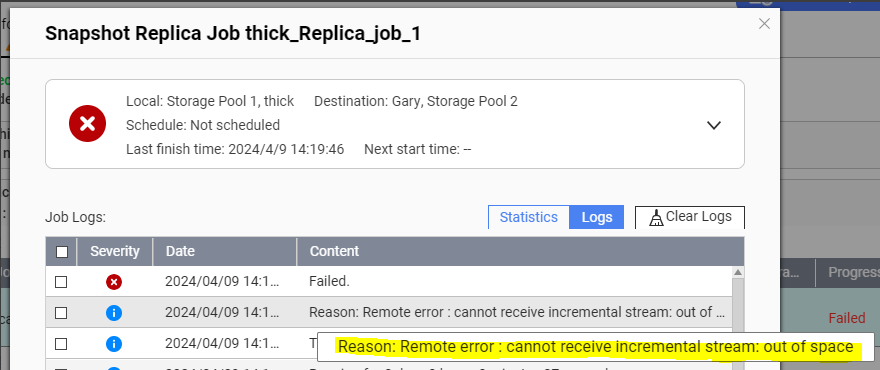
- För att visa händelseloggar i ditt system, gå till QuLog Center > Lokal enhet > Händelseloggar.
- För att visa Snapshotreplika-jobbloggar, gå till Lagring och snapshots > Dataskydd > Snapshotreplika, identifiera jobbet, klicka på Jobbdetaljer ikonen under Åtgärd, och klicka sedan på Loggar.
Grundorsak
När ett Snapshotreplika-jobb överför Snapshot-data till destinations-Lagring-poolen, lagras datan tillfälligt i poolens lediga utrymme innan det flyttas till Snapshot-valvet.
Om mängden data som ska överföras är större än mängden ledigt utrymme i destinationspoolen, kommer Snapshotreplika-jobbet att misslyckas och loggmeddelandena ovan kommer att visas.
Lösning
Säkerställ att det lediga utrymmet i destinations-Lagring-poolen är större än eller lika med storleken på källdata.
Du kan komma åt destinations-Lagring-poolens Öka poolens lediga utrymme guide för att ta reda på vilka åtgärder du kan vidta för att öka det lediga utrymmet i poolen:
- Öppna Lagring och snapshots på destinations-NAS.
- Gå till Lagring > Lagring/Snapshot.
- Klicka på Lagring-poolen.
- Klicka Hantera.
Fönstret för poolhantering öppnas. - Klicka Åtgärd > Frigör lite utrymme.
Guiden Öka poolens lediga utrymme öppnas.
- Utför en eller flera tillgängliga åtgärder i guiden.NoteraDe tillgängliga åtgärderna kan skilja sig från ovanstående skärmdump beroende på Lagring-poolens omständigheter.


