


如何在 Windows 10 中,連線到 QTS WireGuard 伺服器?
最後修訂日期:
2023-05-19
適用產品
x86 NAS 型號
QTS 5.0 (或更高版本)
QVPN VPN 伺服器 3
總覽
您可在 QVPN VPN 伺服器 3 設定 WireGuard VPN。WireGuard 用戶端與 Windows 10 電腦可利用 WireGuard VPN 連線至我們的 QTS Wireguard 伺服器,您可按照本文說明解決問題。
程序
- 以系統管理員身分登入 NAS 並開啟 QVPN VPN 伺服器 3。
- 前往[VPN 伺服器]>[WireGuard]並勾選[啟用 WireGuard VPN 伺服器]。

- 設定 WireGuard VPN 伺服器。
- 輸入伺服器名稱。
- 按一下[產生金鑰組]。
- 配置 VPN 子網路的 IP 位址。
- 按一下[套用]。

- 在 Windows 10 電腦安裝並開啟 WireGuard 用戶端應用程式。
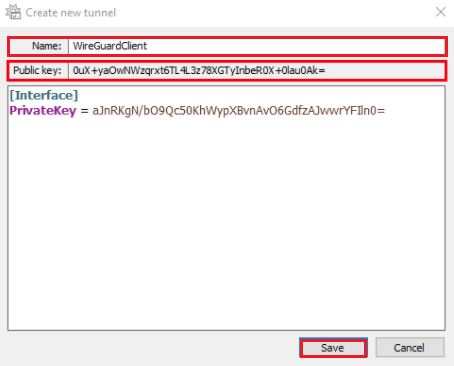
- 開啟新增通道下拉式功能表,然後選擇[新增空的頻道..]。

- 輸入名稱並複製公開金鑰。按一下[儲存]。
- 將 Peer 加入 QVPN VPN 伺服器 3。
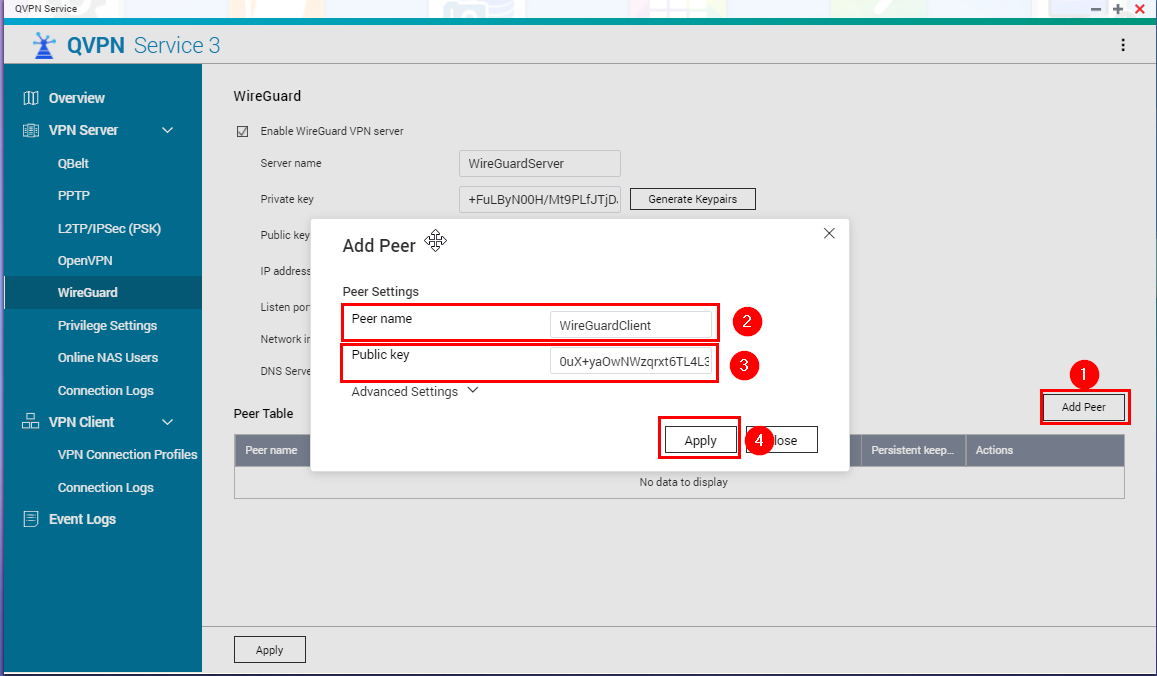
- 返回 QVPN VPN 伺服器 3,然後按一下[新增 Peer]。
- 在 WireGuard 通道輸入名稱與公開金鑰。
- 按一下[套用]。
- QVPN 會為用戶端產生 IP 位址。
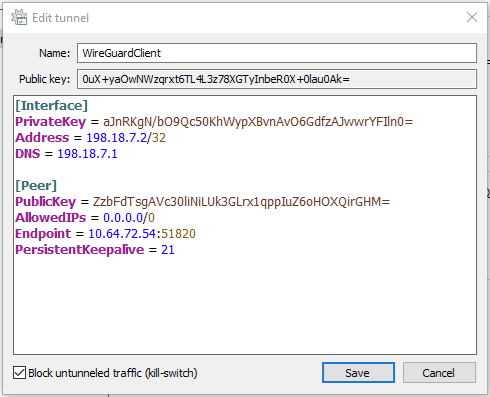
- 返回 WireGuard 用戶端應用程式,然後按一下[編輯]。

- 從 WireGuard VPN 伺服器新增設定至通道。設定範例如下:文字
[Interface] PrivateKey = aJnRKgN/bO9Qc50KhWypXBvnAvO6GdfzAJwwrYFIln0= Address = 198.18.7.2/32 DNS = 198.18.7.1 [Peer] PublicKey = ZzbFdTsgAVc30liNiLUk3GLrx1qppIuZ6oHOXQirGHM= AllowedIPs = 0.0.0.0/0 Endpoint = 10.64.72.54:51820 Persistentkeepalive = 21 - 設定資訊:
- Address (位址):QVPN 在建立 Peer 時產生的 IP。
- DNS:通道中 WireGuard 伺服器的 IP 位址。
- PublicKey (公開金鑰):伺服器公開金鑰。
- AllowedIPs (允許的 IP):根據需求設定網路範圍。0.0.0.0/0 允許任何 IP 位址,可用逗號分隔多個 IP 位址。
- Endpoint (端點):NAS 的 IP 位址與連接埠。連接埠應會開啟並轉送至 NAS。
- PersistentKeepAlive (保持連線):值以秒為單位,建議設為 25。
- 按一下[Save (儲存)]。
- 按一下[Activate (啟用)]。

- Peer 現已列入 QVPN 3
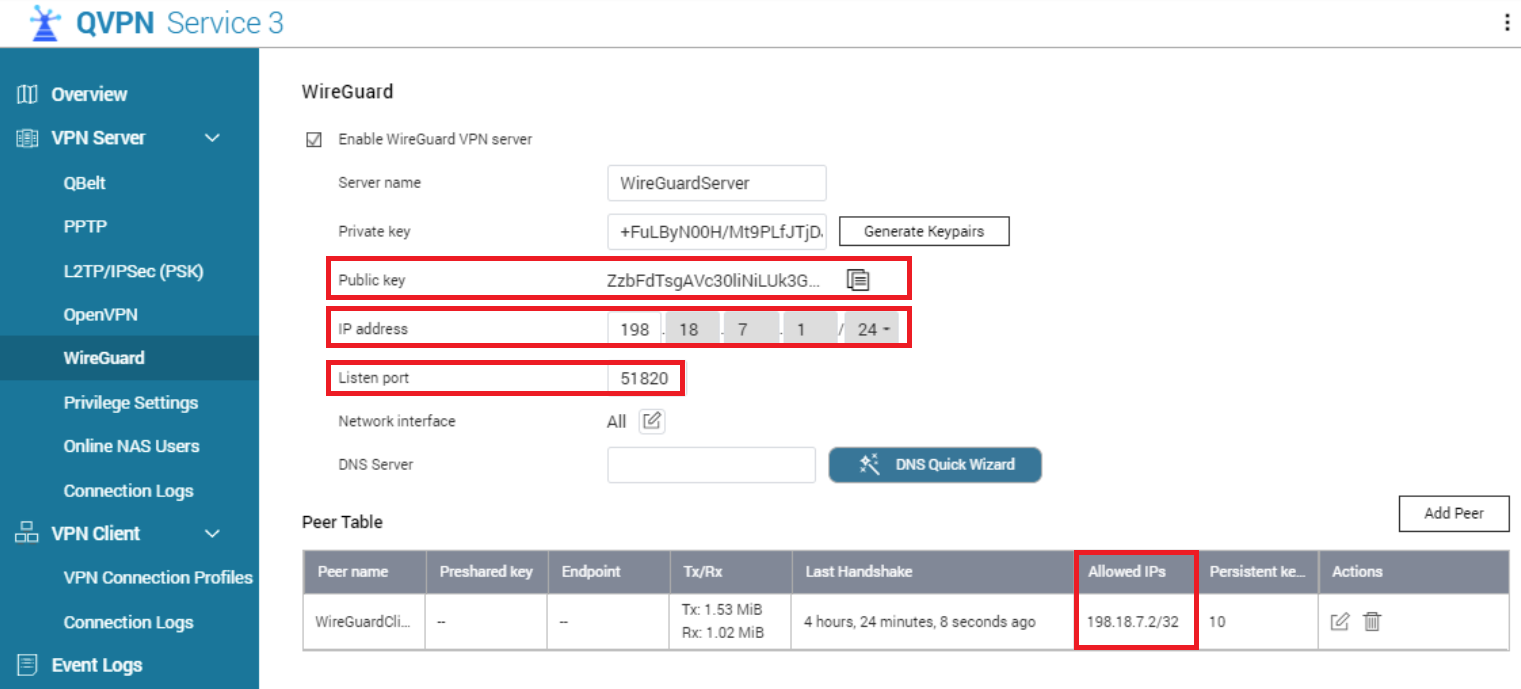
- 您現在可存取 VPN IP 位址 (VPN IP 範圍的第一個,在我們的範例中是使用 198.18.7.1:8080)。

需要進一步協助,歡迎前往官方社群發文,與其他用戶及 QNAP 專家交流。 前往 QNAP 官方社群


