


HDP for Business Kurulumu ve Kullanımı
Geçerli Ürünler
- HDP for Business
- QuTS hero 6.0.2 and later
Amaç
Bu eğitim, boş bir QNAP NAS'tan çalışan bir yedekleme ortamına geçişinizi sağlar: HDP for Business'ı yükleyin, bir site oluşturun, sanal makineleri ve bilgisayarları koruma altına alın, bir koruma politikası oluşturun, yedekleri dışarıya kopyalayın ve geri yükleyip doğrulayın. Her bölüm kendi başına durur, bu yüzden ihtiyacınız olan göreve atlayabilirsiniz.
Önkoşullar
- Yönetim Sunucusu için orta-üst düzey bir model önerilir. QuTS hero 6.0.2 veya daha yenisini çalıştıran bir QNAP NAS.
- Yeterli boş alana sahip bir Depolama alanı.
- Aynı NAS'a kurulmuş HDP for PC/VM 2.4.1.871 veya daha yenisi.
- Instant Restore veya Backup Verification kullanmayı planlıyorsanız Virtualization Station 4.2.0.257 veya daha yenisi.
- NAS üzerinde bir yönetici hesabı.
1. HDP for Business'ı Yükleyin
- NAS'a bir yönetici olarak giriş yapın ve App Center açın.
- HDP for Business arayın ve Yükle tıklayın.
- Aç tıklayın. Karşılama sayfası görünür.
- HDP for Business'ı Ayarla tıklayın. Kurulum adımları sayfası açılır, burada Depolama tahsis eder ve başlatmadan önce bağımlılıkları kontrol edersiniz.
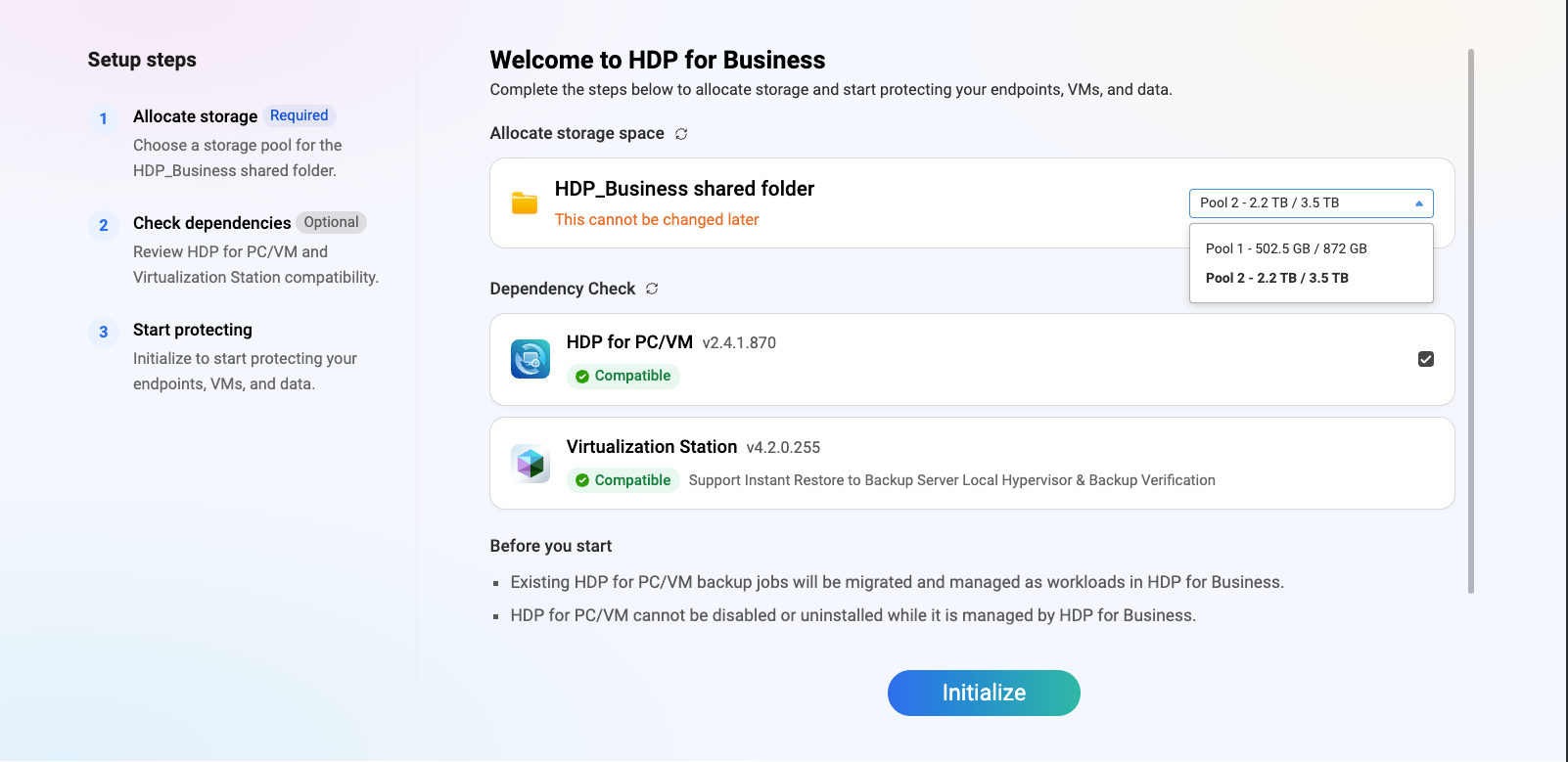
Bağımlılık kontrolü
| Durum | Ne anlama geliyor | Ne yapmalı |
|---|---|---|
| Yeşil onay işareti | Yüklü ve uyumlu. | Hiçbir şey. Öğe varsayılan olarak seçilmiştir. |
| Sarı uyarı, gri renkte | Yüklü, ancak sürüm çok eski. | Sayfada belirtilen sürüme yükseltin. |
| Gri | Yüklü değil. | App Center'den yükleyin. |
Virtualization Station farklı şekilde ele alınır: sayfa yalnızca yüklü olup olmadığını ve sürümün yeterli olup olmadığını bildirir. Eksikse, Instant Restore ile ilgili seçenekler gri renkte görünür. Bu sayfadaki rehberli akıştan yükleyebilirsiniz.
Bir Depolama alanı seçin
Sistem, seçtiğiniz Depolama alanında HDP_Business adlı paylaşılan bir klasör oluşturur. Başlatma işleminden sonra Depolama alanı değiştirilemez, bu yüzden dikkatli seçin. Bir Depolama alanı, uyarı eşiğini aştığında veya şifrelendiğinde gri renkte görünür. Seçilebilecek bir Depolama alanı yoksa, Depolama Yöneticisi'nde alan boşaltın ve ardından Yenile 'ye tıklayın.
HDP for Business bu klasörü asla silmez. Uygulamayı kaldırsanız bile, yedekleme verilerinizin korunması için Depolama alanında kalır. Daha sonra farklı bir Depolama alanı kullanmak için önce Depolama Yöneticisi'nde HDP_Business klasörünü silin.
Başlatma işlemini çalıştırın
Başlat 'a tıklayın. HDP for Business, mevcut HDP for PC/VM'yi otomatik olarak devralır ve çalışan yedeklemeleri kesintiye uğratmaz. Devralma işleminden sonra tamamlanmamış yedeklemeler devam eder. İşlem tamamlandığında, NAS bir Yönetim Sunucusu olur.
2. Bir Site Oluşturun
Bir site, bir Yönetim Sunucusu, dört adede kadar Yedekleme Sunucusu ve isteğe bağlı olarak bir yedek Yönetim Sunucusu içerir.
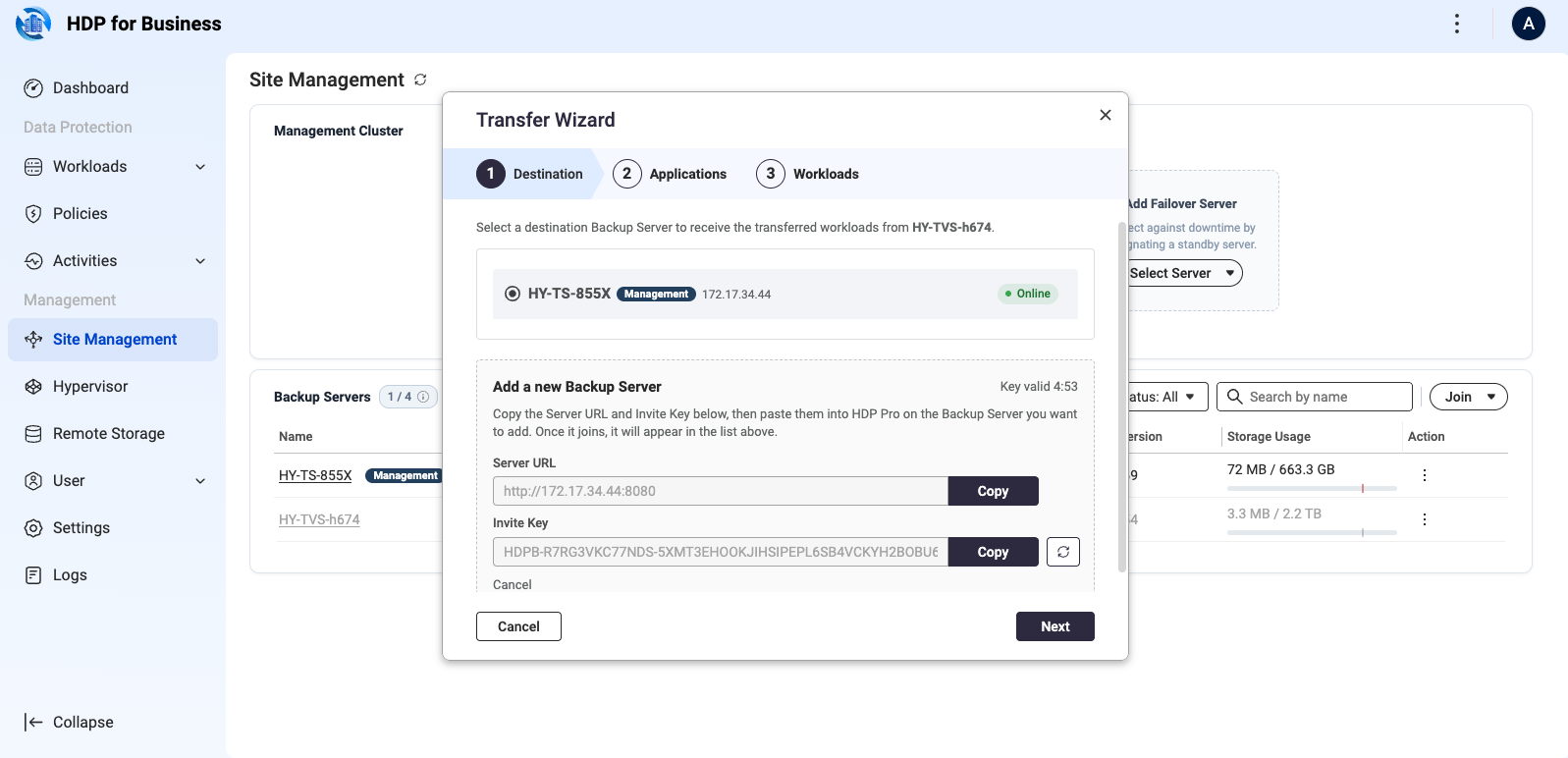
- Yönetim Sunucusu'nda, Site Yönetimi 'ne gidin ve Katıl > Davet Anahtarı Oluştur 'a tıklayın.
- Sunucu URL'si ve Davet Anahtarı 'nı kopyalayın ve Yedekleme Sunucusu'nun yönetici'ine gönderin. Anahtar bir kez kullanılabilir ve beş dakika sonra süresi dolar; süresi dolarsa Yeniden Oluştur 'a tıklayın.
- Yedekleme Sunucusu'nda, Site Yönetimi 'ne gidin ve Katıl > Siteye Katıl 'a tıklayın.
- Yönetim Sunucusu URL'sini ve Katılma Anahtarını girin, ardından Katıl 'a tıklayın. Sayfa Bu sunucu yönetiliyor 'u gösterir.
Yönetim Sunucusu'nda, cihaz Bağlanıyor, Senkronize Ediliyor ve Çevrimiçi aşamalarından geçer.
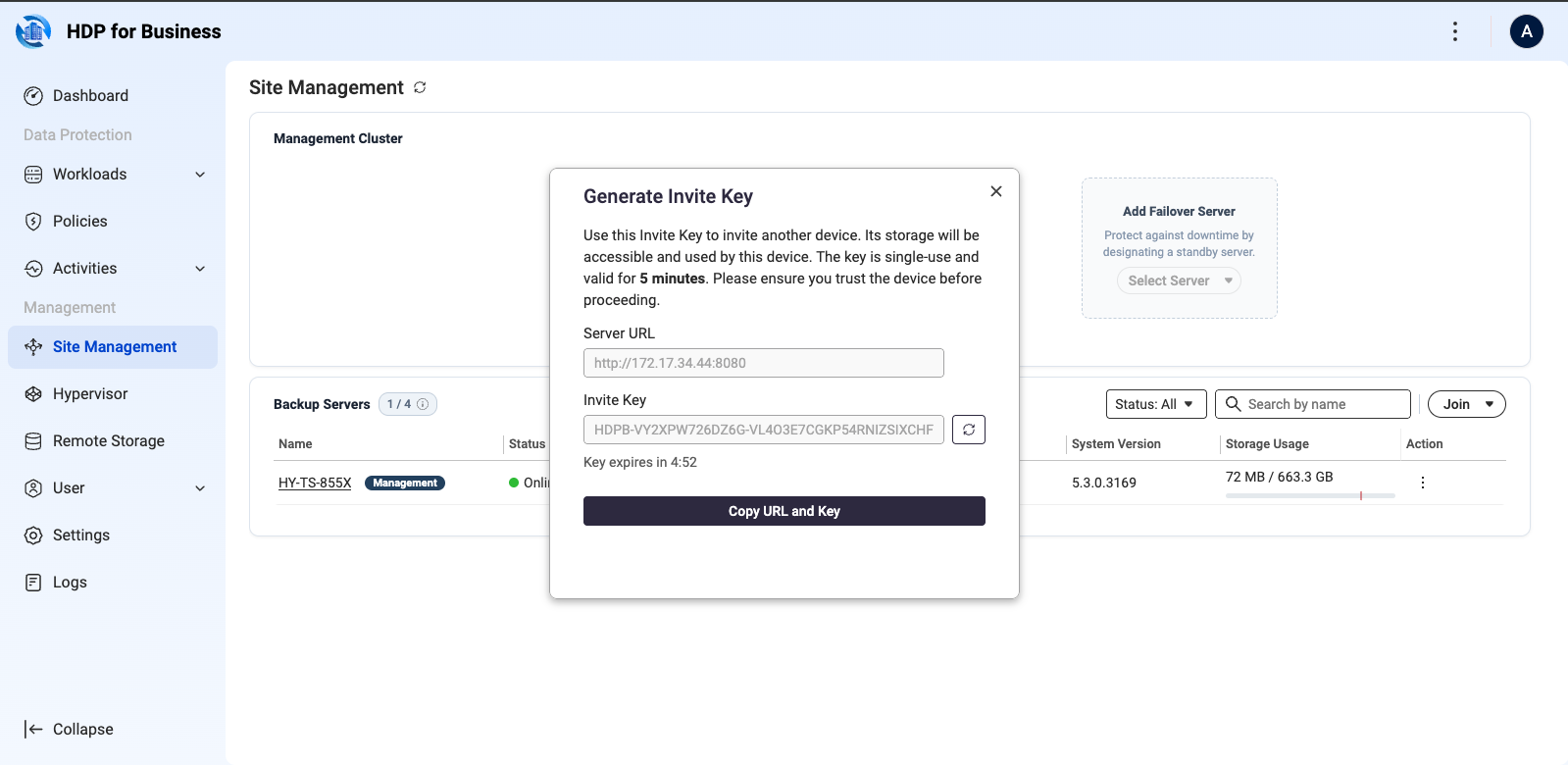
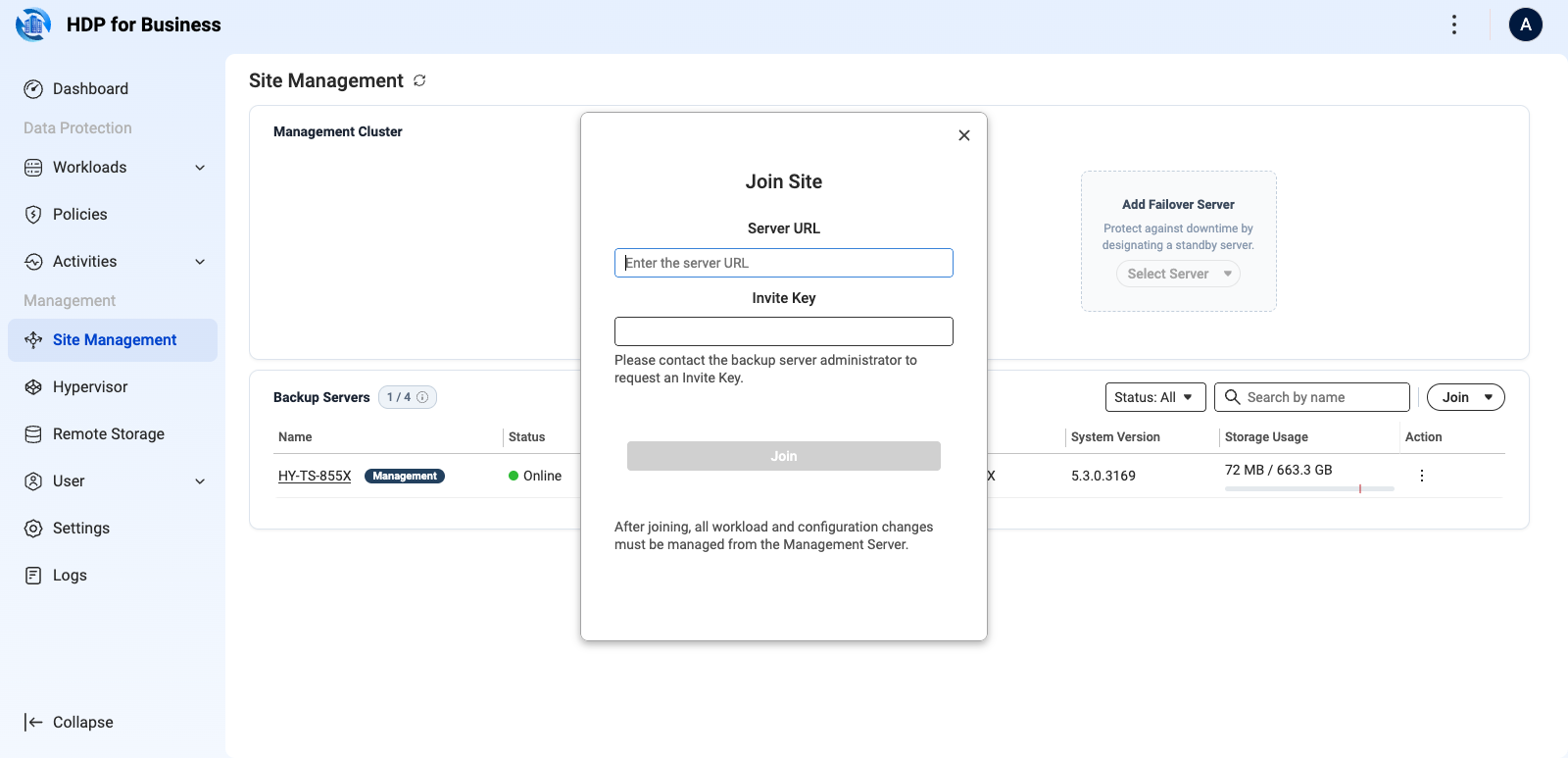
Standby Yönetim Sunucusu ve geçiş
Ekle Yük Devretme Sunucu alanında, yedek olarak hareket edecek bir Yedek Sunucu seçin. Sistem, her Yedek Sunucunun ona ulaşıp ulaşamayacağını kontrol eder, çünkü geçişten sonra ona bağlanırlar. Bazı sunucular Ulaşılamaz bildirse bile ekleyebilirsiniz, ancak bu sunucular geçişten sonra yönetilemez olabilir.
Yönetim kontrolünü yedeğe devretmek için Yönetim Sunucusunda Yönet > Geçiş Yap veya yedeğin kendi sayfasındaki Geçiş Yap alanını kullanın. Planlanmış görevler süreç sırasında duraklar ve otomatik olarak devam eder.
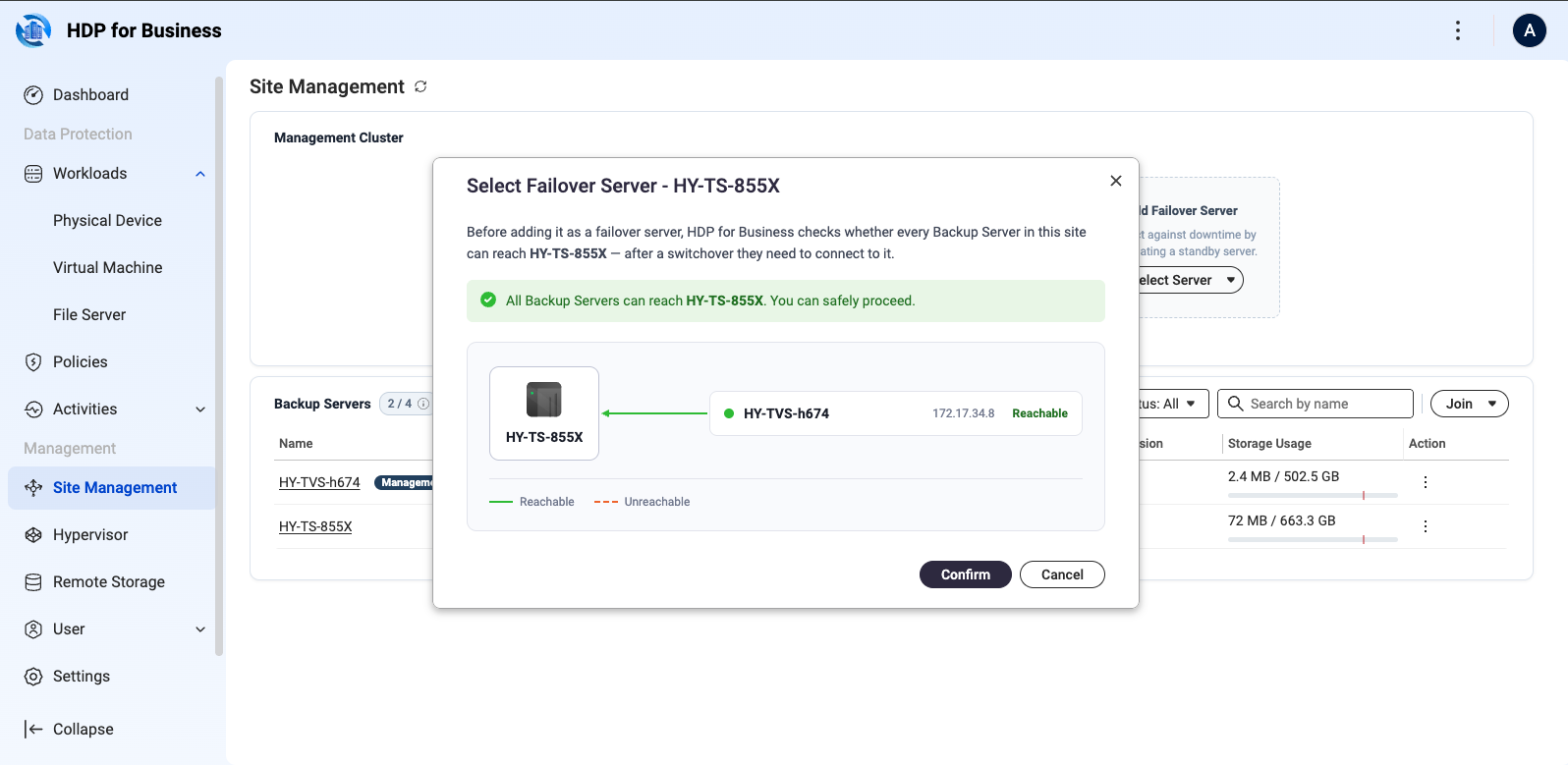
İş yüklerini başka bir Yedek Sunucuya aktar
Bir Yedek Sunucuyu emekliye ayırmak veya serbest bırakmak için, Site Yönetimi sayfasındaki satırında bulunan üç noktalı eylem menüsüne tıklayın ve Aktar seçeneğini belirleyin. İş yükü ayarları toplu olarak hedef Yedek Sunucuya taşınır ve yedekleme işlemlerini devralır.
3. Korumak İstediğiniz Şeyi Ekleyin
Sanal makineler
Sanal makine yedeklemesi, envanteri okumak için hipervizöre bağlanır. Sanal makinelerin içine bir ajan yüklenmez.
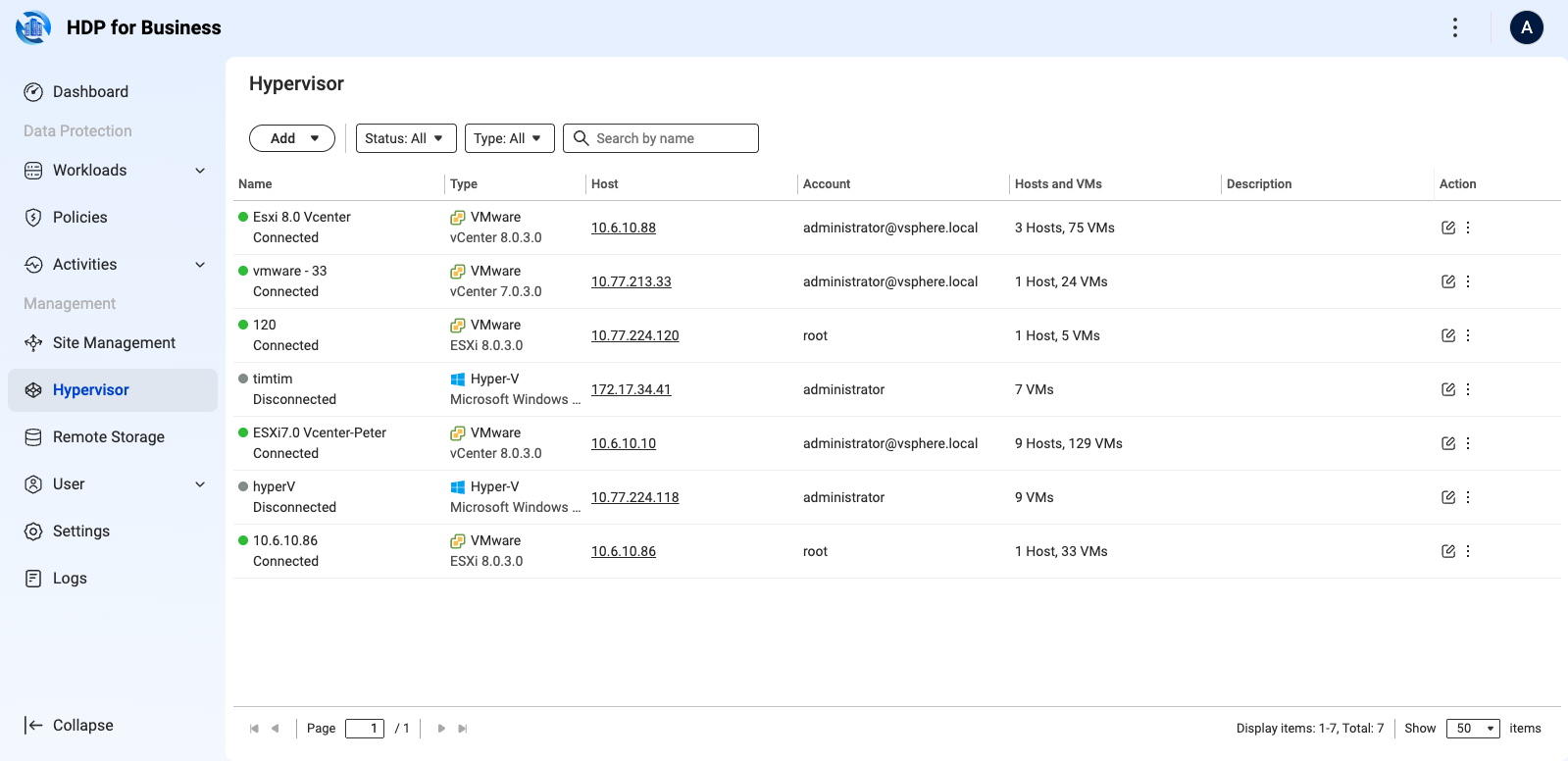
- Hipervizör sayfasına gidin ve Ekle 'ye tıklayın, ardından platformu seçin.
- Adı, ana bilgisayar IP adresini, sunucu portunu, kullanıcı adını ve şifreyi girin, ardından Ekle 'ye tıklayın.
| Platform | Varsayılan port | Notlar |
|---|---|---|
| VMware | 443 | Bağımsız ESXi ve vCenter her ikisi de desteklenir. Ana bilgisayarlarınızı yöneten vCenter'a bağlanmanız önerilir. |
| Hyper-V | 5985 | — |
| Proxmox VE | 22 | Sürümler 8.x ve 9.x. Herhangi bir düğüm eklemek, tüm Küme'i getirir. |
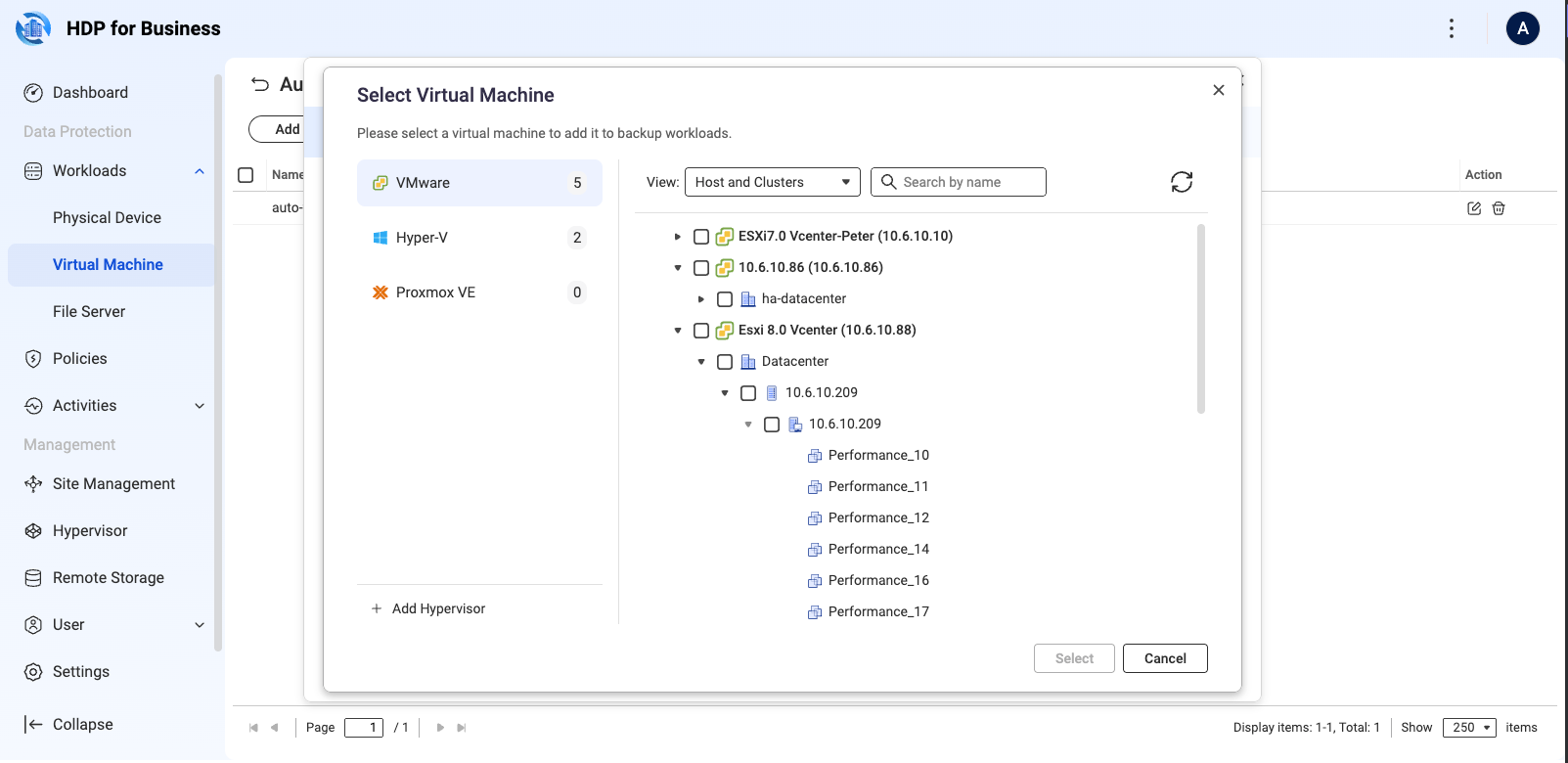
Bir hipervizör bağlamak yalnızca envanteri alır. Sanal makineleri İş Yükleri > Sanal Makine sayfasında iş yükleri olarak ekleyin, iki yoldan biriyle.
- Belirli sanal makineleri seçin: Ekle 'ye tıklayın, soldaki kaynak platformu seçin, sağdaki Ana Bilgisayar ve Küme görünümünde veri merkezini veya ana bilgisayarı genişletin, sanal makineleri seçin ve Seç 'e tıklayın.
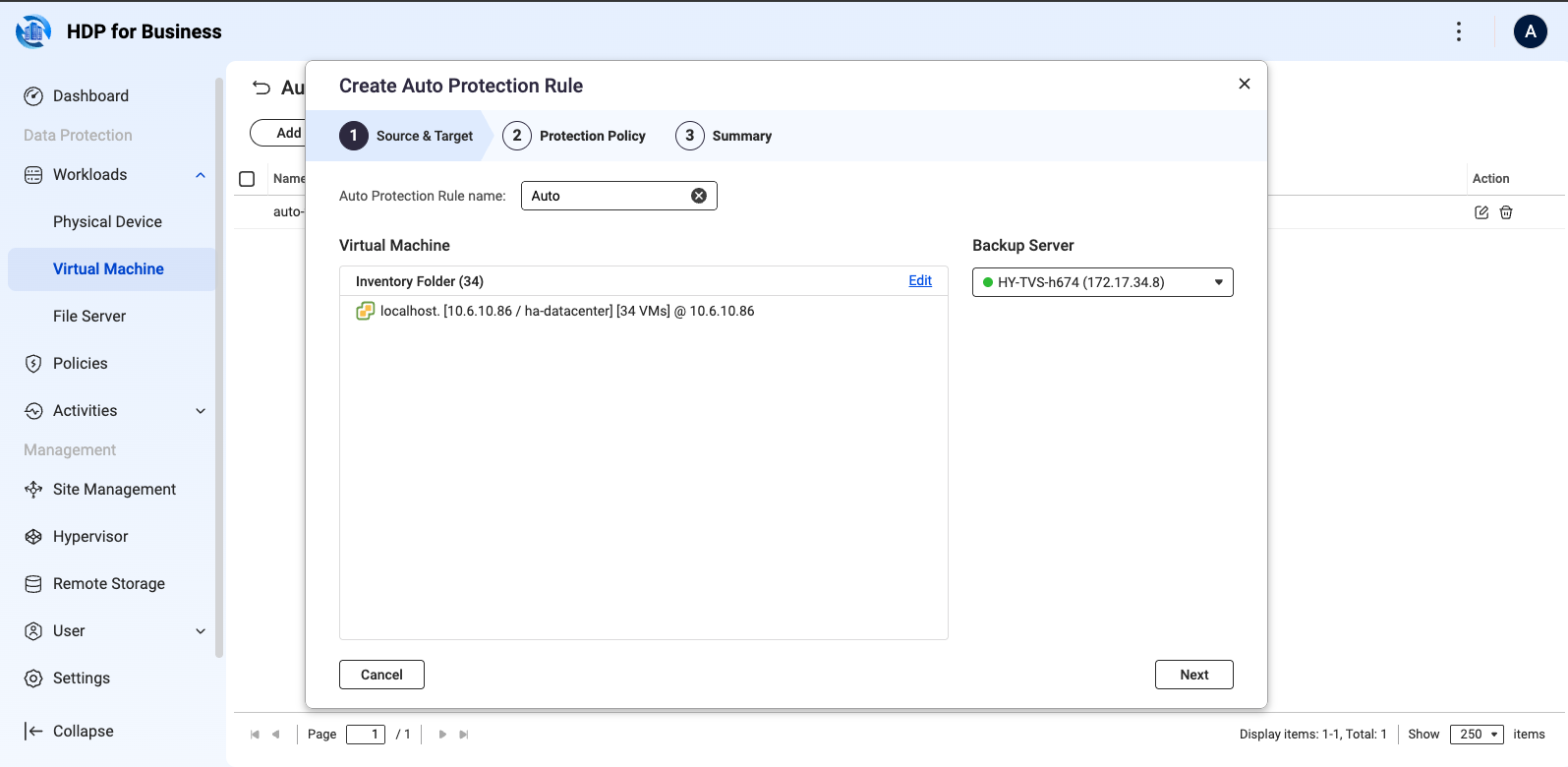
- Otomatik koruma kuralı oluşturun: Otomatik Koruma Kuralı > Oluştur 'a tıklayın, ardından kural adını, kaynak envanter klasörünü, hedef Yedekleme Sunucusunu ve koruma politikasını ayarlayın. Daha sonra o klasöre eklenen sanal makineler otomatik olarak korunur.
Windows bilgisayarlar
Fiziksel bilgisayarlar, HDP for Business Agent tarafından korunur. Fiziksel Cihaz sayfasında, Ekle 'ye tıklayın, yükleyiciyi indirin ve bir Yedekleme Sunucusu ve bir politikayı bağlayan bir Katılma Anahtarı oluşturun. Ajanı bilgisayara yükleyin ve o anahtarla bağlayın. Tam prosedür için HDP for Business Agent kılavuzuna bakın.
Dosya sunucuları
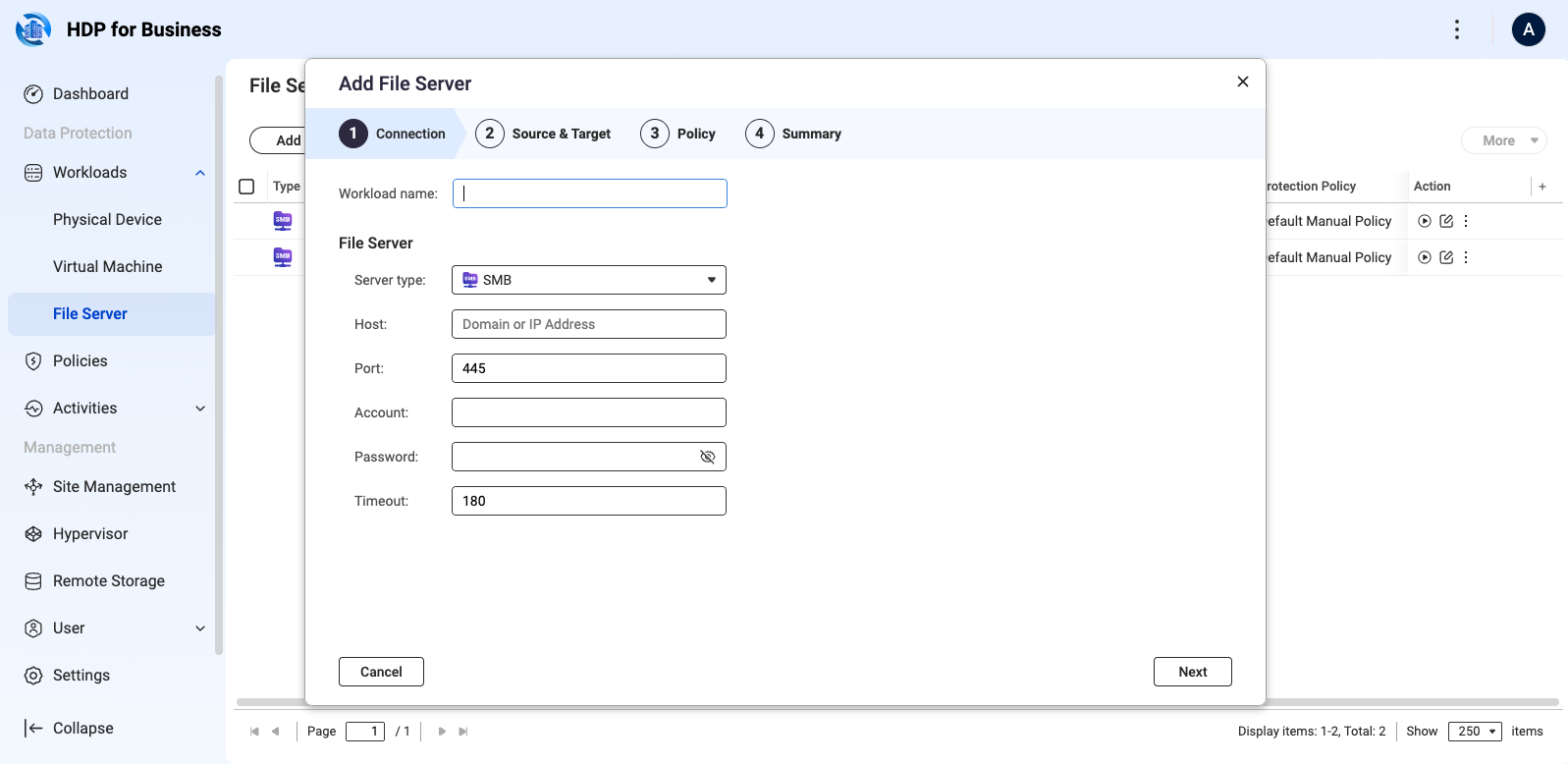
Bir dosya sunucusu, İş Yükleri > Dosya Sunucusu sayfasında SMB üzerinden eklenir. Ekle 'ye tıklayın ve sihirbazı tamamlayın: bağlantı ayarları, ana bilgisayar, port (varsayılan olarak 445), hesap, şifre ve zaman aşımı; kaynak yolları ve hedef Yedekleme Sunucusu; koruma politikası; ve özet.
4. Koruma Politikası Oluştur
İki politika yerleşiktir ve silinemez: Her gün 09:00'da çalışan Varsayılan Politika ve yalnızca başlattığınızda çalışan Varsayılan Manuel Politika. Her ikisi de 30 sürümü saklar. Kendi politikanızı oluşturmak için:
- Koruma Politikası bölümüne gidin ve Oluştur > Makine Politikası öğesine tıklayın.
- Genel: benzersiz bir ad girin ve politika türünü seçin. Standart bir koruma politikası, sürümleri saklama kuralına göre yönetir; değişmez bir koruma politikası ise yedeklerin saklama süresi içinde değiştirilmesini veya silinmesini engeller ve yalnızca gün olarak ayarlanabilir. Tür oluşturulduktan sonra değiştirilemez.
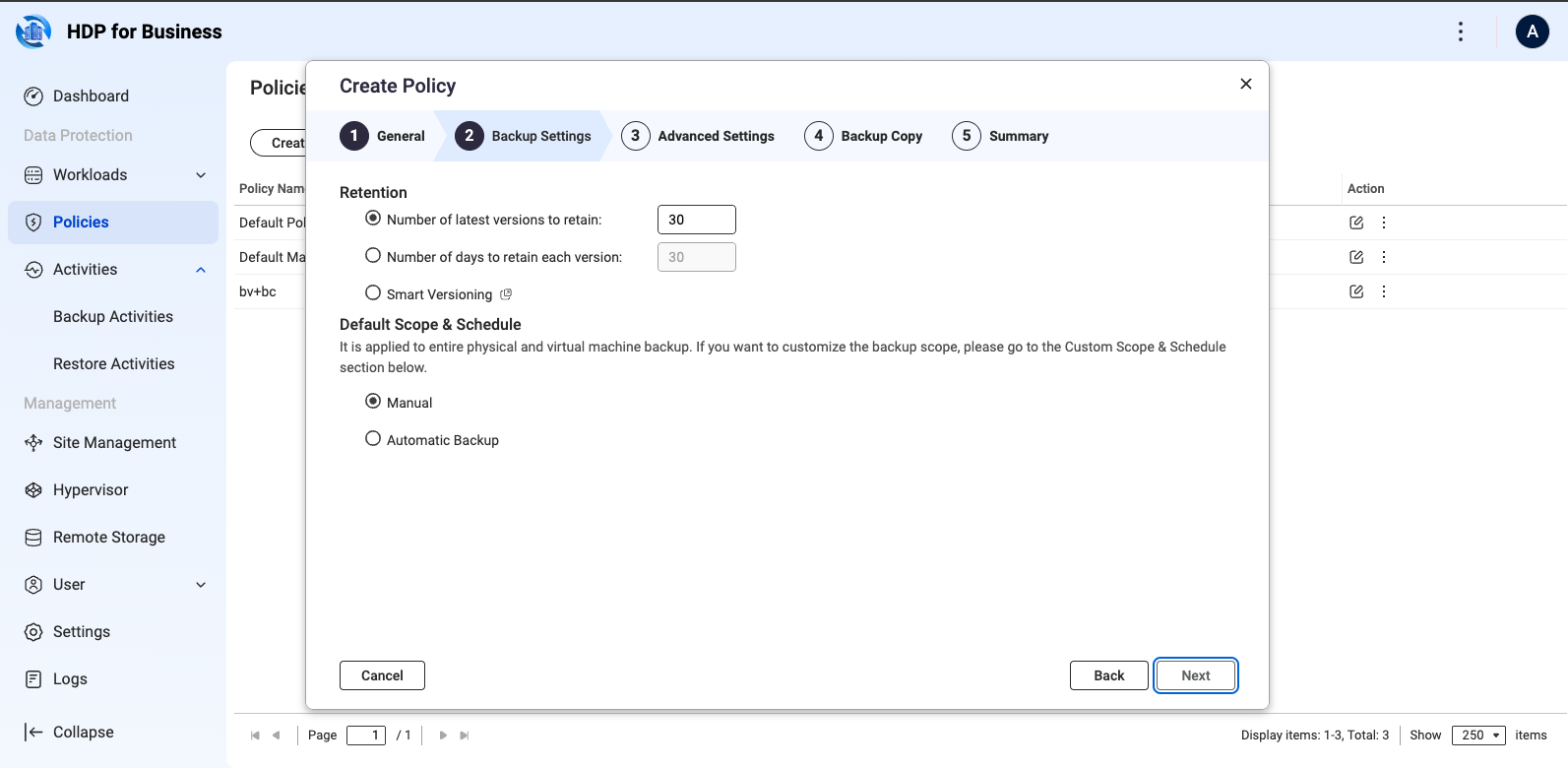
- Yedekleme Ayarları: saklama kuralını ayarlayın — bir sürüm sayısı (varsayılan olarak 30), bir gün sayısı (varsayılan olarak 30) veya Akıllı Sürüm Oluşturma — ve manuel veya en az beş dakikalık bir aralıkla otomatik olabilen programı ayarlayın.
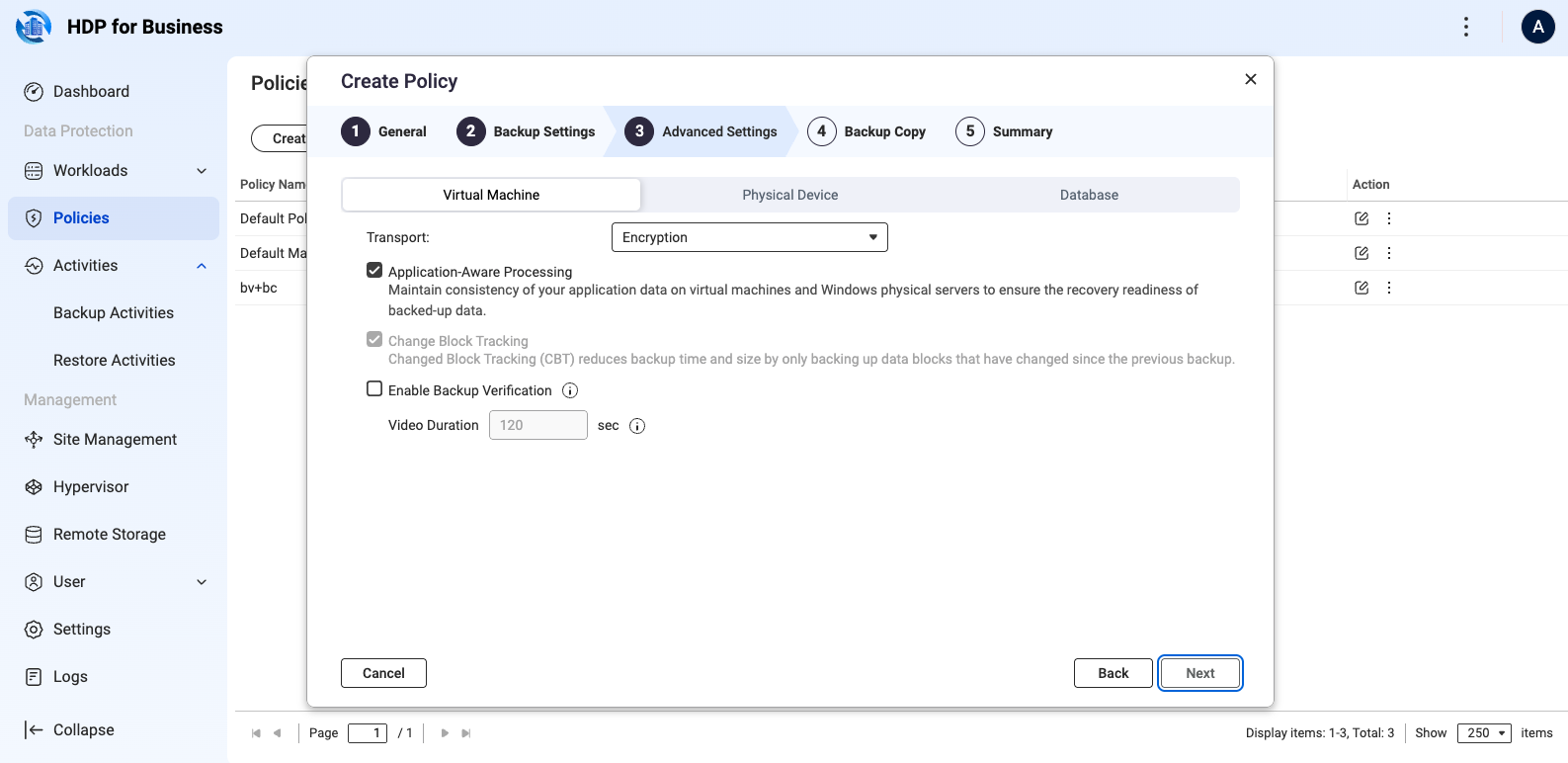
- Gelişmiş Ayarlar: Sanal Makine, Fiziksel Cihaz ve Veritabanı sekmelerini gerektiği gibi yapılandırın. Ayrıca burada Yedekleme Doğrulamasını Etkinleştir seçeneğini seçersiniz.
- Yedekleme Kopyası: isteğe bağlı olarak her yedeği uzak Depolama'e kopyalayın. Uzak Depolama'i önce, bölüm 6'da açıklandığı gibi kurun.
- Özet: inceleyin ve Oluştur öğesine tıklayın.
5. Yedeklemeleri Çalıştır ve İzle
- Bir programda: politika, belirlediğiniz saatte çalışır.
- Manuel: iş yükü sayfasında, o satırdaki Yedekleme simgesine tıklayın veya birkaç iş yükü seçin ve Daha Fazla > Yedekleme öğesine tıklayın.
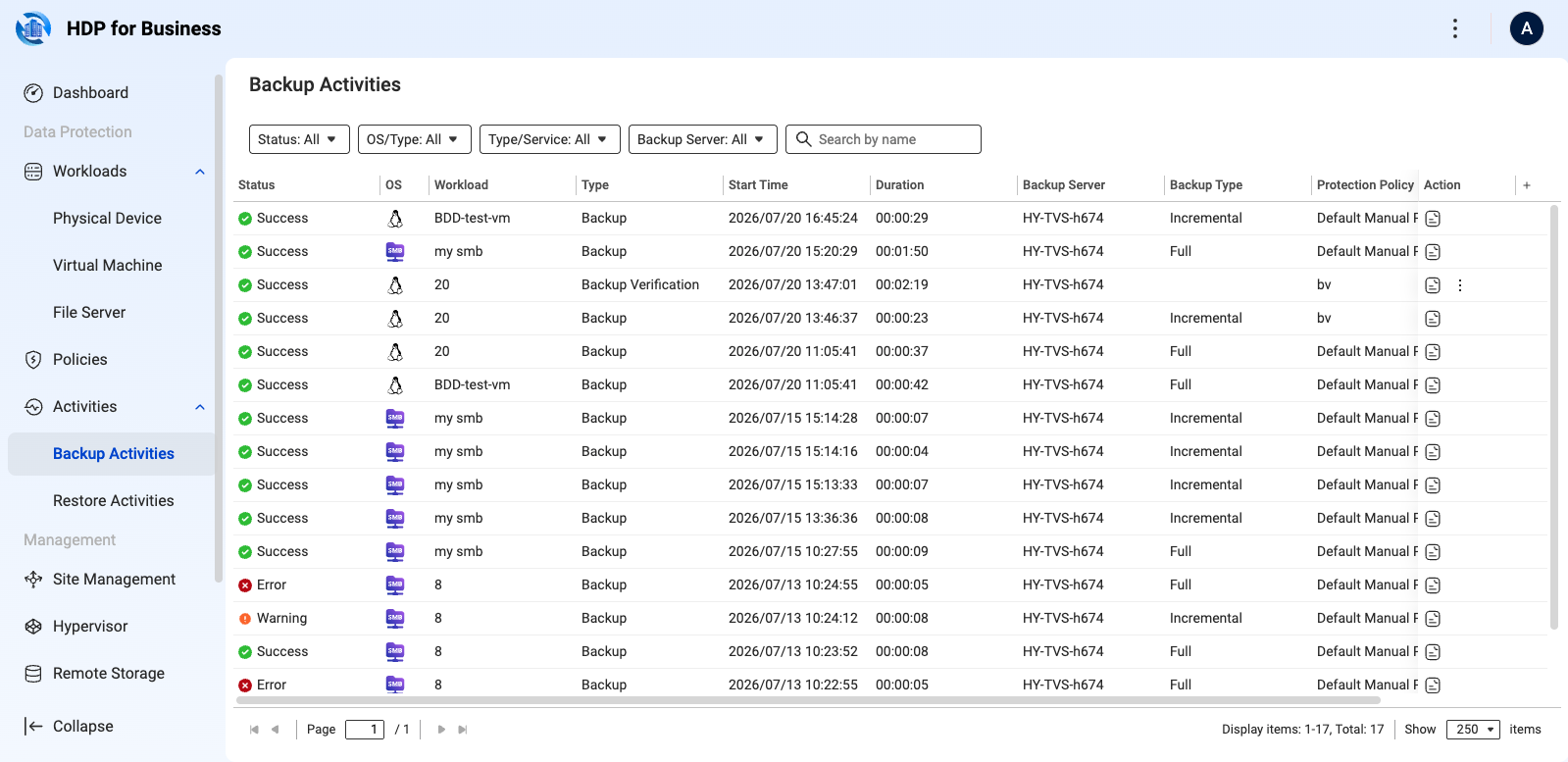
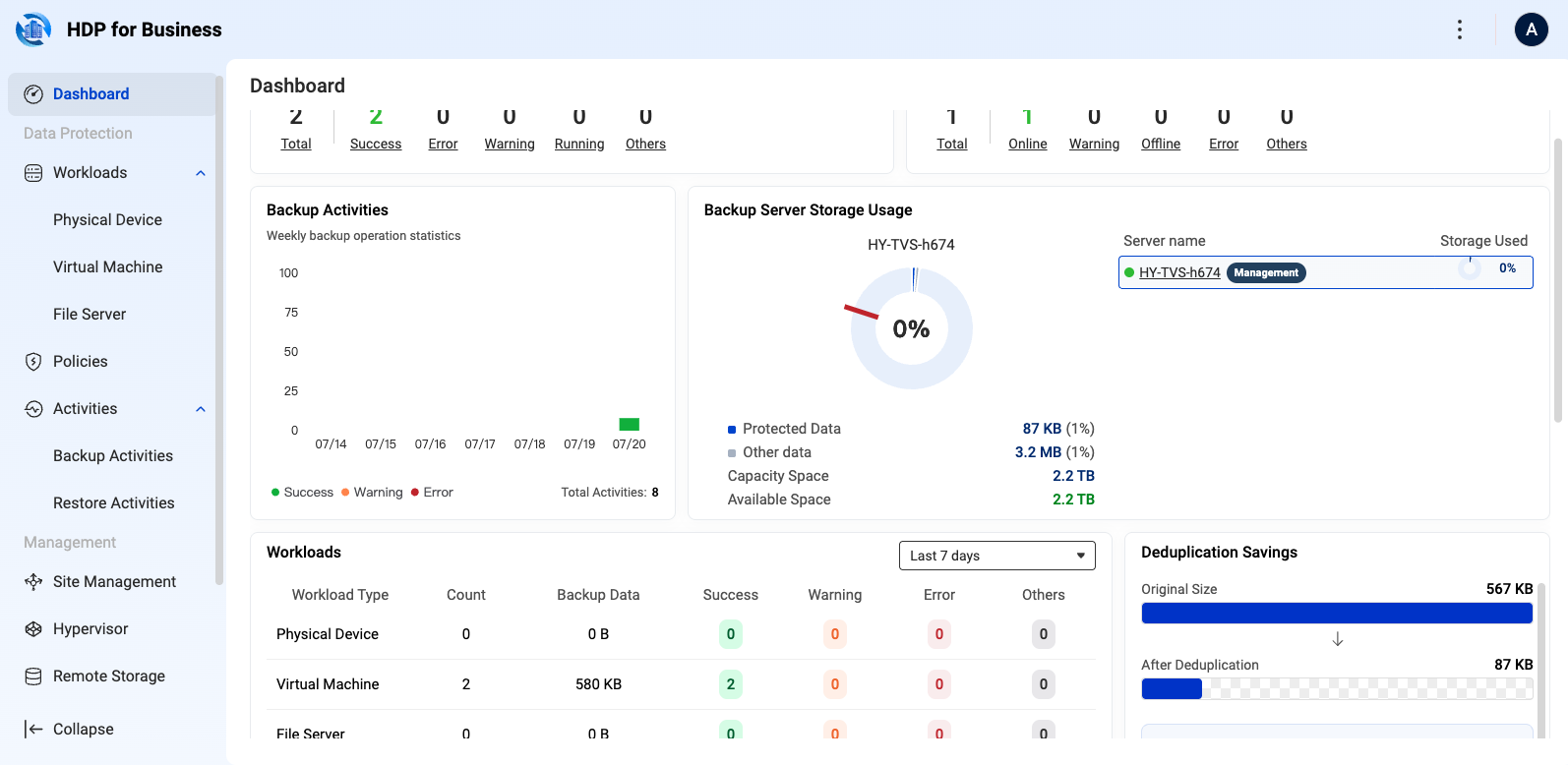
Aktiviteler sayfasında ilerlemeyi ve geçmişi kontrol edin ve her rakamın üzerine tıklanarak ayrıntılara inilebilen, tüm ortamın sağlığını Pano üzerinde kontrol edin.
6. Yedekleri Uzak Depolama'a Kopyala
Bir yedek kopyası, yedeklerinizin ikinci bir kopyasını uzak nesne Depolama'da tutar, böylece Yedek Sunucusunun kaybı durumunda veri korunur. Desteklenen türler QuObjects, myQNAPcloud Object, Amazon S3, Wasabi ve S3 Uyumlu'dur.
- Uzak Depolama 'a gidin, Ekle öğesine tıklayın ve Depolama türünü seçin.
- Bağlantı: erişim anahtarını ve gizli anahtarı girin, tür bir uç nokta gerektiriyorsa ekleyin ve bağlantıyı doğrulayın.
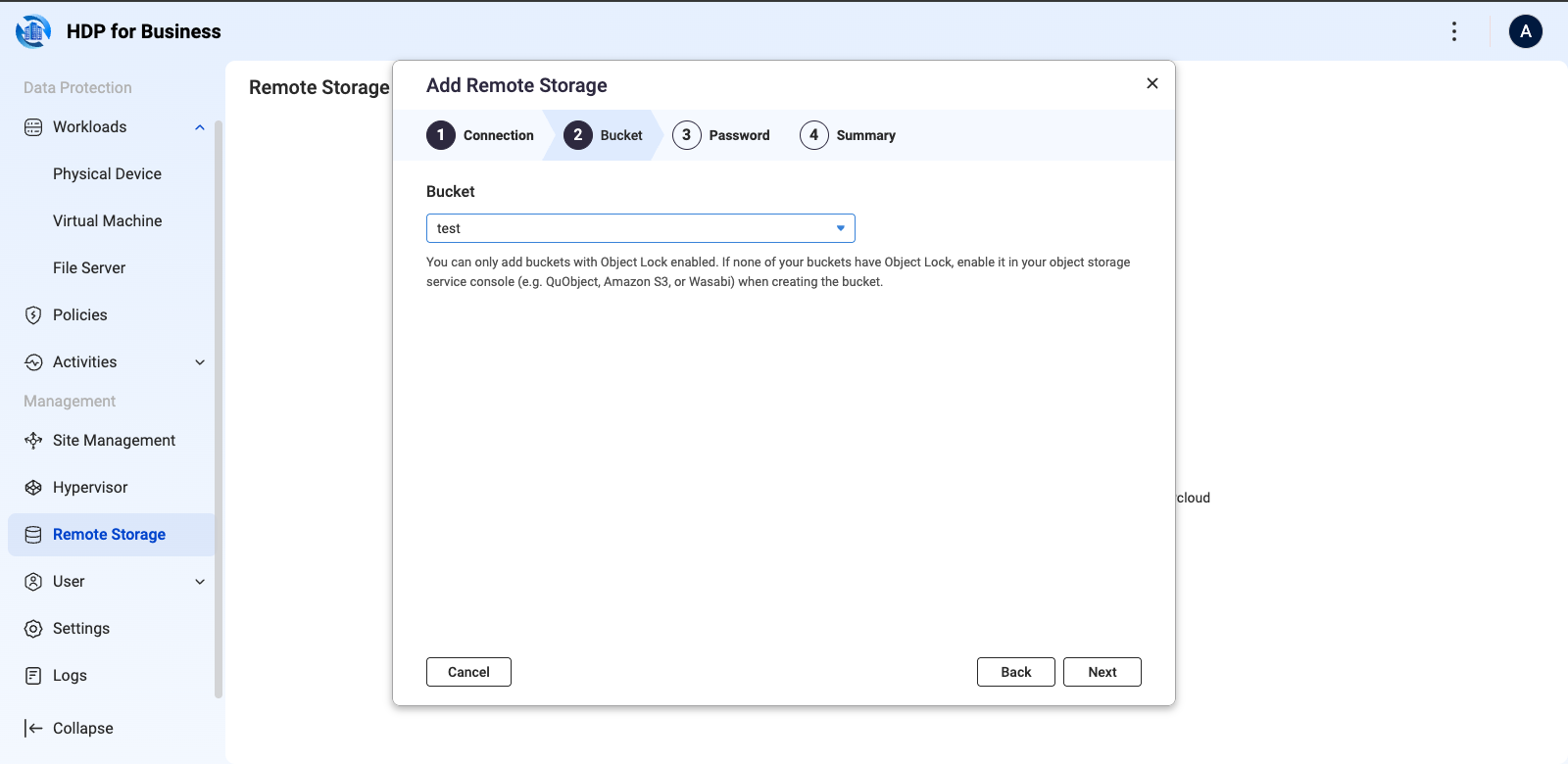
- Küme: bir küme seçin. Yalnızca Kümeler etkinleştirilmiş Nesne kilidi seçilebilir, böylece yedekler değiştirilemez veya silinemez.
- Parola: uçtan uca şifreleme için isteğe bağlı olarak parola korumasını etkinleştirin, büyük harfler, küçük harfler, sayılar ve özel karakterlerle 8 ila 64 karakter kullanarak.
- Özet: inceleyin ve Oluştur öğesine tıklayın.
Şifreyi güvende tutun. Kaybolursa, o kümedeki yedeklemeler asla çözülemez veya kurtarılamaz ve şifre değiştirilemez.
Ardından koruma politikasını açın, Yedek Kopya adımında Yedek kopyayı etkinleştir seçeneğini seçin ve hedefi, saklama süresini ve programı ayarlayın.
Bir kümeden yedeklemeleri kurtarın
Yedek Sunucu üzerindeki sürümler kaybolduğunda veya yeni bir Yedek Sunucu mevcut bir kümeyi devraldığında, o Depolama'ın satırında İş Yüklerini İçe Aktar 'a tıklayın, iş yüklerini seçin ve İçe Aktar 'a tıklayın. Sonuç, Yeniden Bağlanmış, Güncellenmiş ve Atlanmış olarak gruplandırılır. Orijinalinden farklı bir makineye içe aktarılan bir iş yükü her zaman Yönetilmeyen olarak kalır: ondan geri yükleme yapabilirsiniz, ancak ona bir politika atayamazsınız.
7. Geri Yükle
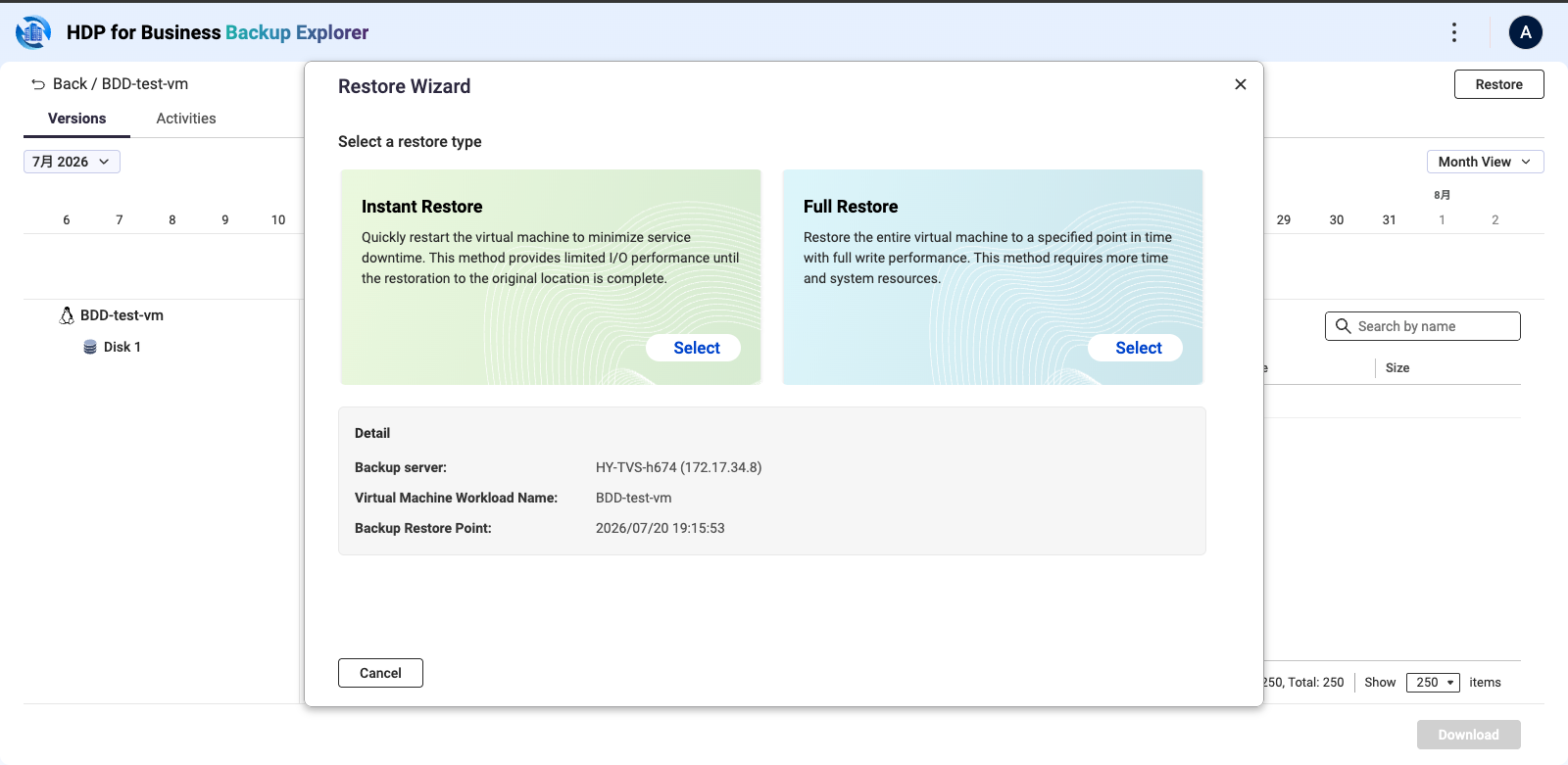
Yedekleme Gezgini 'ı açın, bir yedekleme sürümü seçin ve Geri Yükle 'ye tıklayın. Ardından geri yükleme türünü seçin.
| Tür | Ne zaman kullanılır |
|---|---|
| Anında Geri Yükleme | Yedek Sunucu üzerinde yedeklemeyi dakikalar içinde doğrudan başlatır. I/O performansı sınırlıdır çünkü salt okunur yedekleme dosyalarından çalışır. |
| Tam Geri Yükleme | Makineyi tam performansla bir hipervizöre geri yükler, resmi felaket kurtarma için. Bir yedekleme yalnızca aynı tür hipervizöre geri yüklenebilir. Fiziksel bilgisayarlar için bare-metal geri yükleme önyükleme medyası gereklidir. |
Anında Geri Yükleme
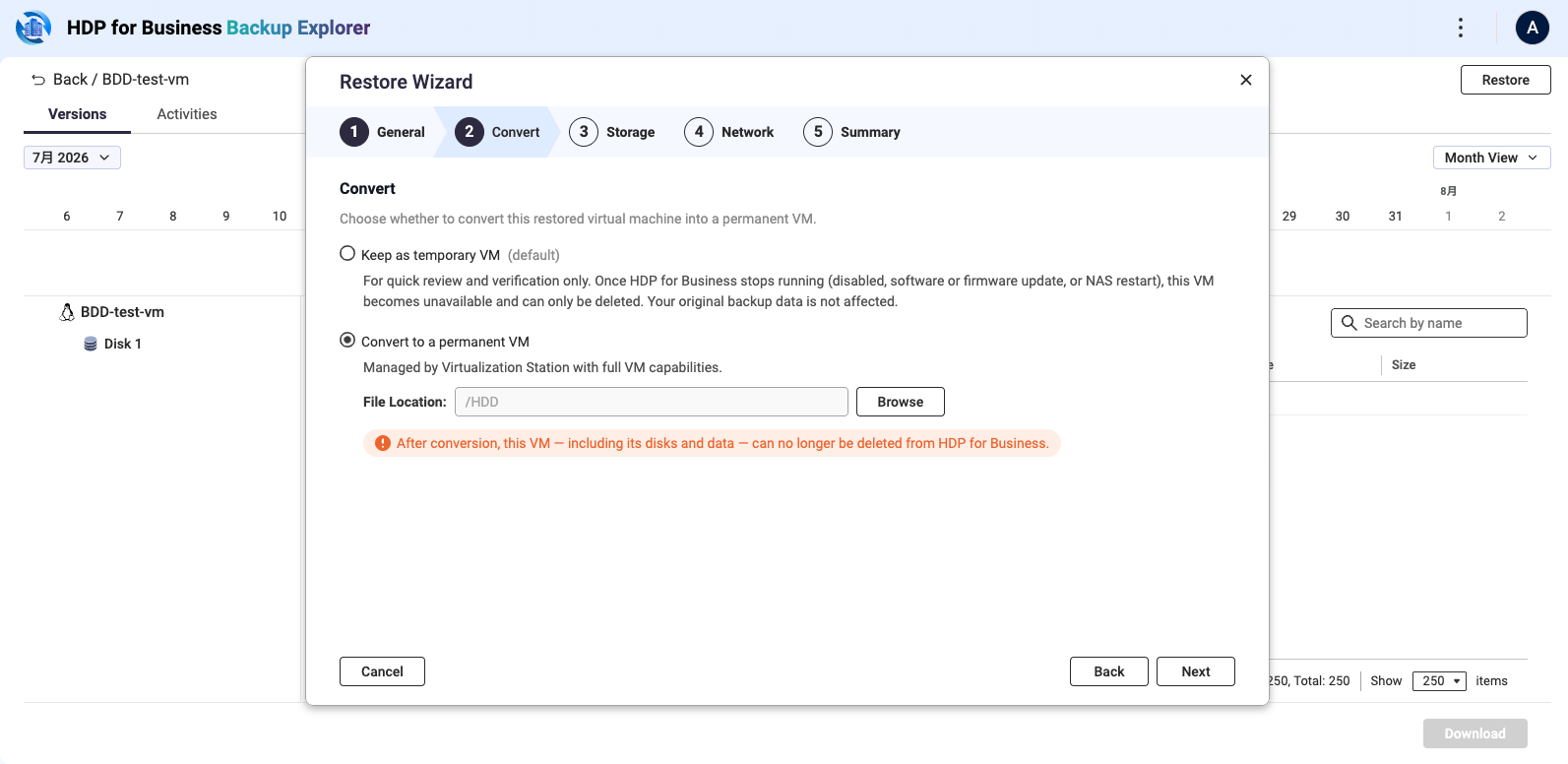
Virtualization Station, Yedek Sunucu üzerinde en az 2 GB kullanılabilir bellekle kurulmalı ve başlatılmalıdır. Sihirbazın beş adımı vardır: Genel, Dönüştür, Depolama, Ağ ve Özet.
Dönüştür adımında, geri yüklenen makineye ne olacağına karar verin:
| Seçenek | Ne anlama gelir |
|---|---|
| Geçici sanal makine olarak tut (varsayılan) | İnceleme ve doğrulama için. Makine, örneğin devre dışı bırakıldığında, güncellendiğinde veya NAS yeniden başlatıldığında HDP for Business çalışmayı durdurduğunda çalışmayı durdurur. Yedekleme verileri etkilenmez. |
| Kalıcı bir sanal makineye dönüştür | Tüm yetenekleriyle Virtualization Station'ye devredildi. Bir Dosya Konumu gerektirir. Dönüştürmeden sonra, sanal makine ve verileri HDP for Business'tan artık silinemez. |
Dönüştürme için gereken boş alan: hedef Depolama, dönüştürme sırasında disklerin iki kopyasını kısa bir süreliğine tutar, bu nedenle Dosya Konumunun sanal makinenin disk boyutunun en az iki katı kadar boş alana sahip olduğundan emin olun. Ara kopya, dönüştürme tamamlandığında otomatik olarak kaldırılır.
Makineyi geçici olarak tuttuysanız, daha sonra dönüştürebilirsiniz: Aktiviteler sekmesinde, Yedekleme Gezgini'de, o görevin satırında Dönüştür 'e tıklayın. Zaten Dönüştürüldü olarak işaretlenmiş görevler artık bu işlemi sunmaz.
8. Yedeklerin Başlatılabildiğini Doğrulayın
Yedek doğrulama etkinleştirildiğinde, HDP for Business her tamamlanan yedekten geçici bir sanal makine başlatır ve önyüklemeyi video olarak kaydeder. Virtualization Station, Yedek Sunucusunda kurulu ve başlatılmış olmalı, en az 4 GB kullanılabilir belleğe sahip olmalıdır.
- Koruma politikasında, Gelişmiş Ayarlar adımında, Sanal Makine veya Fiziksel Cihaz sekmesinde Yedek Doğrulamayı Etkinleştir 'i seçin.
- Video Süresi 'ni saniye olarak ayarlayın. Varsayılan 120 ve aralık 30 ile 600 arasındadır. Makinenin tamamen önyüklenmesi için yeterli süre tanıyın.
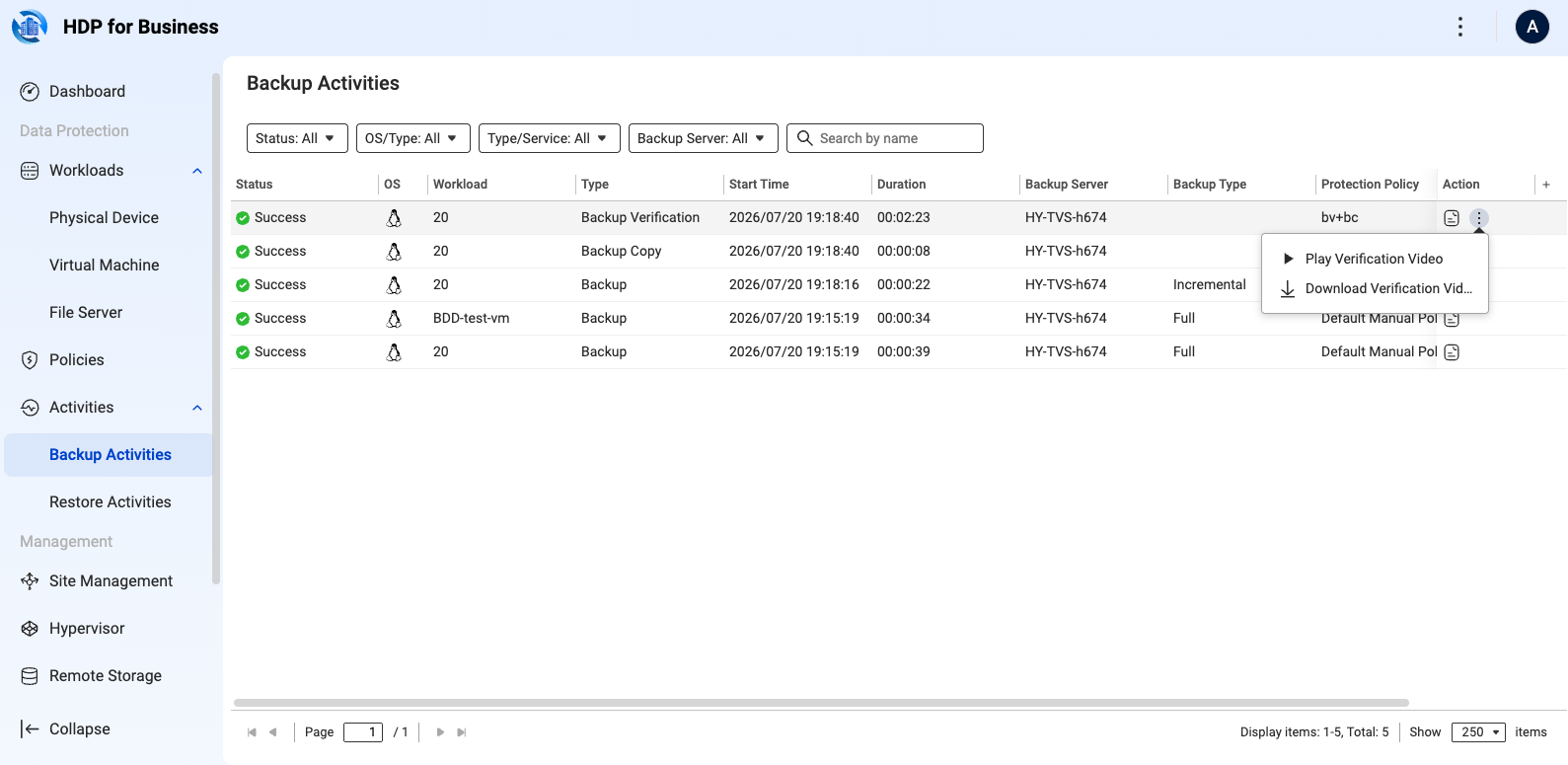
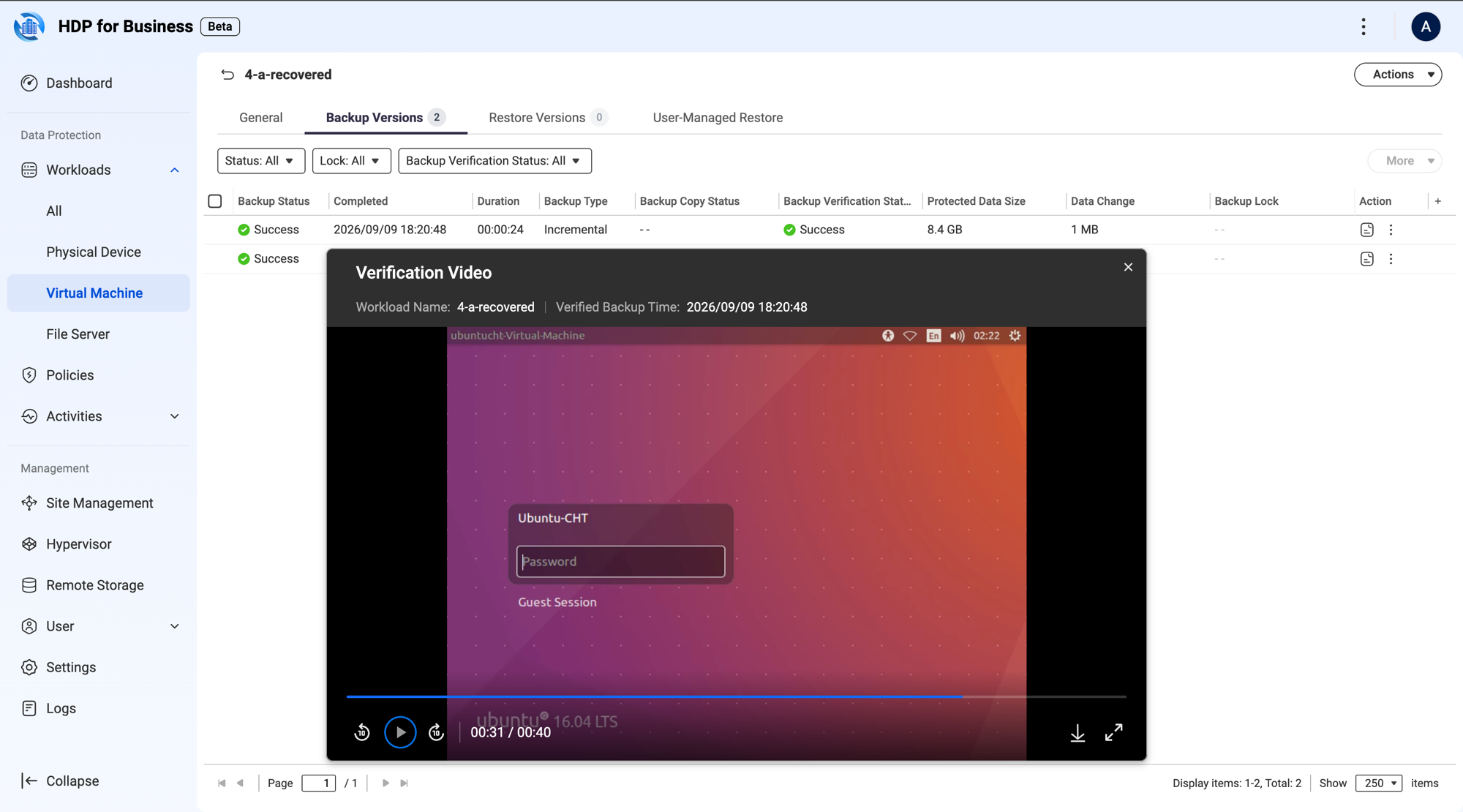
- Sonucu izlemek için iş yükünü açın ve Yedekleme Sürümleri sekmesine gidin. Yedek Doğrulama Durumu sütunu her sürümün sonucunu gösterir ve listeyi Yedek Doğrulama Durumu filtresiyle daraltabilirsiniz. Bir sürümün işlem menüsünü açın ve Doğrulama Videosunu Oynat veya Doğrulama Videosunu İndir 'i seçin. Aynı işlemler Yedekleme Aktivitelerinden de kullanılabilir.
Yedekleme Etkinlikleri, doğrulamayı Yedekleme Doğrulama türünde bir görev olarak listeler ve eylem menüsünde aynı iki eylemi içerir. Diyalog kutusu, oynatıcı üzerinde iş yükü adını ve doğrulanan yedekleme zamanını gösterir ve video, oynatıcı kontrollerinden indirilebilir veya tam ekran açılabilir. Video yalnızca doğrulama başarılı olduğunda vardır.
9. AirGap+ ile Bir Yedekleme Sunucusunu İzole Edin
AirGap+, Yedekleme Sunucusunu bir programa göre kapatarak kritik varlıklar için fiziksel izolasyon oluşturur. Kapatılmış bir cihaza ağ üzerinden ulaşılamaz, bu da üzerinde depolanan yedekleri fidye yazılımlarından, iç erişimlerden ve yetkisiz bağlantılardan uzak tutar.
- Site Yönetimi 'ne gidin ve Yedekleme Sunucusunun adını tıklayarak detay sayfasını açın.
- Airgap+ sekmesini açın.
- Haftalık ızgara, her günün her saatini, gece 12'den akşam 11'e kadar kapsar. Sunucunun korunduğu saatleri seçin. Seçilen saatler Tüm koleksiyonları reddet olarak işaretlenir ve seçilmeyen saatler Hiçbir ayar uygulanmadı olarak kalır.
- Uygula 'ya tıklayın. Düğme yalnızca ızgarayı değiştirdikten sonra etkinleştirilir.
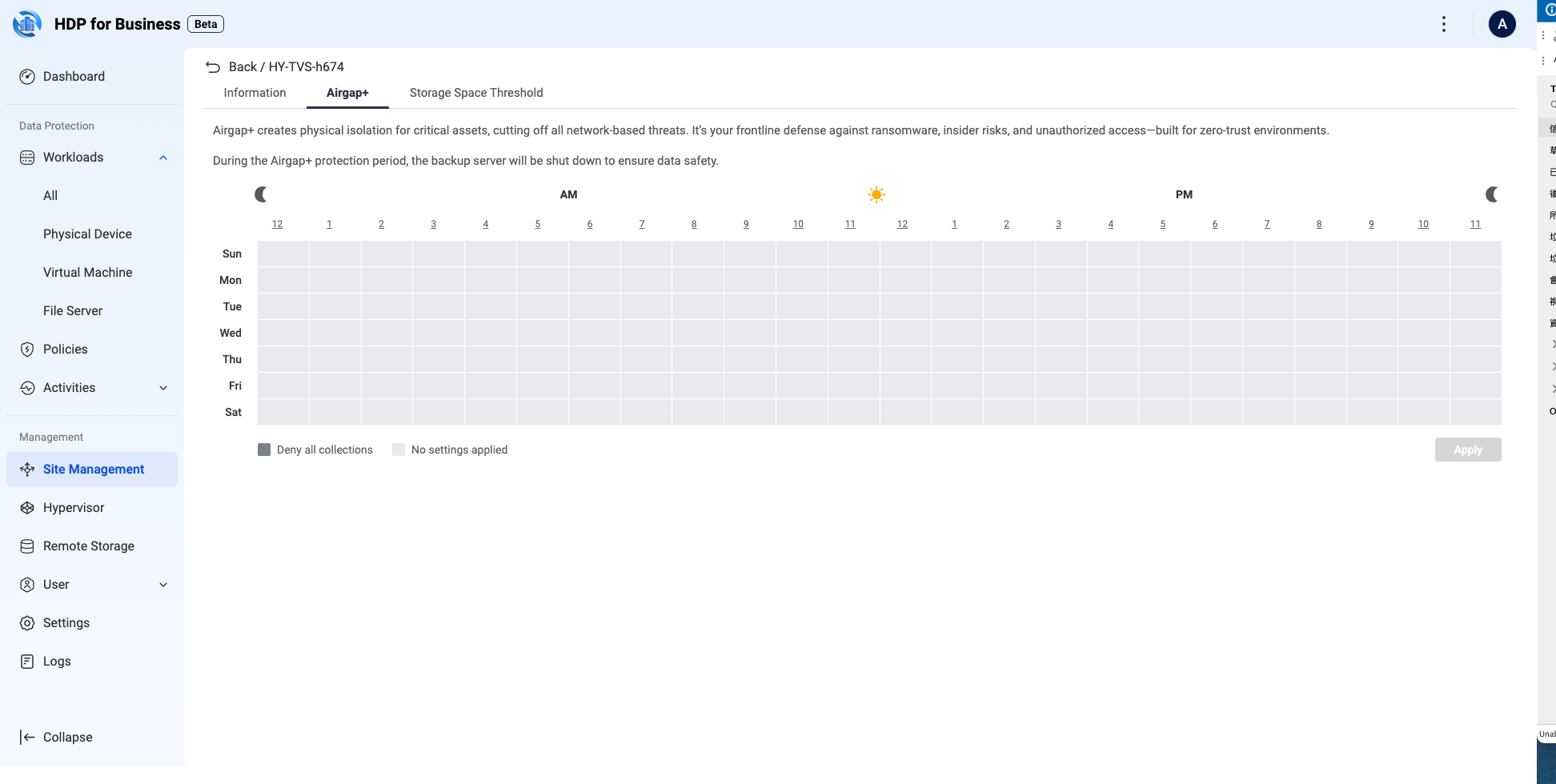
Koruma süresi boyunca Yedekleme Sunucusu kapatılır, üzerinde hiçbir yedekleme toplama çalışmaz ve Site Yönetimi'nde Çevrimdışı olarak görünür. Cihaz çevrimdışıyken, o cihazın günlükleri sorgulanamaz çünkü günlük sorguları gerçek zamanlı olarak cihaza iletilir. Yönetim Sunucusundaki Günlükler sayfası, uygulanan programı ve bir sonraki kapanma zamanını kaydeder.
Sıradaki Ne
Hâlâ yardıma mı ihtiyacınız var?
Sorunuzu QNAP Topluluğu'nda paylaşın. QNAP personeli ve deneyimli kullanıcılar yanıtlayacaktır.


