


Yüksek erişilebilirlik Küme nasıl oluşturabilirim?
Geçerli Ürünler
- QuTS hero h5.3.0 or later
- High Availability Manager 1.0 or later
Giriş
Sistem çalışma süresi ve hizmet sürekliliği kritik olduğunda yüksek kullanılabilirlik (HA) ortamı kurmak önerilir.
HA ortamının arzu edildiği yaygın senaryolar şunlardır:
- Kurumsal dosya hizmetleri
Paylaşılan klasörlerin, SMB/NFS erişiminin ve iSCSI hedeflerinin donanım arızası sırasında erişilebilir kalmasını sağlamak istiyorsunuz. - Sanalizasyon ve veritabanı barındırma
VM'lerin ve veritabanlarının tek bir hata noktasından dolayı kesinti yaşamasını önlemek istiyorsunuz. - Kritik yedekleme altyapısı
Yedekleme hedefinizin planlanmış yedekleme görevleri sırasında her zaman çevrimiçi olmasını garanti etmek istiyorsunuz.
Yukarıdaki gereksinimlerden herhangi birine sahipseniz, bir HA Küme oluşturmak sürekli hizmet operasyonunu sağlamanıza yardımcı olabilir.
Gereksinimler
Bir HA Küme oluşturabilmeniz için belirli sistem, ağ yapılandırması ve Depolama yapılandırma gereksinimlerini karşılamanız gerekir.
Sistem Gereksinimleri
- Aynı modelden iki NAS cihazına ihtiyacınız var.NotYüksek Kullanılabilirlik, x74 serisi ve daha üst modellerde desteklenir.
- Her iki NAS cihazı da aynı işletim sistemi sürümünü çalıştırmalıdır (QuTS hero h5.3.0 veya üstü).
- Her iki NAS cihazı da aynı toplam bellek kapasitesine sahip olmalıdır.
- Her iki NAS cihazında da aynı High Availability Manager sürümü yüklü olmalıdır.
- Her NAS cihazının ana bilgisayar adı benzersiz olmalıdır.
- Belirli uygulamalar yüksek kullanılabilirlik Küme içinde desteklenmez. Bu uygulamalar, Küme oluşturabilmeniz için devre dışı bırakılmalı veya kaldırılmalıdır.
Şu anda desteklenen uygulamalar hakkında ayrıntılar için bkz. Yüksek Erişilebilirlik Ortamları için Uygulama Uyumluluk Listesi. - Yüklü uygulamalar en son sürümü çalıştırıyor olmalıdır.
Ağ Yapılandırma Gereksinimleri
- Küme bağlantısı
- Her iki NAS cihazındaki Küme bağlantısı aşağıdaki diyagrama göre yapılandırılmalıdır:
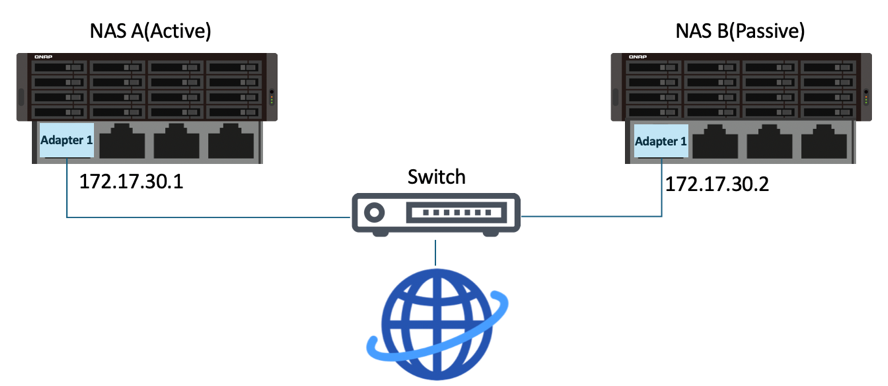
- Her iki NAS cihazında aynı ağ arayüzünü kullanarak aynı ağa bağlanın.Not
- Aynı ağ anahtarına bağlamalarını öneririz.
- Bu arayüze bağlı bir vSwitch adaptörü varsa, arayüzün HA Küme için kullanılabilmesi için bağlamayı kaldırmanız gerekir.
- Her NAS cihazında, birincil Küme bağlantısı için kullanılan ağ arayüzüne statik bir IP adresi atanmalıdır.Notİki NAS cihazındaki iki statik IP adresi aynı alt ağda olmalıdır.
- Her iki NAS cihazındaki Küme bağlantısı aşağıdaki diyagrama göre yapılandırılmalıdır:
- Heartbeat bağlantısı
- NAS cihazları arasındaki kalp atışı bağlantısı aşağıdaki diyagrama göre yapılandırılmalıdır:
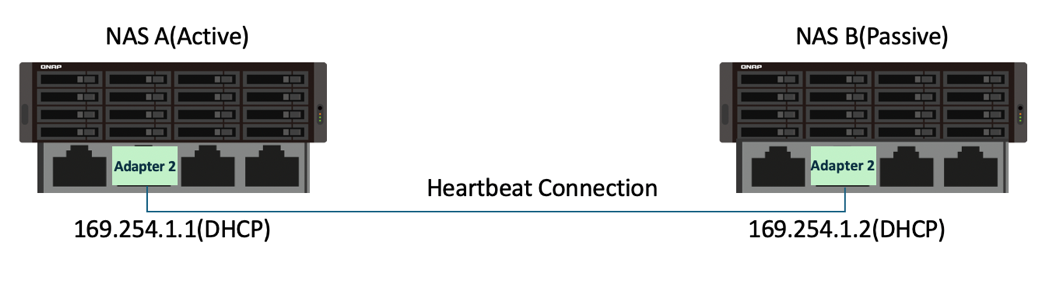
- İki NAS cihazı, kalp atışı arayüzü üzerinden doğrudan bağlanmalıdır, arada başka cihazlar olmamalıdır.
- Her iki NAS cihazında da aynı ağ arayüzünü kullanarak birbirine bağlanın.Not
- En hızlı ve en düşük gecikmeli ağ arayüzü önerilir.
- Bu arayüze bir vSwitch adaptörü veya VLAN bağlıysa, arayüzün HA Küme için kullanılabilmesi için bağlamayı kaldırmanız gerekir.
- Kalp atışı bağlantısı her zaman 1500 baytlık sabit bir MTU boyutu kullanır.
- Her NAS cihazında, kalp atışı bağlantısı için kullanılan ağ arayüzüne bir DHCP IP adresi atanmalıdır.
- NAS cihazları arasındaki kalp atışı bağlantısı aşağıdaki diyagrama göre yapılandırılmalıdır:
- Bağlantı Noktası Birleştirme
- Küme bağlantısı veya kalp atışı bağlantısı için Bağlantı Noktası Birleştirme isteğe bağlıdır.
- Bağlantı Noktası Birleştirme yapılandırıyorsanız, aşağıdakileri sağlamanız gerekir:
- Her iki NAS cihazında da Bağlantı Noktası Birleştirme için aynı ağ arayüzleri yapılandırılmalıdır.
- Bağlantı Noktası Birleştirme kurulumunun sırası her iki NAS cihazında da aynı olmalıdır.
- Bağlantı Noktası Birleştirme modu şu şekilde ayarlanamaz
balance-alb veyabalance-tlb.
Depolama Yapılandırma Gereksinimleri
- Her iki NAS cihazı da aynı disk yuvalarına yerleştirilmiş aynı kapasitedeki diskleri kullanmalıdır, aşağıdaki diyagramda gösterildiği gibi:

- Tüm Depolama havuzları ve paylaşılan klasörler sağlıklı durumda olmalıdır.Sadece Okunabilir Paylaşılan Klasörler
Bir paylaşılan klasör sadece okunabilir moddaysa, Güvenlik Merkezi tarafından tespit edilen anormal dosya etkinliği nedeniyle olabilir. Şuraya gidin Güvenlik Merkezi > Olağandışı Dosya Etkinliği İzleme > Rapor, sistemin paylaşılan bir klasörü salt okunur moda ayarladığı herhangi bir işlemi belirleyin ve ardından tıklayın Geri Al işlemleri geri almak için. Tüm salt okunur paylaşılan klasörler normale döndüğünde, HA Küme kurulumuna devam edebilirsiniz.
- High Availability Manager'ün mevcut sürümü aşağıdaki özellikleri desteklemiyor:
- SnapSync işleri
Lütfen Küme oluşturmadan önce herhangi bir SnapSync işini kaldırın. - LUN içe/dışa aktarma işleri
Lütfen Küme oluşturmadan önce herhangi bir LUN içe/dışa aktarma işini kaldırın. - Silinemez Anlık Görüntü
Lütfen Depolama havuzlarınızın aşağıdakileri içermediğinden emin olun:- Silinemez Anlık Görüntü (silinmeyi engelleyen bir koruma politikası olan Anlık Görüntü)
- silinemez Anlık Görüntü üreten Anlık Görüntü zamanlamaları
- Şifreli Depolama alanları (SED güvenli Depolama havuzları, şifreli LUN'lar, şifreli paylaşılan klasörler gibi)
Lütfen bu yapılandırmaları Küme oluşturmadan önce kaldırın. - WORM (Bir Defa Yaz, Çok Defa Oku)
Lütfen Küme oluşturmadan önce WORM etkin paylaşılan klasörleri kaldırın. - Harici Depolama cihazları
Harici Depolama cihazları Küme oluşturma sürecini engellemeyecek, ancak şu anda HA ortamında kullanamayacaksınız.
- SnapSync işleri
HA Küme oluşturma
Yukarıdaki sistem, ağ yapılandırması ve Depolama yapılandırma gereksinimlerini karşıladığınızdan emin olduktan sonra, HA Küme oluşturmaya başlayabilirsiniz.
İllüstrasyon amaçlı olarak, aşağıdaki tabloda listelenen NAS cihazlarını ve ortamını HA Küme oluşturma adımlarında örnek olarak kullanacağız.
| Özellik | NAS Cihazı 1 | NAS Cihazı 2 |
|---|---|---|
| Sunucu adı | HANAS1 | HANAS2 |
| Model | TVS-674T | TVS-674T |
| Rol | Düğüm A (Etkin) | Düğüm B (Pasif) |
| Yüklenen diskler | M.2 yuva 1: 1TB SSD | M.2 yuva 1: 1TB SSD |
| Adaptör 1 IP adresi (Küme bağlantı) | 172.17.30.180 (Statik IP) | 172.17.30.181 (Statik IP) |
| Adaptör 2 IP adresi (Heartbeat bağlantısı) | 169.254.8.171 (DHCP IP) | 169.254.11.98 (DHCP IP) |
- Her NAS cihazında Küme arayüzünü yapılandırın.
Örneğimizde, aktif düğüm cihazı "HANAS1" ve pasif düğüm cihazı "HANAS2".- NAS'a yönetici olarak giriş yapın.
- Ağ ve Sanal Anahtar > Ağ > Arayüzler bölümüne gidin.
- Küme bağlantısı için kullanılacak bir ağ arayüzü belirleyin.
Örneğimizde, Adaptör 1'i kullanalım. -
 > Yapılandır seçeneğine tıklayın.
Yapılandır penceresi açılır. - IPv4 sekmesine gidin.
- Bağlantı türü yanında Statik IP seçeneğini seçin.
- Sabit IP Adresi yanında bir IP adresi girin.
Örneğimizde, HANAS1 için "172.17.30.180" ve HANAS2 için "172.17.30.181" girin.
- Her NAS cihazında, kalp atışı arayüzünü yapılandırın.
Örneğimizde, etkin düğüm cihazı "HANAS1" ve pasif düğüm cihazı "HANAS2"dir.- Ağ ve Sanal Anahtar > Ağ > Arayüzler bölümüne gidin.
- Kalp atışı bağlantısı için kullanılacak bir ağ arayüzünü belirleyin.
Örneğimizde, Adaptör 2'yi kullanalım. - Tıklayın > Yapılandır.
Yapılandır penceresi açılır. - IPv4 sekmesine gidin.
- Bağlantı türü yanında, DHCP IP seçin.
- Sabit IP Adresi yanında, bir IP adresi girin.
Örneğimizde, HANAS1 için " 169.254.8.171 " ve HANAS2 için " 169.254.11.98 " girin.
- Her NAS cihazına High Availability Manager yükleyin.
- App Center bölümüne gidin.
- Tıklayın
 ve ardından "High Availability Manager" girin.
High Availability Manager arama sonuçlarında görünür. - Yükle tıklayın.
Sistem uygulamayı yükler ve masaüstünde bir kısayol oluşturur.
- Etkin düğüm cihazında High Availability Manager açın.
Örneğimizde, etkin düğüm cihazı "HANAS1"dir.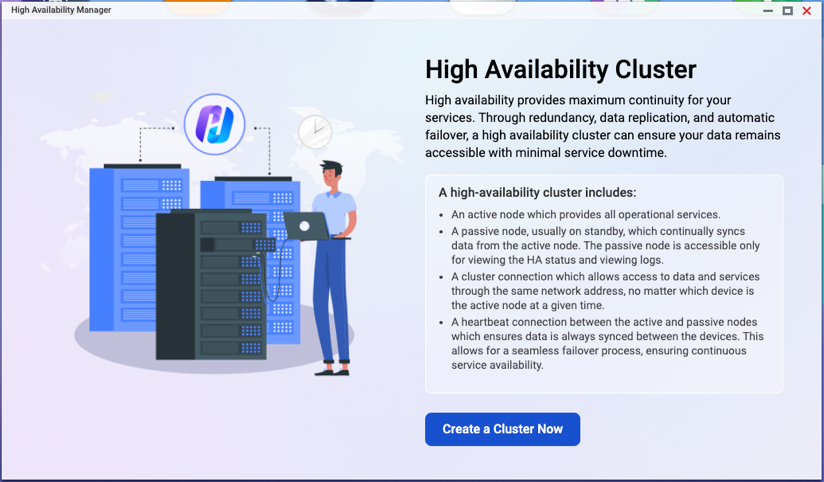
- Şimdi bir Küme Oluştur tıklayın.
Başlamadan Önce sayfası görünür. - İki NAS cihazındaki yapılandırmaların listelenen gereksinimleri karşıladığını doğrulayın ve ardından tıklayın İleri.
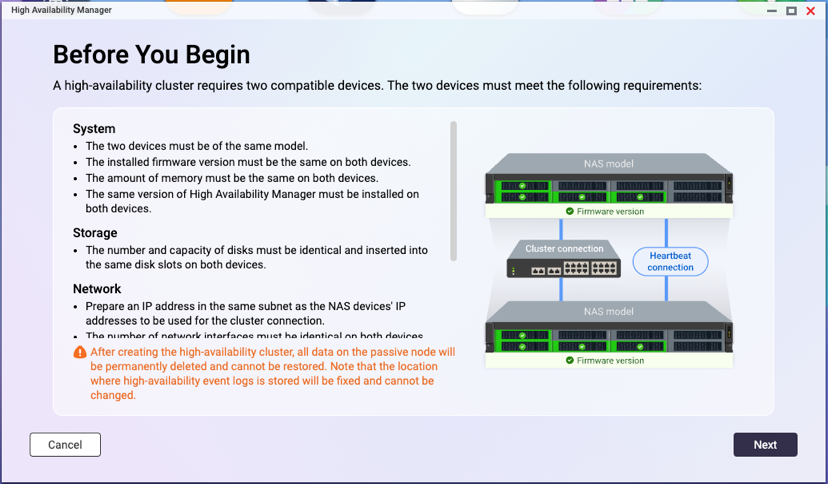
- İki NAS aygıtını eşleştirin.
- Küme Bağlantısı altında, bir ağ arayüzü seçin.
Örneğimizde, "Adapter 1" seçin. - Heartbeat Bağlantısı altında, bir ağ arayüzü seçin.
Örneğimizde, "Adapter 2" seçin.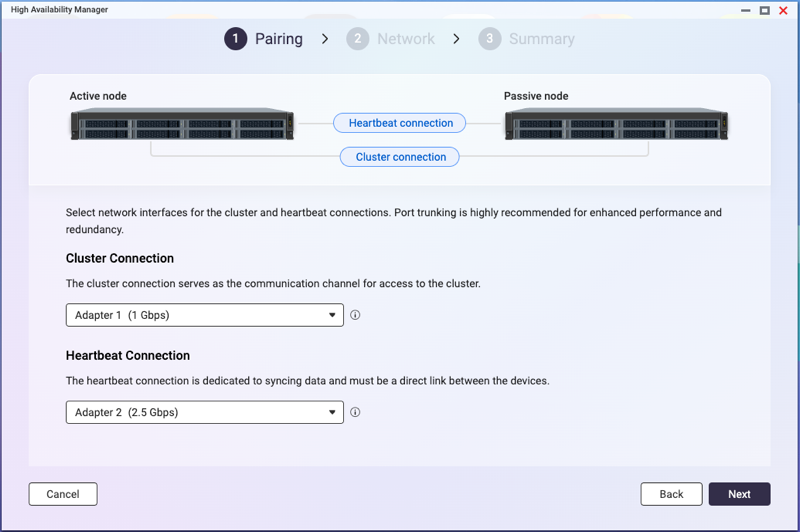
- Tıklayın İleri.
- Pasif düğüm cihazı için bir yönetici hesabının kimlik bilgilerini girin.
Örneğimizde, pasif düğüm cihazı "HANAS2"dir.
- İleri tıklayın.
Sistem, iki NAS cihazının Küme oluşturma gereksinimlerini karşılayıp karşılamadığını kontrol eder ve sonucu gösterir.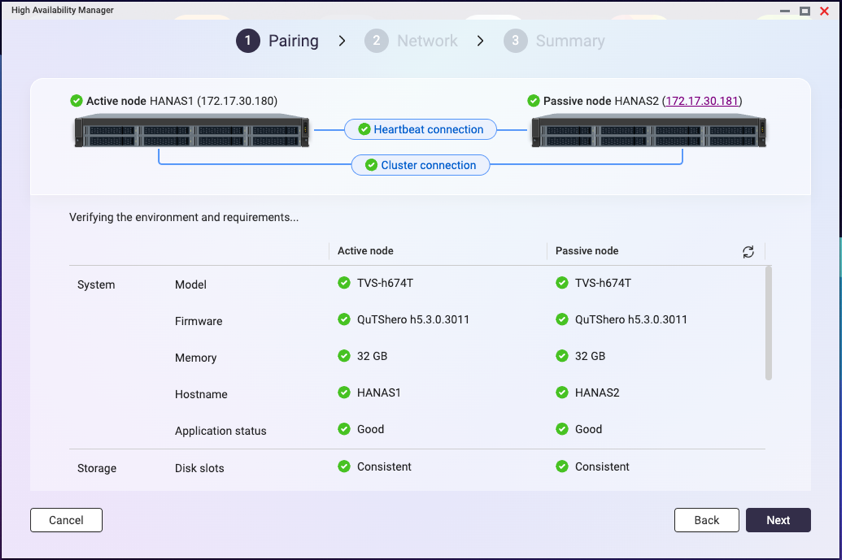 İpucuHerhangi bir gereksinim karşılanmazsa, öğenin yanında kırmızı bir simge belirir. Detayları görmek için simgenin yanındaki bilgi ipucunun üzerine gelin.
Tüm sorunları çözdükten sonra tekrar kontrol etmek için sayfayı yenileyin. - Kontrol tamamlandığında ve başarılı olduğunda, tıklayın İleri.
- Küme Bağlantısı altında, bir ağ arayüzü seçin.
- Küme ayarlarını yapılandırın.
Bu adımlarda belirtilen Küme ana makine adı ve Küme IP adresi, HA ortamındaki hizmetlere erişim için kullanılacaktır.- Bir Küme ana makine adı belirtin.Not
- Küme ana makine adı 1 ila 12 karakter içermelidir.
- Küme ana makine adı yalnızca harfler (A-Z, a-z), sayılar (0-9) ve kısa çizgiler (-) içerebilir.
- Küme ana makine adı, orijinal sunucu adının yerini alacaktır. Orijinal düğüm adları "takma adlar" haline gelecek ve yalnızca High Availability Manager ve Depolama Manager içinde gösterilecektir.
- Bir Küme IP adresi belirtin.NotKüme IP adresi, iki NAS cihazındaki Küme arayüz IP adresleriyle aynı alt ağda statik bir IP adresi olmalıdır.

- İleri tıklayın.
- Bir Küme ana makine adı belirtin.
- Özeti inceleyin.

- Oluştur tıklayın.
Bir uyarı mesajı belirir.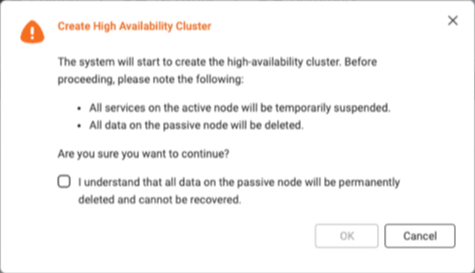
- Seç Pasif düğümdeki tüm verilerin kalıcı olarak silineceğini ve kurtarılamayacağını anlıyorum.NotOluşturma işlemi sırasında bazı hizmetler geçici olarak kullanılamaz hale gelebilir.
- Tamam 'a tıklayın.
Sistem HA Küme oluşturmaya başlar. Bu işlem, sistem ortamınıza bağlı olarak birkaç dakika sürebilir.ÖnemliHA Küme oluşturma sürecinde NAS cihazlarını kapatmayın.
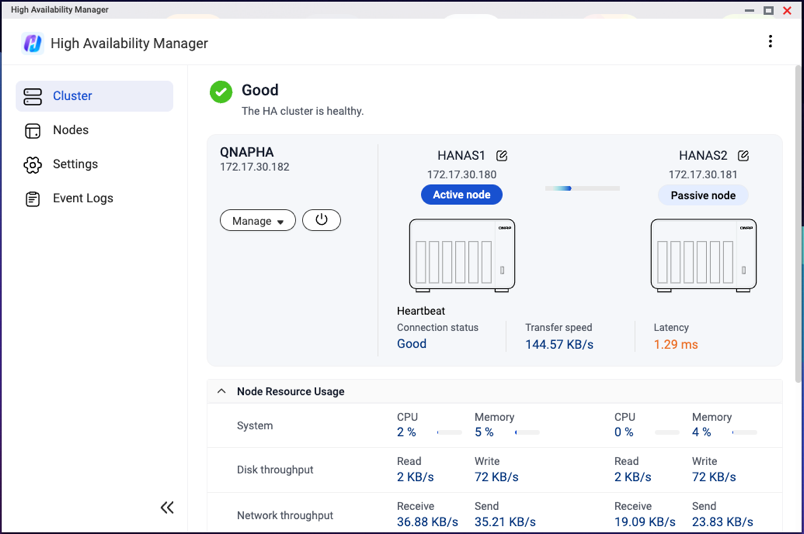
Sistem HA Küme oluşturmayı bitirdiğinde, son bir onay sayfası göreceksiniz.
Artık HA Küme'nizi High Availability Manager içinde yönetebilir ve izleyebilirsiniz.
Daha Fazla Okuma
Daha fazla yardım için toplulukta diğer kullanıcılara ve QNAP uzmanlarına sorun. QNAP Topluluğuna Git


