


ฉันจะสำรองข้อมูล Windows PC หรือเซิร์ฟเวอร์ของฉันด้วย HDP PC Agent ได้อย่างไร?
ผลิตภัณฑ์ที่รองรับ
HDP สำหรับ PC/VM, HDP PC Agent
เริ่มตั้งแต่เวอร์ชัน 2.3.1 ผลิตภัณฑ์ที่เคยรู้จักในชื่อ HDP ได้เปลี่ยนชื่อเป็น HDP สำหรับ PC/VM
เริ่มตั้งแต่เวอร์ชัน 1.3.0 ผลิตภัณฑ์ที่เคยรู้จักในชื่อ HDP PC Agent ได้เปลี่ยนชื่อเป็น HDP PC Agent
แนะนำ HDP PC Agent
HDP PC Agent เป็นแอปพลิเคชันที่ยืดหยุ่นและทรงพลังสำหรับ Windows PC และ Windows server ที่สามารถสำรองข้อมูลจาก Windows PC/server ของคุณไปยัง QNAP NAS ระบบปฏิบัติการและข้อมูลของ Windows PC/server ของคุณจะถูกสำรองไปยัง NAS ผ่าน HDP สำหรับ PC/VM การสำรองข้อมูลสามารถทำได้ด้วยตนเองเมื่อจำเป็นหรืออัตโนมัติตามตารางเวลาที่กำหนดเอง
เพื่อกู้คืน PC/server ของคุณไปยังเวอร์ชันสำรองก่อนหน้า คุณสามารถใช้ HDP Recovery Media Creator เพื่อสร้างสื่อการกู้คืนที่สามารถบูตได้ (USB หรือ ISO) สำหรับรายละเอียดเกี่ยวกับขั้นตอนการกู้คืน ดูที่ วิธีการกู้คืนพีซี Windows ของคุณด้วย HDP Recovery Media Creator
หรือคุณสามารถกู้คืนไฟล์และโฟลเดอร์แต่ละรายการผ่านอินเทอร์เน็ตด้วย HDP Backup Explorer สำหรับรายละเอียด ดูที่ ฉันจะกู้คืนไฟล์ไปยังพีซีหรือเซิร์ฟเวอร์ Windows ของฉันด้วย HDP Backup Explorer ได้อย่างไร?
ข้อกำหนด
เพื่อสำรองข้อมูล Windows PC/server ของคุณ ตรวจสอบให้แน่ใจว่ามีสิ่งต่อไปนี้:
- บัญชีผู้ใช้ QNAP NAS ของคุณเป็นบัญชี ผู้ดูแลระบบ
- ติดตั้ง HDP สำหรับ PC/VM 2.0 หรือใหม่กว่าบน QNAP NAS ของคุณ
- ติดตั้ง HDP PC Agent บน Windows PC/server ของคุณ
ติดตั้ง HDP PC Agent
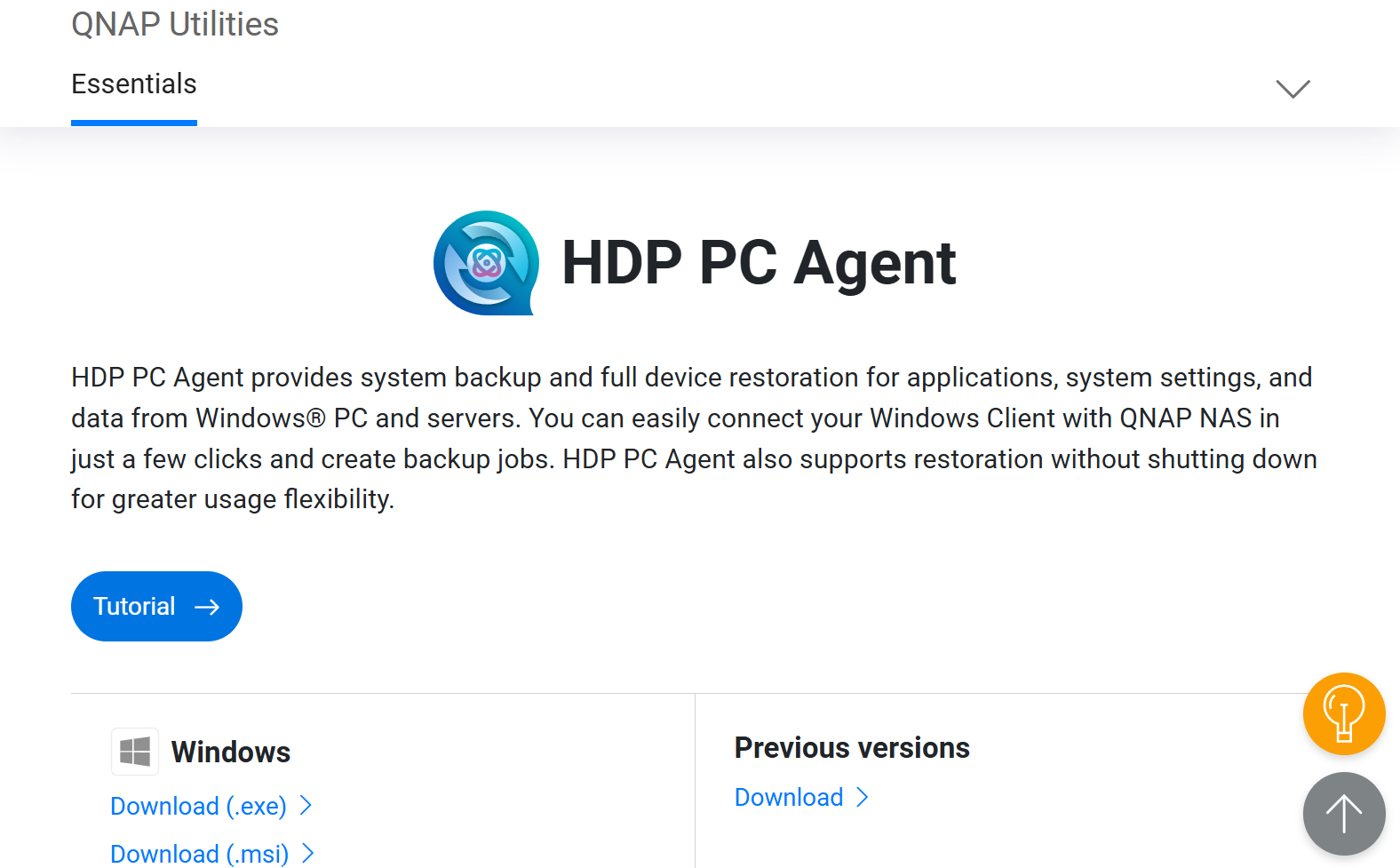
1. ไปที่ หน้าดาวน์โหลดของ QNAP Utilities
2. ดาวน์โหลดไฟล์ติดตั้งของ HDP PC Agent
3. รันไฟล์ติดตั้ง
4. เลือกภาษาและคลิก OK
5. อ่าน ใบอนุญาต Agreement แล้วคลิก I Agree
6. คลิก Finish เมื่อการติดตั้งเสร็จสมบูรณ์
7. คลิก Start
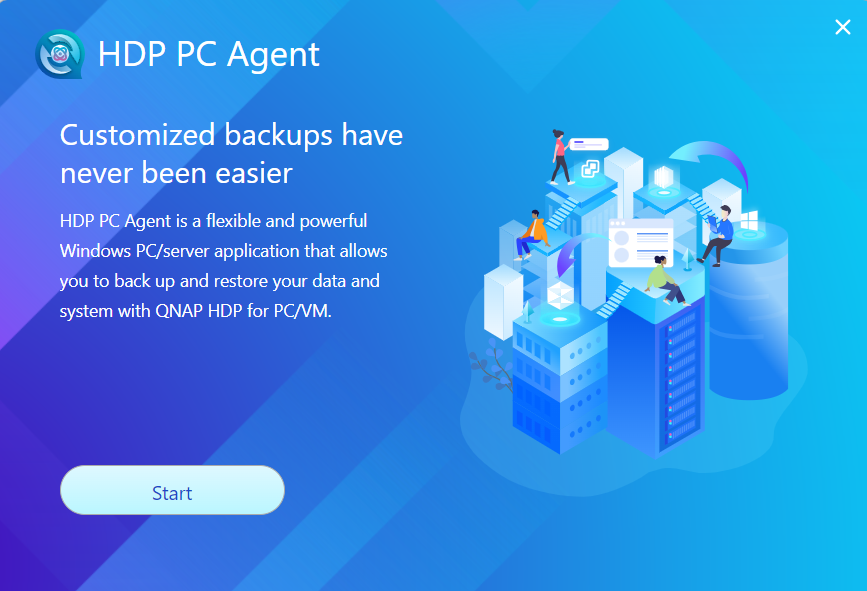
HDP PC Agent พร้อมใช้งานบนคอมพิวเตอร์ของคุณแล้ว ดูส่วนถัดไปสำหรับการตั้งค่าเริ่มต้น
สำรองข้อมูล Windows PC หรือ Server ของคุณ
- เปิด HDP PC Agent บนพีซีหรือเซิร์ฟเวอร์ Windows ของคุณ
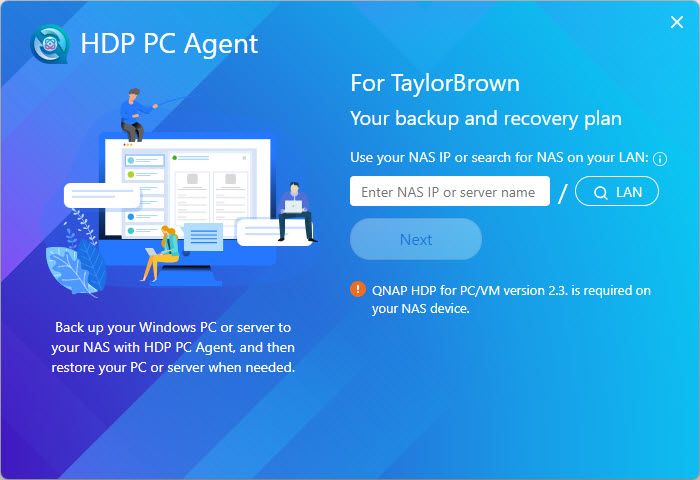
- เข้าสู่ระบบ QNAP NAS ของคุณ
- ป้อนที่อยู่ IP ของ NAS หรือชื่อเซิร์ฟเวอร์ NAS ของคุณ หรือหาก NAS ของคุณเชื่อมต่อกับเครือข่ายท้องถิ่นของคอมพิวเตอร์ คุณสามารถค้นหา NAS ของคุณได้โดยคลิกที่ ค้นหา LAN ปุ่ม
- ป้อนชื่อผู้ใช้และรหัสผ่านของ NAS ของคุณ
หลังจากเข้าสู่ระบบ NAS แล้ว HDP PC Agent จะสร้างรายการ HDP สำหรับพีซี/เซิร์ฟเวอร์นี้โดยอัตโนมัติ: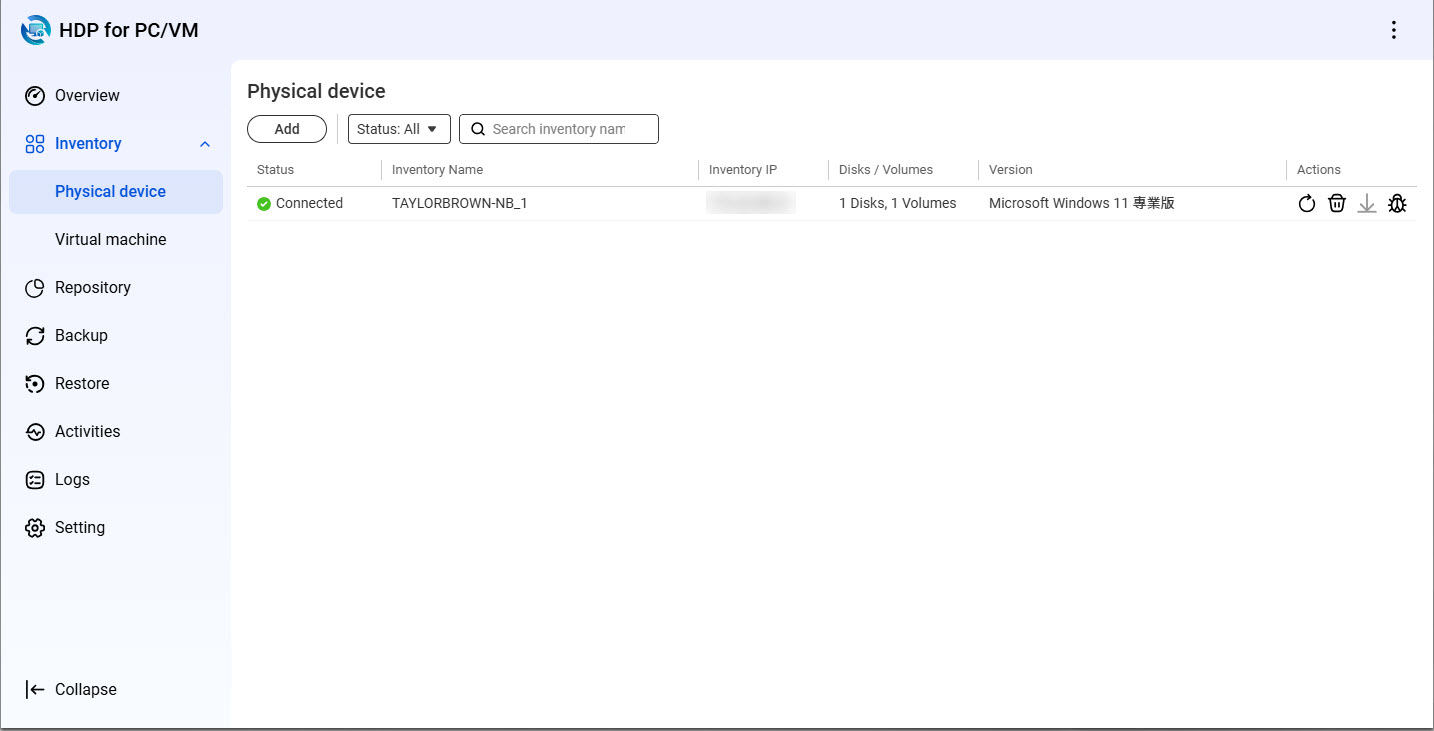
- สร้างที่เก็บข้อมูลบน NAS ของคุณ ที่เก็บข้อมูลคือที่ตั้งบน NAS ของคุณที่ข้อมูลสำรองของพีซี/เซิร์ฟเวอร์ของคุณจะถูกจัดเก็บ
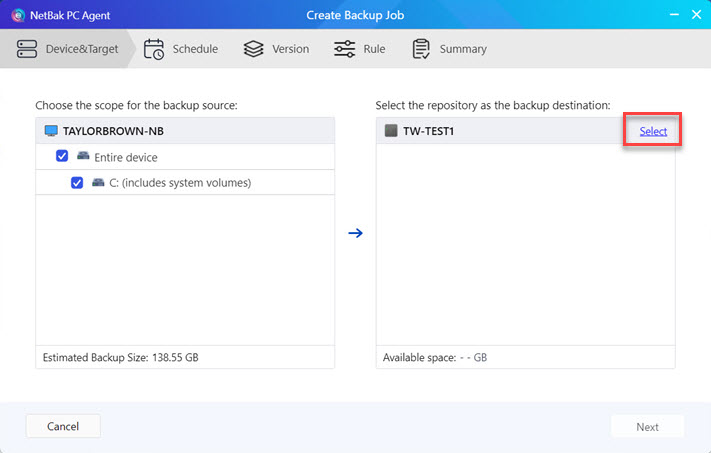
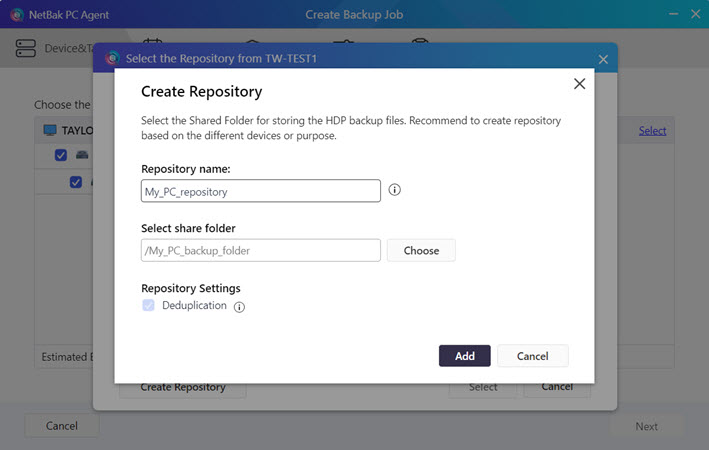
- ป้อนชื่อสำหรับที่เก็บข้อมูล
- เลือกโฟลเดอร์ที่ใช้ร่วมกันสำหรับที่เก็บข้อมูล
- สร้างตารางเวลาสำหรับงานสำรองข้อมูล การสำรองข้อมูลสามารถทำได้ด้วยตนเอง อัตโนมัติทุกวันหรือทุกเดือน หรือหลังจากเกิดเหตุการณ์ระบบบางอย่าง
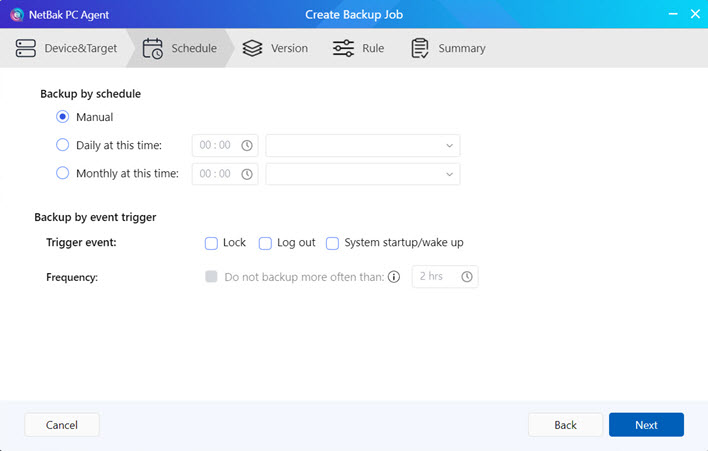 เคล็ดลับการกำหนดตารางเวลาที่มีการสำรองข้อมูลซ้ำจะช่วยให้ระบบของคุณได้รับการป้องกันจากการสูญหายของข้อมูลที่เกิดจากความล้มเหลวของระบบที่ไม่คาดคิด
 - ระบุจำนวนเวอร์ชันสำรองที่จะเก็บไว้ในที่เก็บข้อมูล เมื่อกู้คืนพีซี/เซิร์ฟเวอร์ของคุณ คุณจะเลือกหนึ่งในเวอร์ชันสำรองเพื่อใช้ในการกู้คืน
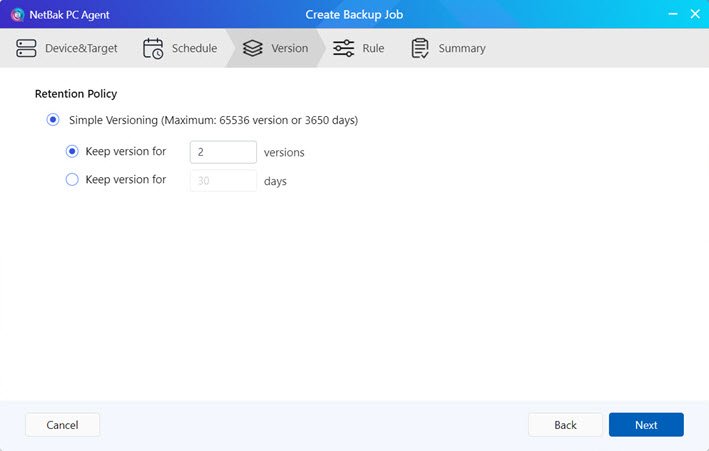
- ระบุตัวเลือกเพิ่มเติมอื่น ๆ ที่จะนำไปใช้
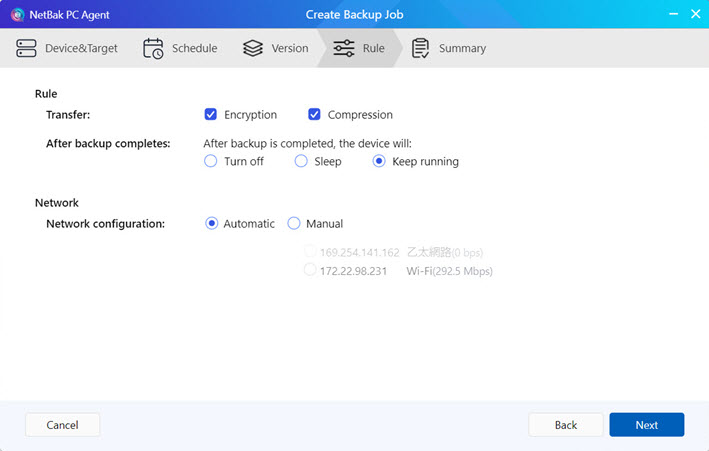
- ตรวจสอบการตั้งค่าของงานสำรองข้อมูลของคุณก่อนที่จะเสร็จสิ้น
- เสร็จสิ้นการสร้างงานสำรองข้อมูล
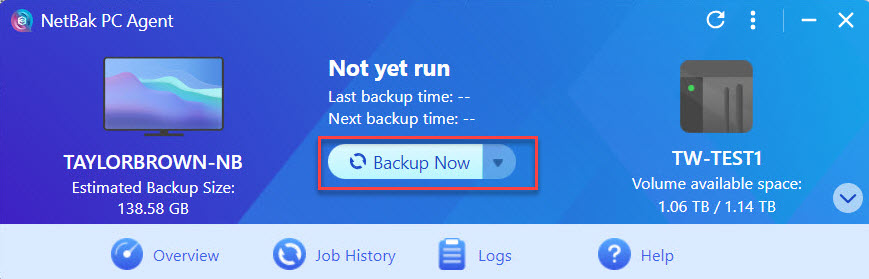
- หลังจากสร้างงานสำรองข้อมูลแล้ว ให้ทำการสำรองข้อมูลทันทีคำเตือนอย่าปิดเครื่อง เข้าสู่โหมดสลีป หรือออกจากระบบอุปกรณ์ของคุณในขณะที่งานสำรองข้อมูลกำลังทำงานอยู่
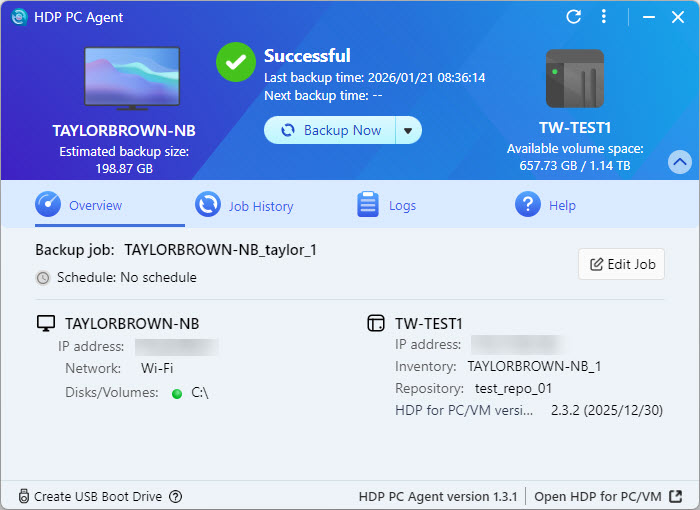
- หลังจากงานสำรองข้อมูลเสร็จสิ้น จะมีการสร้างเวอร์ชันสำรองข้อมูล
อ่านเพิ่มเติม
วิธีการกู้คืนพีซี Windows ของคุณด้วย HDP Recovery Media Creator
ฉันจะกู้คืนไฟล์ไปยังพีซีหรือเซิร์ฟเวอร์ Windows ของฉันด้วย HDP Backup Explorer ได้อย่างไร?
การใช้ HDP สำหรับ PC/VM เพื่อสำรองข้อมูล Hypervisors ไปยัง QNAP NAS
วิธีการสำรองและนำเข้า HDP Repositories ไปยัง QNAP NAS ระยะไกล
หากต้องการความช่วยเหลือเพิ่มเติม สอบถามผู้ใช้รายอื่นและผู้เชี่ยวชาญของ QNAP ได้ในคอมมูนิตี้ ไปที่ QNAP Community


