


Revogação de certificado SSL: como manter o seu certificado SSL myQNAPcloud a funcionar no seu NAS QNAP
Produtos Aplicáveis
- SSL Certificate
- myQNAPcloud
Visão Geral
Se utilizar um certificado SSL myQNAPcloud no seu NAS QNAP, este artigo explica o que está a mudar e o que precisa de fazer.
O seu certificado SSL myQNAPcloud é emitido pela TWCA. Para cumprir com os padrões internacionais de certificados, a TWCA está a atualizar a sua infraestrutura de certificados, e os certificados emitidos sob o seu antigo certificado intermediário deixam de ser confiáveis a partir de 5 de novembro de 2026 às 16:00 UTC (6 de novembro de 2026 às 00:00 UTC+8).
O que precisa de fazer
Atualize a aplicação Certificado SSL no seu NAS para a versão 2.2.80 ou posterior. Após a atualização, um novo certificado será emitido e instalado automaticamente. Não é necessário realizar mais nenhuma ação.
Se não atualizar antes do prazo, os navegadores irão mostrar um aviso de segurança, e os serviços acedidos através do seu domínio myQNAPcloud podem tornar-se indisponíveis.
Esta alteração não afeta a segurança do seu NAS ou dos seus dados, e não há custos adicionais.
Perguntas Frequentes
O meu NAS é afetado pela revogação do certificado intermediário da TWCA?
O seu NAS é afetado se utilizar um certificado SSL myQNAPcloud que:
- foi comprado à QNAP para um domínio como
xxxx.myqnapcloud.comouxxxx.mycloudnas.com, e - foi emitido antes de 1 de novembro de 2026, 00:00 UTC.
Os seguintes certificados não são afetados:
- Certificados Let's Encrypt
- Certificados que carregou você mesmo
- O certificado autoassinado padrão no NAS
Para verificar o seu certificado, veja Como posso verificar no meu navegador se o meu certificado SSL myQNAPcloud é novo ou antigo?
Qual versão da aplicação Certificado SSL eu preciso?
Atualize a aplicação Certificado SSL para versão 2.2.80 ou posterior. A atualização está disponível para QTS, QuTS hero, QuTScloud e QVP.
- Inicie sessão no seu NAS.
- Abrir App Center.
- Encontrar Certificado SSL.
- Clique em Atualizar.
Depois de atualizar a aplicação Certificado SSL, quanto tempo demora a obter o novo certificado?
Após a atualização, o seu NAS solicita e instala automaticamente um novo certificado dentro de 0 a 4 horas. Não precisa de fazer mais nada.
O tempo de espera é aleatório, para que muitos dispositivos não enviem pedidos à autoridade certificadora ao mesmo tempo.
- Mantenha o seu NAS ligado à Internet durante este período.
- Quando o novo certificado é instalado, as ligações web ao NAS podem cair por alguns segundos. Isto é normal.
Se precisar que o certificado seja substituído urgentemente, contacte Assistência ao Cliente QNAP.
Por que é que o meu certificado SSL myQNAPcloud não foi substituído após eu ter atualizado a aplicação Certificado SSL?
O certificado não é substituído automaticamente nos seguintes casos:
| Causa | Ação |
|---|---|
| O seu Licença SSL myQNAPcloud expirou. | Renove o Licença. |
| O seu Licença foi movido para outro NAS. | Certifique-se de que o Licença está atribuído a este NAS. |
| O seu NAS não está ligado à Internet. | Ligue o NAS à Internet e aguarde até 4 horas. |
| A aplicação Certificado SSL é anterior à versão 2.2.80. | Verifique a versão em App Center e atualize a aplicação. |
Se nenhuma destas opções se aplicar e já passaram mais de 4 horas desde a atualização, contacte Assistência ao Cliente QNAP.
Como posso verificar no meu navegador se o meu certificado SSL myQNAPcloud é novo ou antigo?
Pode verificar duas coisas nos detalhes do certificado:
| Certificado novo | Certificado antigo | |
|---|---|---|
| Data de emissão | 1 de novembro de 2026, 00:00 UTC ou posterior | Antes de 1 de novembro de 2026, 00:00 UTC |
| Identificador de Chave de Autoridade (opcional) | Começa com 93:44:9A:89 | Começa com F2:28:D4:F9 ou 92:E7:FA:62 |
Verificar a data de emissão é suficiente para a maioria dos utilizadores. O Identificador de Chave de Autoridade é uma verificação mais precisa.
Antes de começar
- Abra o seu NAS utilizando o seu domínio myQNAPcloud, por exemplo
https://yourname.myqnapcloud.com. Se o abrir com um endereço IP, o navegador mostra um certificado diferente. - Utilize uma janela privada ou de navegação anónima, para que o navegador mostre o certificado que o seu NAS está a utilizar agora.
Google Chrome ou Microsoft Edge
- Abra uma nova janela de navegação anónima (Edge: janela InPrivate). Pressione Ctrl+Shift+N no Windows, ou Command+Shift+N no macOS.
- Introduza o seu domínio myQNAPcloud na barra de endereços, por exemplo
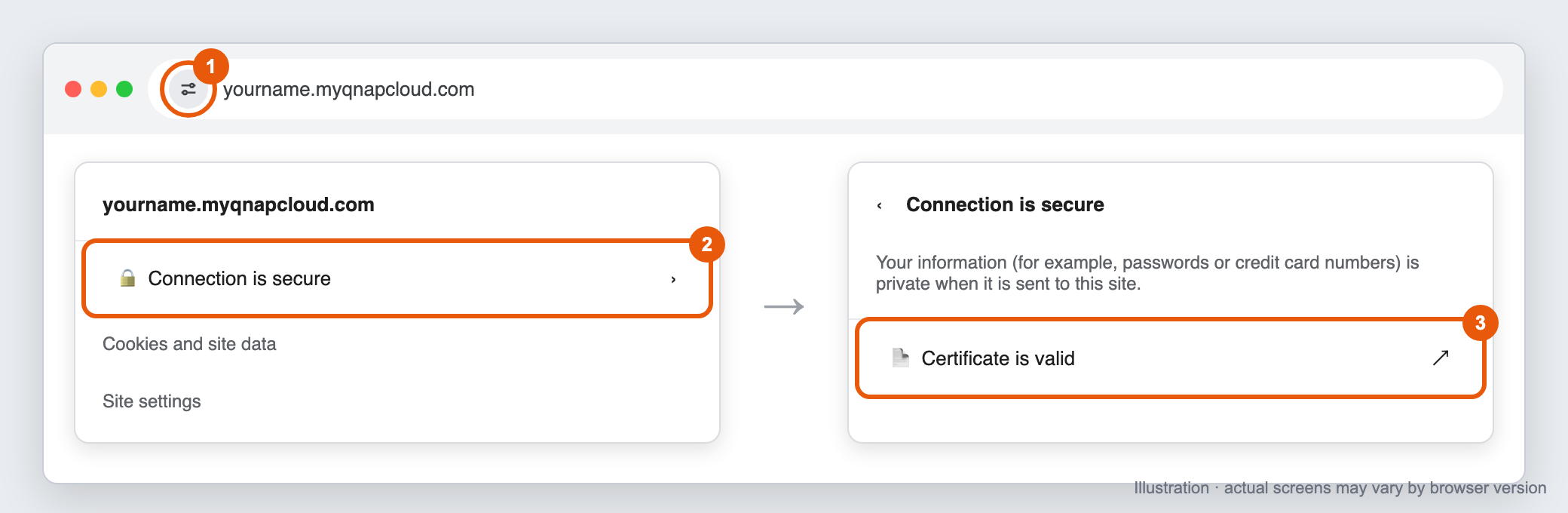
https://yourname.myqnapcloud.com, e prima Enter. - Clique no ícone no lado esquerdo da barra de endereços. Dependendo da versão, parece dois sliders ou um cadeado. Se a barra de endereços mostrar Não seguro, clique nisso em vez disso.
- Clique em A ligação é segura (ou A sua ligação a este site não é segura ).
- Clique em O certificado é válido (ou O certificado não é válido ). Em Edge, clique no ícone do certificado no canto superior direito do painel.
Chrome: clique no ícone de informação do site, depois A ligação é segura, depois O certificado é válido
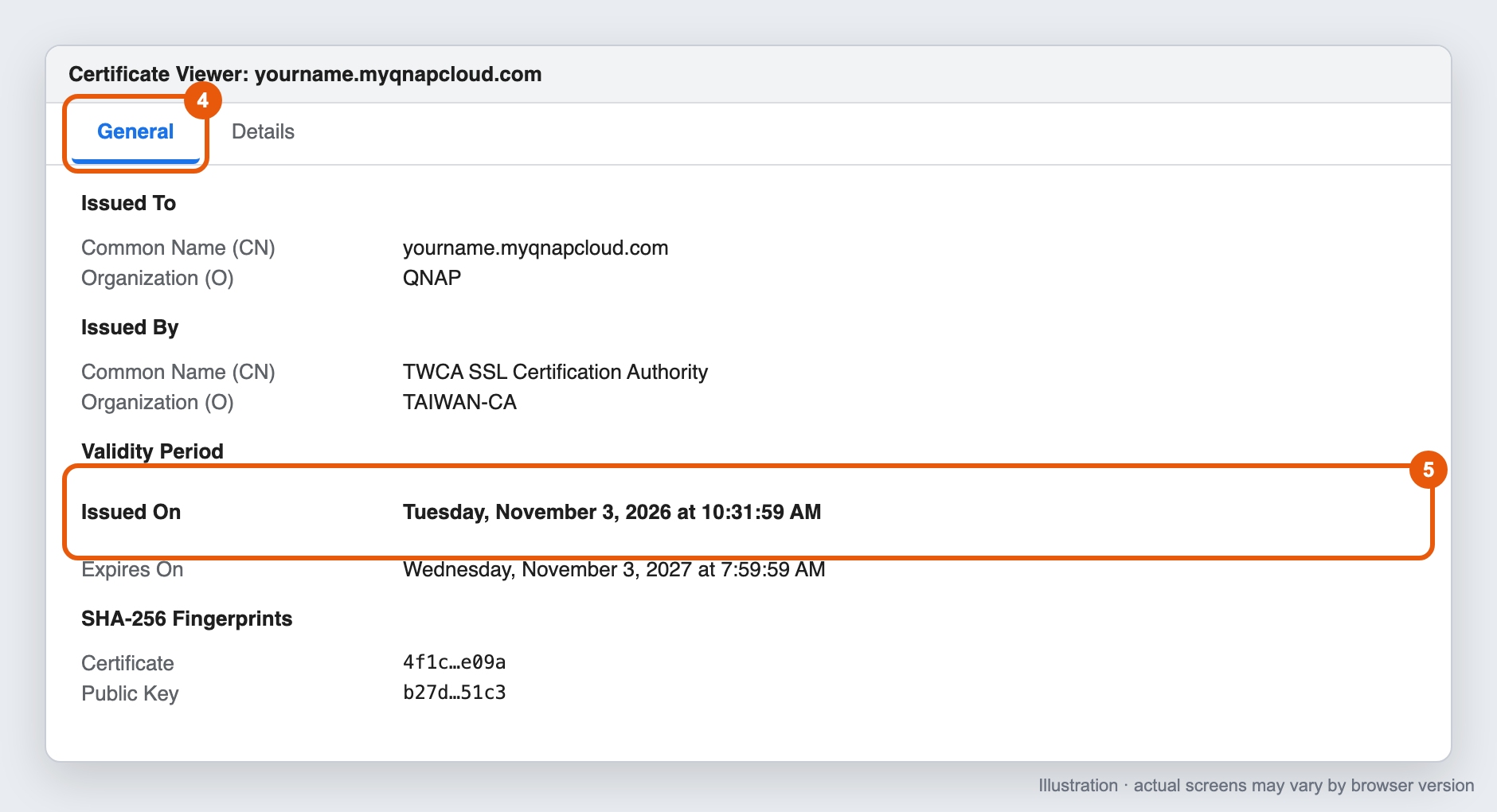
- A janela Visualizador de Certificados abre. No separador Geral, encontre Período de Validade e verifique a data de Emitido Em.
Chrome Visualizador de Certificados, separador Geral, mostrando a data de Emitido Em sob Período de Validade
Opcional: verifique o Identificador de Chave da Autoridade
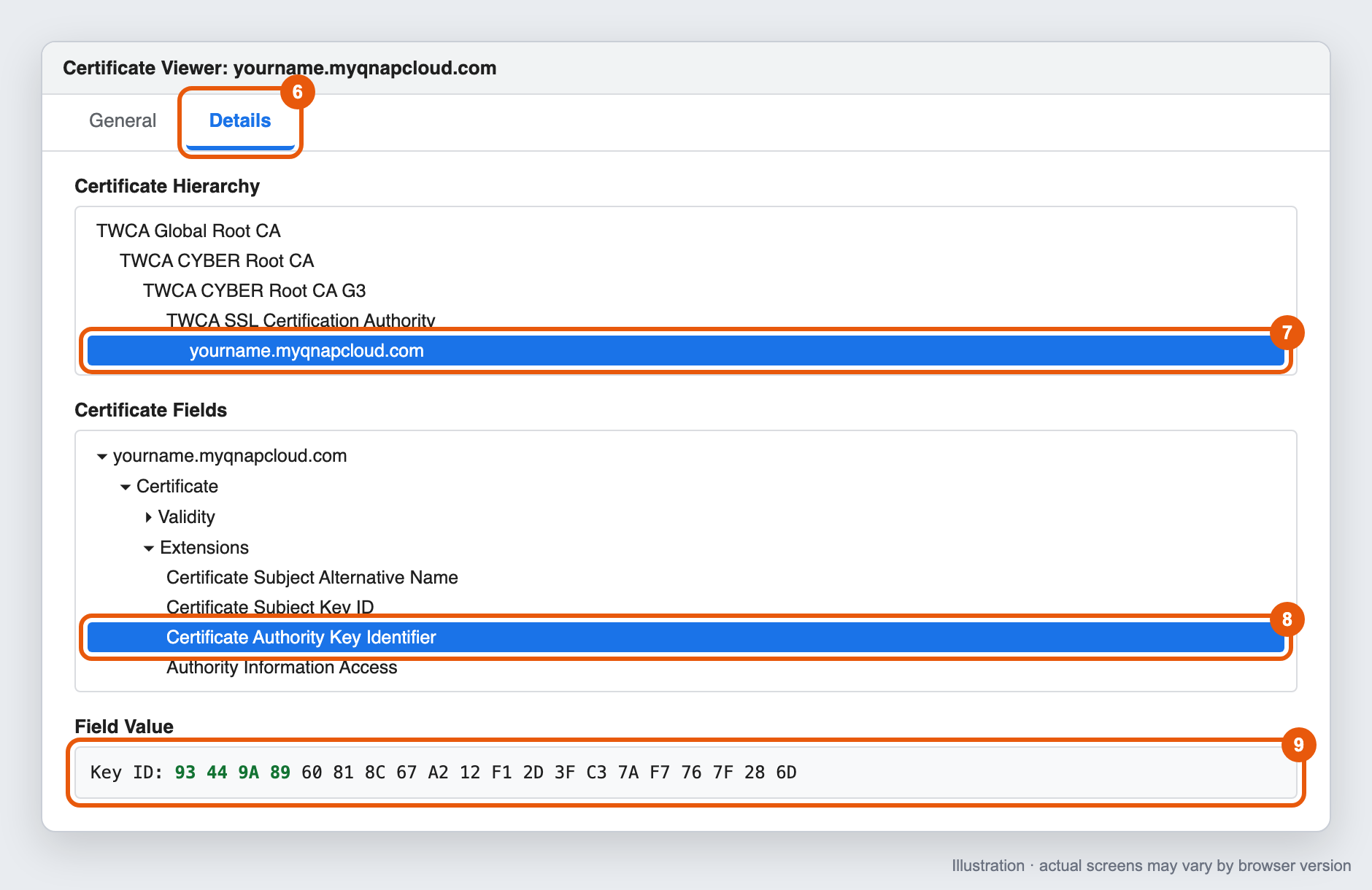
- No Visualizador de Certificados, clique no separador Detalhes.
- Sob Hierarquia de Certificados, selecione o último item (o seu domínio myQNAPcloud).
- Sob Campos do Certificado, expanda Extensões e selecione Identificador de Chave da Autoridade de Certificação.
- Verifique o valor sob Valor do Campo, por exemplo
Key ID: 93 44 9A 89 ....
Chrome Visualizador de Certificados, separador Detalhes, mostrando o valor do Identificador de Chave da Autoridade de Certificação
Mozilla Firefox
- Abrir uma nova janela privada. Pressione Ctrl+Shift+P no Windows, ou Command+Shift+P no macOS.
- Insira o seu domínio myQNAPcloud na barra de endereço e pressione Enter.
- Clique no ícone de cadeado à esquerda da barra de endereço.
- Clique em Ligação segura (ou Ligação não segura ), depois clique em Mais informações.
- Na janela Informações da Página, no separador Segurança, clique em Ver Certificado. Abre-se um novo separador do navegador. Cada certificado na cadeia tem o seu próprio separador no topo da página.
- Certifique-se de que o primeiro separador (o seu domínio myQNAPcloud) está selecionado.
- Em Validade, verifique a data Não Antes.
- Opcional: desça até ID da Chave de Autoridade e verifique o valor ID da Chave.
Página de certificado do Firefox, mostrando Não Antes sob Validade e o ID da Chave de Autoridade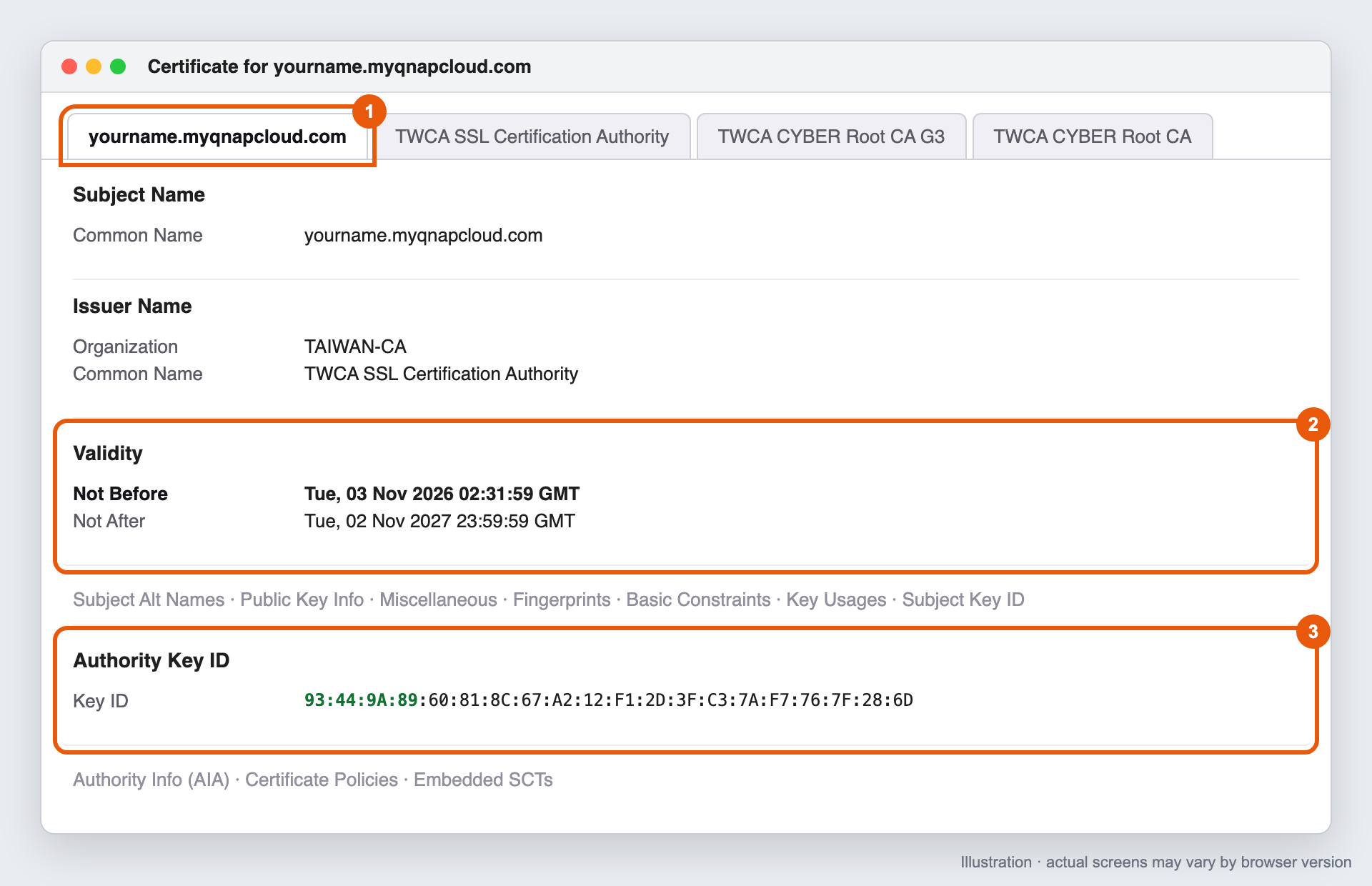
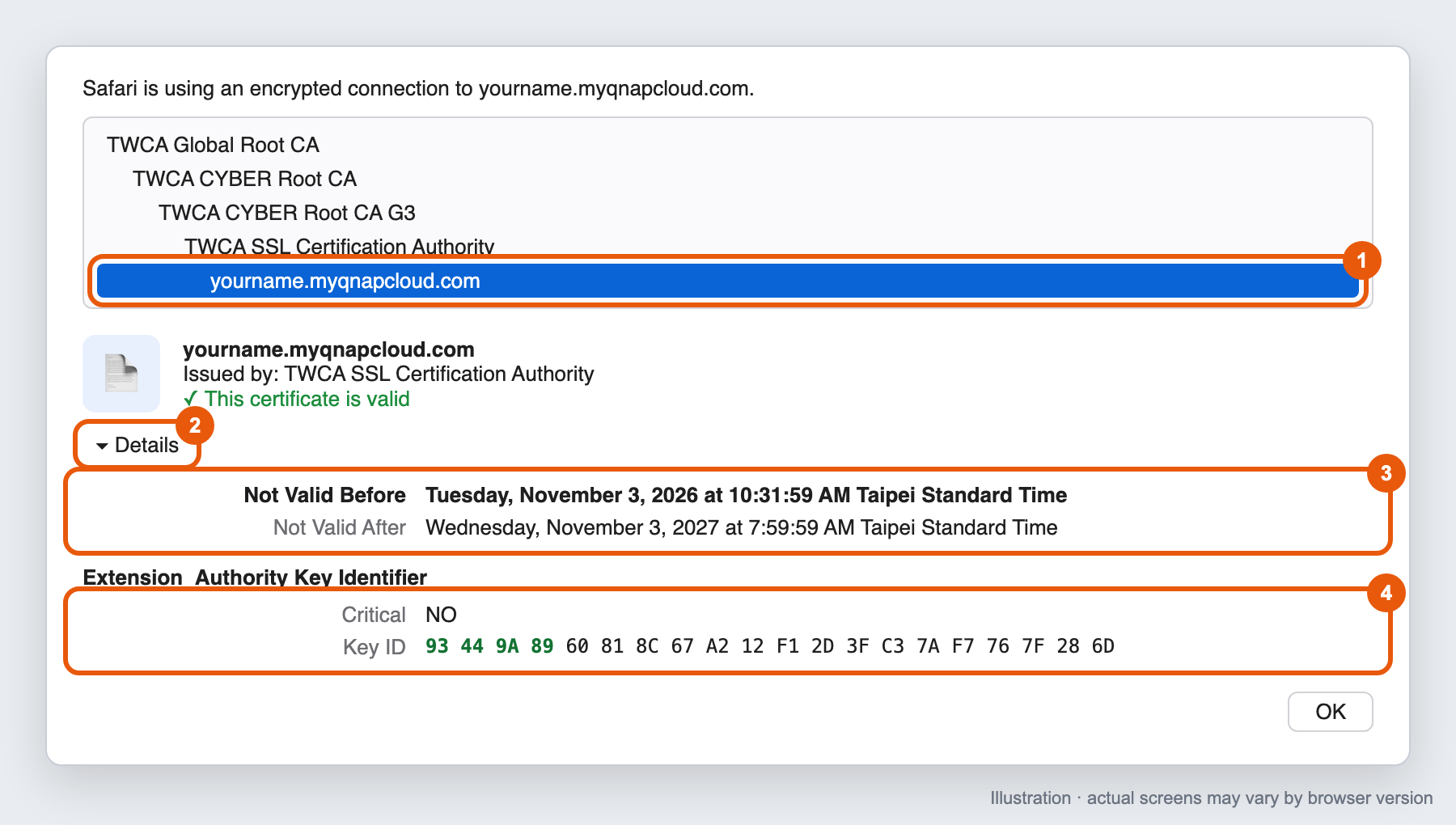
Safari (macOS)
- Abrir uma nova janela privada. Escolha Ficheiro > Nova Janela Privada, ou pressione Shift+Command+N.
- Introduza o seu domínio myQNAPcloud na barra de endereços e prima Return.
- Clique no ícone de cadeado na barra de endereços e, em seguida, clique em Mostrar Certificado.
- Na lista de certificados, selecione o último item (o seu domínio myQNAPcloud).
- Clique na seta ao lado de Detalhes para expandir.
- Verifique a data de Não Válido Antes.
- Opcional: desloque-se para baixo até Identificador de Chave de Autoridade e verifique o valor de ID de Chave.
Janela de certificado Safari, mostrando Não Válido Antes e o Identificador de Chave de Autoridade
O que significam os resultados
| O que vê | O que fazer |
|---|---|
| A data de emissão é 1 de novembro de 2026, 00:00 UTC ou posterior | O seu certificado foi substituído. Não é necessária ação. |
| A data de emissão é anterior a 1 de novembro de 2026, 00:00 UTC, e não atualizou a aplicação | Atualize a aplicação de Certificado SSL para a versão 2.2.80 ou posterior. |
| A data de emissão é anterior a 1 de novembro de 2026, 00:00 UTC, e atualizou a aplicação há menos de 4 horas | Aguarde até 4 horas, depois feche todas as janelas privadas, abra uma nova e verifique novamente. |
| A data de emissão é anterior a 1 de novembro de 2026, 00:00 UTC, e atualizou a aplicação há mais de 4 horas | Veja Por que o meu certificado SSL myQNAPcloud não foi substituído após eu atualizar a aplicação Certificado SSL? |
- O prazo é 1 de novembro de 2026, 00:00 UTC. Os navegadores mostram a data no fuso horário do seu computador, por isso o prazo aparece de forma diferente dependendo de onde você está. Por exemplo, é 1 de novembro, 08:00 em Taiwan (UTC+8) e 31 de outubro, 20:00 em Nova Iorque (UTC-4). Se a data mostrada estiver próxima do prazo, verifique também o Identificador de Chave da Autoridade.
- Os certificados intermediários antigos e novos podem ter o mesmo nome, como TWCA SSL Certification Authority. Não use o nome do emissor para decidir se o seu certificado é novo ou antigo.
Os certificados SSL myQNAPcloud comprados após 1 de novembro de 2026, 00:00 UTC são afetados por esta alteração?
Não. Os certificados SSL myQNAPcloud emitidos em ou após 1 de novembro de 2026, 00:00 UTC são emitidos sob o novo certificado intermediário da TWCA e não são afetados pela revogação.
Recomendamos ainda atualizar a aplicação Certificado SSL para a versão 2.2.80 ou posterior, para que o seu NAS instale a cadeia completa de certificados e todas as aplicações possam conectar-se normalmente.
O que acontece se eu atualizar a aplicação Certificado SSL após 5 de novembro de 2026, 16:00 UTC?
Pode ainda atualizar a aplicação após o prazo. Após a atualização, o seu NAS substitui o certificado automaticamente dentro de 0 a 4 horas.
Até que o novo certificado seja instalado:
- Os navegadores mostrarão um aviso de segurança quando se conectar ao seu NAS através do seu domínio myQNAPcloud.
- Qfile, Qsync e outras aplicações que se conectam através do seu domínio myQNAPcloud podem falhar na conexão.
Para evitar estes problemas, atualize antes do prazo.
Ainda precisa de ajuda?
Publique sua pergunta na Comunidade QNAP. A equipe da QNAP e usuários experientes irão responder.


