


Tutorial van Boxafe v1.4
- Over Boxafe
- Aan de slag
- Installatie
- Werkbalk
- Dashboard
- Domeinbeheer
- Instellingen van domein
- Boxafe-gebruikers beheren
- Taken beheren
- Logs beheren
Over Boxafe
Boxafe is een op NAS gebaseerde reservekopie-oplossing voor cloud services zoals Google Workspace en Microsoft 365. U kunt een reservekopie maken van gegevens voor e-mail, contactpersonen, agenda's, Drive, Gedeelde Drives, OneDrive en SharePoint-siteaccounts. Met Boxafe kunt u reservekopieën van domein configureren, gegevens naar de cloud herstellen en op elk moment de details van de reservekopieën bekijken.
Aan de slag
Installatie
Beschikbaarheid en vereisten
| Soort vereiste | Details |
|---|---|
| Hardware |
|
| Software |
|
| Toepassing | Boxafe is beschikbaar in het QNAP App Center. |
Boxafe installeren
- Ga naar App Center en klik op
 .
. Er wordt een zoekvenster weergegeven.
Werkbalk

| Nr. | Beschrijving | Acties door gebruiker |
|---|---|---|
| 1 | Achtergrondtaken | Toont alle lopende taken. |
| 2 | Gebeurtenismeldingen | Toont alle meldingen, inclusief fouten, waarschuwingen en info. Klik op Meer om details van meldingen te bekijken in Logs. |
| 3 | Gebruikersaccount | Toont de actuele gebruikersnaam. Klik op |
| 4 | Instellingen |
|
 om details van aanmeldingen en afmeldingen in
  .
. om de Snelle Start van
  om contact op te nemen met de klantenservice van
  om de taalinstellingen te wijzigen.
 om de debuglog te downloaden.
 om naar de
  om het gegevensprivacybeleid van
  om appversiedetails van
 Dashboard
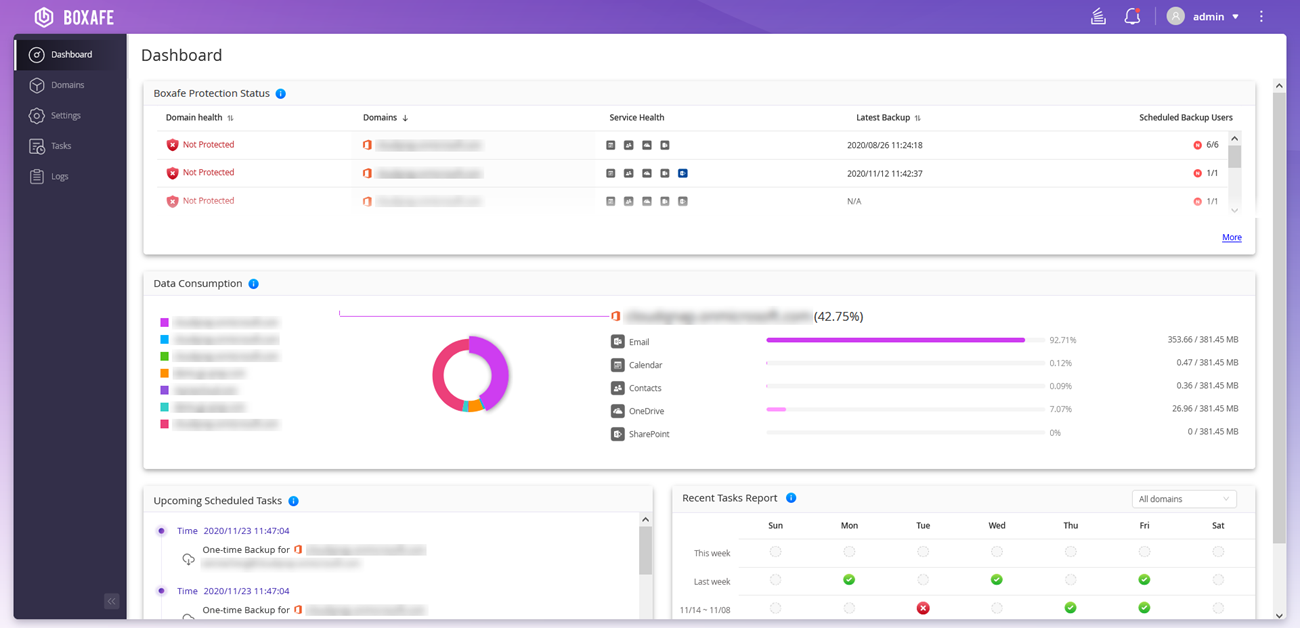
Het scherm Dashboard toont de status van bescherming, gebruik van gegevens, geplande taken en taakrapporten.
Domeinbeheer
Het scherm Domeinbeheer toont de domeinen, de status van domeinen, domeinbeheerders, domeingebruikers en de status van de service. U kunt ook domeininstellingen bewerken, logs van domein bekijken en domeinen verwijderen.
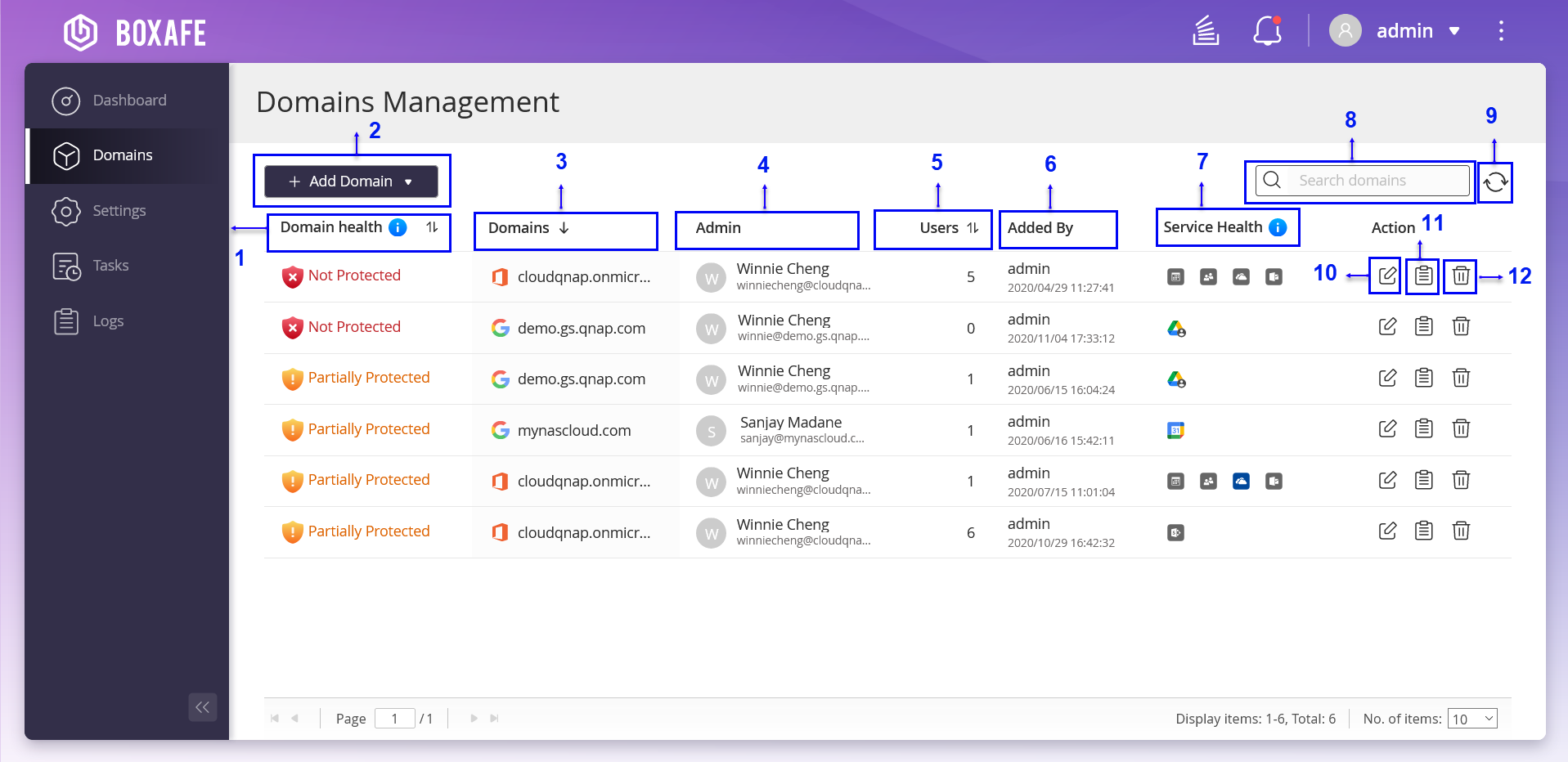
| Nr. | Beschrijving | Acties door gebruiker |
|---|---|---|
| 1 | Status van domein | De status van domein bekijken. |
| 2 | Domein toevoegen | Voeg een domein van Microsoft 365 of Google Workspace toe aan Boxafe voor het maken van een reservekopie. Raadpleeg voor meer informatie de volgende onderwerpen: |
| 3 | Domeinen | Toont de domeinnaam. |
| 4 | Beheerder | Toont de naam en het e-mailaccount van de beheerder. |
| 5 | Gebruikers | Toont het aantal gebruikers. |
| 6 | Toegevoegd door | Toont de gebruiker die het domein heeft toegevoegd. |
| 7 | Status van service | Toont de status van het domeinaccount. |
| 8 | Zoekbalk | U kunt geavanceerde zoekparameters instellen in de zoekbalken van Boxafe om snel e-mails, contactpersonen, agenda, drives, OneDrive-drives, gedeelde drives en SharePoint-sites te vinden. Raadpleeg voor meer informatie Met Geavanceerd zoeken gegevens van domein zoeken. |
| 9 | Vernieuwen | Vernieuwt de informatie over domein. |
| 10 | Informatie over domein bewerken | Bewerk de informatie over domein. Raadpleeg voor meer informatie Gegevens van domein bewerken. |
| 11 | Logs | Bekijk de logstatus van het domein. Raadpleeg voor meer informatie Logs beheren. |
| 12 | Verwijderen | Verwijder het domeinaccount. Raadpleeg voor meer informatie Gegevens van domein beheren. |
Vereisten voor domein toevoegen
Om een domein van Microsoft 365 of Google Workspace toe te voegen aan Boxafe, moet u de nodige verificatie en referenties hebben van de serviceproviders ervan. Raadpleeg voor meer informatie de volgende onderwerpen:
Een Google Workspace Servicesleutel opvragen
Boxafe voor Google Workspace maakt voor autorisatie gebruik van OAuth 2.0 van Google, waardoor de veiligheid wordt gegarandeerd doordat u machtigingen kunt verlenen aan uw serviceaccounts. Om een domein van Google Workspace toe te voegen aan Boxafe voor reservekopie, moet u een Google Workspace servicesleutel (ook bekend als private key) maken om toegang te krijgen tot Google Drive met de Drive SDK API. Raadpleeg voor meer informatie de volgende onderwerpen:
Gebruikers toegang geven tot Google Drive met Drive SDK API
- Klik op
 .
.
Google API en Services inschakelen
Een Google-servicesleutel maken
- Klik op
 .
.
Google Workspace Domeinbrede Machtiging inschakelen
- Klik op
 .
.
Referenties voor Microsoft 365-domeinverificatie opvragen
Om een SharePoint-site aan Boxafe toe te voegen, moet u Microsoft 365-tenant machtigingen voor beheer geven. Raadpleeg voor meer informatie Beheerdersmachtigingen voor Microsoft 365 Tenant verlenen voor SharePoint-sites.
Een Microsoft Azure Client ID en Tenant ID genereren
Ga als u al een app heeft geregistreerd, naar de overzichtspagina voor app-registratie, klik op de geregistreerde app en volg de stappen om een app te registreren.
Een Microsoft Azure Client Secret Key opvragen
U moet de gegenereerde secret key van de Microsoft Azure-client meteen kopiëren, anders verdwijnt de sleutel permanent.
Microsoft 365 API-machtigingen aan Boxafe toevoegen
- Schakel de API-machtigingen in.
- Ga naar het paneel Request API permissions. Tip:
De API’s voor Microsoft Graph, OneNote en SharePoint staan allemaal onder Commonly used Microsoft APIs.
Bekijk voor meer informatie de onderstaande afbeelding.

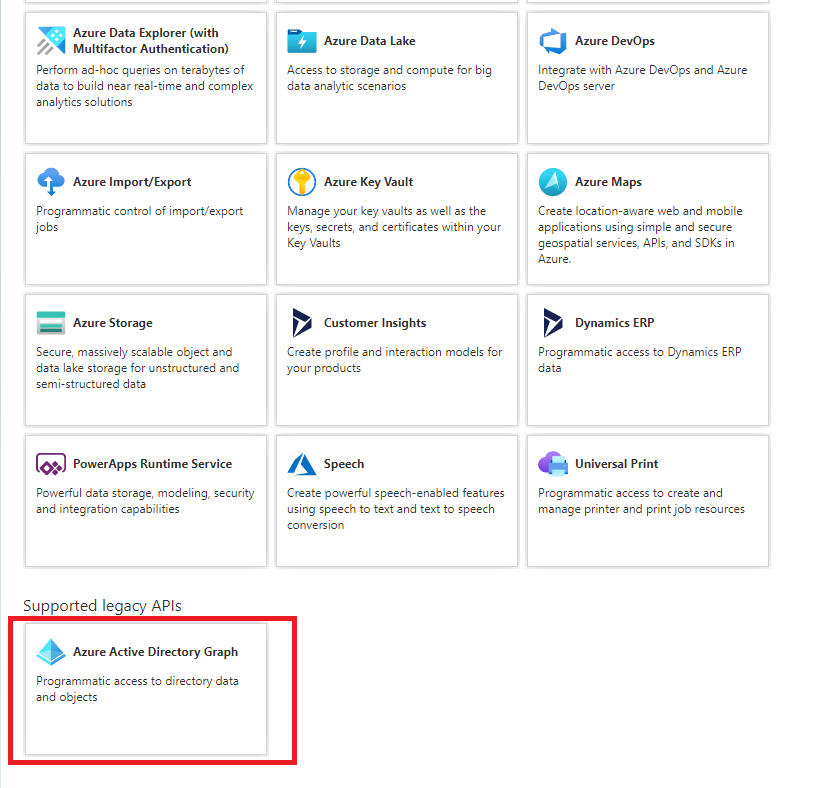
- Ga naar het gedeelte Supported legacy APIs.
Bekijk voor meer informatie de onderstaande afbeelding.
- Ga naar het paneel Request API permissions.
Tabel met API-machtigingen
U moet het type en de machtiging van API opgeven in de Microsoft Azure admin portal om een nieuw Microsoft 365-domein toe te voegen aan Boxafe. Raadpleeg voor meer informatie de onderstaande tabel met API-machtigingen van Microsoft Azure:
| API/ Machtigingnaam | Type | Beschrijving | Toestemming van beheerder vereist |
|---|---|---|---|
| Azure Active Directory Graph (1) | |||
| User.Read | Gedelegeerd | Aanmelden en lezen gebruikersprofiel | Nee |
| Office 365 Exchange Online (7) | |||
| EWS.AccessAsUser.All | Gedelegeerd | Toegang postvakken als de aangemelde gebruiker via Exchange Web Services | - |
| full_access_as_app | Applicatie | Exchange Web Services gebruiken met volledige toegang tot alle postvakken | Ja |
| Calendars.ReadWrite.All | Applicatie | Lezen en schrijven agenda's in alle postvakken | Ja |
| Contacts.ReadWrite | Applicatie | Lezen en schrijven contactpersonen in alle postvakken | Ja |
| MailboxSettings.ReadWrite | Applicatie | Lezen en schrijven alle gebruikers postvak instellingen | Ja |
| Mail.ReadWrite | Applicatie | Lezen en schrijven mail in alle postvakken | Ja |
| Tasks.ReadWrite | Applicatie | Lezen en schrijven mail in alle postvakken | Ja |
| Microsoft Graph (14) | |||
| openid | Gedelegeerd | Aanmelden gebruikers | Nee |
| Group.ReadWrite.All | Gedelegeerd | Lezen en schrijven alle groepen | Ja |
| User.Read | Gedelegeerd | Aanmelden en lezen gebruikersprofiel | Nee |
| User.ReadWrite.All | Gedelegeerd | Lezen en schrijven volledige profielen van alle gebruikers | Ja |
| Calendars.ReadWrite | Applicatie | Lezen en schrijven agenda's in alle postvakken | Ja |
| Contacts.ReadWrite | Applicatie | Lezen en schrijven contactpersonen in alle postvakken | Ja |
| Directory.ReadWrite.All | Applicatie | Lezen en schrijven directory gegevens | Ja |
| Files.ReadWrite.All | Applicatie | Lezen en schrijven bestanden in alle site verzamelingen | Ja |
| Group.ReadWrite.All | Applicatie | Lezen en schrijven alle groepen | Ja |
| MailboxSettings.ReadWrite | Applicatie | Lezen en schrijven alle gebruikers postvak instellingen | Ja |
| Mail.ReadWrite | Applicatie | Lezen en schrijven mail in alle postvakken | Ja |
| Notes.ReadWrite.All | Applicatie | Lezen en schrijven alle OneNote notitieboeken | Ja |
| Sites.FullControl.All | Applicatie | Met volledig beheer voor alle siteverzamelingen | Ja |
| User.ReadWrite.All | Applicatie | Lezen en schrijven volledige profielen van alle gebruikers | Ja |
| OneNote (1) | |||
| Notes.ReadWrite.All | Applicatie | Weergeven en wijzigen notities voor alle gebruikers | Ja |
| SharePoint (3) | |||
| Sites.FullControl.All | Applicatie | Met volledig beheer voor alle siteverzamelingen | Ja |
| TermStore.ReadWrite.All | Applicatie | Lezen en schrijven beheerde metagegevens | Ja |
| User.ReadWrite.All | Applicatie | Lezen en schrijven gebruikersprofielen | Ja |
Beheerdersmachtigingen voor Microsoft 365 Tenant verlenen voor SharePoint-sites
-
U heeft het Client ID en Tenant ID van Microsoft Azure nodig voordat u een Microsoft 365 SharePoint-site gaat toevoegen. Raadpleeg voor meer informatie Een Microsoft Azure Client ID en Tenant ID genereren.
-
De beheermachtigingen van Microsoft 365 zijn alleen nodig als er een SharePoint-site aan Boxafe wordt toegevoegd voor reservekopie. De machtigingen zijn niet nodig voor het toevoegen van Microsoft 365-domeinen aan Boxafe.
Een domein toevoegen
Boxafe ondersteunt op dit moment het toevoegen van domeinen van Google Workspace of Microsoft 365 voor reservekopie van gegevens.
Een Google Workspace-domein toevoegen
U heeft de servicesleutel nodig om een Google Workspace-domein aan Boxafe toe te voegen. Raadpleeg voor meer informatie Een Google Workspace Servicesleutel opvragen.
Een Microsoft 365-domein toevoegen
Gegevens van domein bewerken
U kunt de informatie over domeinen van Google Workspace of Microsoft 365 bewerken en het beleid configureren voor planning van reservekopie van dopmein.
Informatie over domein bewerken
- Klik op
 .
. Het venster Bewerk domein verschijnt.
Het beleid voor planning van reservekopie configureren
- Klik op .
Het venster Bewerk domein verschijnt.
Met Geavanceerd zoeken gegevens van domein zoeken
U kunt geavanceerde zoekparameters instellen in de zoekbalk van Boxafe om snel e-mails, contactpersonen, agenda, drives, OneDrive-drives, gedeelde drives en SharePoint-sites te vinden.
Met Geavanceerd zoeken e-mails zoeken
- Klik op
 .
. Het venster Geavanceerd zoeken verschijnt.
Met Geavanceerd zoeken contactpersonen zoeken
- Klik op .
Met Geavanceerd zoeken agenda's zoeken
- Klik op .
Het venster Geavanceerd zoeken verschijnt.
Met Geavanceerd zoeken een bestand in Drive of OneDrive zoeken
- Klik op .
Het venster Geavanceerd zoeken verschijnt.
Met Geavanceerd zoeken een bestand zoeken in een gedeelde drive of SharePoint-site
Gegevens van domein beheren
U kunt servicegegevens van verschillende domeinen van Google Workspace en Microsoft 365 beheren in Boxafe, waaronder e-mail, contactpersonen, agenda, Drive, gedeelde drives, OneDrive en SharePoint-sites. U kunt reservekopieën maken van gegevens, gegevens herstellen of gegevens vernieuwen.
- Selecteer een van de volgende opties:
Opties
Acties door gebruiker
Maak nu reservekopie
-
Klik op Maak nu reservekopie.
-
Klik op OK.
Herstellen
-
Klik op Herstellen.
-
Klik op OK.
Lijst vernieuwen
Klik op
 .
. -
Gegevens van domein naar een computer exporteren
U kunt reservekopieën van domeingegevens van Google Workspace of Microsoft 365 in Boxafe exporteren naar uw computer.
Gegevens van domein naar een NAS exporteren
U kunt reservekopieën van domeingegevens van Google Workspace of Microsoft 365 in Boxafe exporteren naar de gedeelde mappen in uw QNAP NAS.
- Optioneel: Klik op .
Boxafe vernieuwt de lijst met gedeelde mappen.
Instellingen van domein
Met domeininstellingen kunt u gebruikers en services van domeinen van Google Workspace of Microsoft 365 toevoegen en wijzigen, waaronder ook gedeelde drives en SharePoint-sites.
Domeingebruikers beheren
- Selecteer een van de volgende acties:

Nr.
Opties
Acties door gebruiker
1
Een domeingebruiker toevoegen
Raadpleeg voor meer informatie de volgende onderwerpen:2
Reservekopie maken van gebruikers
-
Selecteer een of meerdere gebruikers.
-
Klik op Reservekopie.
Er wordt een bericht voor bevestiging weergegeven.
-
Klik op OK.
Er wordt een reservekopie gemaakt van de gegevens van de geselecteerde domeingebruiker.
3
Gebruiker verwijderen
-
Selecteer een of meerdere gebruikers.
-
Klik op Verwijder gebruiker of
 .
.Er wordt een bericht voor bevestiging weergegeven.
-
Klik op Verwijderen.
4
Gebruikers zoeken
Geef trefwoorden op om gebruikers te zoeken.
5
Lijst vernieuwen
Klik op
.6
Lijst sorteren op laatste toegevoegd
-
Klik op
 of
of  .
.Boxafe rangschikt de lijst op datum in oplopende volgorde.
-
Klik op
 .
.Boxafe rangschikt de lijst op datum in aflopende volgorde.
7
Planning filteren
-
Klik op
 .
.De vervolgkeuzelijst planningfilter verschijnt.
-
Selecteer een filter.
-
Klik op Opnieuw instellen.
-
Klik op OK.
8
Planning toepassen
-
Selecteer een of meerdere gebruikers.
-
Schakel Toegepast (
 ) in.
) in.
9
Lijst sorteren op domeingebruiker
-
Klik op
of .Boxafe rangschikt de lijst op domeingebruikersnaam in oplopende alfabetische volgorde.
-
Klik op
.Boxafe rangschikt de lijst op domeingebruikersnaam in aflopende alfabetische volgorde.
-
Gedeelde drives beheren
- U kunt een van de volgende acties uitvoeren:
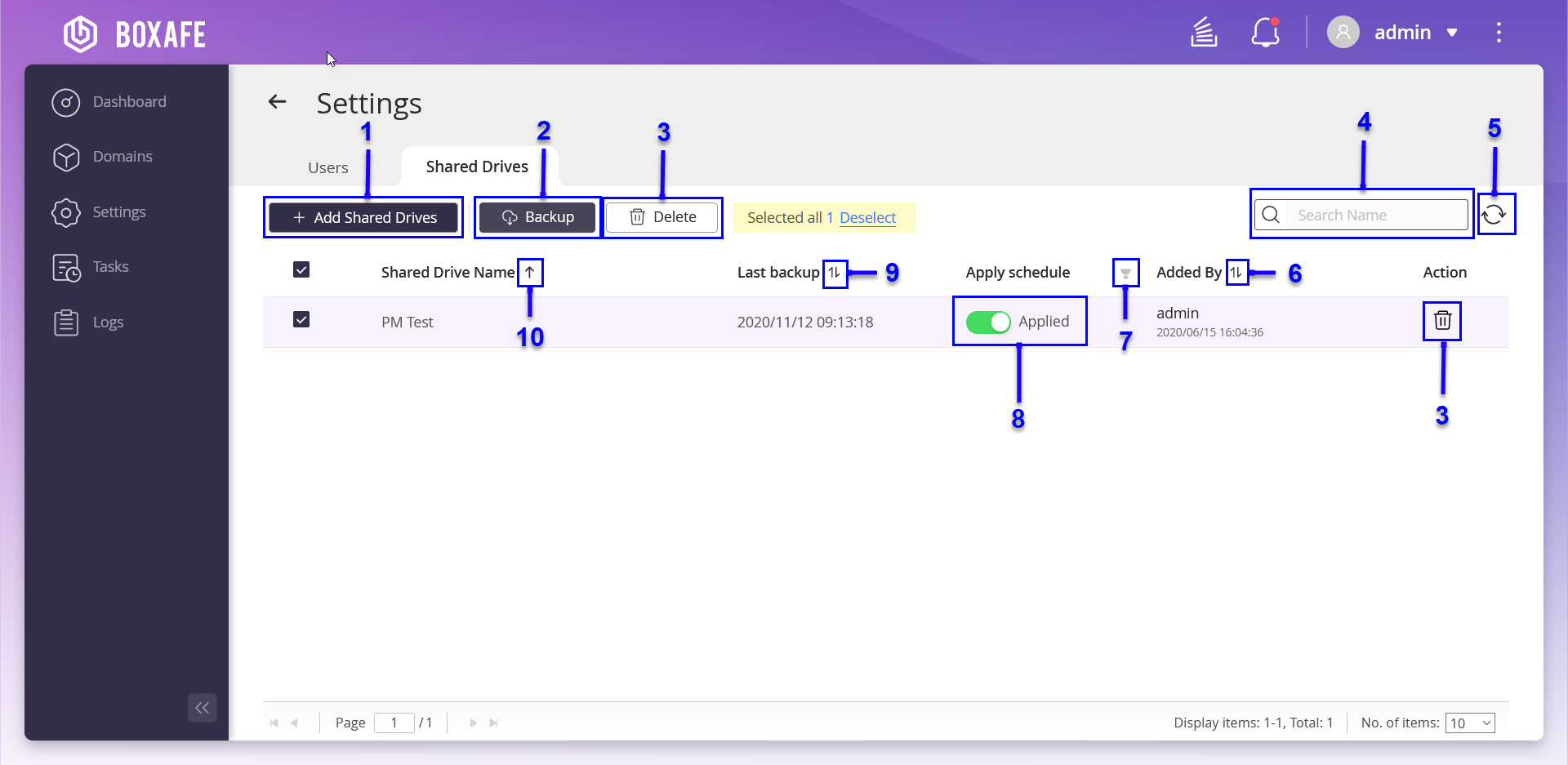
Nr.
Opties
Acties door gebruiker
1
Gedeelde drives toevoegen
-
Klik op + Gedeelde drives toevoegen.
-
Klik op Gedeelde drives synchroniseren.
De gebruikerlijstgegevens worden bijgewerkt.
-
Selecteer een gebruiker.
-
Selecteer Start reservekopie na het toevoegen van een gebruiker.
-
Klik op Toevoegen.
De gedeelde drive wordt toegevoegd aan de lijst met reservekopieën.
2
Reservekopie van gedeelde drives maken
-
Klik op Back-up.
Er wordt een bericht voor bevestiging weergegeven.
-
Klik op OK.
3
Gedeelde drives verwijderen
-
Klik op Verwijderen of
.Er wordt een bericht voor bevestiging weergegeven.
-
Klik op Verwijderen.
4
Gedeelde drives zoeken
Geef trefwoorden op om gedeelde drives te zoeken.
5
Lijst vernieuwen
Klik op
.6
Lijst sorteren op toegevoegd door
-
Klik op
of .Boxafe rangschikt de lijst op datum in oplopende volgorde.
-
Klik op
.Boxafe rangschikt de lijst op datum in aflopende volgorde.
7
Planning filteren
-
Klik op
.De vervolgkeuzelijst planningfilter verschijnt.
-
Selecteer een filter.
-
Klik op Opnieuw instellen.
-
Klik op OK.
Er wordt een lijst met gedeelde drives getoond die voldoen aan de opgegeven planningsfilter.
8
Planning toepassen
Schakel Toegepast (
) in.9
Lijst sorteren op laatste reservekopie
-
Klik op
of .Boxafe rangschikt de lijst op datum van laatste reservekopie in oplopende volgorde.
-
Klik op
.Boxafe rangschikt de lijst op datum van laatste reservekopie in aflopende volgorde
10
Lijst sorteren op naam van gedeelde drive
-
Klik op
of .Boxafe rangschikt de lijst op naam van gedeelde drive in oplopende alfabetische volgorde.
-
Klik op
.Boxafe rangschikt de lijst op naam van gedeelde drive in aflopende alfabetische volgorde.
-
SharePoint-sites beheren
- U kunt de volgende acties uitvoeren:
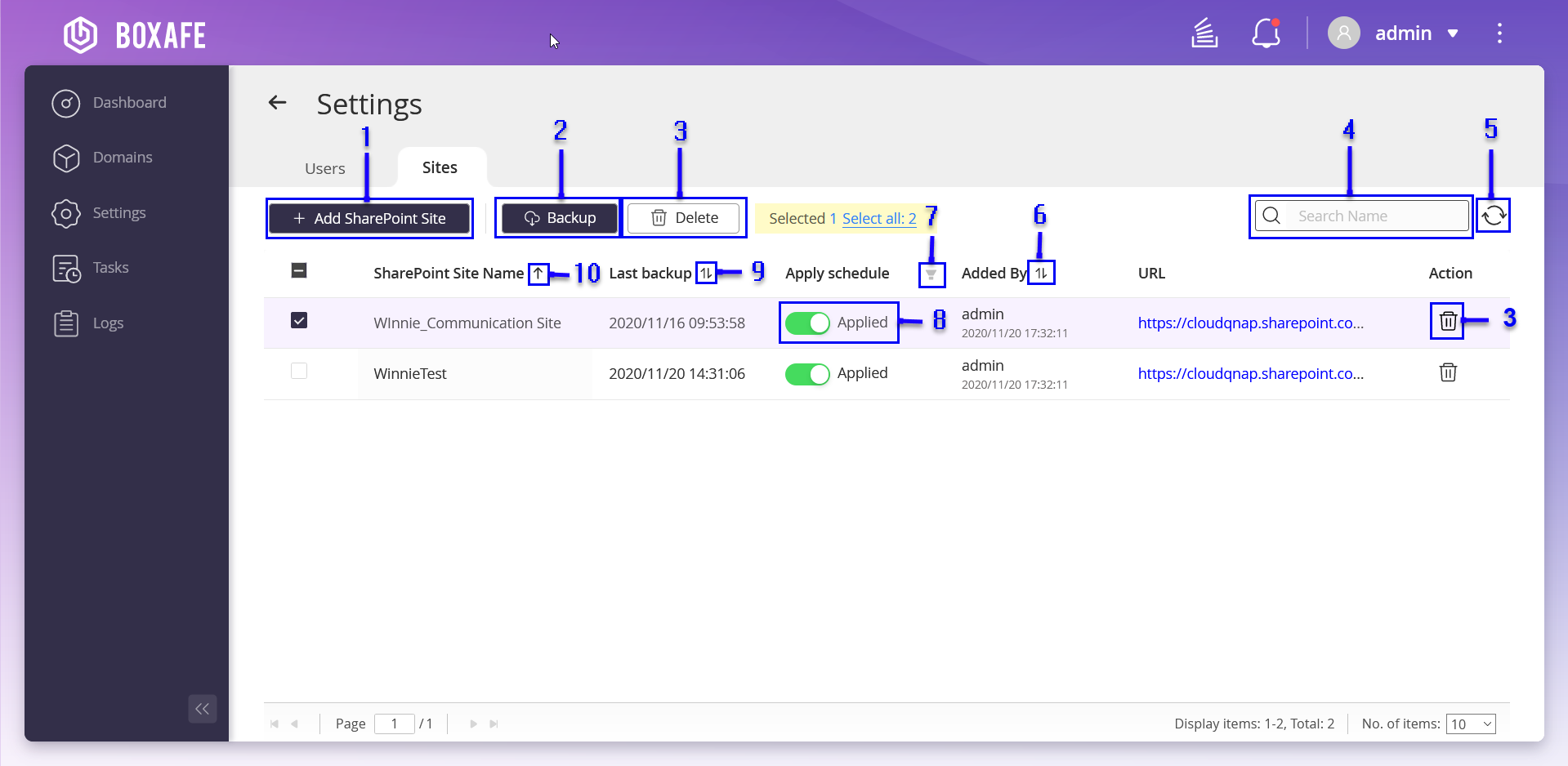
Nr.
Opties
Acties door gebruiker
1
Een SharePoint-site toevoegen
-
Klik op + SharePoint-site toevoegen.
-
Selecteer de SharePoint-site die uw wilt toevoegen aan Boxafe.
-
Selecteer Start reservekopie na het toevoegen van een SharePoint-site.
-
Klik op Toevoegen.
De SharePoint-site wordt toegevoegd aan Boxafe.
2
Een reservekopie van een SharePoint-site maken
-
Klik op Reservekopie.
Er wordt een bericht voor bevestiging weergegeven.
-
Klik op OK.
3
Een SharePoint-site verwijderen
-
Klik op Verwijderen of
.Er wordt een bericht voor bevestiging weergegeven.
-
Klik op Verwijderen.
4
Zoekbalk
Geef trefwoorden op om SharePoint-sites te zoeken.
5
Lijst vernieuwen
Klik op
.6
Lijst sorteren op toegevoegd door
-
Klik op
of .Boxafe rangschikt de lijst op datum in oplopende volgorde.
-
Klik op
.Boxafe rangschikt de lijst op datum in aflopende volgorde.
7
Planning filteren
-
Klik op
.De vervolgkeuzelijst planningfilter verschijnt.
-
Selecteer een filter.
-
Klik op Opnieuw instellen.
-
Klik op OK.
De resultaten van geselecteerde filter worden getoond.
8
Planning toepassen
Schakel Toegepast (
) in.9
Lijst sorteren op laatste reservekopie
-
Klik op
of .Boxafe rangschikt de lijst op datum van laatste reservekopie in oplopende volgorde.
-
Klik op
.Boxafe rangschikt de lijst op datum van laatste reservekopie in aflopende volgorde
10
Lijst sorteren op naam van gedeelde drive
-
Klik op
of .Boxafe rangschikt de lijst op naam van SharePoint-site in oplopende alfabetische volgorde.
-
Klik op
.Boxafe rangschikt de lijst op naam van SharePoint-site in aflopende alfabetische volgorde.
-
Boxafe-gebruikers beheren
Het scherm Instellingen toont gebruikers, gebruikersrollen, domeintoegang, toegang tot e-mail van domein en laatste logintijd van QTS. U kunt ook gebruikers van Boxafe toevoegen en gebruikersinstellingen bewerken.
- Selecteer een van de volgende acties:
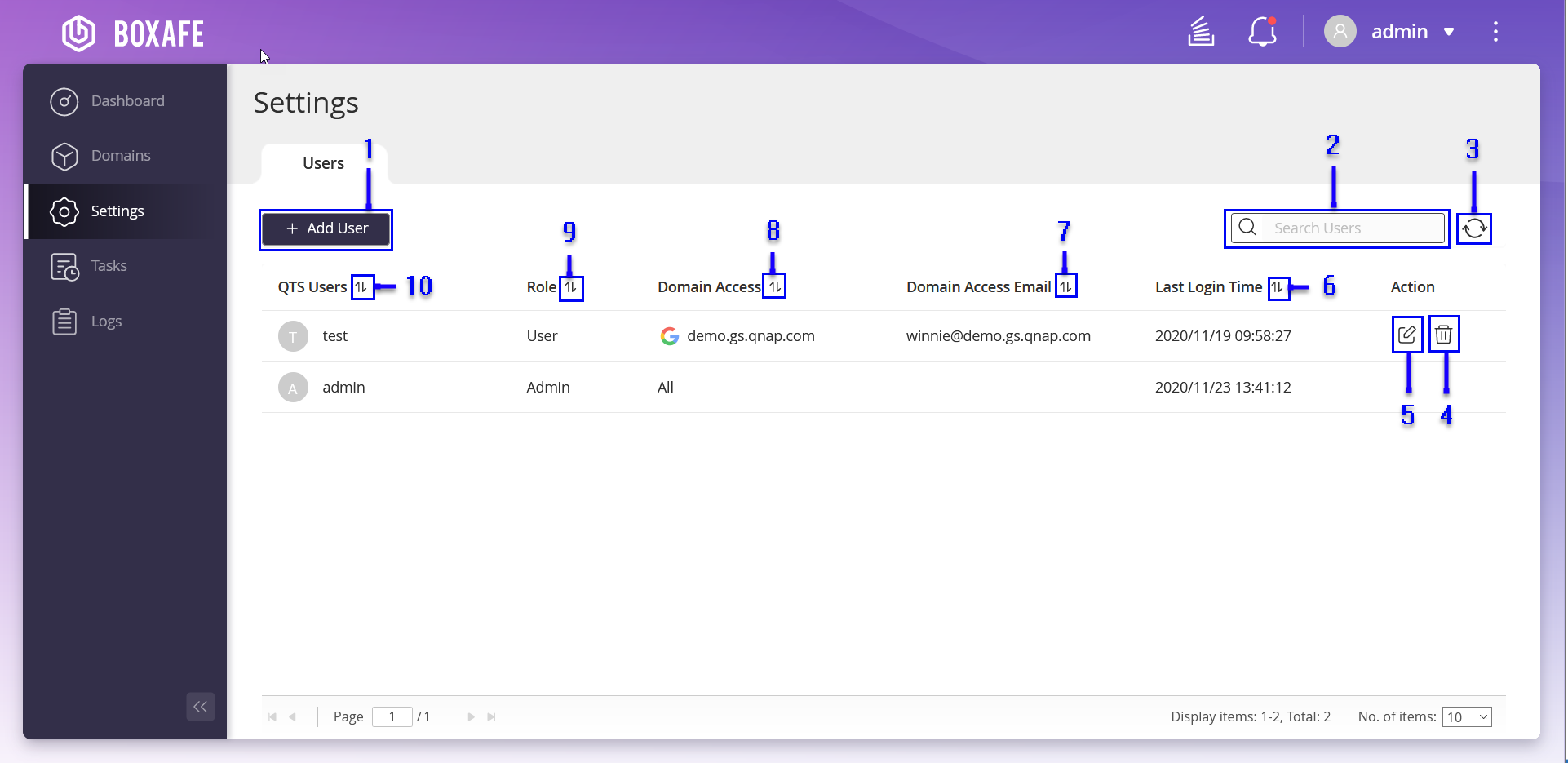
Nr.
Opties
Acties door gebruiker
1
Een Boxafe-gebruiker toevoegen
-
Klik op + Gebruiker toevoegen.
-
Geef de volgende informatie op:
-
Gebruiker
-
Rol
-
Domein
-
E-mailadres
-
-
Klik op Toepassen.
2
Boxafe-gebruikers zoeken
-
Ga naar de zoekbalk.
-
Voer trefwoorden in.
Er wordt een lijst getoond met gebruikers die aan de zoekcriteria voldoen.
3
Lijst vernieuwen
Klik op
.De gebruikerslijst wordt vernieuwd.
4
Een Boxafe-gebruiker verwijderen
-
Klik op
 .
.Er wordt een bericht voor bevestiging weergegeven.
-
Klik op Verwijderen.
5
Een Boxafe-gebruiker bewerken
-
Klik op
.Het venster Gebruiker bewerken verschijnt.
- Geef het volgende op:
-
Rol
-
Domein
-
E-mailadres
-
-
Klik op Toepassen.
6
Lijst sorteren op laatste inlogtijd
-
Klik op
of .Boxafe rangschikt de lijst op laatste inlogtijd in oplopende volgorde.
-
Klik op
.Boxafe rangschikt de lijst op laatste inlogtijd in aflopende volgorde
7
Lijst sorteren op e-mailadres voor toegang tot domein
-
Klik op
of .Boxafe rangschikt de lijst op e-mailadres voor toegang tot domein in oplopende alfabetische volgorde.
-
Klik op
.Boxafe rangschikt de lijst op e-mailadres voor toegang tot domein in aflopende alfabetische volgorde.
8
Lijst sorteren op domeintoegang
-
Klik op
of .Boxafe rangschikt de lijst op domeintoegang in oplopende alfabetische volgorde.
-
Klik op
.Boxafe rangschikt de lijst op domeintoegang in aflopende alfabetische volgorde.
9
Lijst sorteren op rol
-
Klik op
of .Boxafe rangschikt de lijst op rolnaam in oplopende alfabetische volgorde.
-
Klik op
.Boxafe rangschikt de lijst op rolnaam in aflopende alfabetische volgorde.
10
Lijst sorteren op QTS-gebruikers
-
Klik op
of .Boxafe rangschikt de lijst op QTS-gebruikersnaam in oplopende alfabetische volgorde.
-
Klik op
.Boxafe rangschikt de lijst op QTS-gebruikersnaam in aflopend alfabetische volgorde.
-
Taken beheren
Het scherm Taken toont alle lopende, geplande en voltooide taken. U kunt ook gedetailleerde status van taken en geannuleerde taken bekijken. Raadpleeg onderstaande tabel voor meer acties door gebruiker.
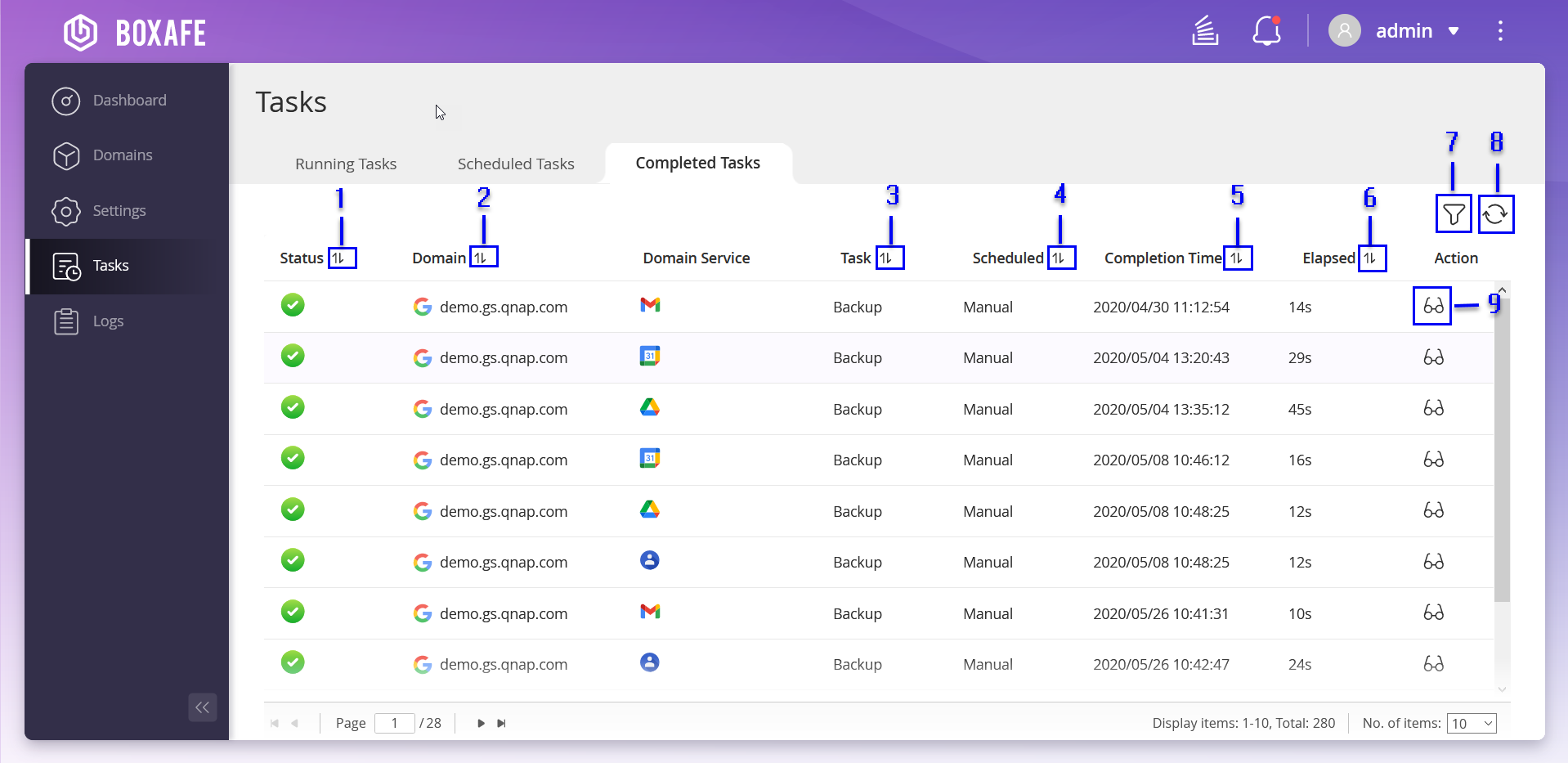
| Nr. | Beschrijving | Acties door gebruiker |
|---|---|---|
| 1 | Lijst sorteren op taakstatus |
|
| 2 | Lijst sorteren op domeinnaam |
|
| 3 | Lijst sorteren op soort taak |
|
| 4 | Lijst sorteren op planning van taak |
|
| 5 | Lijst sorteren op tijd van voltooiing van taak |
|
| 6 | Lijst sorteren op verstreken tijd van taak |
|
| 7 | Taken filteren | Raadpleeg voor meer informatie Taken filteren. |
| 8 | Takenlijst vernieuwen | Klik op |
| 9 | Taakstatus weergeven | Raadpleeg voor meer informatie Taakstatus weergeven. |
Taakstatus weergeven
- Klik op
 .
. Het venster Gedetailleerde taakstatus verschijnt.
- Optioneel: Klik op .
De taakstatus wordt vernieuwd.
Taken filteren
Logs beheren
Het scherm Logs toont de ernst, datum en tijd, beschrijving en domein die aan elke gebeurtenis zijn gekoppeld. U kunt logs exporteren en verwijderen.

| Nr. | Beschrijving | Acties door gebruiker |
|---|---|---|
| 1 | Logs exporteren | Exporteert alle logs naar uw computer. Raadpleeg voor meer informatie Logs exporteren. |
| 2 | Alle logs verwijderen |
|
| 3 | Logs zoeken |
|
| 4 | Logs filteren | Filtert logs op basis van de opgegeven voorwaarden. Raadpleeg voor meer informatie Logs filteren. |
| 5 | Logs vernieuwen | Klik op |
| 6 | Logs weergeven |
|
| 7 | Sorteren op domeinnaam |
|
| 8 | Sorteren op beschrijving |
|
| 9 | Sorteren op datum en tijd |
|
| 10 | Sorteren op ernstniveau |
|
Logs exporteren
Logs filteren
- Klik op .
De vervolgkeuzelijst met filtervoorwaarden verschijnt.
- Geef de volgende voorwaarden op:
Filterparameters
Acties door gebruiker
Ernstniveau
-
Klik op
.De vervolgkeuzelijst Ernstniveau verschijnt.
-
Kies een ernstniveau.
Datum
-
Klik op de datumbalk.
-
Kies een startdatum.
-
Kies een einddatum.
Domein
-
Klik op
. -
Selecteer een domeinnaam.
-


