[Aviso importante de seguridad] Se han detectado sitios web falsos de Qfinder Pro. Más información >

Configurar un entorno Xsan básico con almacenamiento de QNAP NAS y canal de fibra


Última fecha de modificación: 2020-08-12


Introducción a QNAP NAS y Xsan

Xsan es el sistema de archivos agrupados de Apple, que permite el acceso de múltiples estaciones de trabajo macOS a espacio de almacenamiento compartido. Con Xsan, múltiples clientes pueden leer simultáneamente o escribir en el mismo archivo mientras se visualiza el contenido de dicho archivo. Aquí le mostraremos una configuración básica de Xsan usando espacio de almacenamiento de QNAP NAS a través de una red de canal de fibra (FC).

Rol

Hardware

Software instalado

Xsan MDC (controlador de metadatos)

  • Apple Mac Pro
  • Adaptador de Thunderbolt a FC conectado al puerto Thunderbolt en el Mac Pro
  • La última versión de macOS. Para más detalles sobre la compatibilidad de Xsan y macOS, consulte https://support.apple.com/en-us/HT200111.
  • App macOS Server 5.9.
  • Los drivers más recientes del adaptador de Thunderbolt a FC.

CLIENTE Xsan

  • Apple Mac Pro
  • Adaptador de Thunderbolt a FC conectado al puerto Thunderbolt en el Mac Pro
  • La última versión de macOS. Para más detalles sobre la compatibilidad de Xsan y macOS, consulte https://support.apple.com/en-us/HT200111.
  • App macOS Server 5.9.
  • Los drivers más recientes del adaptador de Thunderbolt a FC.

Almacenamiento compartido

QNAP NAS con una tarjeta FC instalada

Para la compatibilidad del NAS y la tarjeta FC, consulte https://www.qnap.com/go/solution/fibrechannel-san.

La última versión de QTS

Interruptor de Ethernet

  • Interruptor de Gigabit Ethernet
  • Cables Ethernet, que conectan el interruptor de Ethernet al NAS, Xsan MDC y cada cliente Xsan.

N/A

Interruptor de canal de fibra (FC)

  • Interruptor de FC
  • Cables de FC, que conectan el interruptor de FC al NAS, Xsan MDC y cada cliente Xsan.

N/A

Configuración de almacenamiento

Un volumen Xsan requiere tres tipos de espacio de almacenamiento de datos: datos de usuario, metadatos de archivos y datos de registros de archivos.

Tipo de datos

Espacio consumido

Configuración RAID recomendada

Configuración para demo

Metadatos

Aproximadamente 10 GB por 10 millones de archivos

RAID 1

  • RAID 1
  • 30 GB
  • Espacio compartido por metadatos y datos de registros de archivos

Registro de archivos

64 KB a 512 MB por volumen

RAID 1

Datos de usuario

Dependiendo del usuario

  • RAID 5
  • El espacio de datos de usuario debería mantenerse aparte del espacio de metadatos y registro de archivos para un mejor rendimiento.
  • RAID 5
  • 500 GB

Configurar el Xsan MDC (controlador de metadatos)

  1. Actualice macOS a la versión más reciente.
  2. Configure macOS para ajustar automáticamente su fecha y hora usando un servidor NTP (protocolo de hora de red, por sus siglas en inglés).
    Importante: Para evitar el desvío de tiempo, compruebe que todos los equipos del entorno Xsan estén usando el mismo servidor NTP.
  3. Compruebe que el nombre del host del MDC sea un DNS resoluble.
    Consejo: Para una red pequeña, una fácil solución es instalar la aplicación dnsmasq en el MDC. A continuación, configure cada equipo para usar la dirección IP del MDC como servidor DNS.
  4. Descargue la app macOS Server desde el Apple App Store.
  5. Instale macOS Server.
  6. Cree una conexión de Thunderbolt a FC.
    1. Instale los drivers más recientes del adaptador de FC.
    2. Conecte al equipo el adaptador de Thunderbolt a FC.
    3. Compruebe la conexión de FC a través del software del adaptador.

Configurar un cliente Xsan

Realice los siguientes pasos en cada cliente del entorno Xsan.

  1. Actualice macOS a la versión más reciente.
  2. Configure macOS para ajustar automáticamente su fecha y hora usando un servidor NTP (protocolo de hora de red, por sus siglas en inglés).
    Importante: Para evitar el desvío de tiempo, compruebe que todos los equipos del entorno Xsan estén usando el mismo servidor NTP.
  3. Compruebe que el nombre del host del MDC sea un DNS resoluble.
    Consejo: Para una red pequeña, una fácil solución es instalar la aplicación dnsmasq en el MDC. A continuación, configure cada equipo para usar la dirección IP del MDC como servidor DNS.
  4. Cree una conexión de Thunderbolt a FC.
    1. Instale los drivers más recientes del adaptador de FC.
    2. Conecte al equipo el adaptador de Thunderbolt a FC.
    3. Compruebe la conexión de FC a través del software del adaptador.

Configurar el QNAP NAS

  1. Prepare un QNAP NAS con una tarjeta FC instalada.
    Para una lista de dispositivos NAS y tarjetas de canal de fibra compatibles, consulte https://www.qnap.com/solution/fibrechannel-san.
  2. Cree el LUN de metadatos y registro de datos.
    1. Inicie sesión en QTS.
    2. Vaya a Almacenamiento e Instantáneas > Almacenamiento > Almacenamiento/Instantáneas.
    3. Haga clic en Crear y, a continuación, seleccione Nuevo conjunto de almacenamiento.
      Se abrirá la ventana Asistente para crear conjuntos de almacenamiento.
    4. Haga clic en Siguiente.
    5. En Seleccionar disco(s), seleccione dos discos y después configure el tipo de RAID a RAID 1.
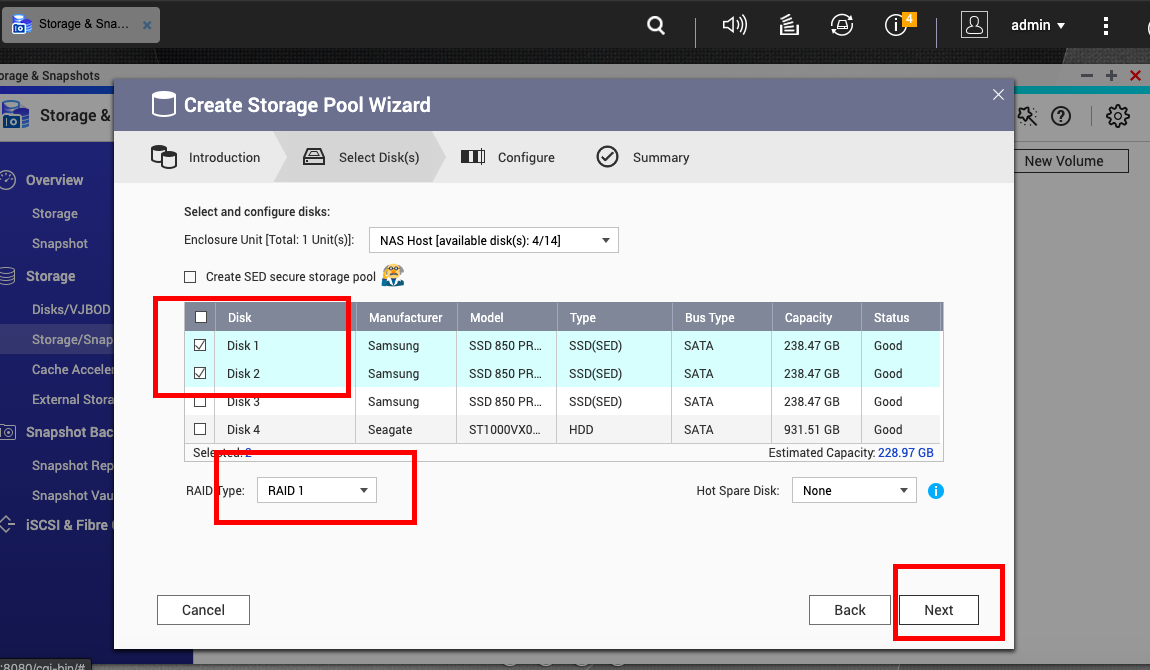
    6. Haga clic en Siguiente y después en Siguiente otra vez.
    7. Haga clic en Crear y después confirme Aceptar.
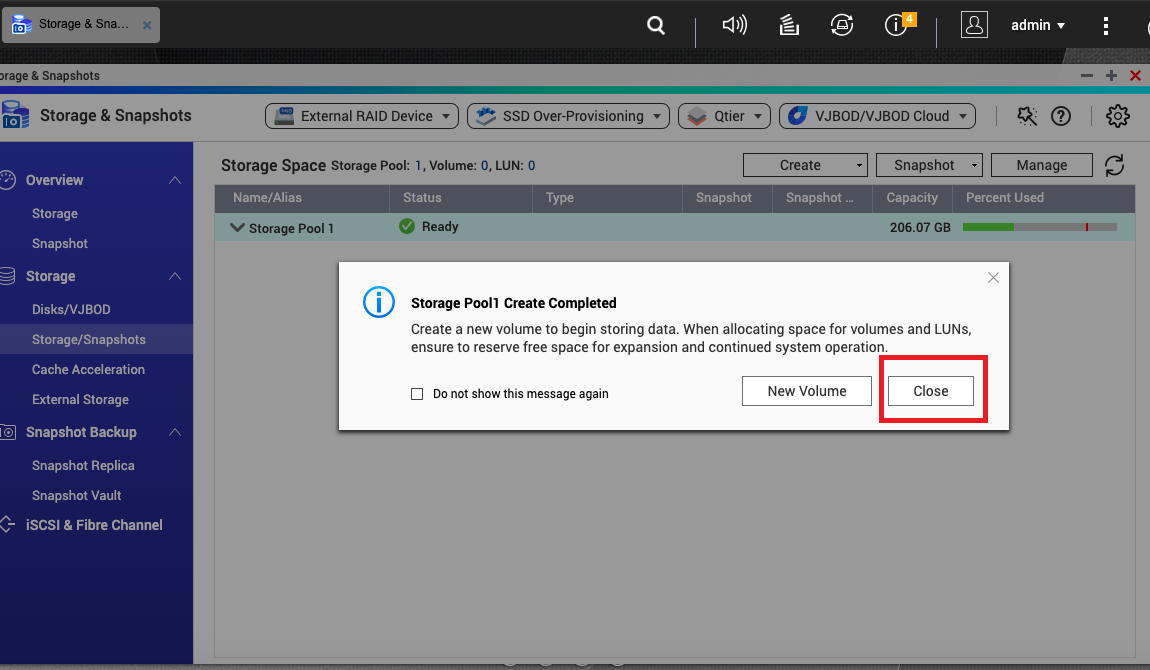
      QTS crea el conjunto de almacenamiento y después muestra la información en la pantalla Almacenamiento/Instantáneas. Se abrirá una ventana donde se le solicitará si desea crear un volumen nuevo.
    8. Haga clic en Cerrar.
      Volverá a Almacenamiento/Instantáneas.
    9. Haga clic en Crear y, a continuación, seleccione Nuevo LUN basado en bloques.
      Se abrirá el Asistente de creación de LUN basados en bloques.
    10. En Ubicación, seleccione el conjunto RAID 1 que ha creado en los pasos previos. Seleccione Asignación instantánea Thick y, a continuación, haga clic en Siguiente.
    11. Configure el nombre y la capacidad del LUN y, a continuación, haga clic en Siguiente.
    12. Haga clic en Finalizar.
      QTS creará el LUN.
  3. Cree el LUN de datos de usuario.
    1. Siga los mismos pasos llevados a cabo para crear el conjunto de almacenamiento de metadatos y registro de datos, pero esta vez seleccione las siguientes opciones:
      • Total de discos: 3
      • Tipo de RAID: RAID 5
    2. Siga los mismos pasos llevados a cabo para crear el LUN de metadatos y registro de datos, pero esta vez seleccione las siguientes opciones:
      • Localización: conjunto de almacenamiento RAID 5
  4. Asigne cada LUN a un puerto de FC.
    1. Inicie sesión en QTS.
    2. Vaya a iSCSI y canal de fibra > Canal de fibra > Almacenamiento de FC.
    3. En LUN no asignados, seleccione el LUN de datos de usuario.
    4. Haga clic en Acción y después seleccione Editar asignación de LUN.
      Se abrirá la ventana Editar asignación de LUN.
    5. Seleccione Asignar a grupo de puertos de FC y, a continuación, seleccione Todos los puertos de FC. Seleccione Habilitar LUN y no configurar el enmascaramiento LUN (cada iniciador de FC verá el LUN) y después haga clic en Aceptar.
    6. Repita los pasos anteriores para asignar el LUN de metadatos y registro de datos.
      Los LUN ahora se mostrarán en Predeterminado - Todos los puertos de FC.
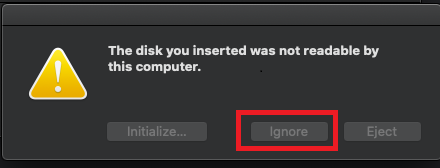
  5. Después de asignar los LUN, podría aparecer un mensaje de advertencia en macOS, en el MDC y todos los clientes. Si ve este mensaje, haga clic en Ignorar.
Topología de Xsan

A continuación, tiene un ejemplo de una topología básica de Xsan:
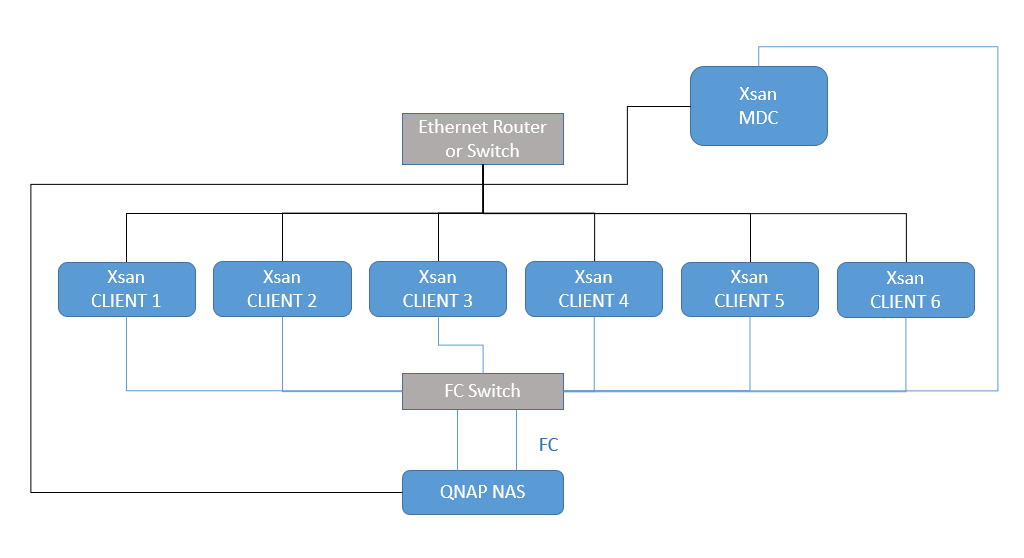
Aquí le mostramos una versión simplificada donde el MDC y un cliente están conectados directamente a los puertos de FC del NAS.

  • Canal de fibra (FC)
    • Conecte todos los clientes y el NAS con cables de FC.
    • El rendimiento dependerá del ancho de banda de la tarjeta FC del NAS, los transceptores SFP, cables de FC, adaptador de Thunderbolt a FC e interruptor de FC.
  • Ethernet
    • Conecte todos los equipos y el NAS a un enrutador Gigabit o interruptor con cables Ethernet.
    • Apple recomienda la creación de tres redes Ethernet independientes que conecten todos los equipos del entorno Xsan: internet, cliente de LAN distribuida (DLC, por sus siglas en inglés) y metadatos. Para simplificar en este tutorial solo crearemos la red de metadatos.
    • Asigne una dirección IP estática a cada equipo de la red Xsan y compruebe que todos los equipos tengan entradas DNS válidas.
      Consejo: Si desea usar un enrutador DHCP para asignar direcciones IP, puede reservar cada dirección IP como estática en la configuración del enrutador.

Configurar Xsan

  1. Inicie sesión en el MDC.
  2. Configure macOS en modo No suspender nunca.
    1. Vaya a Menú de Apple > Preferencias del sistema > Ahorro de energía.
    2. En la página Batería, realice una de las siguientes acciones en función de su versión de macOS:
      • Cambie el modo de Suspensión del equipo a Nunca.
      • Seleccione Impedir que el equipo entre automáticamente en modo de suspensión o hibernación cuando se apague la pantalla.
    3. Repita la acción anterior en la pantalla Adaptador de alimentación.
  3. Vaya a macOS Server > Avanzado > Xsan.
  4. Habilite el servicio Xsan.
    Se abrirá el asistente de Inicio.
  5. Seleccione Crear un SAN nuevo y después haga clic en Siguiente.
  6. Si no se ha habilitado el directorio abierto en el MDC, siga el asistente para configurar el directorio abierto.
  7. Especifique un nombre de SAN único.
  8. Introduzca el nombre de usuario y la contraseña del administrador del directorio.
    Estas credenciales se establecieron durante la configuración del directorio abierto.
  9. Siga el asistente para finalizar la configuración.

Crear un volumen Xsan

  1. Inicie sesión en el MDC.
  2. Vaya a macOS Server > Avanzado > Xsan.
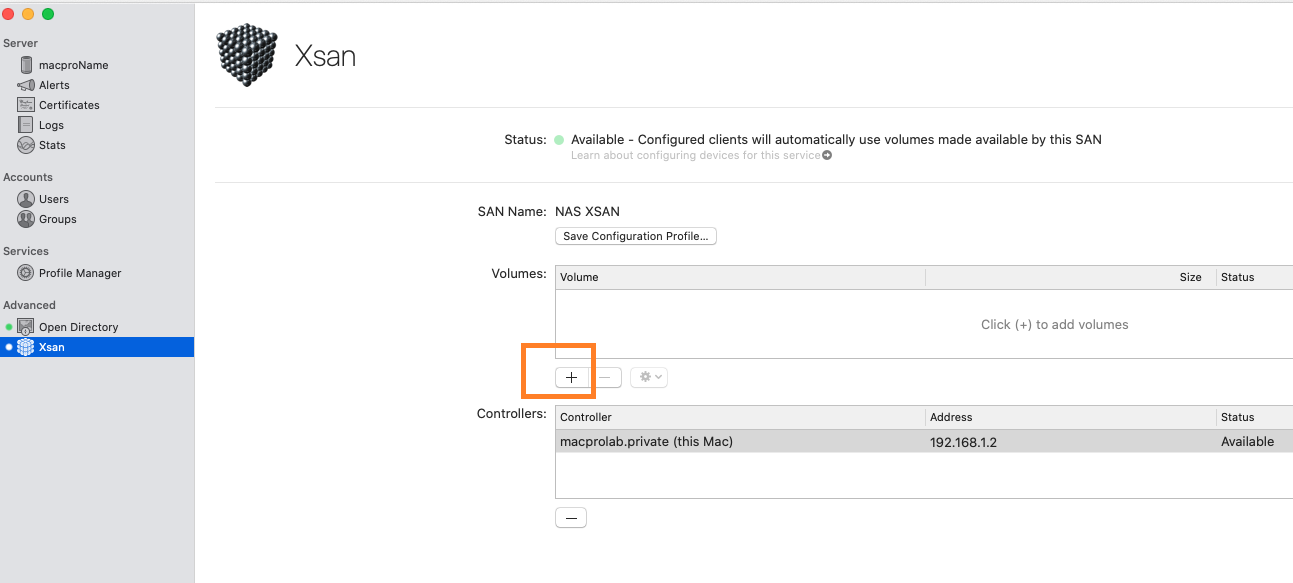
  3. En Volúmenes, haga clic en +.
  4. Especifique un nombre de volumen único.
  5. Establezca la configuración del volumen.
    En este tutorial vamos a usar la configuración predeterminada.
  6. Asigne almacenamiento del NAS al volumen.
    1. En la lista de conjuntos de almacenamiento, seleccione el conjunto de almacenamiento de metadatos y registro de datos.
    2. Haga clic en Editar.
      Se abrirá la ventana Editar conjunto de almacenamiento.
    3. En Tipo, seleccione Metadatos y registro.
    4. Elija un nombre significativo para el LUN de metadatos y registro.
    5. Marque la casilla de verificación del LUN de metadatos y registro y después haga clic en Aceptar.
      Se cerrará la ventana Editar conjunto de almacenamiento.
    6. En la lista de conjuntos de almacenamiento, seleccione el conjunto de almacenamiento de datos de usuario y después haga clic en Editar.
      Se abrirá la ventana Editar conjunto de almacenamiento.
    7. En Tipo, seleccione Solo datos de usuario.
    8. Elija un nombre significativo para el LUN de datos de usuario.
    9. Marque la casilla de verificación del LUN de datos de usuario y después haga clic en Aceptar.
      Se cerrará la ventana Editar conjunto de almacenamiento.
  7. En la pantalla Volumen, haga clic en Crear.
    Una advertencia indica que todos los datos del espacio de almacenamiento se eliminarán.
  8. Confirme Aceptar.

Se crea el volumen. El nuevo volumen aparecerá en la lista de volúmenes Xsan.

Configurar un cliente SAN Xsan con un perfil Xsan

Xsan configura clientes otorgándoles un perfil de configuración generado por el SAN. Hay dos métodos: aplicar el perfil de forma manual o usar Profile Manager. Aquí aplicaremos el perfil de configuración manualmente al cliente. Realice los siguientes pasos para cada cliente del entorno Xsan.

  1. Inicie sesión en el MDC.
  2. Vaya a macOS Server > Avanzado > Xsan.
  3. Haga clic en Guardar perfil de configuración.
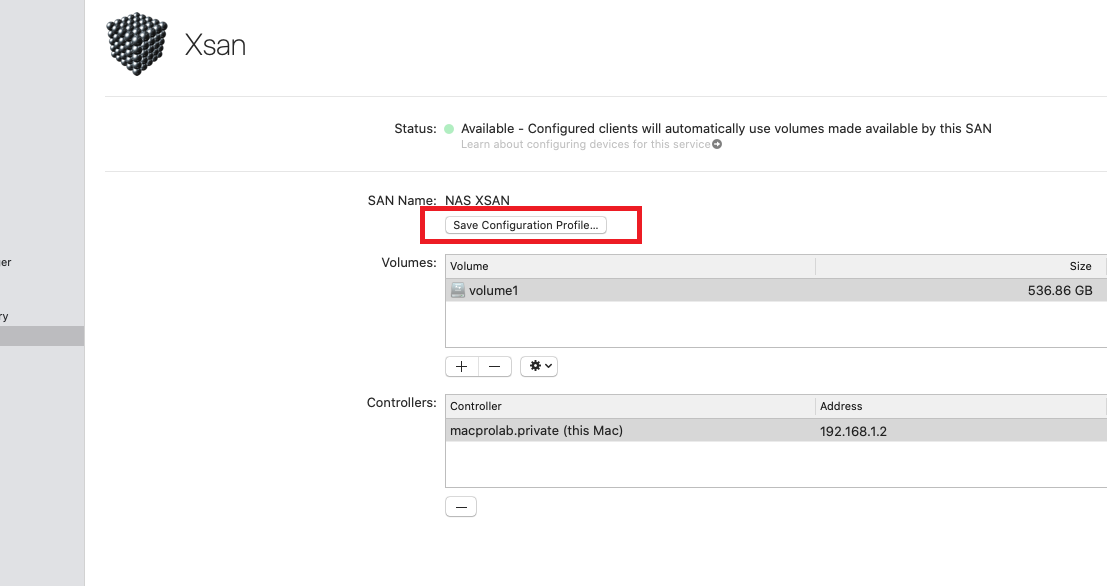
  4. Guarde el archivo de perfil de configuración generado.
  5. Copie el perfil de configuración en un cliente.
    Consejo: Puede compartir el archivo a través de Ethernet o usar una unidad flash USB para copiar y guardar el archivo en el equipo cliente.
  6. En el equipo cliente, haga doble clic en el archivo de configuración.
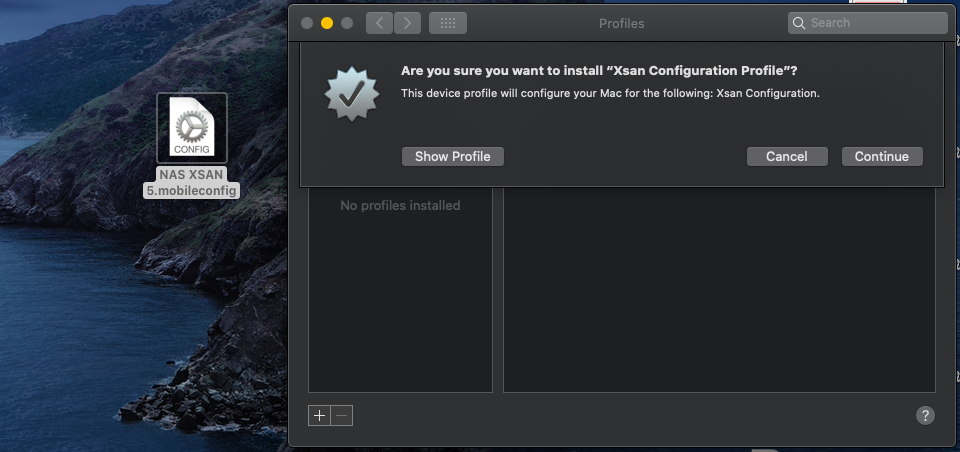
  7. Siga las indicaciones para instalar el perfil de configuración.
    Para realizar este proceso debe introducir la contraseña de administrador del MDC y el cliente.
  8. Si se produce un error tipo CPDomainPlugin:101 entonces pruebe la siguiente solución: Configurar un cliente Xsan usando Terminal.
  9. Repita los pasos anteriores por cada cliente Xsan.

Configurar un cliente Xsan usando Terminal

Al configurar un cliente con el perfil de configuración Xsan, podría producirse un error tipo CPDomainPlugin:101. Si se produce este error, pruebe los siguientes pasos a modo de solución.

  1. Inicie sesión en el MDC.
  2. Abra Finder y, a continuación, vaya a /Library/Preferences/Xsan/.
  3. Muestre los archivos ocultos presionando las teclas de acceso Comando + Mayús + Punto.
  4. Realice una copia del archivo /Library/Preferences/Xsan/.auth_secret con el nombre auth_secret.
    La copia no tiene punto al inicio del nombre de archivo. Esto lo convierte en un archivo que no es del sistema, lo que nos permitirá copiarlo en el cliente.
  5. Copie los siguientes archivos del MDC al equipo cliente:
    • /Library/Preferences/Xsan/fsnameservers
    • /Library/Preferences/Xsan/auth_secret
    • /Library/Preferences/Xsan/config.plist
  6. Inicie sesión en el cliente.
  7. Copie el archivo fsnameservers a /Library/Preferences/Xsan/
  8. Edite el archivo config.plist.
    1. Abra config.plist en un editor de texto.
    2. Localice la siguiente línea en el archivo:
      <key>role</key><string>CONTROLLER</string>
    3. Reemplace CONTROLLER por CLIENT de la siguiente forma:
      <key>role</key><string>CLIENT</string>
    4. Guarde los cambios y después mueva config.plist a /Library/Preferences/Xsan/.
  9. Mueva el archivo auth_secret al cliente usando el siguiente comando de una sola línea:
    sudo mv / [aquí_la_ruta_de_su_archivo]/auth_secret /Library/Preferences/Xsan/.auth_secret
    Importante: En este comando volvemos a añadir el prefijo "." al archivo.
  10. Descargue XSAN en el cliente utilizando el siguiente comando:
    sudo launchctl load -w /System/Library/LaunchDaemons/com.apple.xsan.plist

Montar un volumen Xsan

Realice estos pasos en cada cliente y el MDC.

  1. En macOS, abra Terminal.
  2. Introduzca el siguiente comando para mostrar el nombre de volumen.
    xsanctl list
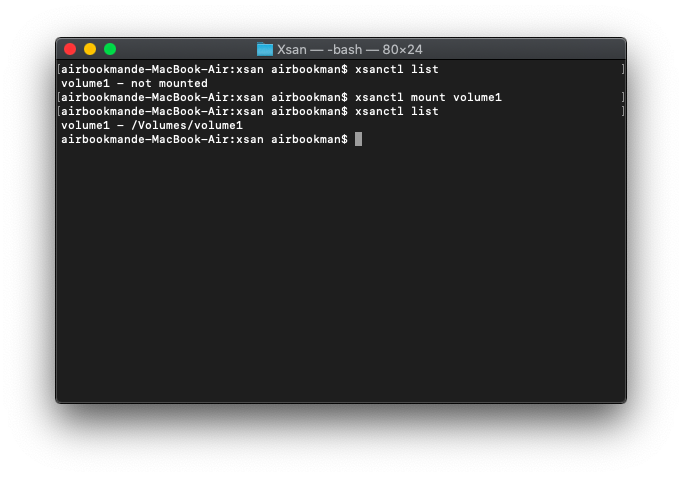
  3. Introduzca el siguiente comando para montar el volumen.
    xsanctl mount [nombre de volumen] En este tutorial, el comando es xsanctl mount volume1.

El volumen montado aparecerá en Finder.

¿Le ha resultado útil este artículo?

El 88% de las personas piensa que ayuda.
Gracias por sus comentarios.

¿Necesita más ayuda?

Publique su pregunta en la comunidad de QNAP. El personal de QNAP y usuarios experimentados le responderán.

Preguntar a la comunidad

Díganos cómo podemos mejorar este artículo:

Si desea enviarnos más comentarios, inclúyalos a continuación.

Elija especificación

      Mostrar más Mostrar menos
      Este portal en otros países / regiones:
      back to top