[Viktigt Säkerhet meddelande] Falska Qfinder Pro webbplatser har upptäckts. Läs mer >

Sätta upp en grundläggande Xsan-miljö med QNAP NAS-lagring och Fibre Channel


Senaste ändringsdatum: 2020-08-12


Introduktion till QNAP NAS och Xsan

Xsan är Apples klustrade filsystem som används till att låta flera macOS-arbetsstationer komma åt delat lagringsutrymme. Med Xsan kan flera klienter samtidigt läsa från eller skriva till samma fil och under tiden se samma filinnehåll. Här kommer vi att visa en enkel installation av Xsan med QNAP NAS-lagringsutrymme över ett Fibre Channel-nätverk (FC).

Roll

Hårdvara

Installerad programvara

Xsan-metadatakontrollant (MDC, Metadata Controller)

  • Apple Mac Pro
  • Thunderbolt till FC-adapter ansluten till Thunderboltporten på Mac Pro-datorn
  • Den senaste versionen av macOS. Information om kompatibilitet för Xsan och macOS finns på https://support.apple.com/en-us/HT200111.
  • macOS Server 5.9-appen
  • De senaste Thunderbolt till FC-adapterdrivrutinerna

Xsan-klient

  • Apple Mac Pro
  • Thunderbolt till FC-adapter ansluten till Thunderboltporten på Mac Pro-datorn
  • Den senaste versionen av macOS. Information om kompatibilitet för Xsan och macOS finns på https://support.apple.com/en-us/HT200111.
  • macOS Server 5.9-appen
  • De senaste Thunderbolt till FC-adapterdrivrutinerna

Delad lagring

QNAP NAS med ett FC-kort installerat

Information om kompatibilitet för NAS och FC-kort finns på https://www.qnap.com/go/solution/fibrechannel-san.

Den senaste versionen av QTS

Ethernetväxel

  • Ethernetgigabitväxel
  • Ethernetkablar som ansluter Ethernetväxeln till NAS:en, Xsan MDC och varje Xsan-klient.

Inte tillgängligt

Fibre Channel-växel (FC)

  • FC-växel
  • FC-kablar som ansluter FC-växeln till NAS:en, Xsan MDC och varje Xsan-klient.

Inte tillgängligt

Lagringskonfiguration

En Xsan-volym kräver tre sorters datalagringsutrymme: användardata, filmetadata och filjournaldata.

Datatyp

Förbrukat utrymme

Rekommenderad RAID-konfiguration

Konfigurera för demonstration

Metadata

Ungefär 10 GB per 10 miljoner filer

RAID 1

  • RAID 1
  • 30 GB
  • Utrymme som delas mellan metadata och filjournaldata

Filjournal

64 KB till 512 MB per volym

RAID 1

Användardata

Beroende på användare

  • RAID 5
  • Användardatautrymme ska hållas separat från metadata- och filjournalutrymme eftersom det förbättrar prestandan.
  • RAID 5
  • 500 GB

Konfigurera Xsan-metadatakontrollant (MDC, Metadata Controller)

  1. Uppdatera macOS till den senaste versionen.
  2. Konfigurera macOS till att ställa in sin tid och datum automatiskt med en nätverkstidprotokollserver (NTP, network time protocol)
    Viktigt: För att förhindra tidsförskjutning behöver du se till att alla datorer i Xsan-miljön använder samma NTP-server.
  3. Säkerställ att MDC-värddatornamnet går att slå upp i DNS.
    Tips: För ett mindre nätverk är en enkel lösning att installera applikationen dnsmasq på MDC. Konfigurera sedan varje dator i Xsan-miljön så att de använder MDC-IP-adressen som DNS-server.
  4. Ladda ned macOS Server appen från Apple App Store.
  5. Installera macOS Server.
  6. Skapa en Thunderbolt till FC-anslutning.
    1. Installera de senaste FC-adapterdrivrutinerna.
    2. Anslut Thunderbolt till FC-adaptern till datorn.
    3. Kontrollera FC-anslutningen med adapterns verktygsprogramvara.

Konfigurera en Xsan-klient

Kör följande steg på varje klient i Xsan-miljön.

  1. Uppdatera macOS till den senaste versionen.
  2. Konfigurera macOS till att ställa in sin tid och datum automatiskt med en nätverkstidprotokollserver (NTP, network time protocol)
    Viktigt: För att förhindra tidsförskjutning behöver du se till att alla datorer i Xsan-miljön använder samma NTP-server.
  3. Säkerställ att MDC-värddatornamnet går att slå upp i DNS.
    Tips: För ett mindre nätverk är en enkel lösning att installera applikationen dnsmasq på MDC. Konfigurera sedan varje dator i Xsan-miljön så att de använder MDC-IP-adressen som DNS-server.
  4. Skapa en Thunderbolt till FC-anslutning.
    1. Installera de senaste FC-adapterdrivrutinerna.
    2. Anslut Thunderbolt till FC-adaptern till datorn.
    3. Kontrollera FC-anslutningen med adapterns verktygsprogramvara.

Konfigurera QNAP NAS:en

  1. Förbered en QNAP NAS med ett FC-kort installerat.
    En lista över kompatibla NAS-enheter och Fibre Channel-kort finns på https://www.qnap.com/solution/fibrechannel-san.
  2. Skapa LUN för metadata och journaldata.
    1. Logga in på QTS.
    2. Gå till Lagring och snapshots > Lagring > Lagring/Snapshots.
    3. Klicka på Skapa och välj sedan Ny lagringspool.
      Fönstret Guiden Skapa lagringspool öppnas.
    4. Klicka på Nästa.
    5. I Välj disk(ar); välj två diskar och ställ sedan in RAID-typen tillRAID 1.
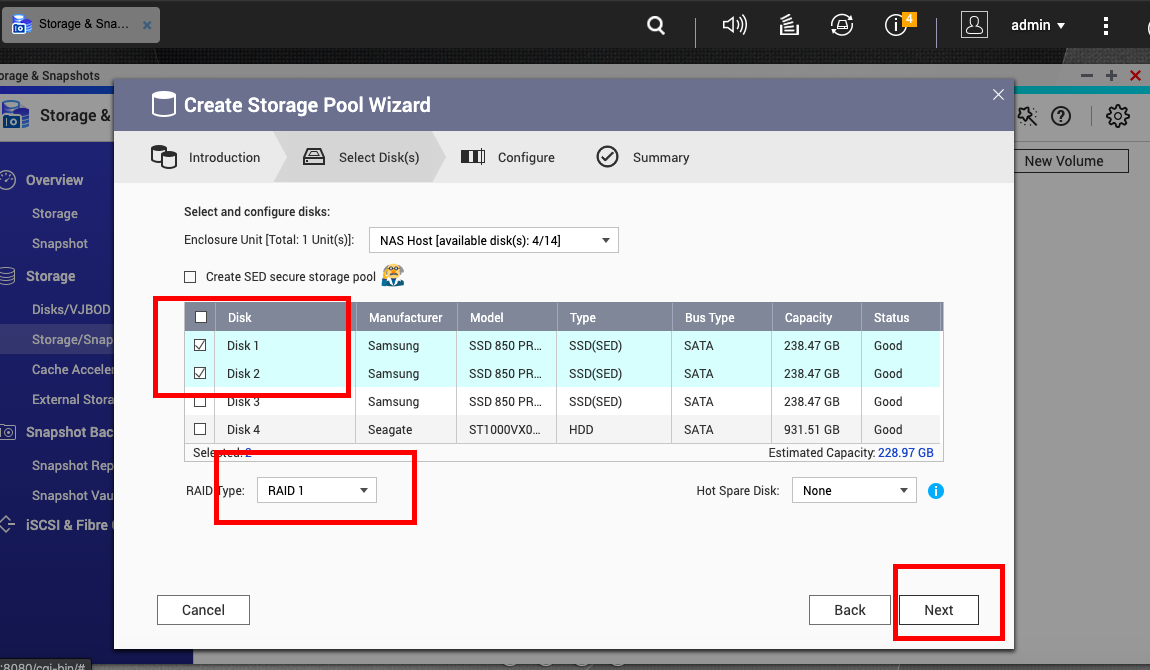
    6. Klicka på Nästa och sedan på Nästa igen.
    7. Klicka på Skapa och bekräfta sedan med OK.
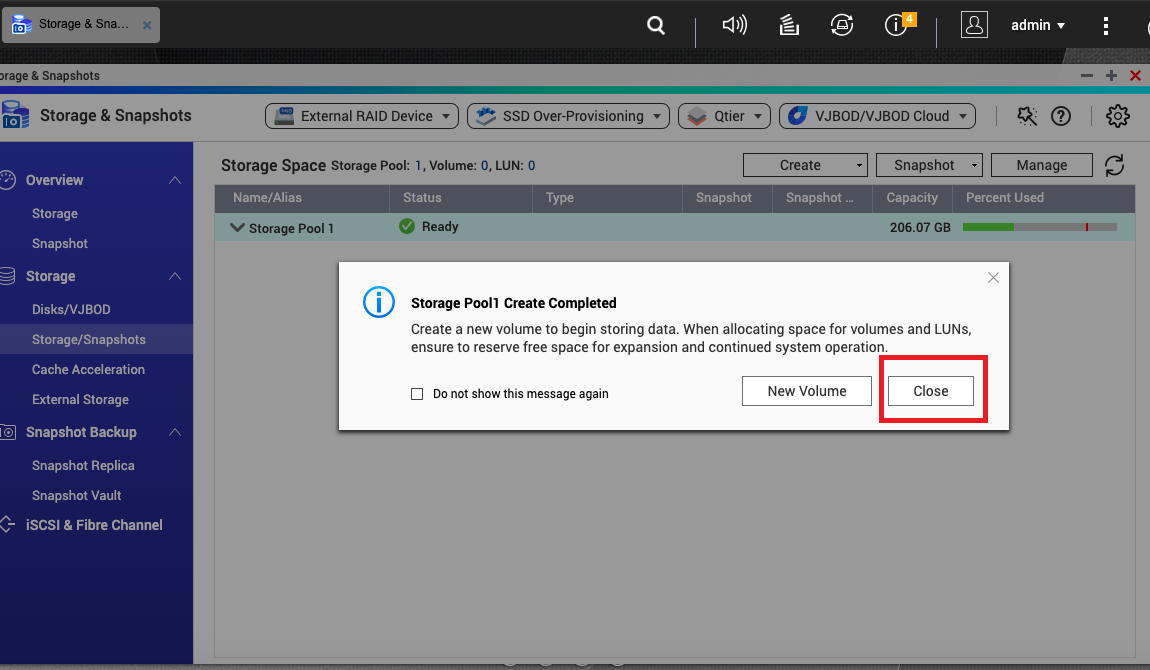
      QTS skapar lagringspoolen och visar sedan informationen på skärmen Lagring/snapshots. Ett fönster som innehåller en fråga om huruvida du vill skapa en ny volym öppnas.
    8. Klicka på Stäng.
      Du dirigeras tillbaka till Lagring/snapshots.
    9. Klicka på Skapa och välj sedan Nytt blockbaserat LUN.
      Guiden Skapa blockbaserat LUN öppnas.
    10. Välj den RAID 1-pool du skapade i det tidigare steget under Plats. Välj Tjock omedelbar allokering och klicka sedan Nästa.
    11. Konfigurera LUN-namn och LUN-kapacitet och klicka sedan på Nästa
    12. Klicka på Slutför.
      QTS skapar LUN:et.
  3. Skapa användardata-LUN:et.
    1. Följ samma steg som du använde när du skapade lagringspoolen för metadata och journaldata men välj den här gången följande alternativ:
      • Totalt antal diskar: 3
      • RAID-typ: RAID 5
    2. Följ samma steg som du använde när du skapade LUN:et för metadata och journaldata men välj den här gången följande alternativ:
      • Plats: RAID 5-lagringspool
  4. Mappa varje LUN till en FC-port.
    1. Logga in på QTS.
    2. Gå till iSCSI och Fibre Channel > Fibre Channel > FC-lagring.
    3. Välj, under Omappade LUN:er, användardata-LUN:et.
    4. Klicka på Åtgärd och välj sedan Redigera LUN-mappning.
      Fönstret Redigera LUN-mappning öppnas.
    5. Välj Mappa till FC-portgrupp och välj sedan Alla FC-portar. Välj Aktivera LUN och konfigurera inte LUN-maskning (alla FC-initiatorer ser LUN:et) och klicka sedan på OK.
    6. Upprepa ovanstående steg för att mappa LUN:et för metadata och journaldata.
      LUN:erna finns nu listade under Standard - Alla FC-portar.
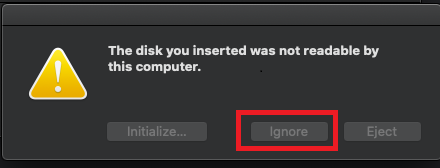
  5. Efter mappning av LUN:erna kan du se ett varningsmeddelande som visas på macOS på MDC och alla klienter. Klicka på Ignorera om du ser det här meddelandet.
Xsan-topologi

Följande är ett exempel på grundläggande Xsan-topologi:
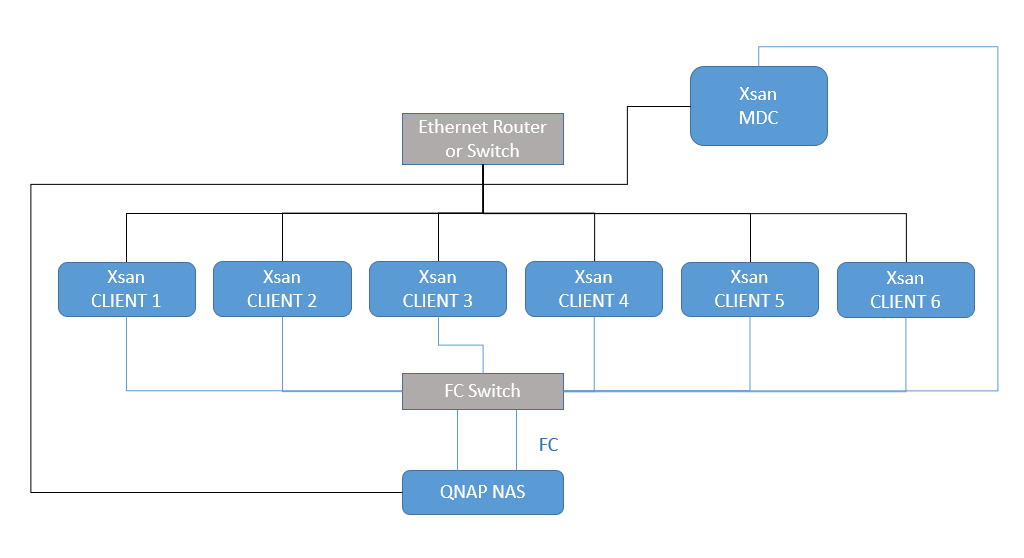
Här är en förenklad version där MDC och en klient är anslutna direkt till FC-ports på NAS:en.

  • Fibre Channel (FC)
    • Anslut alla klienter och NAS:en med FC-kablar.
    • Prestandan är avhängig bandbredden på NAS:ens FC-kort, SFP-sändtagare, FC-kablar, Thunderbolt till FC-adapter och FC-växel.
  • Ethernet
    • Anslut alla datorerna och NAS:en till en gigabitrouter eller gigabitväxel med Ethernetkablar.
    • Rekommendationen från Apple är att skapa tre oberoende Ethernetnätverk som ansluter alla datorer i Xsan-miljön: Internet, distribuerad LAN-klient (DLC, Distributed LAN Client) och metadata. För enkelhetens skull skapar vi bara metadatanätverket i den här självstudien.
    • Tilldela en statisk IP-adress till alla datorer i Xsan-nätverket och var noga med att alla datorer har giltiga DNS-poster.
      Tips: Om du vill använda en DHCP-router till att tilldela IP-adresser kan du reservera alla IP-adresser som statiska i routerns inställning.

Konfigurera Xsan

  1. Logga in på MDC:
  2. Konfigurera att macOS aldrig ska gå över till strömsparläge.
    1. Gå till Apple-menyn > Systeminställningar > Strömsparare.
    2. Utför någon av följande åtgärder på Batteripanelen, beroende på din macOS-version:
      • Skjut reglaget Dator i viloläge tillAldrig.
      • Markera Förhindra att datorn automatiskt försätts i viloläge när skärmen är avstängd.
    3. Upprepa den förra åtgärden på panelen Strömadapter.
  3. Gå till macOS Server > Avancerat > Xsan.
  4. Aktivera Xsan-tjänsten.
    Guiden Komma igång med Xsan öppnas.
  5. Välj Skapa ett nytt SAN och klicka sedan på Nästa.
  6. Om Open Directory inte är aktiverat på MDC så följer du guiden för att installera Open Directory.
  7. Ange ett unikt SAN-namn.
  8. Mata in katalogadministratörens inloggningsnamn och lösenord.
    Dessa autentiseringsuppgifter specificerades när Open Directory installerades.
  9. Följ guiden för att slutföra installationen.

Skapa en Xsan-volym

  1. Logga in på MDC:
  2. Gå till macOS Server > Avancerat > Xsan.
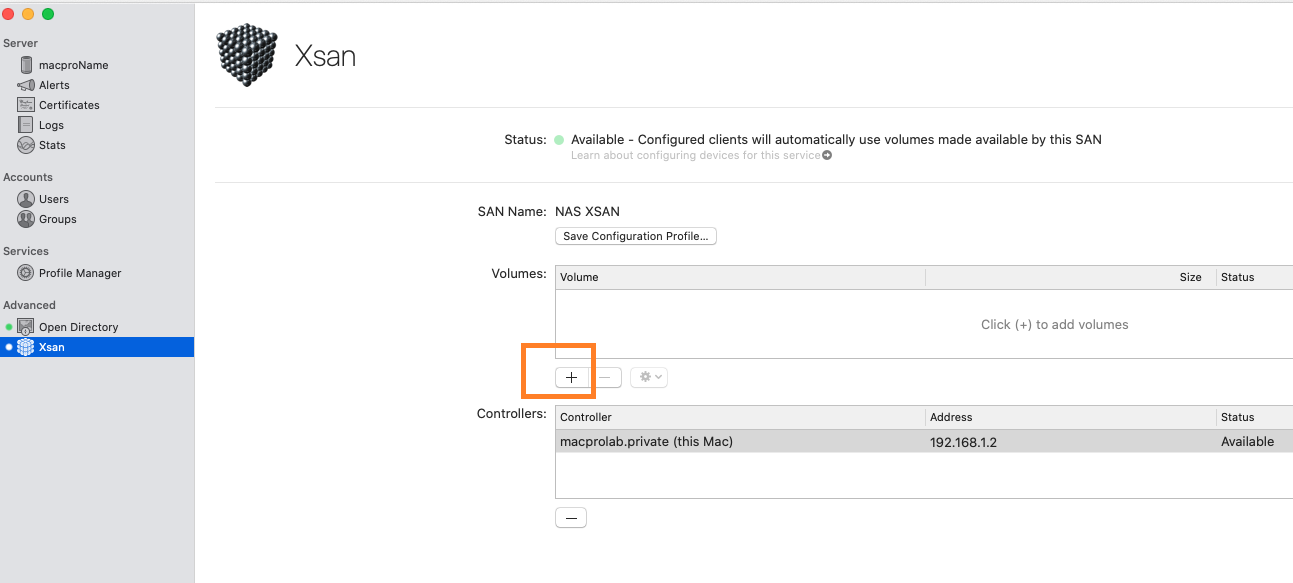
  3. I Volymer; klicka på +.
  4. Ange ett unikt volym-namn.
  5. Konfigurera volyminställningarna.
    I den här självstudien använder vi standardinställningarna.
  6. Tilldela NAS-lagring till volymen.
    1. I listan med lagringspooler: Välj lagringspoolen för metadata och journaldata.
    2. Klicka på Redigera.
      Fönstret Redigera lagring öppnas.
    3. Under typ; välj Metadata och Journal.
    4. Ge LUN:et för metadata och journal ett meningsfullt namn.
    5. Markera kryssrutan vid LUN:et för metadata och journal och klicka sedan på OK.
      Fönstret Redigera lagringspool stängs.
    6. I listan med lagringspooler: Välj lagringspoolen för användardata och klicka sedan på Redigera.
      Fönstret Redigera lagring öppnas.
    7. Under typ; markera Endast användardata.
    8. Ge LUN:et för användardata ett meningsfullt namn.
    9. Markera kryssrutan vid LUN:et för användardata och klicka sedan på OK.
      Fönstret Redigera lagringspool stängs.
  7. På skärmen Volym; klicka på Skapa.
    En varning säger att alla data på lagringsutrymmet raderas.
  8. Bekräfta med OK.

Volymen skapas. Den nya volymen visas i Xsan-volymlistan.

Konfigurera en Xsan SAN-klient med en Xsan-profil

Xsan konfigurerar klienter genom att ge dem en konfigurationsprofil som skapats av SAN:et. Det finns två metoder; att manuellt tillämpa profilen eller att använda Profilhanteraren. Här tillämpar vi manuellt konfigurationsprofilen på klienten. Tillämpa de följande stegen på alla klienter i Xsan-miljön.

  1. Logga in på MDC:
  2. Gå till macOS Server > Avancerat > Xsan.
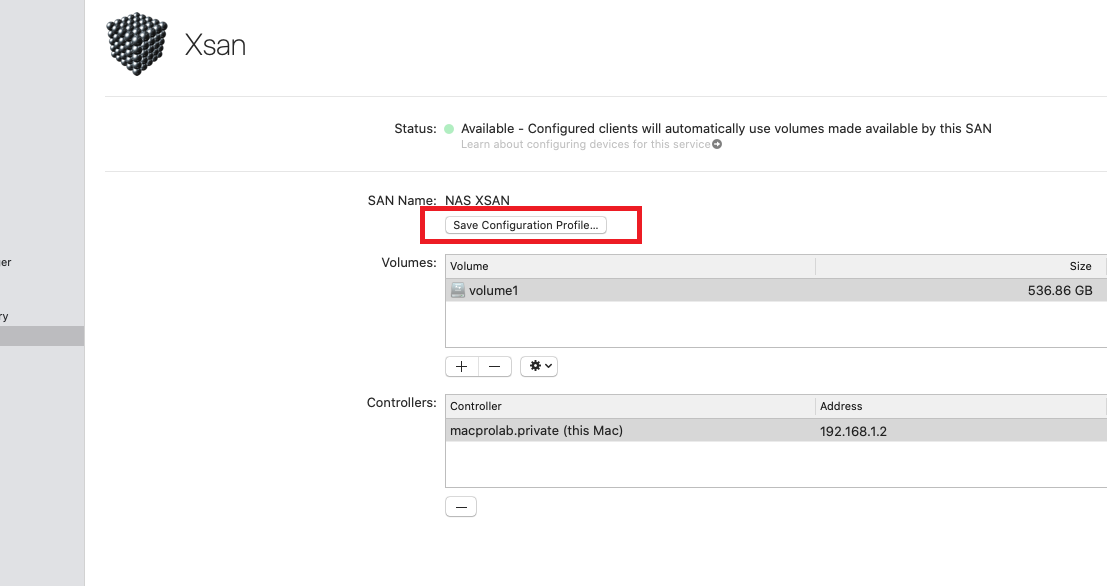
  3. Klicka på Spara konfigurationsprofil.
  4. Spara konfigurationsprofilen som blir resultatet här.
  5. Kopiera konfigurationsprofilen till en klient.
    Tips: Du kan dela filen över Ethernet eller använda ett USB-flashminne för att kopiera och spara filen till klientdatorn.
  6. På klientdatorn; dubbelklicka på konfigurationsfilen.
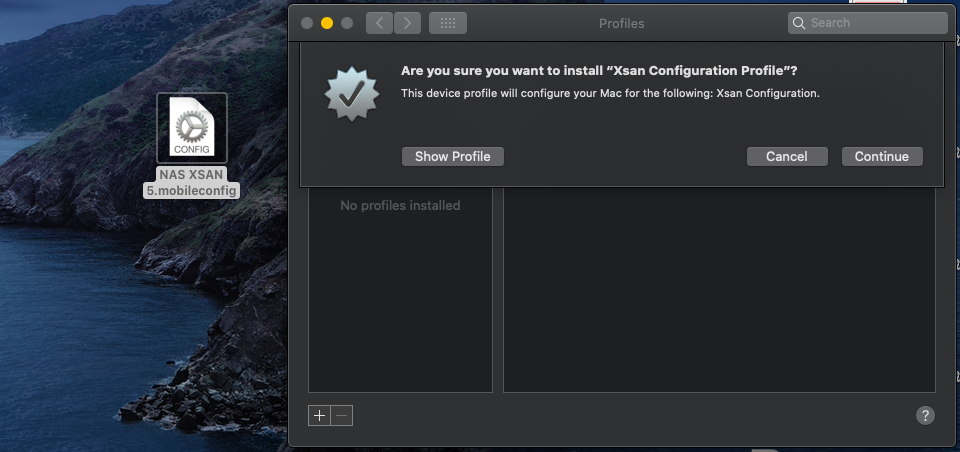
  7. Följ uppmaningarna att installera konfigurationsprofilen.
    Den här processen kräver att du anger administratörslösenorden till MDC och klienten.
  8. Om du stöter på ett fel som exempelvis CPDomainPlugin:101, så försök med följande kringåtgärd: Konfigurera en Xsan-klient med Terminal.
  9. Upprepa ovanstående steg för alla Xsan-klienter.

Konfigurera en Xsan-klient med Terminal

När en klient konfigureras med Xsan-konfigurationsprofilen kan du stöta på ett fel som exempelvis CPDomainPlugin:101. Om du stöter på det här felet så försök med följande steg som en kringåtgärd.

  1. Logga in på MDC:
  2. Öppna Finder och gå sedan till /Library/Preferences/Xsan/.
  3. Visa dolda filer genom att trycka på snabbtangenternaCommand + Shift + Punkt.
  4. Gör en kopia av filen /Library/Preferences/Xsan/.auth_secret som heter auth_secret.
    Kopian har inte någon punkt i början av filnamnet. Det gör att den inte är en systemfil och då kan vi kopiera den till klienten.
  5. Kopiera följande filer från MDC till klientdatorn:
    • /Library/Preferences/Xsan/fsnameservers
    • /Library/Preferences/Xsan/auth_secret
    • /Library/Preferences/Xsan/config.plist
  6. Logga in på klienten.
  7. Kopiera filen fsnameservers till /Library/Preferences/Xsan/
  8. Redigera filen config.plist.
    1. Öppna config.plist i en textredigerare.
    2. Hitta följande rad i filen:
      <key>role</key><string>CONTROLLER</string>
    3. Ersätt CONTROLLER med CLIENTenligt följande
      <key>role</key><string>CLIENT</string>
    4. Spara ändringarna och flytta sedan config.plist till /Library/Preferences/Xsan/.
  9. Flytta filen auth_secret till klienten med följande enradskommando:
    sudo mv / [your_file_path_here]/auth_secret /Library/Preferences/Xsan/.auth_secret
    Viktigt: I det här kommandot sätter vi tillbaka prefixet ”.” på filen.
  10. Läs in XSAN på klienten med följande kommando:
    sudo launchctl load -w /System/Library/LaunchDaemons/com.apple.xsan.plist

Montera en Xsan-volym

Utför dessa steg på alla klienter och på MDC.

  1. I macOS; öppna Terminal.
  2. Ange följande kommando för att visa volymnamnet.
    xsanctl list
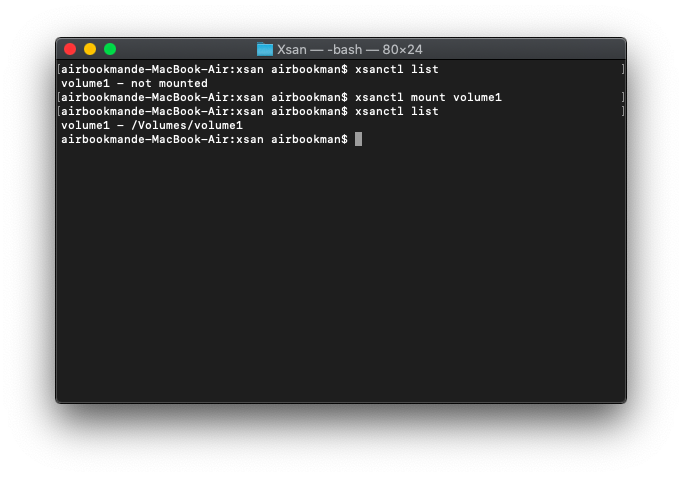
  3. Ange följande kommando för att montera volymen.
    xsanctl mount [volymnamn] I den här självstudien är kommandotxsanctl mount volume1.

Den monterade volymen visas i Finder.

Var den här artikeln till hjälp?

Användare som tyckte detta var användbart 88% procent.
Tack för din feedback.

Behöver du fortfarande hjälp?

Ställ din fråga i QNAP Community. QNAP-personal och erfarna användare svarar.

Fråga communityn

Berätta för oss hur vi kan förbättra artikeln:

Ge oss fler synpunkter genom att skriva dem nedan.

Välj specifikation

      Visa fler Färre
      Denna webbplats i andra länder/regioner:
      back to top