


-
Cosa è Multimedia Console?
-
Requisiti di sistema
-
Prima di iniziare
-
Gestione delle origini contenuti
-
Configurazione delle origini dei contenuti per un’applicazione
-
-
Gestione dell’indicizzazione dei file multimediali
-
Gestione delle miniature dei file multimediali
-
Gestione della generazione delle miniature
-
Configurazione delle impostazioni di generazione delle miniature
-
Configurazione della pianificazione di generazione delle miniature
-
-
Gestione della transcodifica video
-
Transcodifica dei file video
-
Gestione delle attività di transcodifica
-
Configurazione delle impostazioni di transcodifica
-
-
Gestione dei processi AI
-
Configurazione dell’uso del motore AI
-
Gestione dei processi AI
-
-
Ulteriori letture e risorse
Questa guida si applica Multimedia Console 2.0 e successivi
Cosa è Multimedia Console?
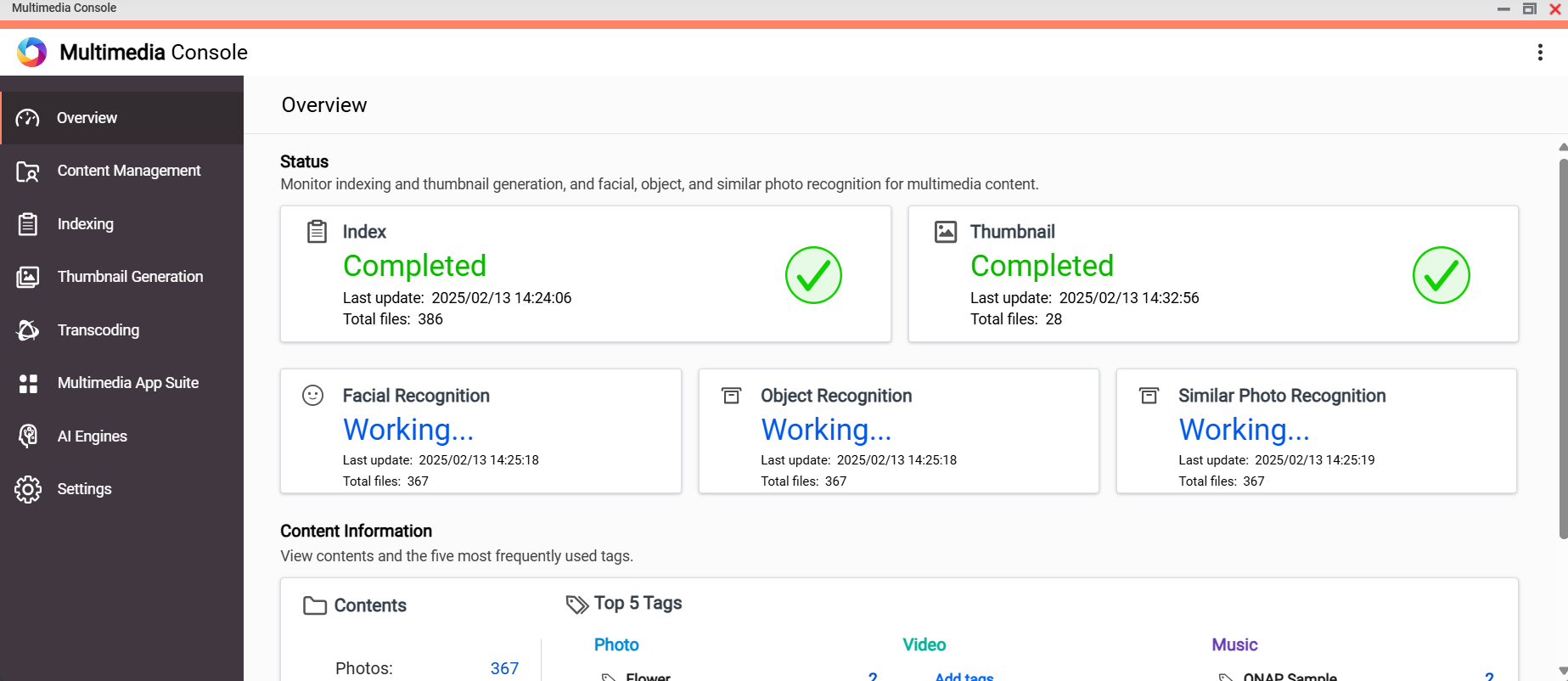
Multimedia Console è un’applicazione per i dispositivi QNAP NAS che consente di gestire e monitorare centralmente le applicazioni multimediali di QNAP supportate sul NAS. È possibile configurare e controllare i servizi multimediali richiesti dalle applicazioni multimediali supportate come l’indicizzazione dei file, la transcodifica video, la generazione di miniature e l’elaborazione AI. Multimedia Console consente di gestire e proteggere completamente le funzioni multimediali sul QNAP NAS.
Multimedia Console supporta le seguenti applicazioni multimediali QNAP:
- QuMagie
- Video Station
- Music Station
- Qsirch
- Media Streaming Add-On
Requisiti di sistema
Uno dei seguenti sistemi operativi:
- QTS
- QuTS hero
Prima di iniziare
Prima di utilizzare Multimedia Console, assicurarsi che:
- Multimedia Console è installato sul NAS.
Multimedia Console viene installato per impostazione predefinita quando viene inizializzato il QNAP NAS. Se Multimedia Console non è stato installato, è possibile reinstallarlo dall’App Center. Per informazioni, consultare “Installazione di un’applicazione da App Center” nella Guida utente QTS o nella Guida utente QuTS hero. - È stato eseguito l'accesso come amministratore del NAS.
Gestione delle origini contenuti
Le origini dei contenuti sono cartelle condivise sul dispositivo QNAP che sono state configurate per l’uso con le applicazioni multimediali QNAP. Tali risorse consentono a Multimedia Console di organizzare, gestire e fornire l'accesso ai file multimediali tra diverse applicazioni. Tramite le applicazioni multimediali supportate è possibile accedere solamente ai file multimediali contenuti nelle cartelle di origine dei contenuti.
Configurazione delle origini dei contenuti per un’applicazione
- Aprire Multimedia Console e andare su Gestione contenuti.
- Fare clic sull'icona dell’applicazione.
- In Origini contenuti, fare clic su Modifica.
Viene visualizzata la finestra Modifica origini contenuti di [App name].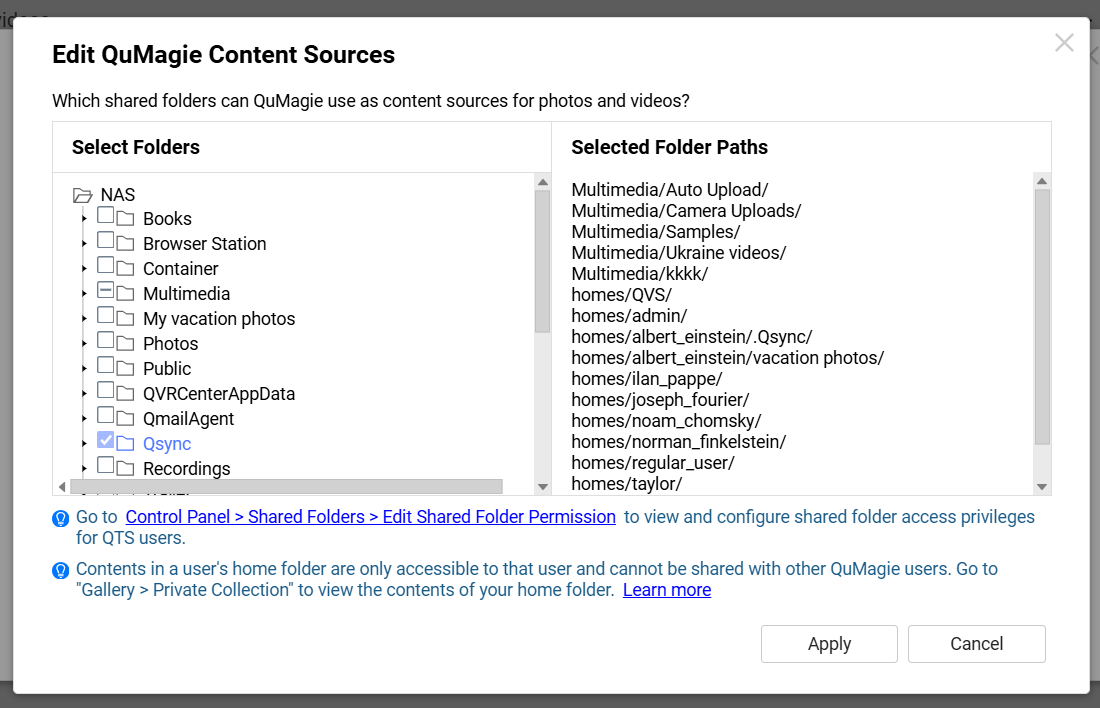
- Nel riquadro Seleziona cartelle, selezionare le cartelle condivise da rendere origine dei contenuti.
Solamente le cartelle condivise possono essere rese origine dei contenuti. Per informazioni sulle cartelle condivise, consultare “Cartelle condivise” nella Guida utente QTS o nella Guida utente QuTS hero. - Fare clic su Applica.
Le cartelle condivise selezionate sono ora origini dei contenuti per l’applicazione selezionata. Potrebbe essere necessario del tempo prima che i file multimediali appaiano nell’applicazione. Per ulteriori informazioni sulle origini dei contenuti, consultare “Modifica delle origini contenuti” nella Guida utente QTS o nella Guida utente QuTS hero.
Gestione dell’indicizzazione dei file multimediali
Multimedia Console indicizza i file multimediali nelle cartelle di origine dei contenuti per produrre un indice multimediale che potrebbero richiedere le applicazioni multimediali supportate per la navigazione, visualizzazione, riproduzione dei file multimediali e altre funzioni. In Multimedia Console è possibile configurare e gestire l’indicizzazione dei file multimediali.
La gestione dell’indicizzazione dei file multimediali consente di controllare quando viene eseguita l’indicizzazione dei file multimediali e di risolvere potenziali problemi con l’indicizzazione multimediale. Per gestire l’indicizzazione dei file multimediali:
- Aprire Multimedia Console.
- Andare su Indicizzazione > Indice.
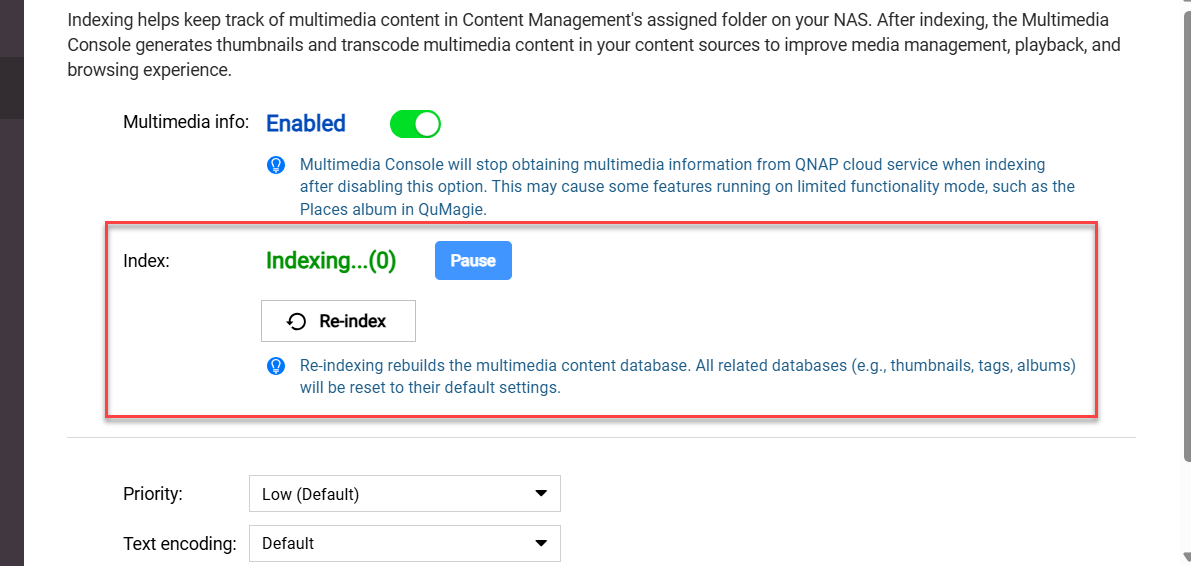
- Verificare lo stato corrente dell’indicizzazione ed eseguire una delle azioni seguenti:
- Sospendi: Sospende o posticipa l’indicizzazione.
Con l’indicizzazione sospesa o posticipata, Multimedia Console non esegue l’indicizzazione dei nuovi file multimediali. - Riprendi: Riprende l’indicizzazione se sospesa.
- Re-indicizza: Elimina l’indice multimediale e re-indicizza tutti i file multimediali.
La re-indicizzazione può risolvere alcuni problemi riscontrati nelle applicazioni multimediali supportate, ad esempio l’assenza di miniature in QuMagie.AvvertenzaLa re-indicizzazione elimina alcuni dati creati dall’utente, ad esempio i tag e gli album in QuMagie. Saranno anche eliminate le miniature e rigenerate dopo il completamento della re-indicizzazione.
- Sospendi: Sospende o posticipa l’indicizzazione.
Per informazioni sull’indicizzazione dei file multimediali, consultare “Indicizzazione di contenuti multimediali” nella Guida utente QTS o nella Guida utente QuTS hero.
Gestione delle miniature dei file multimediali
Le miniature dei file multimediali vengono generati da Multimedia Console e sono necessarie per scorrere, visualizzare e riprodurre i file nelle applicazioni multimediali supportate.
Le miniature sono versioni ottimizzate delle immagini originali, studiate per la visualizzazione efficiente pur mantenendo la qualità visiva. Le applicazioni multimediali supportate utilizzano le miniature generate da Multimedia Console al posto delle immagini originali.
Gestione della generazione delle miniature
Tramite la gestione della generazione delle miniature è possibile controllare l’utilizzo delle risorse di sistema per la generazione delle miniature e risolvere potenziali problemi relativi alle miniature. Per gestire il processo di generazione delle miniature:
- Aprire Multimedia Console.
- Andare su Generazione miniature > Stato.
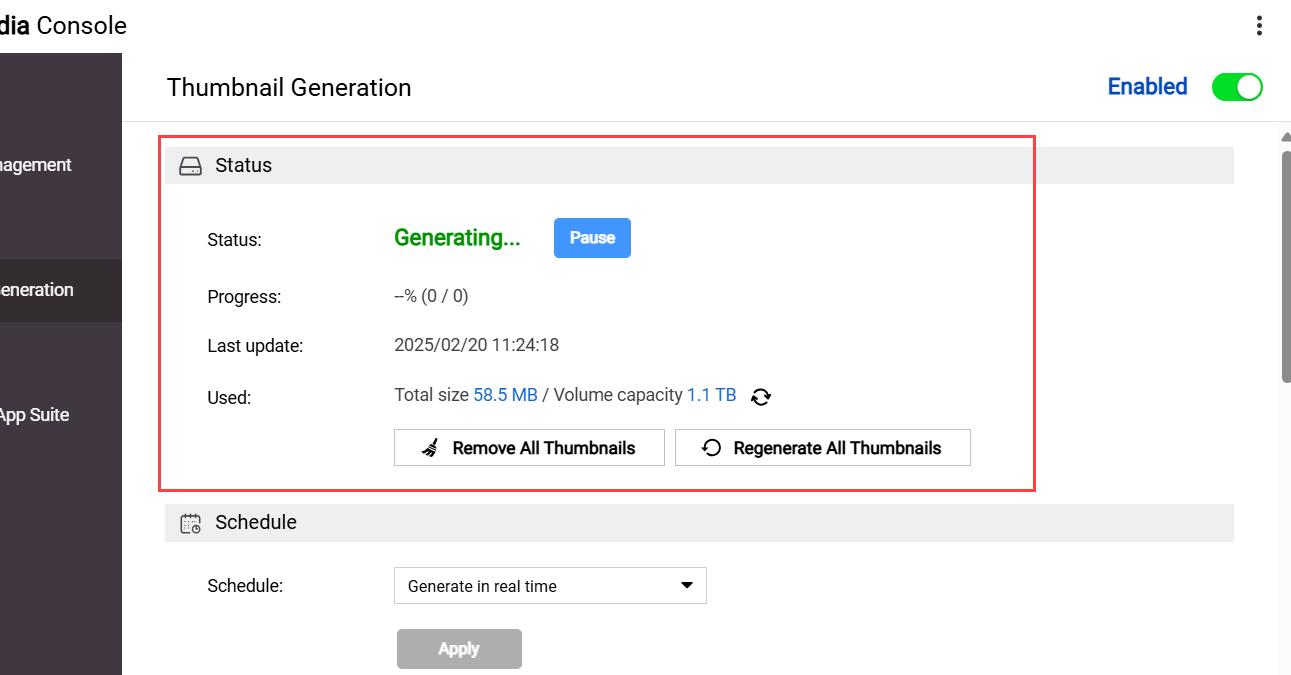
- È possibile visualizzare lo stato attuale e l’avanzamento della generazione delle miniature ed eseguire una delle azioni seguenti:
- Sospendi: Sospende la generazione delle miniature.
Con la generazione delle miniature sospesa, Multimedia Console non genera le miniature per i nuovi file multimediali. - Rimuovi tutte le miniature: Elimina tutte le miniature dei file multimediali.
- Rigenera tutte le miniature: Elimina tutte le miniature dei file multimediali e genera nuove miniature.
La rigenerazione di tutte le miniature può risolvere alcuni problemi riscontrati nelle applicazioni multimediali supportate, ad esempio problemi di visualizzazione delle immagini in QuMagie.
- Sospendi: Sospende la generazione delle miniature.
Per informazioni sulla generazione delle miniature, consultare “Gestione delle miniature” nella Guida utente QTS o nella Guida utente QuTS hero.
Configurazione delle impostazioni di generazione delle miniature
Per configurare le impostazioni di generazione delle miniature:
- Aprire Multimedia Console.
- Andare su Generazione miniature > Impostazioni avanzate.
- Configurare le impostazioni di generazione delle miniature.
È possibile definire l’allocazione delle risorse di sistema per la generazione delle miniature e impostare la qualità delle miniature delle immagini generate. È anche possibile specificare i criteri di esclusione di alcune immagini dalla generazione delle miniature in Multimedia Console. - Fare clic su Applica.
Per ulteriori informazioni sulle impostazioni di generazione delle miniature, consultare “Configurazione delle impostazioni avanzate” dell’argomento “Generazione delle miniature” nella Guida utente QTS o nella Guida utente QuTS hero.
Configurazione della pianificazione di generazione delle miniature
Per aiutare a gestire le risorse di sistema del NAS e ridurre l’impatto della generazione delle miniature sulle prestazioni, è possibile specificare quando generare le miniature con una pianificazione della generazione delle miniature:
- Aprire Multimedia Console.
- Andare su Generazione miniature > Pianificazione.
- Selezionare una pianificazione:
- Genera in tempo reale: Genera automaticamente le miniature per i nuovi file multimediali.
- Genera utilizzando pianificazione: Genera le miniature in base alla pianificazione specificata.
- Genera manualmente: Le miniature non vengono generate automaticamente.
- Fare clic su Applica.
Per ulteriori informazioni sulle impostazioni di generazione delle miniature, consultare “Configurazione della pianificazione di generazione delle miniature” dell’argomento “Generazione delle miniature” nella Guida utente QTS o nella Guida utente QuTS hero.
Gestione della transcodifica video
La transcodifica converte un file video nel formato MPEG-4, migliorando la compatibilità con i lettori multimediali su diversi dispositivi e migliorando le prestazioni di streaming tramite le reti. La transcodifica video viene eseguita dalle attività di transcodifica in Multimedia Console.
Transcodifica dei file video
- Aprire File Station.
- Selezionare uno o più file video.
- Con il tasto destro del mouse, fare clic e selezionare Aggiungi a transcodifica.
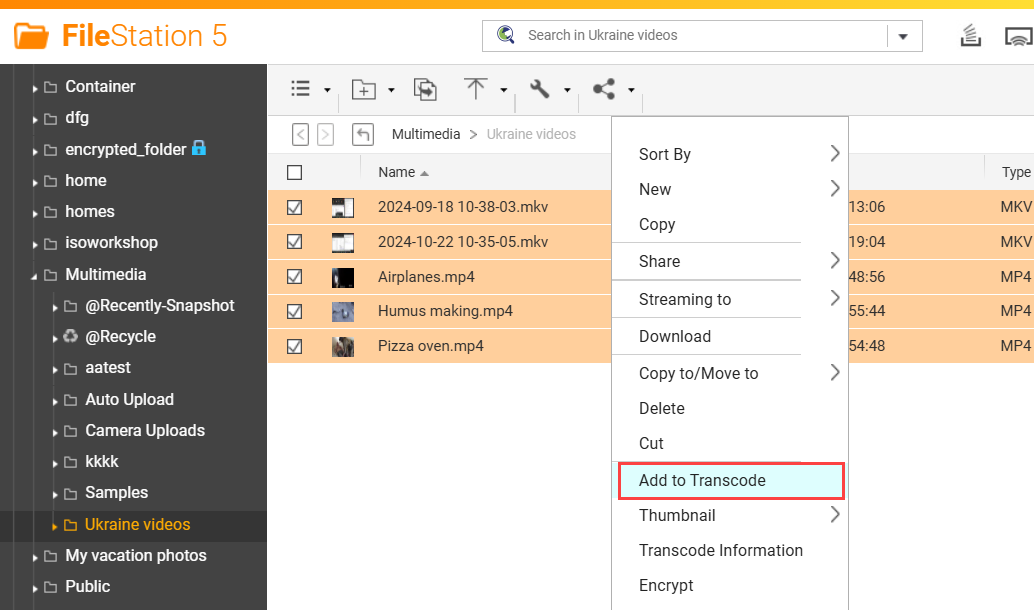
- Seguire i passaggi rimasti per eseguire la transcodifica dei file video selezionati.
Multimedia Console crea un’attività di transcodifica per ciascun file video selezionato. Per informazioni, consultare “Aggiunta di un file o cartella nella cartella di transcodifica” nella Guida utente QTS o nella Guida utente QuTS hero.
Gestione delle attività di transcodifica
- Aprire Multimedia Console.
- Andare su Transcodifica > Panoramica.
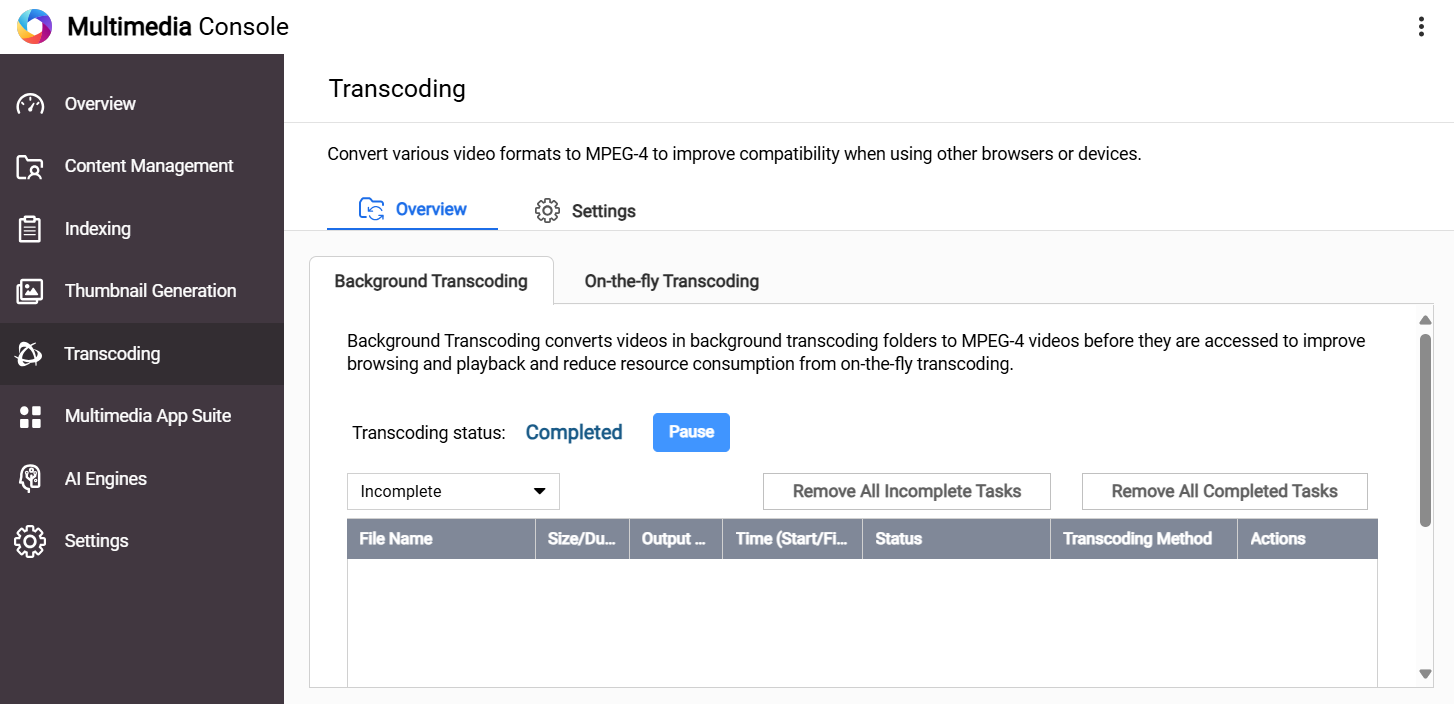
- Fare clic su una delle seguenti schede:
- Transcodifica in background: Gestire le attività di transcodifica in background.
Le attività di transcodifica in background eseguono la transcodifica dei video in modo asincrono e sono create, ad esempio, durante la transcodifica dei video in File Station. - Transcodifica immediata: Gestire le attività di transcodifica immediate.
Le attività di transcodifica immediate eseguono la transcodifica dei video in tempo reale durante la riproduzione e vengono create quando vengono riprodotti i video in un’applicazione multimediale supportata.
- Transcodifica in background: Gestire le attività di transcodifica in background.
- È possibile visualizzare e gestire le attività di transcodifica corrispondenti nella scheda selezionata.
Per informazioni, consultare “Gestione delle attività di transcodifica” nella Guida utente QTS o nella Guida utente QuTS hero.
Configurazione delle impostazioni di transcodifica
- Aprire Multimedia Console.
- Andare su Transcodifica > Impostazioni.
- Configurare le impostazioni nelle seguenti categorie:
Categoria Descrizione Risorse transcodifica Impostazioni per la configurazione dell’uso delle risorse di sistema per le attività di transcodifica Transcodifica in background Impostazioni per la configurazione delle attività di transcodifica in background - Fare clic su Applica.
Per informazioni sulle impostazioni di transcodifica, consultare “Transcodifica” nella Guida utente QTS o “Impostazioni” nell’argomento “Transcodifica” della Guida utente QuTS hero.
Gestione dei processi AI
Multimedia Console utilizza l’intelligenza artificiale (AI) per analizzare e organizzare i media, rendendo più semplice la ricerca e gestione di foto e video. Ad esempio, QuMagie integra QNAP AI Core per il riconoscimento delle immagini gestito da AI, abilitando funzioni come Album di persone per il riconoscimento dei volti nel NAS. È possibile gestire i processi AI, come il riconoscimento dei volti, per le applicazioni multimediali supportate.
Configurazione dell’uso del motore AI
È possibile configurare quali motori AI utilizzare con Multimedia Console per eseguire i processi AI:
- Aprire Multimedia Console.
- Andare su Motori AI.
Nella parte superiore della pagina vengono elencati i motori AI disponibili. I motori AI disponibili si basano sull’hardware e il software installato sul NAS. Per impostazione predefinita, è disponibile QNAP AI Core.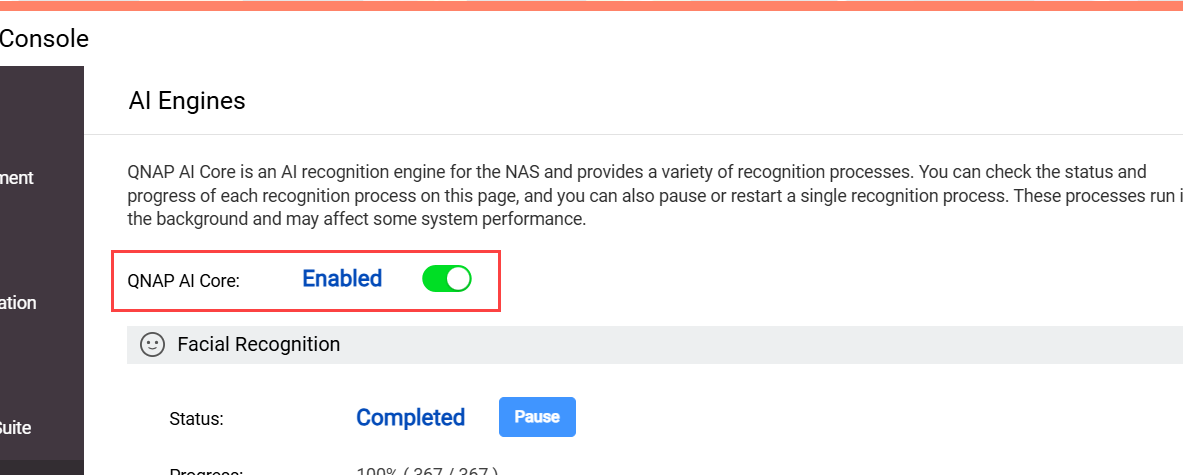 SuggerimentoQNAP AI Core è il motore AI predefinito sul QNAP NAS e viene installato sul NAS durante l’inizializzazione. È anche possibile scaricare QNAP AI Core dall’App Center.
 - Abilitare o disabilitare uno o più motori AI. Se un motore AI è disabilitato, Multimedia Console non lo utilizzerà durante le attività di elaborazione AI. Per informazioni sulla gestione dei motori AI, consultare “Installazione e gestione dei motori AI” nella Guida utente QTS.
Gestione dei processi AI
Per gestire i processi AI:
- Aprire Multimedia Console.
- Andare su Motori AI.
- Individuare un processo AI, quindi eseguire una delle attività di seguito:
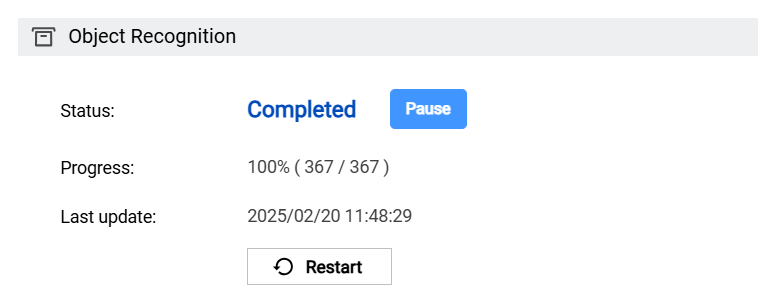
- Visualizzare lo stato e l'avanzamento del processo AI
- Sospendere il processo AI
- Riavviare il processo AI
Multimedia Console esegue l’azione selezionata per il processo AI.
Ulteriori letture e risorse
- Multimedia Console: pagina ufficiale di QNAP per Multimedia Console
- Guida utente QTS: guida Web per la versione più recente di QTS, incluso un capitolo dettagliato su Multimedia Console
- Guida utente QuTS hero: guida Web per la versione più recente di QuTS hero, incluso un capitolo dettagliato su Multimedia Console
- Knowledge Base: database ricercabile di FAQ, tutorial e guide Web
- QNAP College: tutorial video istruttivi
- Guida rapida di File Station: guida rapida ufficiale di File Station
- Guida rapida di QuMagie e QuMagie Mobile: guida rapida ufficiale di QuMagie e QuMagie Mobile
Per ulteriore assistenza, chiedi ad altri utenti e agli esperti QNAP nella community. Vai alla community QNAP


