


-
Vad är Multimedia Console?
-
Systemkrav
-
Innan du börjar
-
Hantera innehållskällor
-
Konfigurera innehållskällor för en app
-
-
Hantera indexering av mediefiler
-
Hantera mediefilminiatyrer
-
Hantera miniatyrgenerering
-
Konfigurera inställningar för miniatyrgenerering
-
Konfigurera schema för miniatyrgenerering
-
-
Hantera videoomkodning
-
Omkoda videofiler
-
Hantera omkodningsuppgifter
-
Konfigurera omkodningsinställningar
-
-
Hantera AI-bearbetning
-
Konfigurera AI-motorns användning
-
Hantera AI-processer
-
-
Vidare läsning och resurser
Den här guiden gäller Multimedia Console 2.0 och senare
Vad är Multimedia Console?
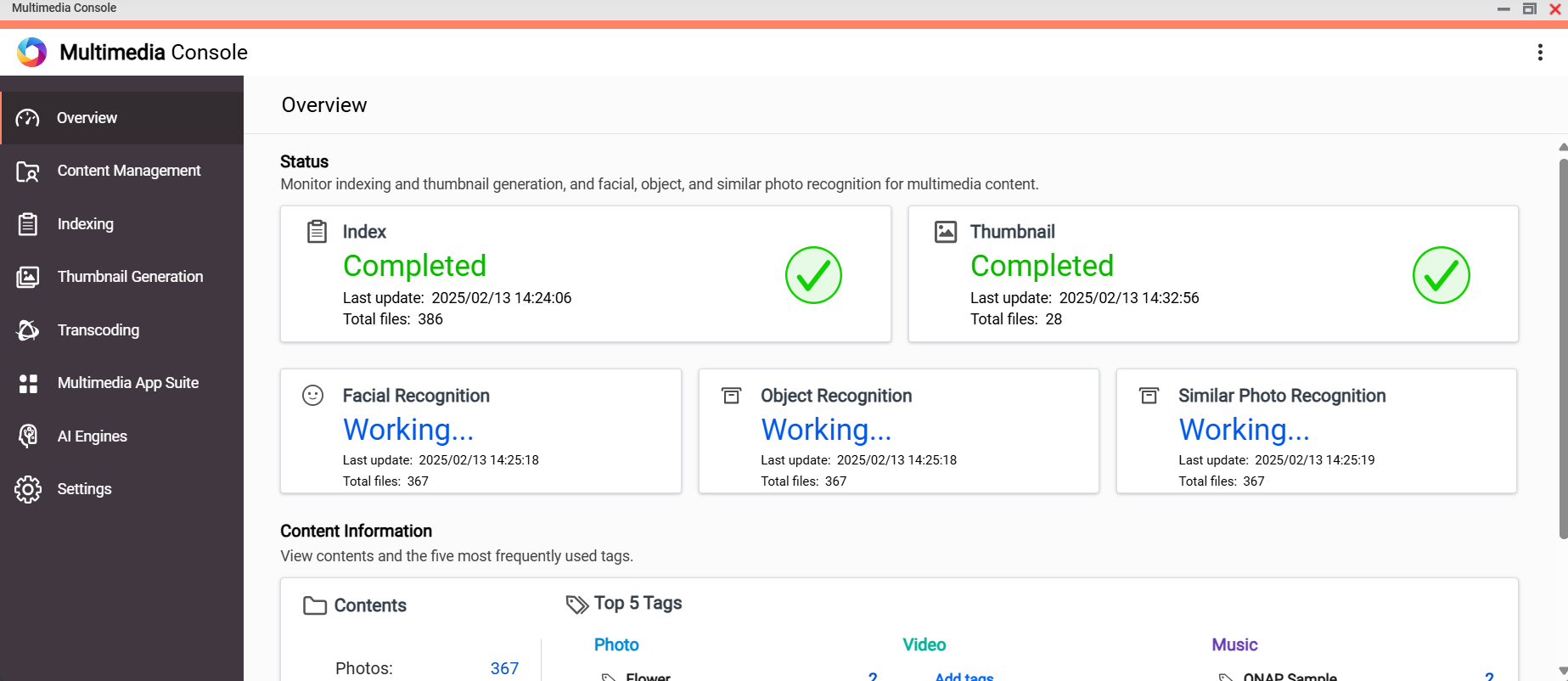
Multimedia Console är en app för QNAP NAS-enheter för central hantering och övervakning av QNAP:s multimedieappar som stöds på NAS-enheten. Det går att konfigurera och styra multimedietjänster som multimedieappar som stöds kräver, såsom filindexering, videoomkodning, miniatyrgenerering och AI-bearbetning. Multimedia Console gör det möjligt att fullständigt hantera och skydda multimediefunktioner på din QNAP NAS.
Multimedia Console stöder följande multimedieappar på QNAP:
- QuMagie
- Video Station
- Music Station
- Qsirch
- Media streaming add-on
Systemkrav
Ett av följande operativsystem:
- QTS
- QuTS hero
Innan du börjar
Säkerställ följande innan du använder Multimedia Console:
- Multimedia Console är installerat på NAS-enheten.
Multimedia Console installeras som standard när du initierar QNAP NAS-enheten. Det går att installera om Multimedia Console i App Center om den avinstallerades. Mer information finns i ämnet Installera en app i App Center i QTS bruksanvisning eller i QuTS heros bruksanvisning. - Du är inloggad NAS-administratör.
Hantera innehållskällor
Innehållskällor är delade mappar på QNAP-enheten som är konfigurerade för användning i QNAP:s multimedieappar. Dessa källor gör det möjligt för Multimedia Console att ordna, hantera och ge åtkomst till mediefiler i olika appar. Multimedieappar som stöds kan endast nå mediefiler i innehållskällmappar.
Konfigurera innehållskällor för en app
- Öppna Multimedia Console och gå till Innehållshantering.
- Klicka på en appikon.
- Klicka på Redigera under Innehållskällor.
Fönstret Redigera [appnamn] innehållskällor öppnas.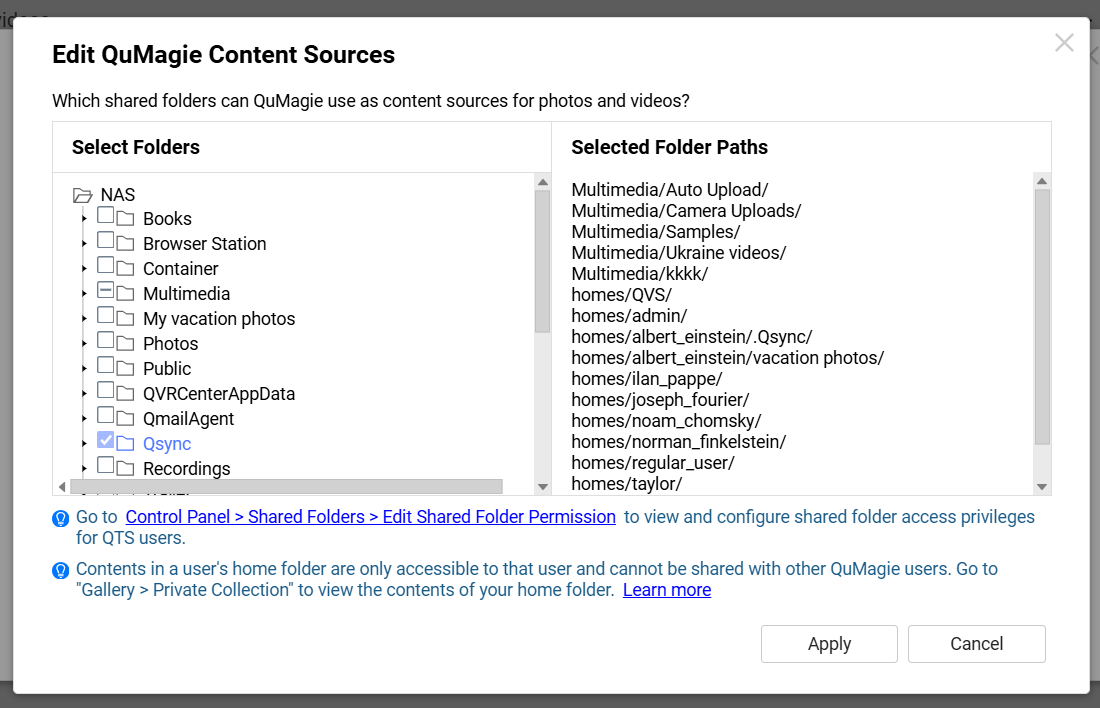
- Välj delade mappar som innehållskällor på panelen Välj mappar.
Det går endast att ställa in delade mappar som innehållskällor. Mer information om delade mappar finns i Delade mappar i QTS bruksanvisning eller QuTS heros bruksanvisning. - Klicka på Tillämpa.
De valda delade mapparna är nu innehållskällor för den valda appen. Det kan ta lite tid innan mediefilerna visas i appen. Mer information finns i Redigera innehållskällor i QTS bruksanvisning eller QuTS heros bruksanvisning.
Hantera indexering av mediefiler
Multimedia Console indexerar mediefiler i innehållskällmapparna för att skapa ett multimediaindex som multimedieappar som stöds behöver till bläddring, visning, uppspelning och andra funktioner. Det går att konfigurera och hantera indexering av mediefiler i Multimedia Console.
Genom att hantera indexering av mediefiler går det att styra när indexering av mediefiler utförs och lösa potentiella problem med multimedieindexet. Hantera indexering av mediefiler:
- Öppna Multimedia Console.
- Öppna Indexering > Index.
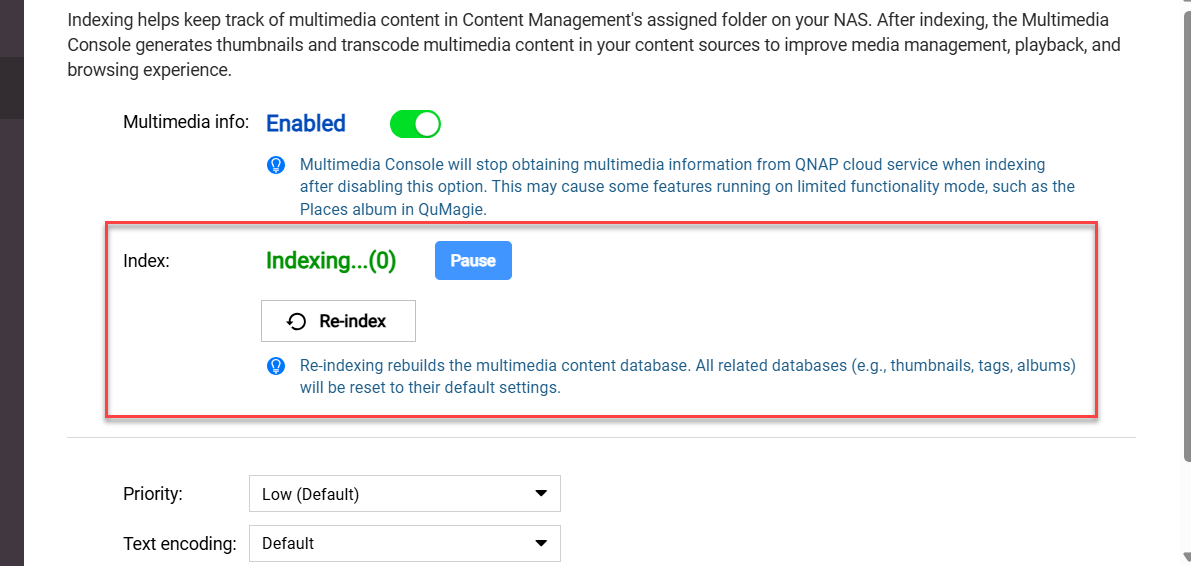
- Kontrollera aktuell indexeringsstatus och utför någon av följande åtgärder:
- Pausa Pausar eller skjuter upp indexering.
När indexeringen är pausad eller uppskjuten indexerar Multimedia Console inga nya mediefiler. - Återuppta: Återupptar indexering om den är pausad.
- Omindexera: Tar bort multimedieindexet och indexerar sedan om alla mediafiler.
Omindexering kan lösa vissa problem som uppstår i multimedieappar som stöds, till exempel saknade miniatyrer i QuMagie.VarningOmindexering raderar viss användarskapad data, till exempel taggar och album i QuMagie. Även miniatyrer tas bort och återskapas när omindexeringen är slutförd.
- Pausa Pausar eller skjuter upp indexering.
Mer information om indexering av mediefiler finns i Indexera multimedieinnehåll i QTS bruksanvisning eller QuTS heros bruksanvisning.
Hantera mediefilminiatyrer
Multimedia Console skapar miniatyrer av mediefiler och krävs för att bläddra, visa och spela upp filerna i multimedieappar som stöds.
Miniatyrer är optimerade versioner av originalbilder utformade för effektiv visning samtidigt som de behåller den visuella kvaliteten. Multimedieappar som stöds använder miniatyrer som Multimedia Console genererar i stället för de ursprungliga bilderna.
Hantera miniatyrgenerering
Genom att hantera miniatyrgenerering går det att styra när systemresurser används till miniatyrgenerering och lösa potentiella problem med miniatyrer. Hantera miniatyrgenerering:
- Öppna Multimedia Console.
- Gå till Miniatyrgenerering > Status.
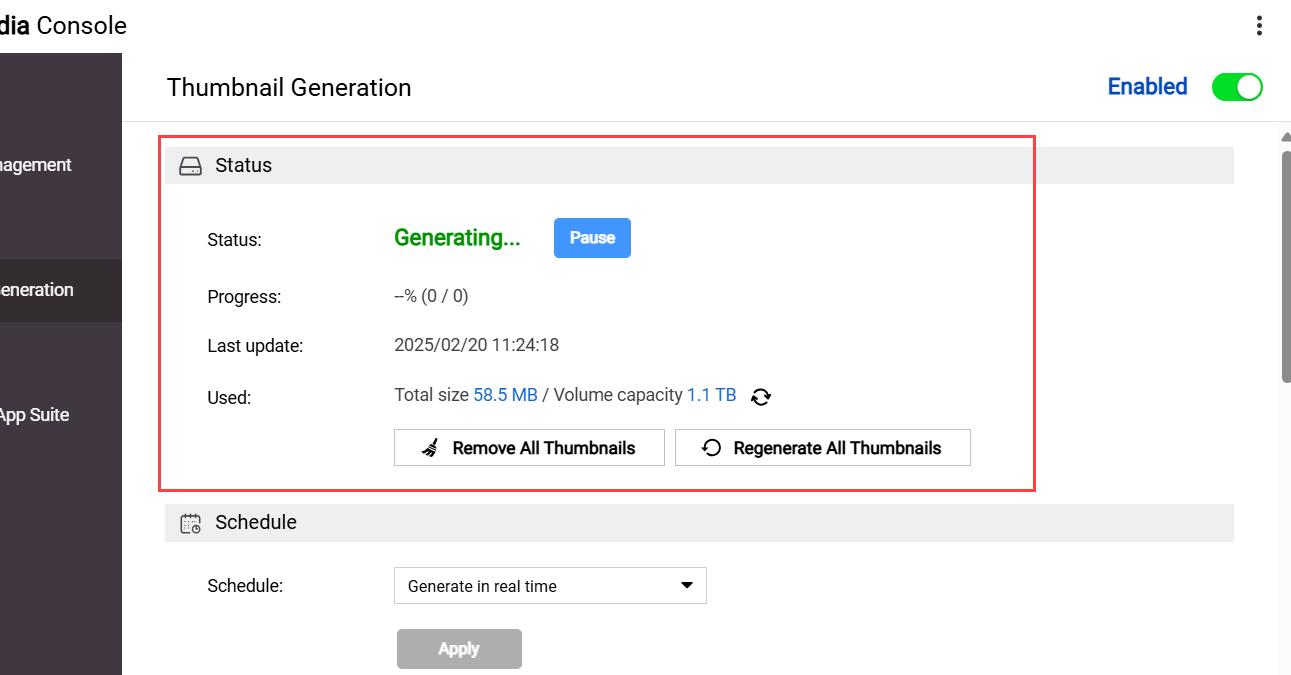
- Det går att miniatyrgenereringens aktuella status och förlopp och utföra följande åtgärder:
- Pausa Pausar miniatyrgenerering.
När miniatyrgenereringen är pausad genererar Multimedia Console inga miniatyrer för nya mediefiler. - Ta bort alla miniatyrer: Tar bort alla miniatyrer av mediefiler.
- Generera om alla miniatyrer: Tar bort alla miniatyrer av mediefiler och genererar nya.
Att generera om alla miniatyrer kan lösa vissa problem som uppstår i multimedieappar som stöds, till exempel problem med bildvisning i QuMagie.
- Pausa Pausar miniatyrgenerering.
Mer information om miniatyrgenerering finns i Hantera miniatyrer i QTS bruksanvisning eller QuTS heros bruksanvisning.
Konfigurera inställningar för miniatyrgenerering
Konfigurera inställningar för miniatyrgenerering:
- Öppna Multimedia Console.
- Gå till Miniatyrgenerering > Avancerade inställningar.
- Konfigurera inställningar för miniatyrgenerering.
Det går att justera systemresursallokering för miniatyrgenerering och ställa in de genererade miniatyrernas kvalitet. Det går även att ange villkor för att undanta vissa bilder från miniatyrgenerering i Multimedia Console. - Klicka på Tillämpa.
Mer information om inställningar för miniatyrgenerering finns i Konfigurera avancerade inställningar i ämnet Miniatyrgenerering i QTS bruksanvisning eller i QuTS heros bruksanvisning.
Konfigurera schema för miniatyrgenerering
Hantera NAS-enhetens systemresurser och minska miniatyrgenereringens prestandapåverkan genom att schemalägga den:
- Öppna Multimedia Console.
- Gå till Miniatyrgenerering > Schema.
- Välj schema:
- Generera i realtid: Generera miniatyrer för nya mediefiler automatiskt.
- Generera efter schema: Generera miniatyrer enligt ett angivet schema.
- Generera manuellt: Generera inte miniatyrer automatiskt.
- Klicka på Tillämpa.
Mer information om inställningar för miniatyrgenerering finns i Konfigurera schema för miniatyrgenerering i ämnet Miniatyrgenerering i QTS bruksanvisning eller i QuTS heros bruksanvisning.
Hantera videoomkodning
Omkodning av videofiler konverterar dem till MPEG-4-format som förbättrar kompatibiliteten med mediespelare på olika enheter och förbättrar strömningsprestanda i nätverk. Videoomkodning utförs av omkodningsuppgifter i Multimedia Console.
Omkoda videofiler
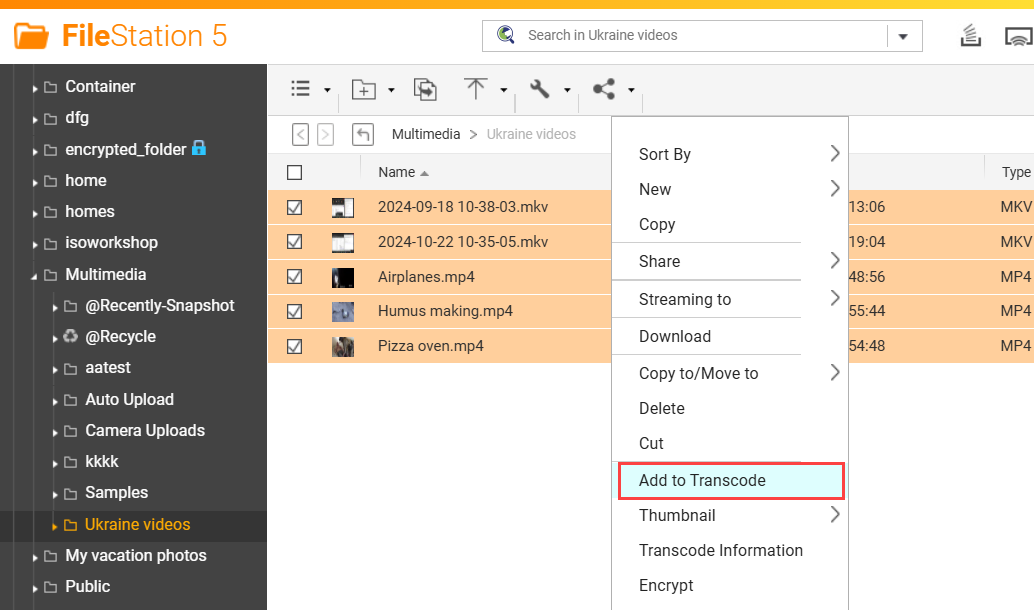
- Öppna File Station.
- Välj en eller flera videofiler.
- Högerklicka och välj Lägg till i omkodning.
- Följ de återstående stegen för att omkoda de valda videofilerna.
Multimedia Console skapar en omkodningsuppgift för varje vald videofil. Mer information finns i ämnet Lägga till en fil eller mapp i omkodningsmappen i QTS bruksanvisning eller i QuTS heros bruksanvisning.
Hantera omkodningsuppgifter
- Öppna Multimedia Console.
- Gå till Omkodning > Översikt.
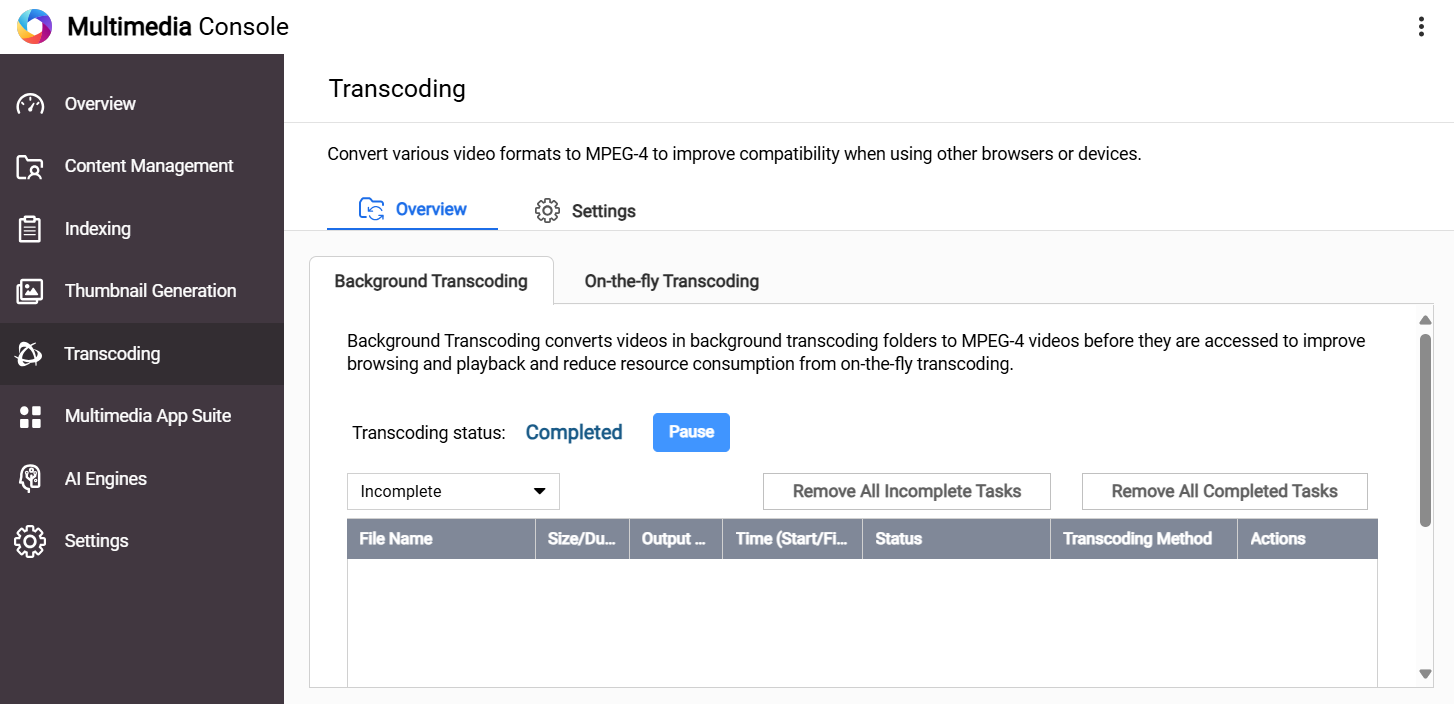
- Klicka på en av följande flikar:
- Omkodning i bakgrunden Hantera omkodningsuppgifter i bakgrunden.
Omkodningsuppgifter i bakgrunden omkodar videor asynkront och skapas till exempel när videor omkodas genom File Station. - Direkt omkodning Hantera direktomkodningsuppgifter.
Direktomkodningsuppgifter omkodar videor i realtid under uppspelning och skapas när du spelar videor i en multimedieapp som stöds.
- Omkodning i bakgrunden Hantera omkodningsuppgifter i bakgrunden.
- Det går att visa och hantera omkodningsuppgifterna som motsvarar fliken du valde.
Mer information finns i Hantera omkodningsuppgifter i QTS bruksanvisning eller i QuTS heros bruksanvisning.
Konfigurera omkodningsinställningar
- Öppna Multimedia Console.
- Öppna Omkodning > Inställningar.
- Konfigurera inställningar i följande kategorier:
Kategori Beskrivning Omkodningsresurser Inställningar för att konfigurera omkodningsuppgifternas användning av systemresurser Omkodning i bakgrunden Inställningar för att konfigurera omkodningsuppgifter i bakgrunden - Klicka på Tillämpa.
Mer information om omkodningsinställningar finns i Omkodning i QTS bruksanvisning eller i Inställningar i ämnet Omkodning i QuTS heros bruksanvisning.
Hantera AI-bearbetning
Multimedia Console analyserar och ordnar media genom artificiell intelligens (AI) som gör det enklare att hitta och hantera foton och videor. QuMagie integrerar till exempel QNAP AI Core för AI-baserad bildigenkänning och möjliggör funktioner såsom Personalbum för ansiktsigenkänning på NAS-enheten. Det går att hantera AI-processer, såsom ansiktsigenkänning, i multimedieappar som stöds.
Konfigurera AI-motorns användning
Det går att konfigurera vilka AI-motorer som Multimedia Console använder för att utföra AI-processer:
- Öppna Multimedia Console.
- Gå till AI-motorer.
Tillgängliga AI-motorer visas högst upp på sidan. De tillgängliga AI-motorerna grundas på NAS-enhetens installerade maskin- och programvara. Som standard är QNAP AI Core tillgängligt.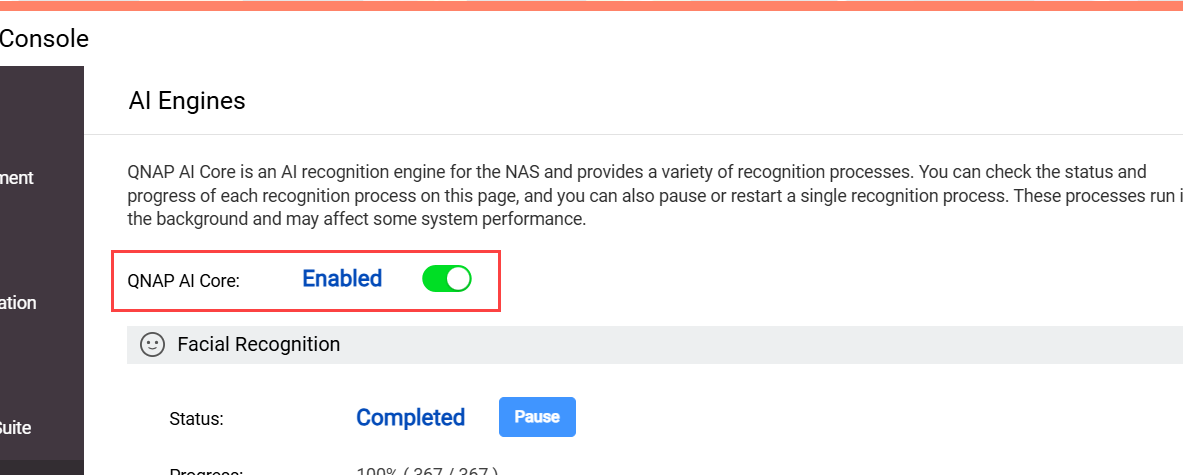 Tips!QNAP AI Core är den förvalda AI-motorn på QNAP NAS och installeras på NAS-enheten under initieringen. Det går även att ladda ned QNAP AI Core i App Center.
 - Aktivera eller inaktivera en eller flera AI-motorer. Om en AI-motor är inaktiverad använder Multimedia Console den inte när den utför AI-bearbetningsuppgifter. Mer information om att hantera AI-motorer finns i Installation och hantering av AI-motorer i QTS bruksanvisning.
Hantera AI-processer
Hantera en AI-process:
- Öppna Multimedia Console.
- Öppna AI-motorer.
- Hitta en AI-process och utför sedan någon av följande uppgifter:
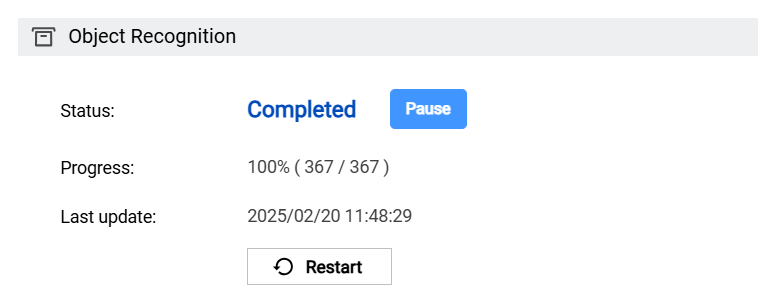
- Visa AI-processens status och förlopp
- Pausa AI-processen
- Starta om AI-processen.
Multimedia Console utför vald åtgärd för AI-processen.
Vidare läsning och resurser
- Multimedia Console: QNAP:s officiella landningssida för Multimedia Console
- Bruksanvisning till QTS: Webbhjälp till den senaste QTS-versionen, inklusive ett detaljerat avsnitt om Multimedia Console
- Bruksanvisning till QuTS hero: Webbhjälp till den senaste QTS hero-versionen, inklusive ett detaljerat avsnitt om Multimedia Console
- Kunskapsdatabas: Databas med sökbara Vanliga frågor, guider och webbhjälp
- QNAP College: Videohandledningar med anvisningar
- Snabbstartsguide till File Station: Officiell snabbstartguide till File Station
- Snabbstartsguide till QuMagie och QuMagie Mobile: Officiell snabbstartsguide till QuMagie och QuMagie Mobile
För ytterligare hjälp kan du fråga andra användare och QNAP-experter i vår community. Gå till QNAP Community


